Как отправить приглашение контрагенту в ЭДО из 1С
· Настройка 1С
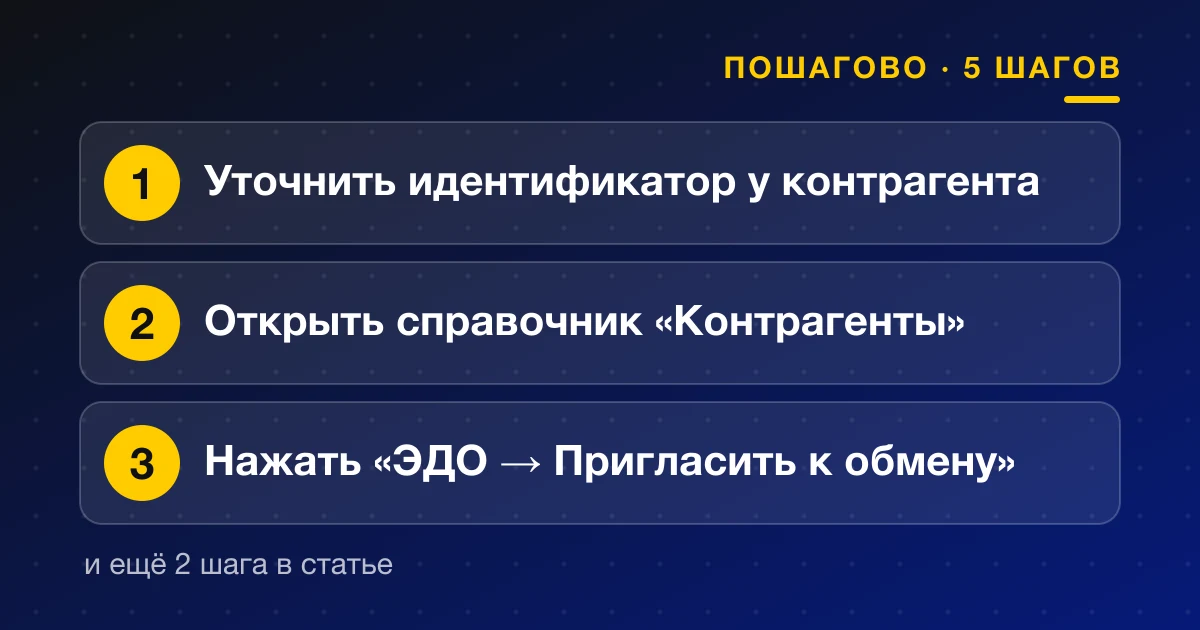
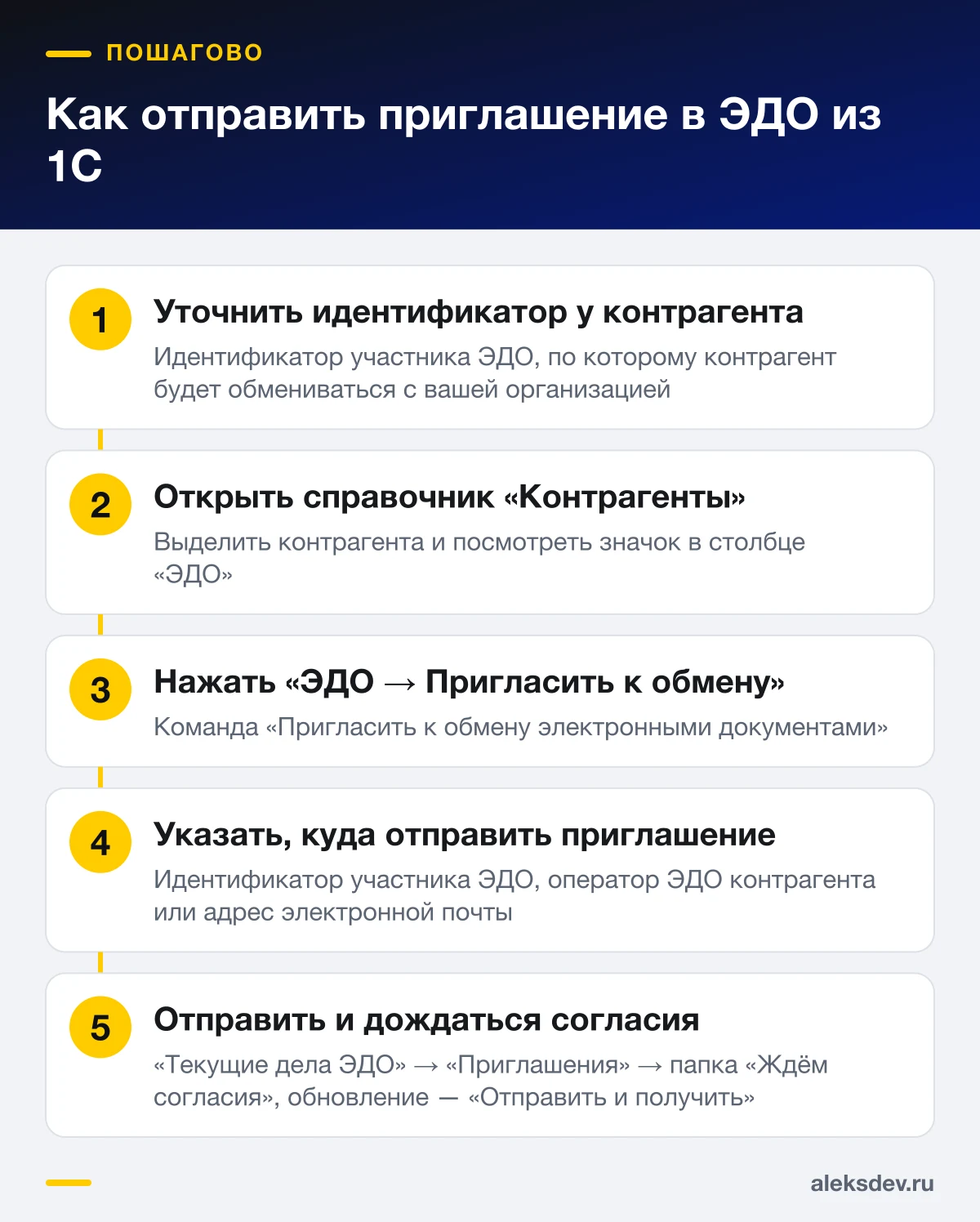
Коротко: приглашение в ЭДО отправляется из справочника «Контрагенты»: выделите контрагента и нажмите «ЭДО → Пригласить к обмену электронными документами». Укажите идентификатор участника ЭДО, который сообщил контрагент, либо его оператора или адрес электронной почты, и отправьте. Приглашение появится в рабочем месте «Текущие дела ЭДО», раздел «Приглашения», папка «Ждём согласия». Обмен документами начнётся после того, как контрагент примет приглашение.
Зачем отправлять приглашение в ЭДО
Чтобы обмениваться с контрагентом юридически значимыми электронными документами, мало подключить к ЭДО свою организацию. Нужно ещё взаимное согласие сторон: одна сторона отправляет приглашение к обмену, вторая его принимает. Пока приглашение не принято, документы контрагенту не уйдут.
То, что контрагент уже работает в ЭДО, ничего не гарантирует: с вашей организацией обмен у него не настроен, пока не принято приглашение.
Инструкция ниже — для программ 1С на управляемых формах с сервисом 1С-ЭДО: 1С:Бухгалтерия 3.0, 1С:Управление торговлей 11, 1С:ERP и других. Для старых конфигураций порядок другой, он описан в отдельном разделе.
Что нужно подготовить до отправки приглашения
Приглашение можно отправить, только когда ваша организация сама подключена к ЭДО: в программе есть действующая учётная запись ЭДО и сертификат электронной подписи. Если это ещё не сделано, сначала пройдите подключение к сервису ЭДО в настройках обмена электронными документами.
Заранее свяжитесь с контрагентом и запросите его идентификатор участника ЭДО. У одной организации может быть несколько учётных записей — для разных направлений обмена и в разных программах. Приглашение, отправленное не на тот идентификатор, контрагент может не увидеть там, где его ждёт.
Как отправить приглашение контрагенту: пошагово
Приглашение отправляется из справочника «Контрагенты». Перед отправкой посмотрите на столбец «ЭДО» в списке: значок напротив контрагента означает, что в сервисе есть сведения о его учётных записях. Зелёный значок означает, что настройка обмена с этим контрагентом уже есть и новое приглашение не требуется.
- Откройте справочник «Контрагенты». В 1С:Бухгалтерии 3.0 это «Справочники → Покупки и продажи → Контрагенты».
- Выделите в списке нужного контрагента.
- Нажмите «ЭДО → Пригласить к обмену электронными документами».
- Укажите, куда отправить приглашение. Что именно заполнять, зависит от того, знает ли сервис контрагента, — см. таблицу ниже.
- Отправьте приглашение.
| Ситуация | Что указать |
|---|---|
| У контрагента в столбце «ЭДО» есть значок | Выберите из списка идентификатор участника ЭДО, который назвал контрагент. Если нужного в списке нет, очистите поле «Учётная запись контрагента» и вставьте идентификатор, полученный от контрагента |
| Значка нет, идентификатор известен | Укажите идентификатор участника ЭДО |
| Значка нет, идентификатор неизвестен | Укажите оператора ЭДО контрагента или адрес его электронной почты |
Сервис ищет учётные записи контрагента по его реквизитам, поэтому проверьте, что реквизиты в карточке контрагента заполнены правильно.
Как отправить приглашение при отправке документа
Приглашение можно отправить и без захода в справочник — в момент, когда вы формируете первый электронный документ для контрагента.
- В журнале документов выделите документ и нажмите «ЭДО → Просмотреть электронный документ».
- Программа проверит, есть ли действующая настройка обмена. Если её нет, откроется помощник настройки обмена с контрагентом. Учётная запись вашей организации подставится автоматически.
- Укажите идентификатор участника ЭДО контрагента и нажмите «Готово». Приглашение уйдёт контрагенту, и откроется предварительный просмотр электронного документа.
- Проверьте данные и нажмите «Подписать и отправить».
Состояние ЭДО у документа сменится на «Ожидается согласие контрагента». Когда контрагент примет приглашение, документ отправится автоматически.
Если идентификатора нет и вы выбрали в помощнике вариант «Отправить приглашение» (по оператору или электронной почте), подготовить документ получится только после положительного ответа контрагента.
Как отправить приглашение в 1С на обычных формах
В Бухгалтерии предприятия 2.0, Управлении торговлей 10.3 и Управлении производственным предприятием 1.3 приглашение создаётся через настройки ЭДО.
- Откройте «Сервис → Обмен электронными документами → Настройки ЭДО».
- В окне «Настройки ЭДО» нажмите «Создать».
- Укажите профиль настроек ЭДО вашей организации и выберите получателя из справочника «Контрагенты».
- Нажмите «Отправить приглашение».
- Заполните поле «Идентификатор участника ЭДО» или поле «Электронная почта», добавьте текст приглашения и нажмите «Отправить».
Текст приглашения контрагент получит вместе с самим приглашением. Если получатель не зарегистрирован в сервисе ЭДО, на указанный адрес придёт письмо с информацией, как подключиться и принять приглашение.
Как проверить, что приглашение отправлено и принято
Статус приглашений виден в рабочем месте «Текущие дела ЭДО», раздел «Приглашения». В 1С:Бухгалтерии 3.0 оно открывается из разделов «Покупки» и «Продажи», группа «Сервис».
- Папка «Ждём согласия», статус «Ожидаем согласия» — приглашение отправлено, контрагент ещё не ответил.
- Папка «Ознакомиться», статус «Принято» — контрагент согласился, документы можно отправлять. Такие приглашения отправьте в архив соответствующей кнопкой.
Чтобы обновить статус, нажмите «Отправить и получить». В справочнике «Контрагенты» зелёный значок в столбце «ЭДО» показывает, что настройка обмена с контрагентом есть.
Типичные ошибки
- Приглашение отправили на «чужой» идентификатор. У контрагента несколько учётных записей, и приглашение пришло не в ту программу. Уточните у контрагента идентификатор, по которому он будет работать с вами, и отправьте приглашение на него.
- Ждут, что обмен заработает без приглашения. Значок в столбце «ЭДО» говорит только о том, что контрагент известен сервису. Пока приглашение не принято, документы не отправляются.
- Приглашение висит в «Ждём согласия». Сначала нажмите «Отправить и получить». Если статус не меняется — свяжитесь с контрагентом: возможно, приглашение нужно принять в его программе или он ждёт его на другой учётной записи.
- Контрагент у оператора, который не поддерживает технологию 1С-ЭДО. Автоматический роуминг в этом случае не работает. Пользователи, подключённые через АО «Калуга Астрал» или ООО «Такском», могут настроить роуминг с некоторыми такими операторами по заявке.
- Отправляют второе приглашение, хотя настройка уже есть. Если значок у контрагента зелёный, обмен настроен — проверьте, не лежит ли в «Текущих делах ЭДО» приглашение, которое прислал сам контрагент.
Источники
- Справочник 1С-ЭДО на ИТС: Создание настроек обмена с контрагентами
- Справочник 1С-ЭДО на ИТС: Отправка приглашения при создании электронного документа
- Справочник 1С-ЭДО на ИТС: Отправка приглашения для пользователей неуправляемых форм
- БухЭксперт8: ЭДО в 1С 8.3 Бухгалтерия — подключение, настройка, отправка приглашений
См. также: Что изменилось в 1С с 2026 года: НДС 22%, УСН, взносы и ЭДО, Интеграции и обмены, Абонентское обслуживание.
Частые вопросы
Обязательно ли отправлять приглашение, если контрагент уже подключён к ЭДО?
Да. Подключение контрагента к ЭДО не означает, что он готов обмениваться документами именно с вашей организацией. Нужно отправить приглашение и дождаться, пока его примут, — либо принять приглашение, которое прислал контрагент.
Где в 1С посмотреть, принял ли контрагент приглашение?
В рабочем месте «Текущие дела ЭДО», раздел «Приглашения». Отправленные приглашения лежат в папке «Ждём согласия» со статусом «Ожидаем согласия». После ответа контрагента они переходят в папку «Ознакомиться» со статусом «Принято». Чтобы обновить статусы, нажмите «Отправить и получить».
Что делать, если я не знаю идентификатор участника ЭДО контрагента?
Запросите его у контрагента — это самый надёжный вариант. Если в сервисе нет сведений об учётных записях контрагента, приглашение можно отправить и без идентификатора: с указанием оператора ЭДО контрагента или адреса его электронной почты.
Можно ли отправить приглашение контрагенту, который работает через другого оператора ЭДО?
Да. Если оба оператора входят в перечень операторов, поддерживающих технологию 1С-ЭДО, роуминг работает автоматически и приглашение отправляется обычным порядком. С частью остальных операторов роуминг настраивается по заявке — это доступно пользователям, которые подключались через АО «Калуга Астрал» или ООО «Такском».
Можно ли отправить приглашение прямо при отправке документа?
Да. Если настройки обмена с контрагентом ещё нет, при формировании электронного документа откроется помощник настройки обмена. После отправки приглашения и подписания документ получит состояние «Ожидается согласие контрагента» и уйдёт автоматически, когда контрагент примет приглашение.
Теги: 1с