Как установить цены номенклатуры в 1С:Управление торговлей 11
· Настройка 1С
Коротко: в 1С:УТ 11 цена попадает в документы продажи только после того, как её зафиксировал проведённый документ «Установка цен номенклатуры». Включите флажок «Несколько видов цен» в разделе «НСИ и администрирование» → «CRM и маркетинг», настройте справочник «Виды цен», затем откройте «CRM и маркетинг» → «Цены (прайс-лист)», впишите цены и нажмите «Применить измененные цены» с действием «Записать и провести». Закупочные цены удобно устанавливать на основании документа «Поступление товаров и услуг».
Как устроены цены в 1С:УТ 11
В 1С:Управление торговлей 11 цену нельзя просто вписать в карточку товара. Цены хранятся по видам цен — например, закупочная, оптовая, розничная — и действуют с определённой даты. Зафиксировать цену можно только документом «Установка цен номенклатуры». Пока такой документ не проведён, цена в заказы и реализации не подставится.
Схема работы такая:
| Объект | Для чего нужен |
|---|---|
| Справочник «Виды цен» | Какие цены бывают, в какой валюте и как рассчитываются |
| Прайс-лист («Цены (прайс-лист)») | Рабочее место, где удобно смотреть и менять цены |
| Документ «Установка цен номенклатуры» | Фиксирует цены на дату; используется только проведённый |
| История изменения цен номенклатуры | Показывает, когда и какой документ менял цену |
Инструкция написана для УТ 11.5. В других релизах названия пунктов меню могут незначительно отличаться.
Как включить несколько видов цен
Если вы продаёте по разным ценам (опт, розница) или хотите хранить закупочную цену отдельно, включите использование нескольких видов цен. Без этого в программе будет один вид цены.
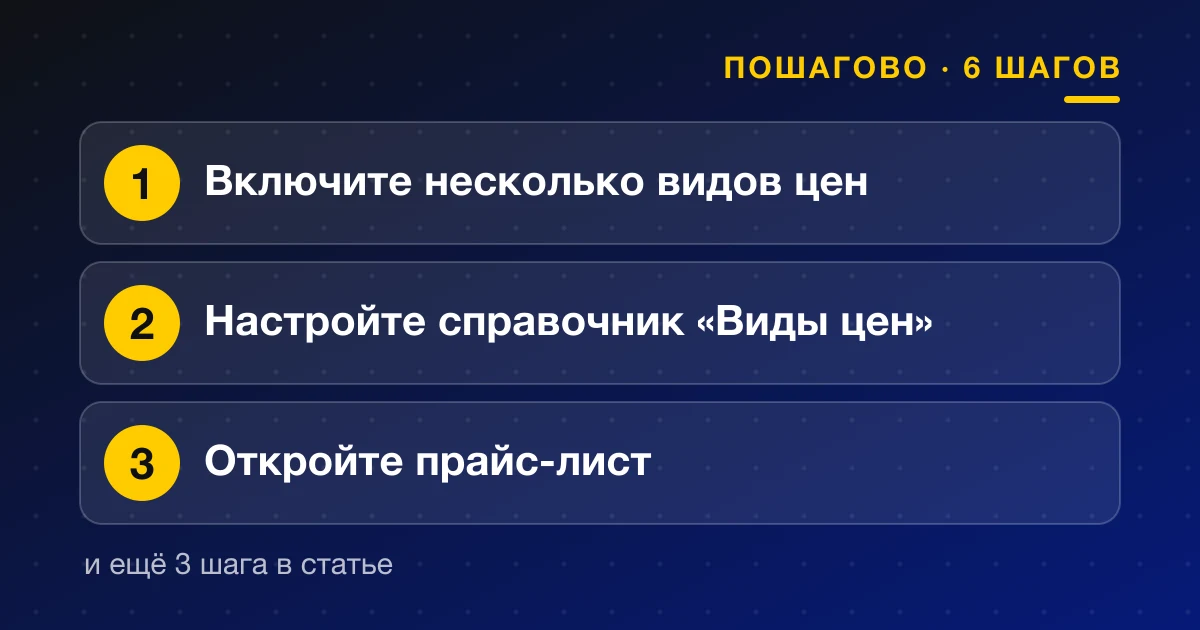
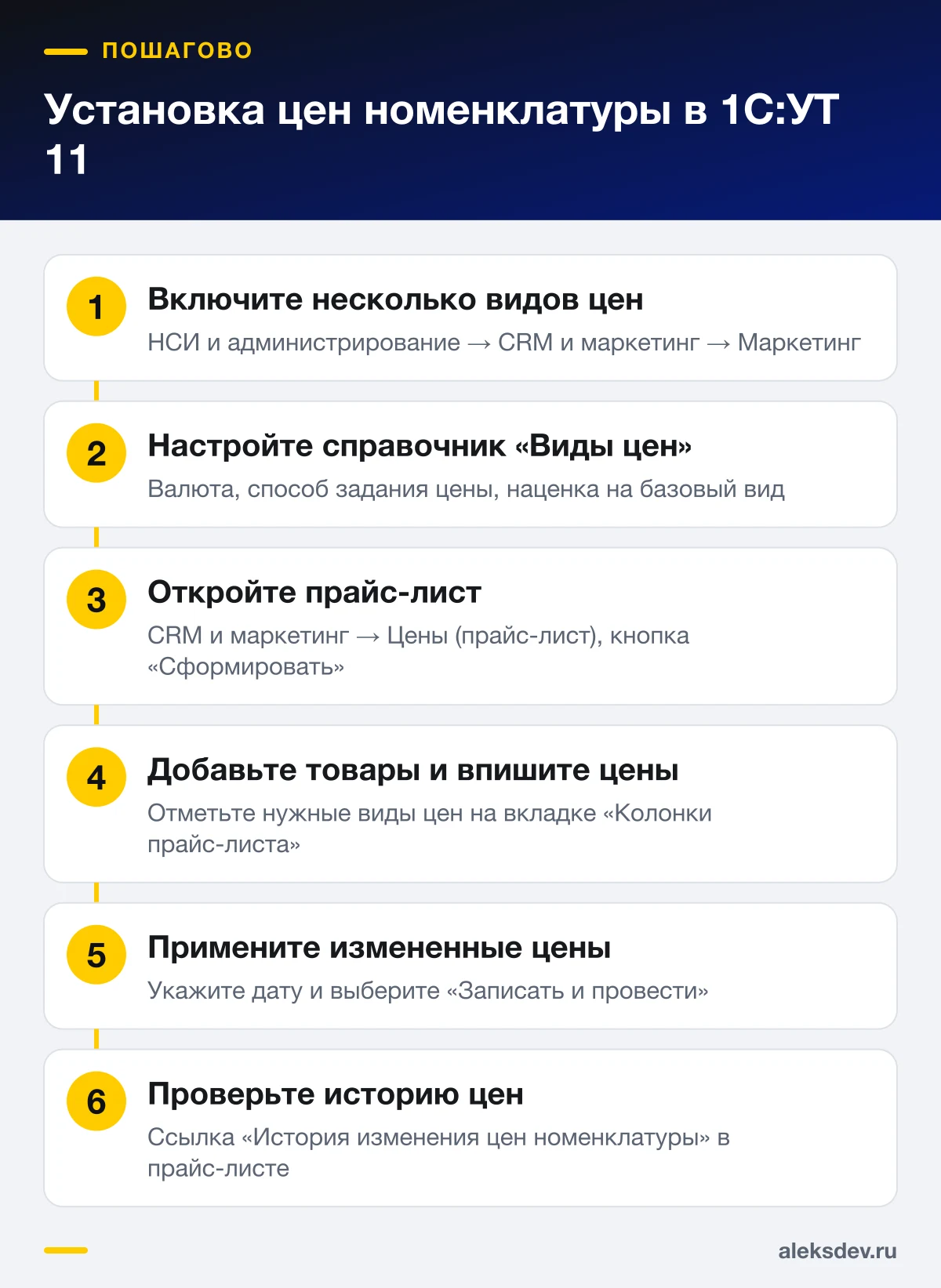
- Откройте раздел «НСИ и администрирование» → «CRM и маркетинг».
- Раскройте группу «Маркетинг».
- Установите флажок «Несколько видов цен».
Как настроить справочник «Виды цен»
Каждый вид цены настраивается один раз: валюта, назначение и способ расчёта. Справочник открывается из раздела «CRM и маркетинг» → «Настройки справочников».
- Создайте нужные виды цен, например «Закупочная», «Оптовая», «Розничная».
- Для каждого укажите наименование и валюту.
- Отметьте, где вид цены используется. Если цена нужна только для расчёта других цен и не должна попадать в документы, установите флажок «Вспомогательная цена».
- Выберите способ задания цены. Для расчётной цены выберите «Наценка на другой вид цен», укажите базовый вид (например, «Закупочная») и процент наценки.
Расчётные цены удобны: после изменения закупочной цены розничную не нужно пересчитывать вручную.
Как установить цены через прайс-лист
Основной способ — рабочее место «Цены (прайс-лист)». В нём видны все товары и их цены по видам, а изменения сохраняются документом «Установка цен номенклатуры».
- Откройте «CRM и маркетинг» → «Цены (прайс-лист)».
- Укажите дату, на которую нужно увидеть цены, и нажмите «Сформировать».
- На вкладке «Колонки прайс-листа» отметьте флажками виды цен, которые будете менять.
- Добавьте товары кнопкой «Добавить» или через подбор, если их ещё нет в списке.
- Впишите новые цены в колонки нужных видов цен.
- Нажмите «Применить измененные цены».
- В открывшемся окне укажите дату установки цен номенклатуры — с неё начнут действовать новые цены.
- В поле «Действие с установкой цен» выберите «Записать и провести».
Вариант «Записать» только сохраняет документ: цены из него не используются, пока документ не проведён. Это удобно, когда цены нужно подготовить заранее и согласовать.
Как установить цены на основании поступления
Закупочные цены удобно фиксировать сразу из документа поступления, чтобы не переносить их вручную.
- В «CRM и маркетинг» → «Настройки справочников» откройте вид цены, который должен заполняться из поступлений (обычно «Закупочная»), и отметьте его использование в документах поступления.
- Откройте проведённый документ «Поступление товаров и услуг».
- Через команду создания на основании выберите «Установка цен номенклатуры».
- Проверьте цены в созданном документе и нажмите «Провести и закрыть».
Если розничная цена настроена как наценка на закупочную, после установки закупочной цены проверьте в прайс-листе, что розничная пересчиталась так, как вы ожидаете.
Как проверить, что цены установлены
- Откройте «CRM и маркетинг» → «Цены (прайс-лист)» и сформируйте его на нужную дату — новые цены должны быть в колонках видов цен.
- Установите отбор по номенклатуре и откройте ссылку «История изменения цен номенклатуры»: в ней видна дата и документ установки цены.
- Создайте тестовый заказ клиента с датой не раньше даты установки цен и тем видом цены, который вы меняли. Цена должна подставиться автоматически.
Типичные ошибки
| Ошибка | Что происходит | Как исправить |
|---|---|---|
| Установка цен только записана | Цена есть в документе, но не подставляется в продажи | Откройте документ и проведите его |
| Дата установки позже даты продажи | В документе продажи старая цена или пусто | Поставьте корректную дату в установке цен |
| В документе продажи выбран другой вид цены | Подставляется не та цена | Проверьте вид цены в документе продажи или в соглашении с клиентом |
| Не включён флажок «Несколько видов цен» | Нельзя создать оптовую и розничную цену | Включите флажок в разделе «CRM и маркетинг» |
| Расчётной цене не задан базовый вид | Наценка не считается | Укажите базовый вид и процент наценки в справочнике |
Если нужна своя логика ценообразования — например, автоматическая установка цен при поступлении или сложные правила наценки, — её можно сделать доработкой конфигурации.
Источники
- Настройка ценообразования: виды цен в 1С УТ 11 — Бухэксперт8
- Документация 1С:Управление торговлей 11.5 на ИТС, разделы «Виды цен» и «Установка цен номенклатуры»
См. также: Как настроить права доступа пользователей в 1С:УТ 11, Учёт товара в нескольких единицах измерения в УТ 11, Доработка конфигурации 1С.
Частые вопросы
Почему цена не подставляется в заказ клиента, хотя я её ввёл?
Чаще всего документ «Установка цен номенклатуры» только записан, но не проведён, — такие цены программа не использует. Вторая причина — дата установки цен позже даты заказа или в заказе выбран другой вид цены.
Можно ли задать цену с будущей даты?
Да. Цена действует с даты документа «Установка цен номенклатуры». Укажите нужную дату при применении цен — до этой даты в документах будет подставляться прежняя цена.
Как сделать розничную цену с наценкой на закупочную?
В справочнике «Виды цен» для розничной цены выберите способ задания «Наценка на другой вид цен», укажите базовый вид «Закупочная» и процент наценки.
Где посмотреть, как менялась цена товара?
В «CRM и маркетинг» → «Цены (прайс-лист)» установите отбор по номенклатуре и откройте ссылку «История изменения цен номенклатуры» внизу формы.
Удаляются ли старые цены при установке новых?
Нет. Каждая установка цен действует со своей даты, прежние значения сохраняются в истории и продолжают применяться к документам за более ранние даты.
Теги: 1с