Резервное копирование 1С 8.3 в .dt без отключения пользователей через ibcmd.exe
· Обновлено: · Администрирование
Коротко: базу 1С на MS SQL Server или PostgreSQL можно выгрузить в файл .dt командой ibcmd.exe infobase dump с параметрами подключения к СУБД и пользователем 1С. Утилита входит в поставку сервера 1С (автономный сервер), не требует клиентской лицензии и выгружает базу при открытом конфигураторе и активных сеансах пользователей. Ниже — команда, скрипт на Python, который делает .dt по списку баз, шифрует их 7-Zip, отправляет пароль в Telegram и переносит архивы на NAS, и вариант скрипта на bat.
Зачем делать резервную копию 1С в .dt, если есть бэкапы SQL
Почти все рабочие базы 1С сегодня работают на PostgreSQL или MS SQL Server, и резервное копирование чаще всего делается средствами СУБД — в файлы *.bak или *.dump. У такого бэкапа есть неприятное ограничение: восстановить его можно только на SQL-сервере совместимой версии. Выгрузка информационной базы в формат *.dt от версии СУБД не зависит — её можно загрузить в любую базу 1С, в том числе файловую или на другой СУБД.
Поэтому разумная схема — делать копию в .dt как дополнение к основной системе резервного копирования SQL (полные, разностные и инкрементальные бэкапы никто не отменял). Кому-то описанный ниже вариант подойдёт и как основной инструмент.
Важная оговорка из документации 1С: при выгрузке базы в файл и последующей загрузке предполагается, что данные в базе находятся в корректном состоянии. Если информация в базе содержит нарушения, выгрузка может выполниться, а загрузка — завершиться неудачно.
В статье описана такая связка:
- Создаём резервную копию в формате *.dt штатной утилитой ibcmd.exe.
- Упаковываем файл в архив с паролем при помощи 7-Zip.
- Отправляем пароль себе в Telegram.
- Переносим архив на сетевой диск (в примере — Synology NAS).
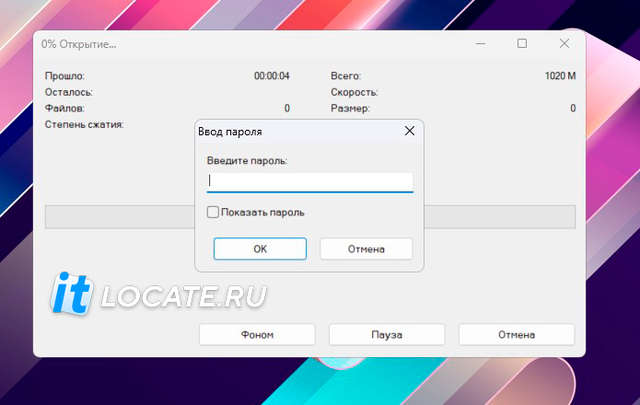
Связку можно использовать целиком, а можно убрать из неё лишнее или добавить своё — принцип не меняется. Как настроить бэкапы средствами самого SQL Server — в статье Настройка резервного копирования 1C и сжатие лога транзакций при помощи Transact-SQL.
Что такое ibcmd.exe и почему выгружать базу именно им
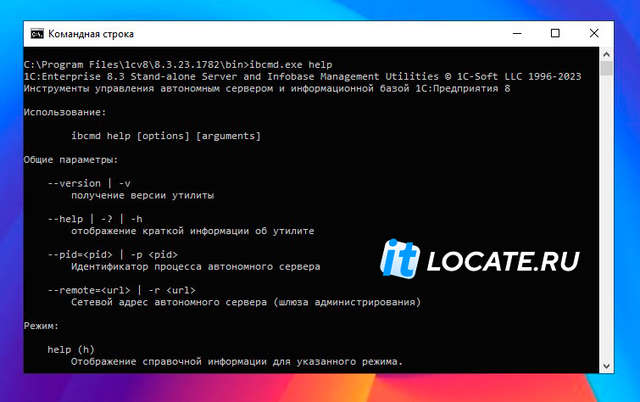
ibcmd.exe — консольная утилита администрирования, которая устанавливается вместе с сервером 1С:Предприятие как часть автономного сервера. После установки в каталоге bin платформы появляются два файла:
- ibsrv.exe — сам автономный сервер;
- ibcmd.exe — утилита администрирования, которая работает в двух режимах:
- server — создание и изменение конфигурационных файлов автономного сервера;
- infobase — действия с информационными базами.
По документации утилита предназначена для конфигурирования сервера, но на практике спектр возможностей режима infobase шире:
- создание информационной базы;
- выгрузка базы в dt-файл и загрузка из него;
- выгрузка и загрузка конфигурации из cf-файла и из xml-файлов;
- загрузка и выгрузка xml, cfe, cf, dt;
- обновление конфигурации базы данных;
- проверка конфигурации;
- восстановление конфигурации базы данных;
- очистка информационной базы.
Для резервного копирования нужен режим infobase и команда dump. Почему именно ibcmd, а не выгрузка через конфигуратор:
- команды выполняются прямо на сервере, клиент 1С устанавливать не нужно;
- не требуется лицензия — ни клиентская, ни серверная;
- база выгружается, даже если в этот момент запущен конфигуратор или есть активные сеансы пользователей;
- это командная строка — утилиту легко вызывать из любого скрипта и планировщика.
Как выгрузить базу 1С в .dt одной командой ibcmd
Команда резервного копирования базы на MS SQL Server выглядит так:
ibcmd.exe infobase dump --dbms=MSSQLServer --db-server=SQL_SERVER_NAME --db-name=SQL_DB_NAME --db-user=DB_USERNAME --db-pwd=DB_PASSWORD --user=1C_USERNAME --password=1C_PASSWORD C:\backup\SQL_DB_NAME_date.dt
| Параметр | Назначение |
|---|---|
--dbms |
Тип СУБД: MSSQLServer или PostgreSQL |
--db-server |
Адрес или доменное имя SQL-сервера |
--db-name |
Имя базы данных на SQL-сервере |
--db-user |
Пользователь SQL-сервера с доступом к этой базе |
--db-pwd |
Пароль пользователя SQL-сервера |
--user |
Пользователь информационной базы 1С |
--password |
Пароль пользователя 1С (в ранних версиях ibcmd работал без пользователя 1С) |
C:\backup\SQL_DB_NAME_date.dt |
Путь к файлу, в который будет выгружена база |
Для файловой базы вместо параметров СУБД указывается каталог базы: --db-path=C:\bases\my_base.
Весь скрипт резервного копирования строится вокруг этой команды: подставить имя базы, сформировать имя файла с датой, вызвать ibcmd.
Как написать скрипт резервного копирования 1С на Python: пошагово
Скрипт написан на Python — так удобнее, чем на PowerShell или bat. Он проходит по списку баз, выгружает каждую в .dt, упаковывает в 7z с паролем, переносит архив на NAS и пишет ход выполнения в файл msg.log модулем logging. Понадобятся Python 3, 7-Zip и модуль requests.
Шаг 1. Импорт модулей и переменные
import logging, subprocess, os
from subprocess import check_output
from datetime import datetime
import re, requests, secrets, string
Переменные подключения. Названия говорят сами за себя: путь к ibcmd, тип СУБД, сервер, список баз, учётные данные SQL и 1С, учётные данные NAS и локальный каталог для выгрузки.
ibcmdlocation = 'C:\\Program Files\\1cv8\\8.3.23.1782\\bin\\'
dbms = 'MSSQLServer'
dbserver = '"localhost"'
dbnames = ['ooo_romashka_bp', 'ooo_romashka_zup', 'ooo_romashka_ut']
dbuser = 'SQL_USER'
dbpwd = '"SQL_PASSWORD"'
user = '"1C_USER"'
password = '"1C_PASSWORD"'

nasuser = 'NAS_USER'
naspassword = 'NAS_USER_PASSWORD'
destination = 'C:\\backup\\'
Шаг 2. Подключить сетевой диск и создать папку с датой
Перед циклом подключаем сетевую папку NAS, куда будут складываться копии. NAS_IP_ADDRES — адрес вашего сетевого диска.
os.popen(f'NET USE \\\\NAS_IP_ADDRES\\BACKUP /u:{nasuser} "{naspassword}"')
На диске создаём папку с текущей датой:
folderdate = datetime.today().strftime('%d%m%Y')
os.popen(f'mkdir  \\\\NAS_IP_ADDRES\\BACKUP\\{folderdate}')
Шаг 3. Сгенерировать пароль архива
Каждый день у архивов новый пароль длиной 20 символов из букв и цифр:
alphabet = string.ascii_letters + string.digits
zp_password = ''.join(secrets.choice(alphabet) for i in range(20))
Шаг 4. Функция отправки в Telegram
Сообщения отправляются через Telegram Bot API. Функция принимает текст и отправляет его в личный чат. Для этого нужен токен бота (TOKEN) и ваш CHAT_ID — как их получить, описано ниже.
def send_tg(msg):
    string = f"https://api.telegram.org/botTOKEN/sendMessage?chat_id=CHAT_ID&text={msg}"
    requests.get(string).json()
Сразу после генерации пароля отправляем себе уведомление о старте с датой и паролем архива:
send_tg(f'''{datetime.today().strftime('%d.%m.%Y')}\n{zp_password}''')
Шаг 5. Настроить логирование
logging.basicConfig(filename='C:\\backup\\msg.log', encoding='utf-8', filemode='a', format='%(asctime)s - %(levelname)s - %(message)s', level=logging.INFO)
Шаг 6. Цикл по базам: выгрузка, шифрование, перенос
Для каждой базы из dbnames формируем имя файла с отметкой времени, вызываем ibcmd, упаковываем .dt в 7z с паролем, удаляем исходный .dt и переносим архив на NAS.
for dbname in dbnames:
    logging.info(f'База [{dbname}] - начало резервного копирования')

    datedumpstamp = datetime.today().strftime('%d%m%Y_%H%M%S')
    dbfile =  f'{dbname}_{datedumpstamp}.dt'
    command = f'"{ibcmdlocation}ibcmd.exe" infobase dump --dbms={dbms} --db-server={dbserver} --db-name={dbname} --db-user={dbuser} --db-pwd={dbpwd} --user={user} --password={password} {destination}{dbfile}'

    backup = check_output(command, shell=True).decode('utf-8')
    backup = re.sub('^\s+|\n|\r|\s+