Как сделать свёртку базы 1С:Бухгалтерия 3.0 штатными средствами
· Обновлено: · Администрирование
Коротко: свёртка уменьшает размер таблиц файловой базы 1С — в первую очередь регистра бухгалтерии, который в Бухгалтерии 3.0 растёт быстрее всех и упирается в ограничение 4 Гб на таблицу. В Бухгалтерии 3.0 её выполняет штатная обработка Администрирование → Свертка информационной базы: она создаёт резервную копию, вводит остатки на начало выбранного года документами «Операция», сверяет их с остатками до свёртки и удаляет старые документы. Перед запуском обязательно сделайте копию базы — удаление документов необратимо.
Зачем делать свёртку базы
Программа 1С:Предприятие 8 работает в двух вариантах:
- файловый — база лежит на компьютере пользователя или в локальной сети;
- клиент-серверный — база расположена на отдельном сервере СУБД.
Эта статья актуальна для файлового варианта. У него есть существенное ограничение: размер одной таблицы базы данных не может превышать 4 Гб. Как только любая таблица превысит этот порог, база перестанет запускаться, а при приближении к нему вы ощутите заметное снижение производительности («тормоза»). В конфигурации 1С:Бухгалтерия 3.0 самая «тяжёлая» таблица — регистр бухгалтерии.
Свёртка уменьшает размер таблиц базы, в первую очередь регистра бухгалтерии. Операция выглядит так:
- Определяется дата, на которую сворачивается база (как правило, начало года).
- Программа считает остатки по каждому счёту бухгалтерского учёта на эту дату и вводит их документами Операция.
- Все движения по всем регистрам системы до указанной даты аннулируются — кроме тех регистров, которые при настройке свёртки оставлены без изменений.
- Документы, введённые ранее этой даты, удаляются (если их движения полностью очищены) или помечаются на удаление.
- Документы, введённые после указанной даты, остаются в первоначальном виде.
В клиент-серверном варианте ограничения в 4 Гб на таблицу нет; если такая база работает медленно, начните со статьи Как ускорить работу 1С и услугу Оптимизация производительности.
Как сделать свёртку в 1С:Бухгалтерия 3.0: пошагово
В Бухгалтерии 3.0 есть штатная обработка-мастер Свертка информационной базы. Она проводит через семь шагов: «Создание резервной копии», «Настройка свертки», «Формирование остатков», «Просмотр операций», «Проверка», «Удаление старых документов», «Готово». Ниже — пример на демонстрационной базе Бухгалтерии предприятия 3.0 со свёрткой на начало 2016 года.
Шаг 1. Открыть обработку свёртки
Откройте раздел Администрирование и в группе Сервис выберите Свертка информационной базы.
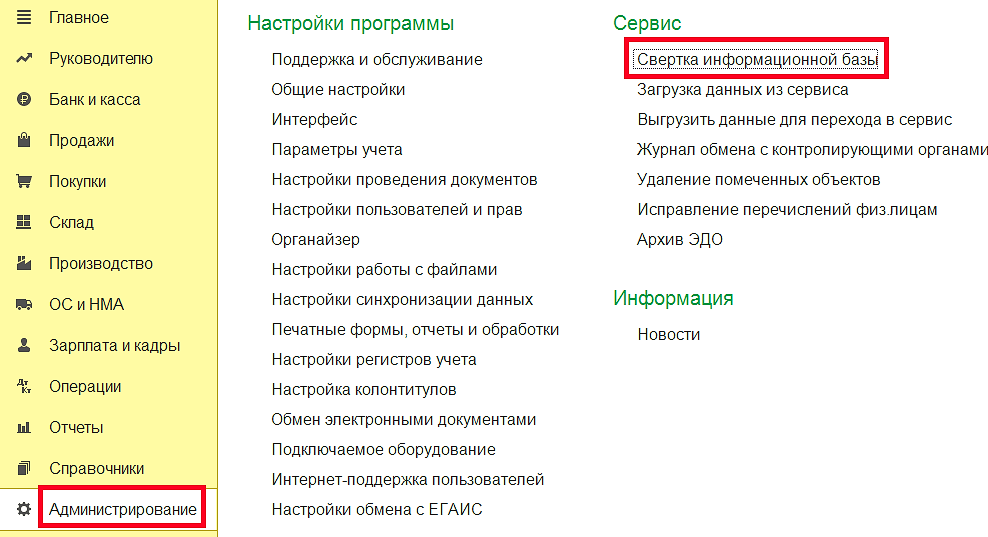
Появится первое окно мастера — «Создание резервной копии».
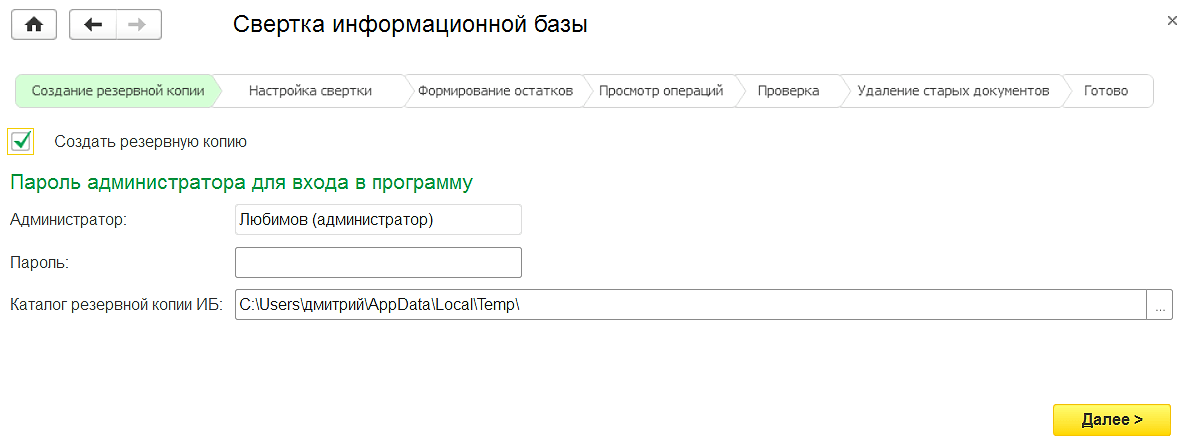
Шаг 2. Создать резервную копию
- Установите флаг Создать резервную копию.
- Укажите пользователя с правами администратора, под которым будет создана копия, и его пароль.
- В поле Каталог резервной копии ИБ укажите, куда сохранить копию.
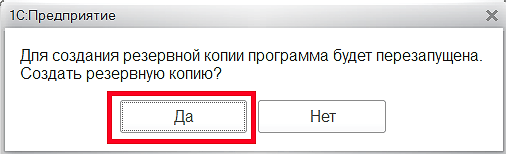
- Нажмите Далее. Программа предупредит, что для создания копии она будет перезапущена, — ответьте Да.
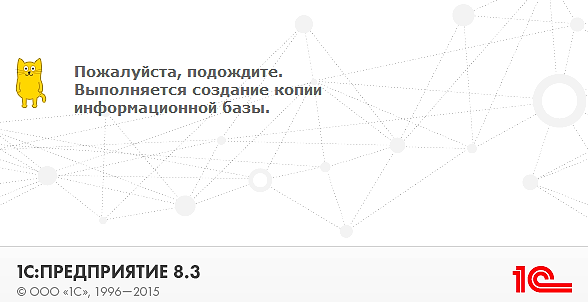
- Дождитесь окончания создания копии.
В нашем примере на этом шаге возникла ошибка платформы: окно «Microsoft(R) HTML приложение не работает». При повторном запуске ситуация повторилась.
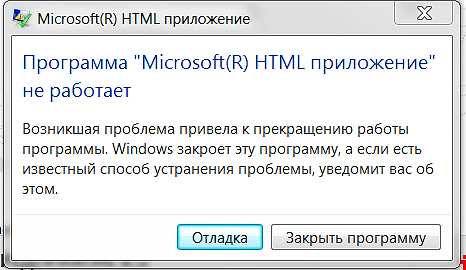
Если у вас то же самое — сделайте копию вручную через конфигуратор, как описано в следующем шаге. Если копия создалась без ошибок, переходите сразу к шагу 4.
Шаг 3. Сделать копию вручную через конфигуратор
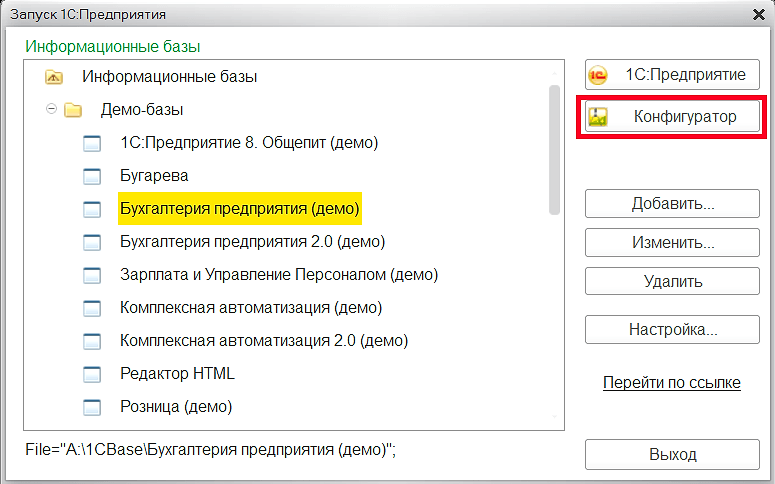
В окне запуска 1С выберите базу и нажмите Конфигуратор.
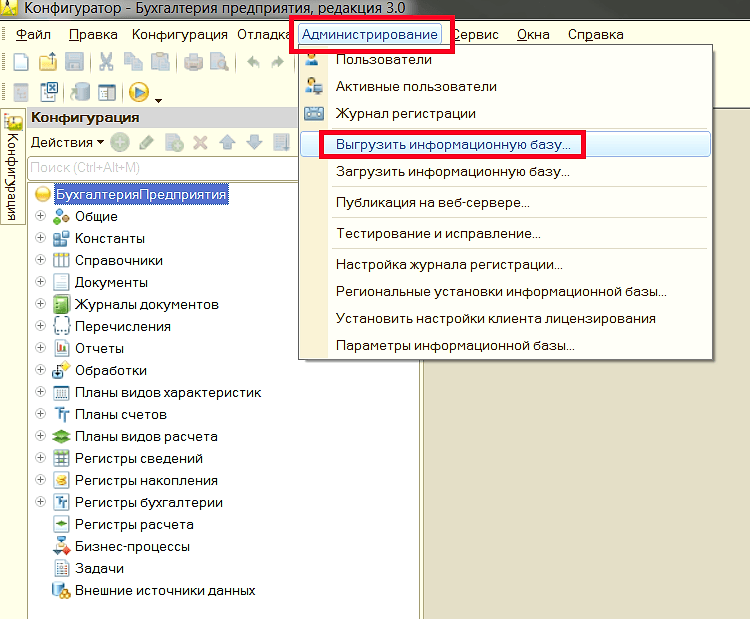
В меню Администрирование выберите Выгрузить информационную базу….
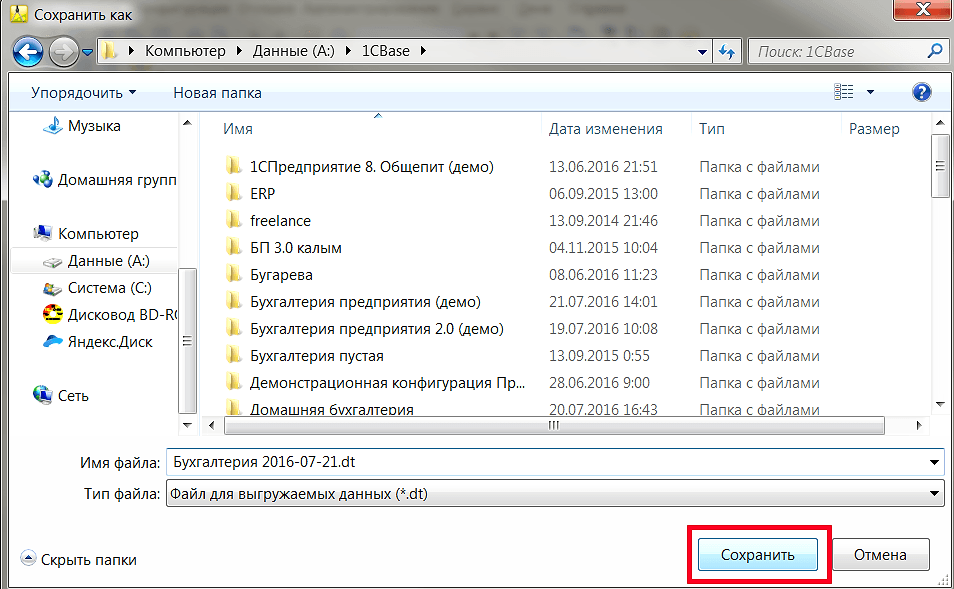
Укажите путь и имя файла выгрузки (.dt) и нажмите Сохранить.
Дождитесь сообщения о завершении выгрузки.
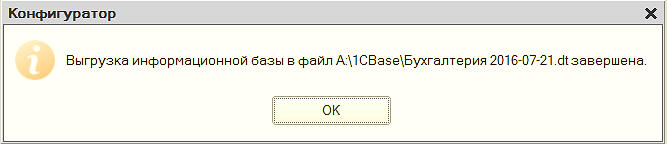
Вернитесь в обработку свёртки, снимите флаг «Создать резервную копию» и нажмите Далее.
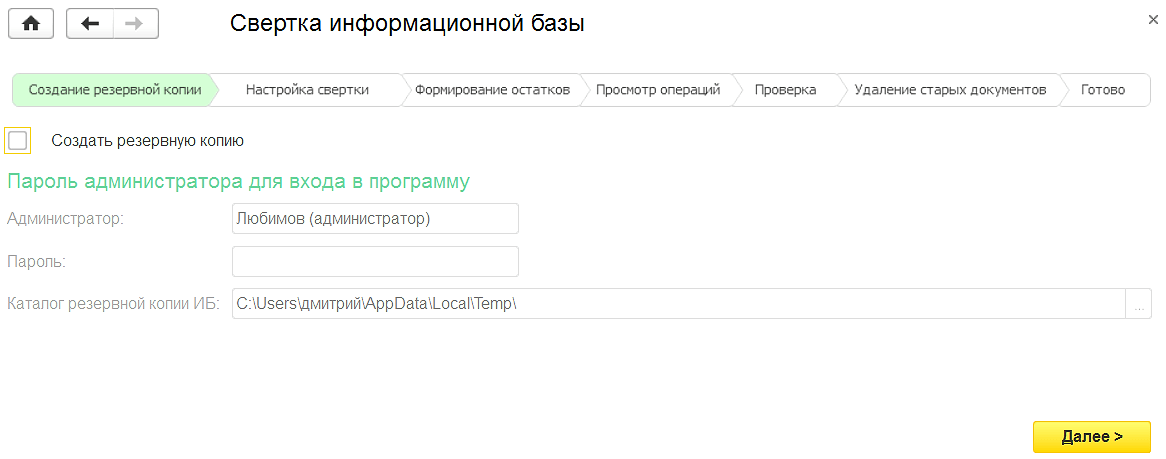
Шаг 4. Настроить свёртку
На экране «Настройка свертки»:
- В поле Сформировать остатки на начало … года укажите год, на начало которого делается свёртка (в примере — 2016).
- Установите флаг Установить дату запрета изменения данных (рекомендуется), чтобы после свёртки никто не вводил документы ранее этой даты.
- Выберите, по каким организациям сворачивать базу: По всем организациям (рекомендуется) или По отмеченным организациям — во втором случае отметьте нужные организации в списке.
- Нажмите Далее.
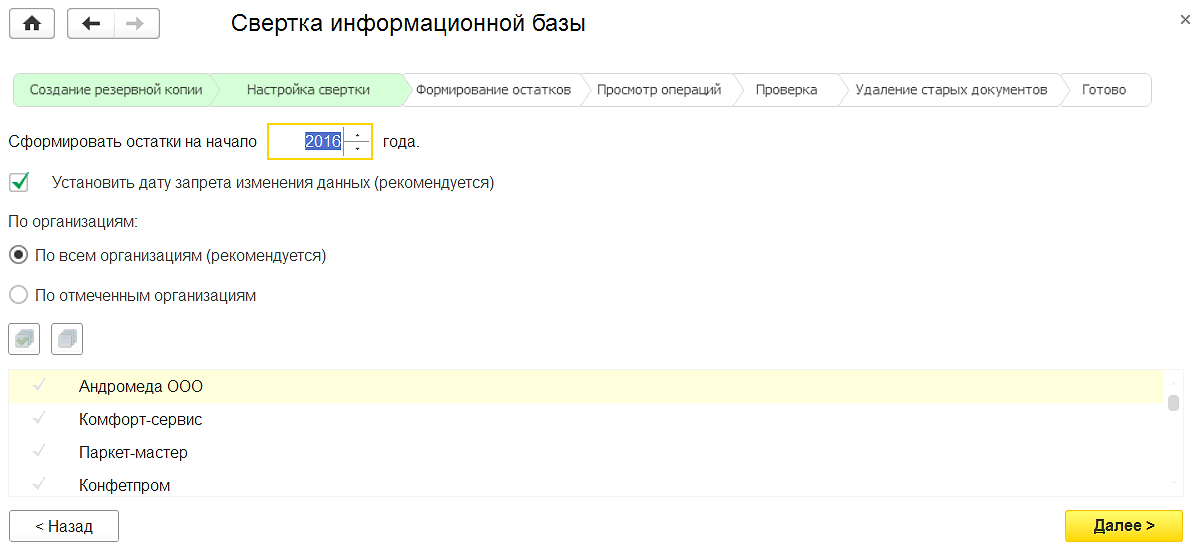
Шаг 5. Проверить, какие регистры будут свёрнуты
На экране «Формирование остатков» программа показывает, как она планирует обработать таблицы базы: на закладках Регистры бухгалтерии, Регистры накопления и Регистры сведений для каждого регистра указано действие — свернуть или оставить без изменений. Например, без изменений остаются многие регистры сведений и регистры накопления, связанные с НДС. Для нашей задачи это не критично: в приоритете свёртка регистра бухгалтерии («Журнал проводок (бухгалтерский и налоговый учет)» — действие Свернуть). Кнопка Восстановить рекомендуемые настройки возвращает значения по умолчанию.
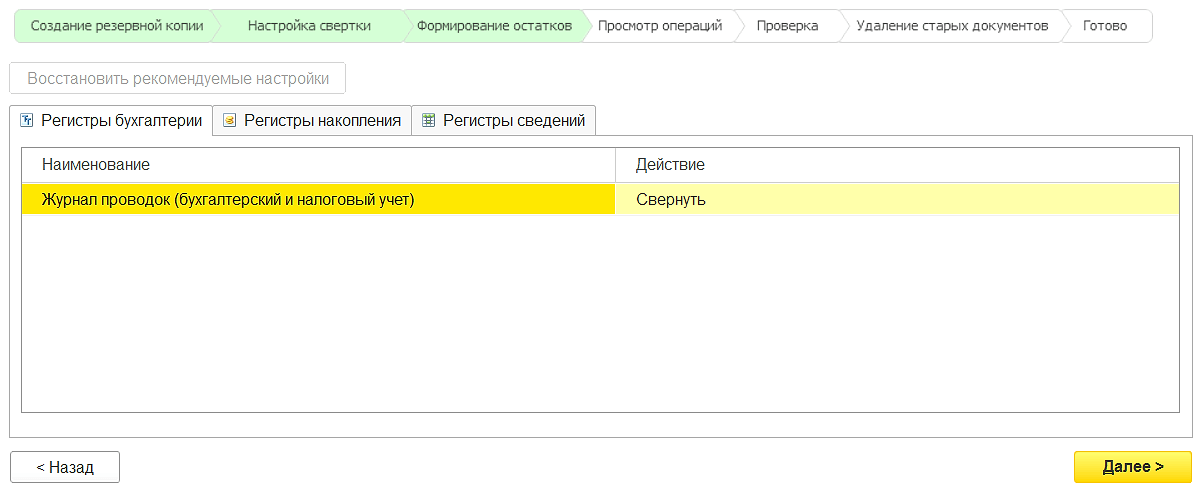
Нажмите Далее.
Шаг 6. Просмотреть созданные операции
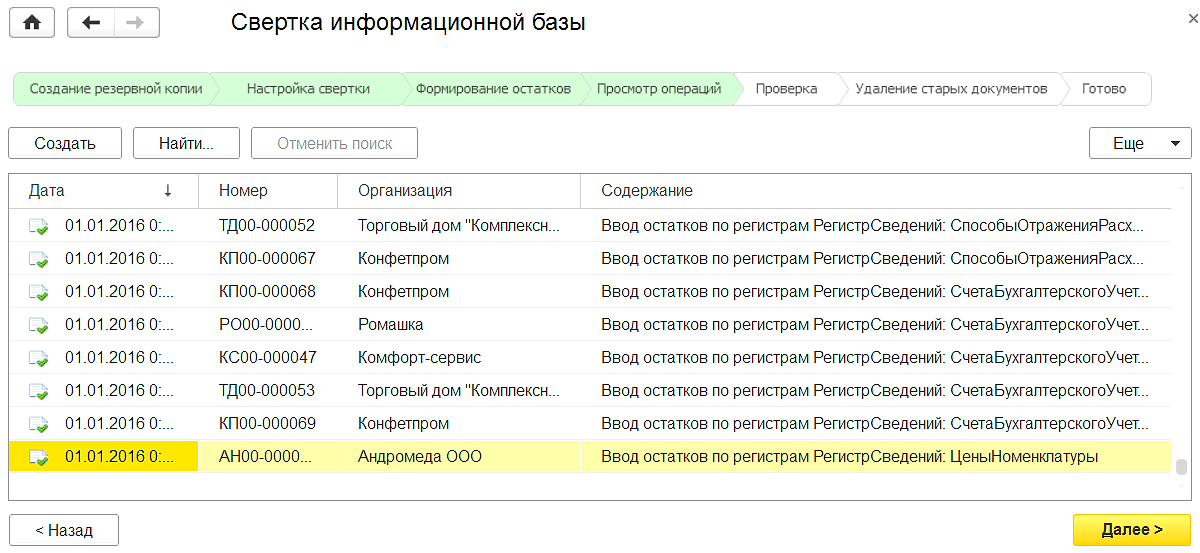
На экране «Просмотр операций» выводится список документов Операция, которые будут созданы для ввода начальных остатков на начало выбранного года по всем счетам бухгалтерского учёта, на которых есть остатки, и по сворачиваемым регистрам (на скриншоте — операции ввода остатков по регистрам сведений). Просмотрите список и нажмите Далее.
Шаг 7. Сверить остатки до и после свёртки
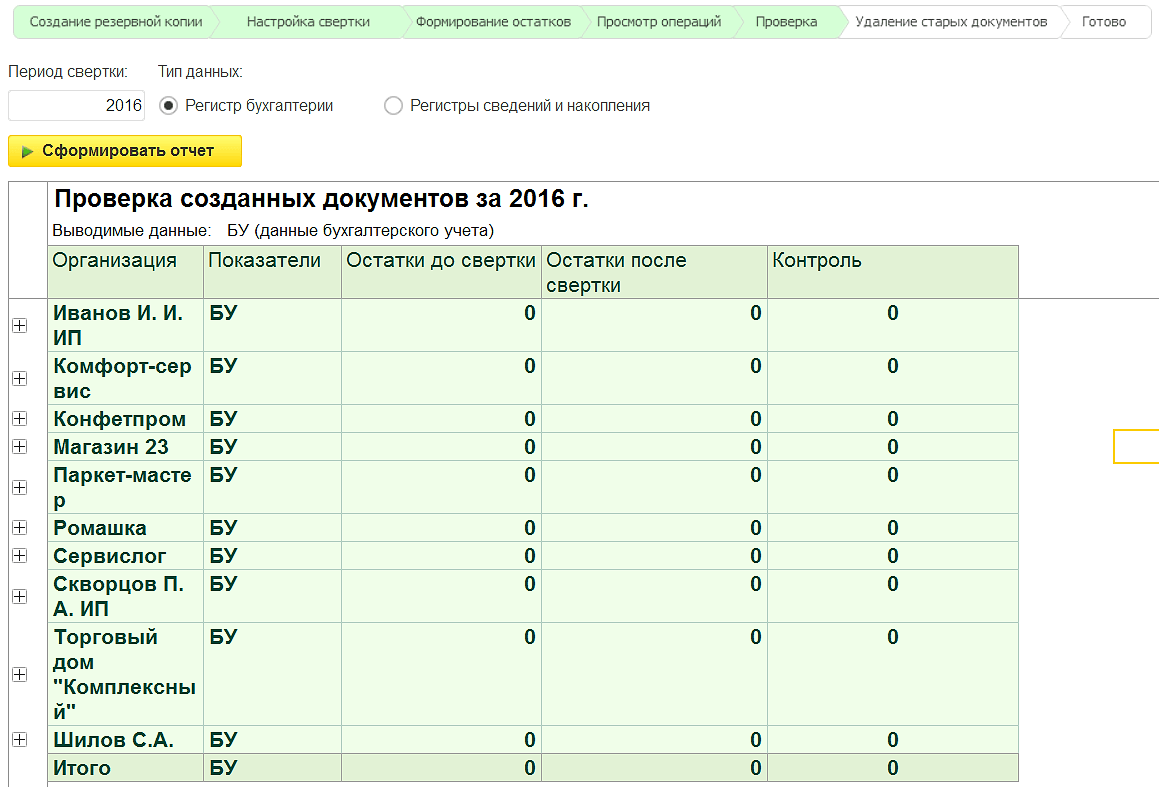
На экране «Проверка» формируется сводная таблица корректности начальных остатков. Корректность проверяется сравнением с остатками на момент, предшествующий свёртке: по каждой организации выводятся колонки Остатки до свертки, Остатки после свертки и Контроль. В примере отклонений нет.
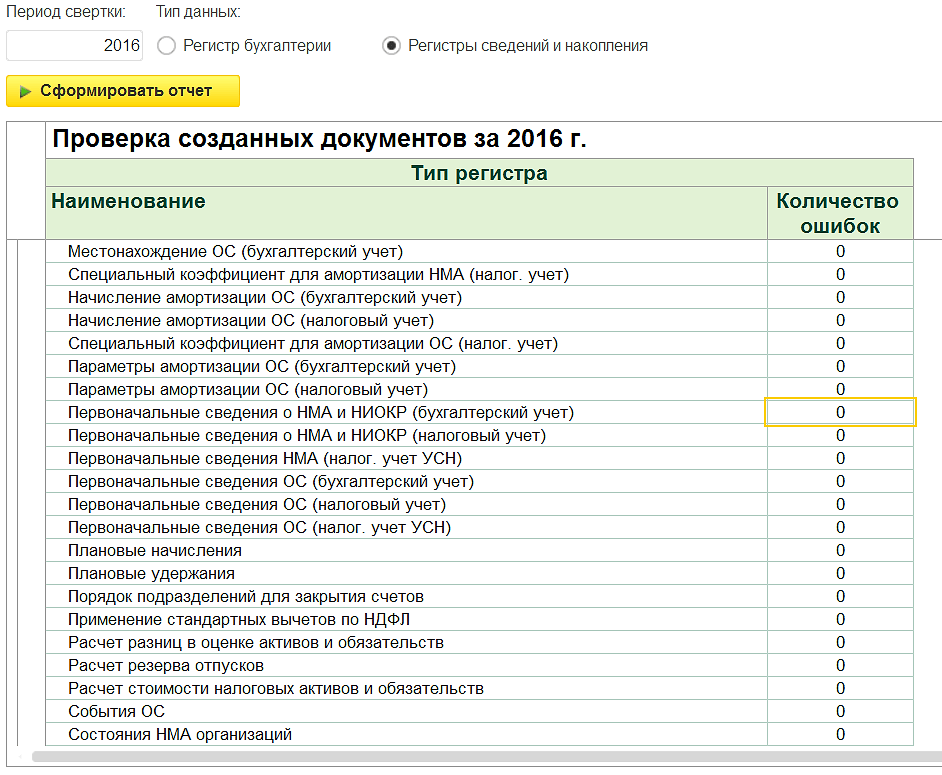
Переключите Тип данных на Регистры сведений и накопления, нажмите Сформировать отчет и убедитесь, что в колонке Количество ошибок по всем регистрам нули.
Шаг 8. Удалить старые документы
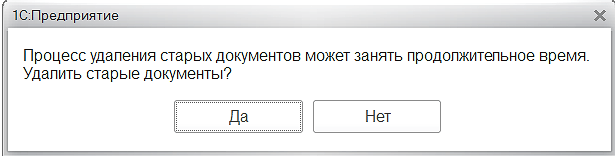
На экране «Удаление старых документов» программа предупреждает: будут удалены документы до указанного года, процесс необратим. Нажмите Далее и подтвердите удаление в появившемся вопросе — процесс может занять продолжительное время.

После удаления документов появится сообщение «Свертка базы прошла успешно».

Как проверить результат
- Сформируйте оборотно-сальдовую ведомость на начало года свёртки и сравните её с той же ведомостью из резервной копии — остатки по счетам должны совпадать.
- Откройте список операций, введённых вручную (раздел Операции): на начало года свёртки должны появиться документы Операция ввода остатков, созданные обработкой.
- Убедитесь, что установлена дата запрета изменения данных, если вы ставили соответствующий флаг.
- Обратите внимание: движения по регистрам накопления в части НДС и по многим регистрам сведений остались без изменений, поэтому документы, которые делали движения по этим регистрам, тоже остались в базе. Это нормально — задача была «облегчить» регистр бухгалтерии, и она решена.
Типичные ошибки
- Свёртка без резервной копии. Удаление старых документов необратимо. Если копия из обработки не создаётся (ошибка «Microsoft(R) HTML приложение не работает»), выгрузите базу в .dt из конфигуратора и только потом продолжайте.
- Не установлена дата запрета изменения данных. Пользователи смогут вводить документы ранее даты свёртки, и остатки «поедут». Ставьте флаг в настройке свёртки.
- Ожидание, что исчезнут все старые документы. Документы, сделавшие движения по регистрам, которые остались без изменений (НДС, многие регистры сведений), остаются в базе. Это не ошибка свёртки.
- Пропуск шага «Проверка». Прежде чем подтверждать удаление документов, убедитесь, что в колонке «Контроль» по регистру бухгалтерии и в колонке «Количество ошибок» по регистрам сведений и накопления нет отклонений.
- Свёртка в рабочее время. Для создания копии программа перезапускается, а удаление документов идёт долго. Планируйте свёртку на время, когда с базой никто не работает.
Если нужно не убрать старые периоды, а выделить из базы одну организацию, подойдёт другой механизм — выгрузка данных по организации через РИБ. Регулярное резервное копирование и сопровождение базы — в рамках абонентского обслуживания.
Источники
- Документация 1С:Предприятие 8.3, Руководство администратора — ограничения файлового варианта информационной базы
- Документация 1С:Бухгалтерия предприятия 3.0 — обработка «Свертка информационной базы»
См. также: Как ускорить работу 1С, Как выгрузить данные по организации в отдельную базу, Абонентское обслуживание.
Частые вопросы
Зачем делать свёртку базы 1С?
В файловом варианте размер одной таблицы базы не может превышать 4 Гб. Когда самая тяжёлая таблица (в Бухгалтерии 3.0 это регистр бухгалтерии) приближается к порогу, программа заметно замедляется, а при превышении база перестаёт запускаться. Свёртка аннулирует движения до выбранной даты и заменяет их остатками, за счёт чего регистр бухгалтерии становится заметно меньше.
На какую дату сворачивать базу?
Как правило, на начало года. В обработке указывается год, на начало которого формируются остатки; документы, введённые раньше этой даты, удаляются, а более поздние остаются без изменений.
Что делать, если резервная копия из обработки свёртки не создаётся?
Снимите флаг «Создать резервную копию» в первом окне обработки и сделайте копию вручную: в конфигураторе выберите «Администрирование → Выгрузить информационную базу» и сохраните файл .dt. После этого вернитесь в обработку и продолжайте.
Почему после свёртки в базе остались старые документы?
Обработка сворачивает не все регистры: многие регистры сведений и регистры накопления по НДС остаются без изменений. Документы, которые делали движения по таким регистрам, тоже остаются в базе. Основная цель — уменьшить регистр бухгалтерии — при этом достигается.
Можно ли свернуть базу только по части организаций?
Да. На шаге «Настройка свертки» есть переключатель «По отмеченным организациям», где можно отметить нужные организации. Рекомендуемый вариант — по всем организациям.
Теги: 1с