Как выгрузить из базы 1С данные по одной организации в отдельную базу
· Обновлено: · Настройка 1С
Коротко: данные по организации выгружаются штатным механизмом распределённой информационной базы (РИБ). В исходной базе создаётся узел обмена «РИБ с фильтрами» с отбором по нужной организации и для него формируется начальный образ — это и есть новая база со всеми справочниками и документами выбранной организации. Остаётся запустить новую базу, отменить мастер настройки подчинённого узла и сделать базу главным узлом внешней обработкой. Чтобы удалить организацию из базы, в отборе выбирают все остальные организации и подменяют рабочую базу новой.
Когда нужно выгружать данные по организации
Типичные ситуации: в одной базе велись несколько юридических лиц, и одно из них нужно передать в отдельную базу (продажа бизнеса, выделение компании, передача учёта другому бухгалтеру); либо, наоборот, из рабочей базы нужно убрать все данные по организации, которая больше не ведётся. Писать обработку переноса для этого не нужно — задачу решает штатный механизм распределённых информационных баз (РИБ) с фильтром по организации.
Идея простая: в исходной базе создаётся узел РИБ с отбором по нужной организации (или списку организаций), для него формируется начальный образ — он и становится новой базой. Дальше новую базу отвязывают от исходной, и она работает самостоятельно.
Ниже два варианта: для конфигураций на управляемых формах (Бухгалтерия предприятия 3.0, Управление торговлей 11, Зарплата и управление персоналом 3.1 и подобных; на скриншотах — Управление торговлей 11) и для конфигураций предыдущего поколения на обычных формах (Бухгалтерия 2.0, ЗУП 2.5, Управление торговлей 10.3).
Как выгрузить данные по организации в новых конфигурациях: пошагово
Порядок действий: включить синхронизацию данных, создать настройку «РИБ с фильтрами» с отбором по организации, создать начальный образ, запустить новую базу и сделать её главным узлом.
Шаг 1. Создать настройку «РИБ с фильтрами»
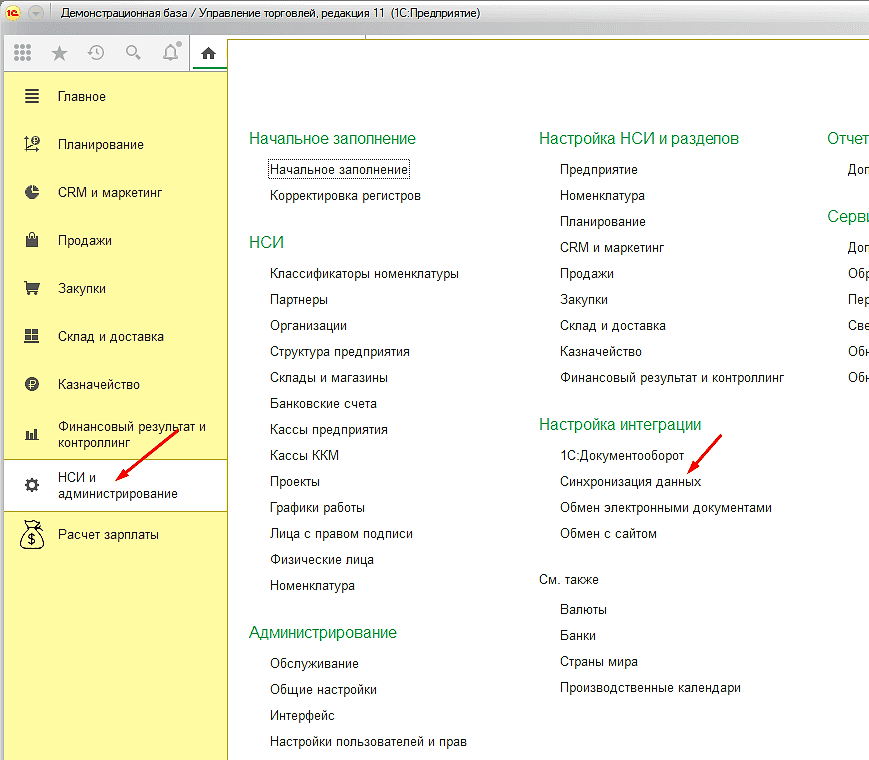
Откройте раздел НСИ и администрирование → Синхронизация данных.
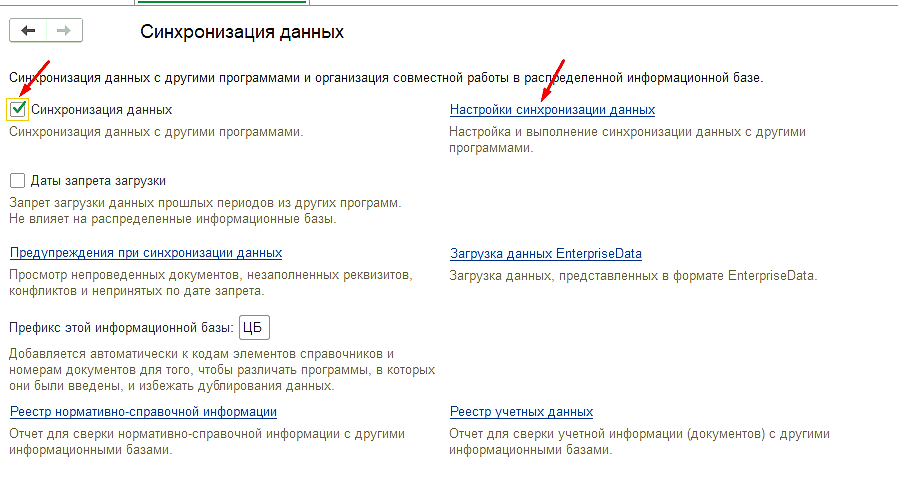
Установите флаг использования синхронизации данных и откройте настройки синхронизации.
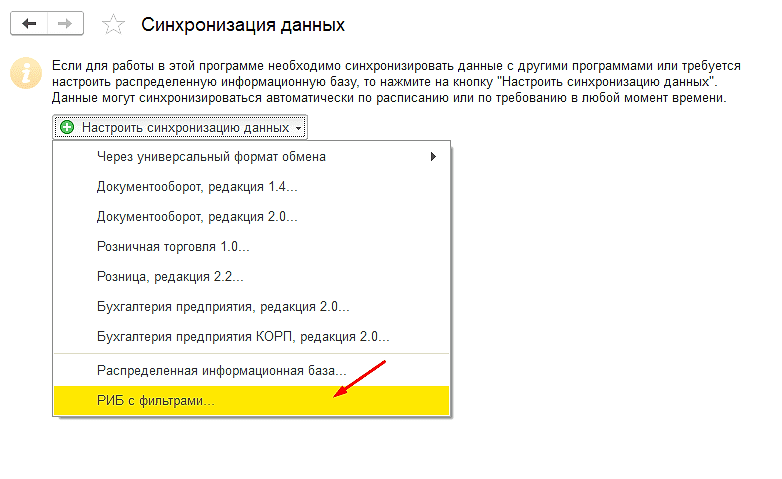
Нажмите Настроить синхронизацию данных и выберите вариант РИБ с фильтрами….
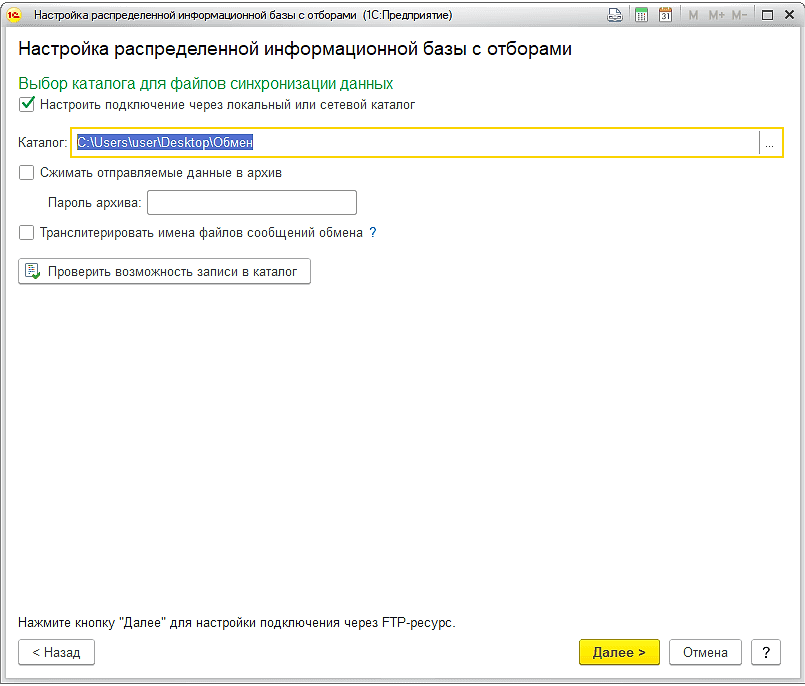
Укажите любой каталог обмена. Обмениваться данными через него мы не будем, каталог нужен только для прохождения мастера.
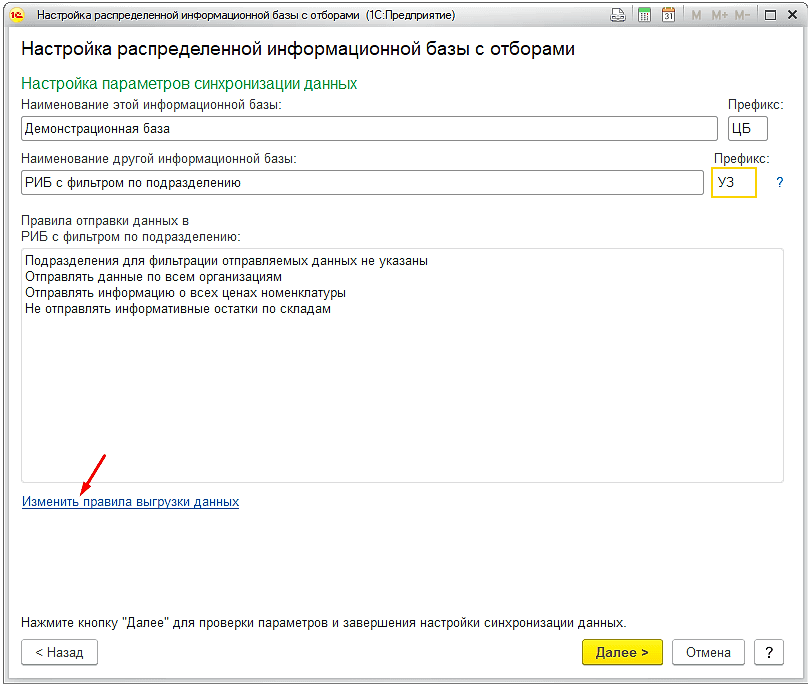
Задайте префикс текущей базы и префикс базы-приёмника — любые два символа (буквы или цифры), лишь бы они различались. Затем нажмите ссылку Изменить правила выгрузки данных.
Шаг 2. Задать отбор по организации
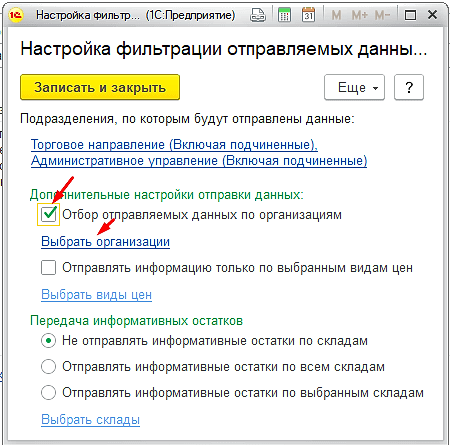
В окне Настройка фильтрации отправляемых данных укажите подразделения, по которым будут выгружаться данные.
Установите флаг Отбор отправляемых данных по организациям и нажмите Выбрать организации.
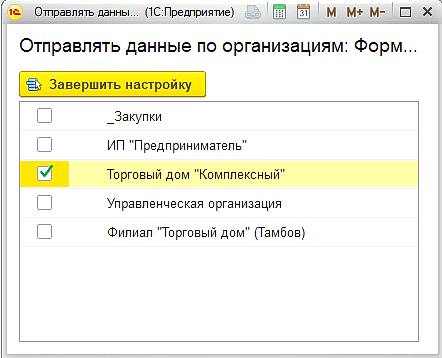
В списке отметьте одну или несколько организаций, данные по которым нужно выгрузить, и нажмите Записать и закрыть.
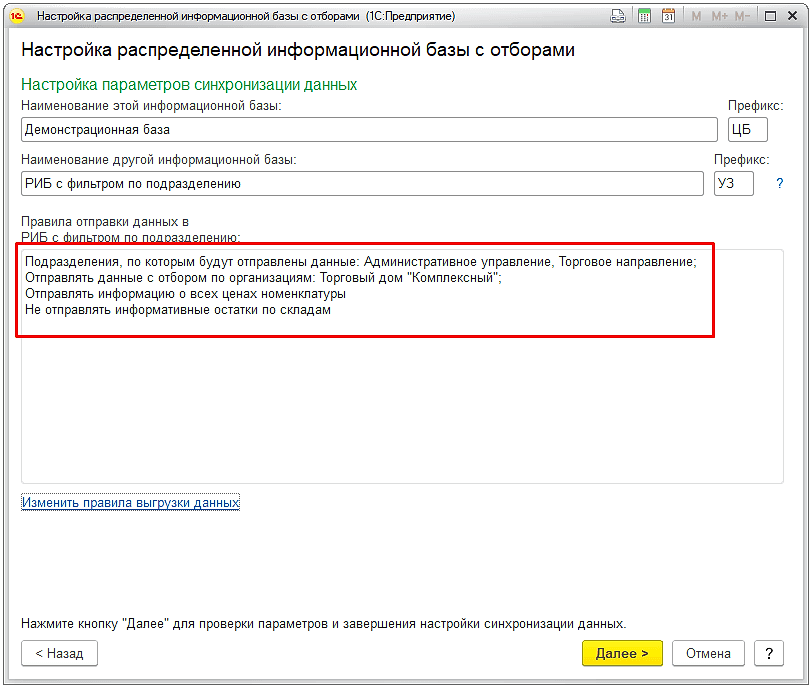
После этого описание правил отправки в окне мастера изменится — в нём появятся выбранные организации и подразделения.
Шаг 3. Создать начальный образ
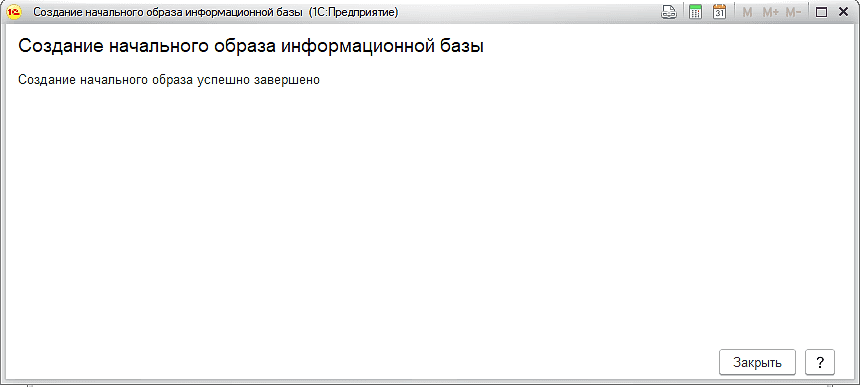
На следующем шаге мастер предложит создать начальный образ информационной базы — это именно то, что нужно. Согласитесь.
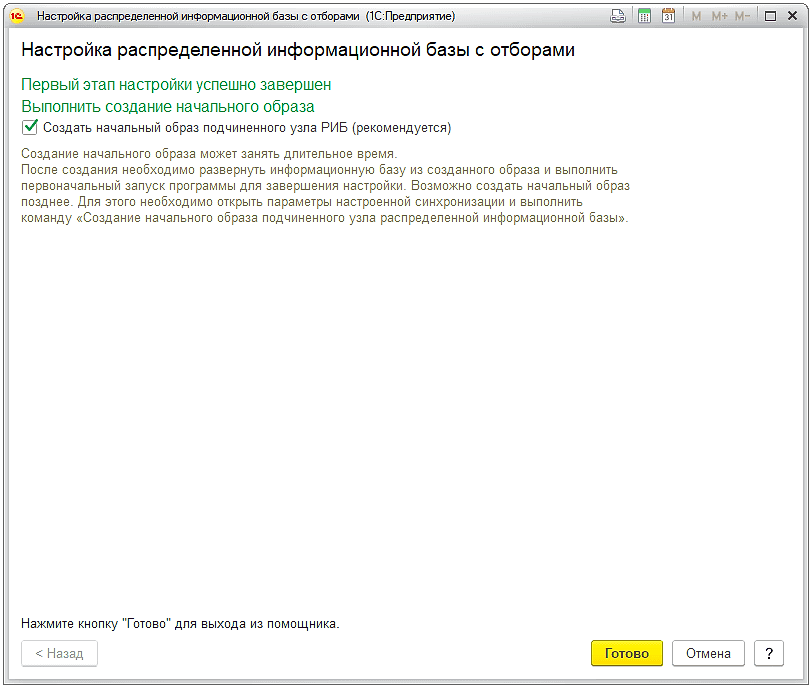
Обязательно укажите путь к каталогу будущей базы и нажмите Создать начальный образ.
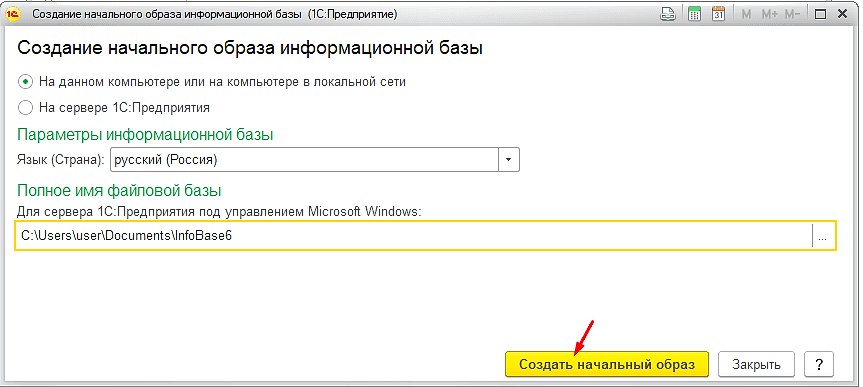
Дождитесь сообщения об окончании процесса.
Шаг 4. Запустить новую базу и сделать её главным узлом
В стартовом окне 1С добавьте файловую базу, указав каталог, в который сохранился начальный образ, и запустите её в режиме «1С:Предприятие».
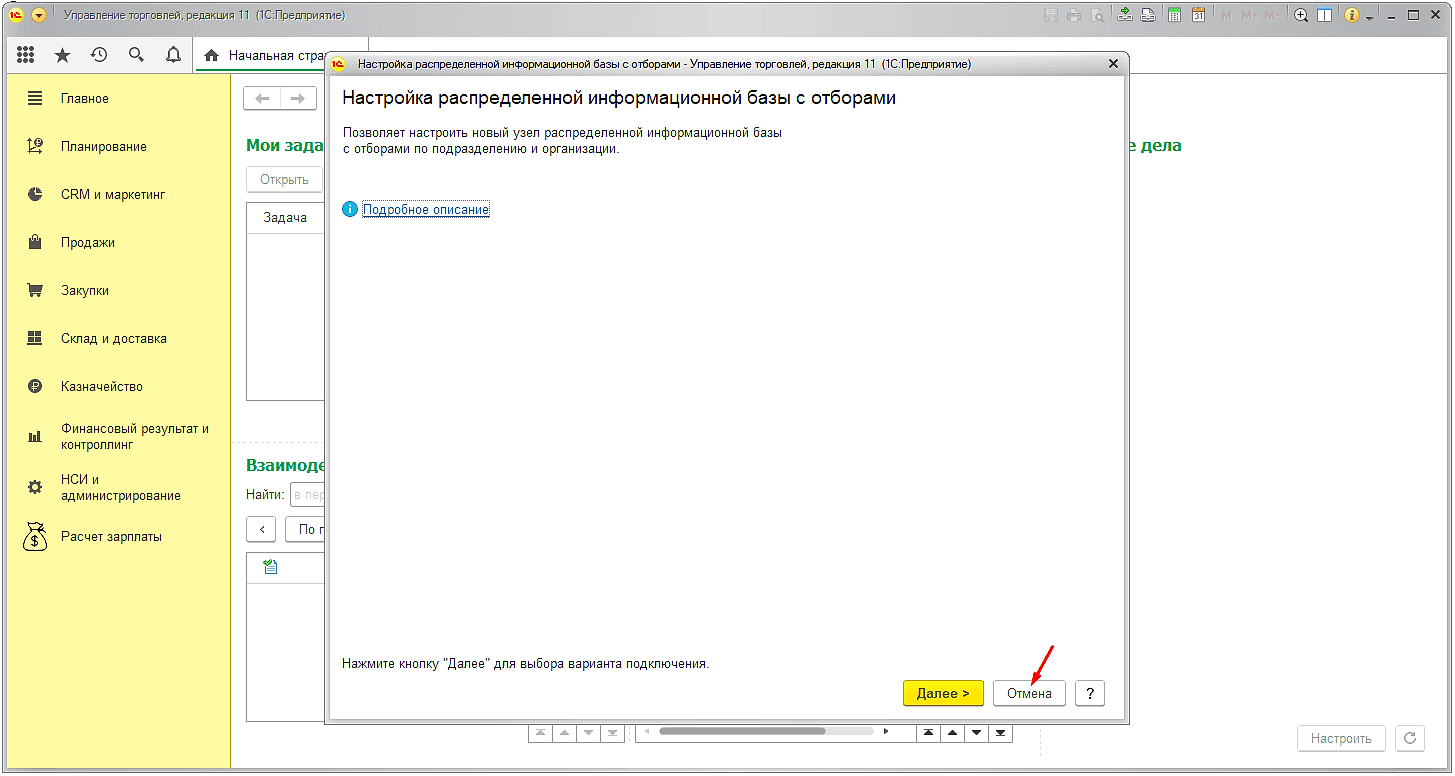
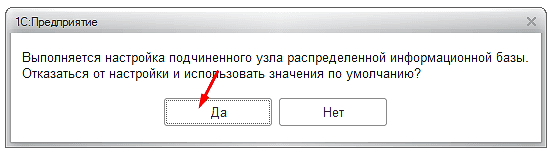
При первом открытии появится мастер Настройка распределённой информационной базы с отборами. Для нашей задачи он не нужен — нажмите Отмена, а на вопрос «Отказаться от настройки и использовать значения по умолчанию?» ответьте Да.
Скачайте обработку «Сделать базу главным узлом» (product621-1.epf), откройте её в новой базе (Файл → Открыть) и нажмите Выполнить.
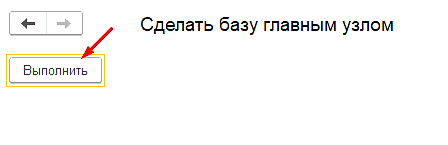
Обработка отвязывает новую базу от исходной: без этого она остаётся подчинённым узлом РИБ. Если скачать файл не получается, то же самое делает одна строка кода в любой внешней обработке или консоли кода:
ПланыОбмена.УстановитьГлавныйУзел(Неопределено);Как подключить внешнюю обработку в типовой конфигурации — в статье Добавление внешней обработки в 1С.
Всё, база готова к работе. В неё перенесены все справочники и документы по выбранной организации.
В исходной базе не забудьте отключить синхронизацию данных, если включали её специально для этой задачи.
Как удалить из базы данные по организации
Тем же механизмом можно «вычистить» организацию из рабочей базы:
- В настройке отбора (шаг 2) выберите все организации, кроме удаляемой.
- Создайте начальный образ и подготовьте новую базу по шагам 3–4.
- Подмените рабочую базу новой: в ней останутся справочники и документы всех выбранных организаций, а документов удалённой организации не будет.
Делайте это на копии рабочей базы и перед подменой сохраните резервную копию исходной базы. Если задача шире — убрать старые периоды целиком — посмотрите статью Как делать свёртку базы.
Как выгрузить данные по организации в старых конфигурациях: пошагово
В конфигурациях предыдущего поколения на обычных формах (Бухгалтерия 2.0, ЗУП 2.5, Управление торговлей 10.3) мастера синхронизации нет, но есть готовый план обмена с отбором по организации.
Откройте список планов обмена.
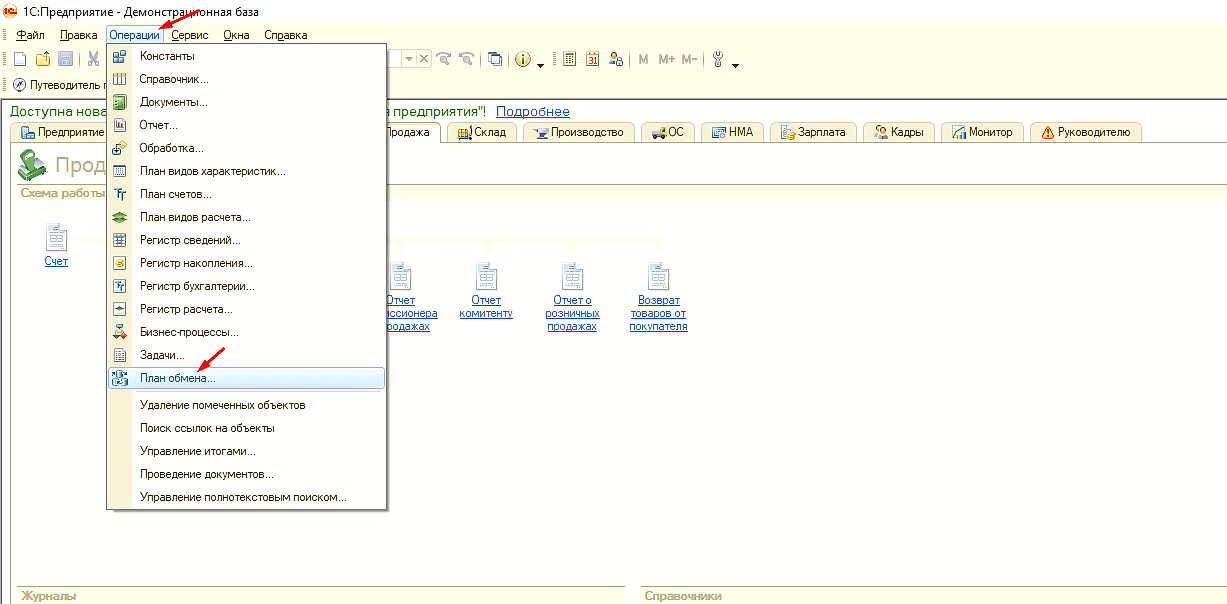
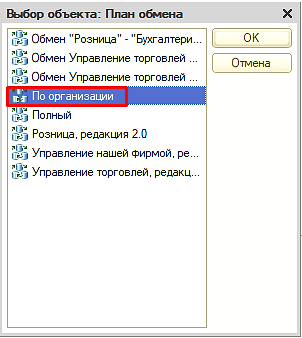
Выберите план обмена По организации.
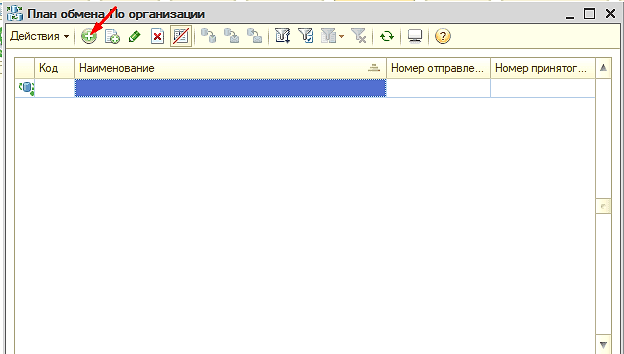
Создайте новый узел плана обмена.
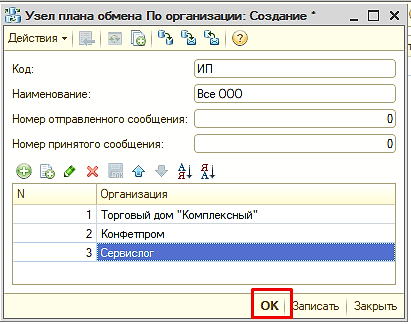
Укажите код, наименование узла и выберите организацию (или несколько), данные по которой нужно выгрузить. Запишите узел.
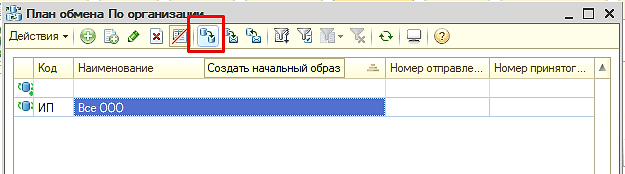
Для сохранённого узла запустите создание начального образа базы.
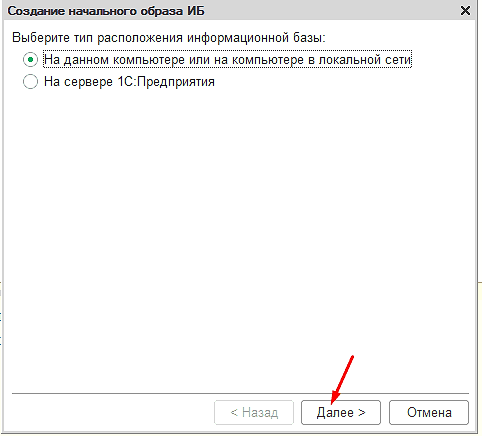
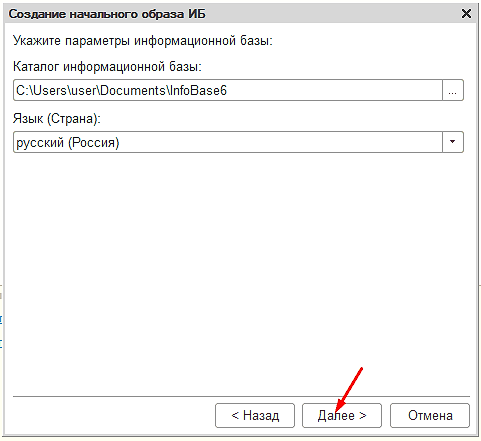
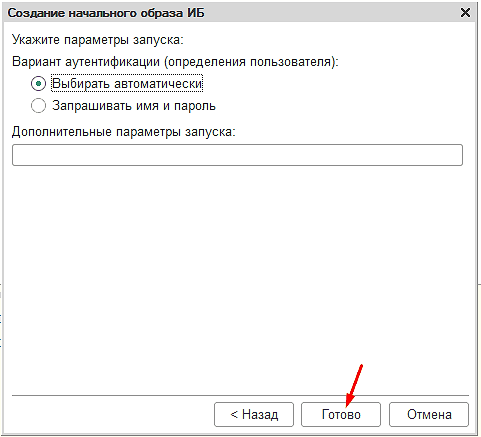
Укажите адрес новой базы и параметры её запуска.
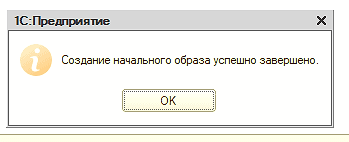
Дождитесь сообщения о создании базы.
Добавьте новую базу в стартовое окно 1С, запустите её и выполните в ней обработку для обычных форм (product621-2.epf) — она так же делает базу главным узлом. После этого база готова к работе.
Как проверить результат
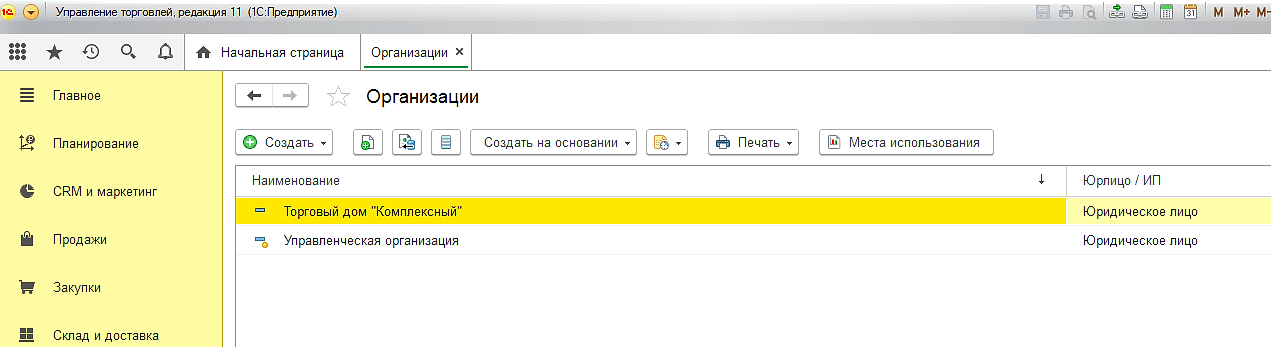
- Откройте в новой базе список организаций: в нём должны быть только выбранные организации (справочник переносится целиком, поэтому прочие организации могут остаться в списке, но документов по ним не будет).
- Откройте журнал документов и убедитесь, что документы относятся только к выбранным организациям.
- Убедитесь, что новая база больше не является подчинённым узлом: при запуске не появляется мастер настройки РИБ, а конфигурация доступна для изменения в конфигураторе.
- В исходной базе проверьте, что синхронизация отключена и созданная настройка обмена не используется.
Типичные ошибки
- В новой базе не хватает документов. Проверьте настройку фильтра: кроме организаций в ней указываются подразделения, по которым выгружаются данные. Описание правил на экране мастера должно перечислять выбранные организации и подразделения, а не «Подразделения для фильтрации отправляемых данных не указаны».
- Не отменили мастер настройки РИБ при первом запуске. Мастер настраивает новую базу как подчинённый узел для регулярного обмена. Для разовой выгрузки нажмите Отмена и подтвердите отказ от настройки.
- Не выполнили обработку «Сделать базу главным узлом». База остаётся подчинённым узлом РИБ: конфигурация в ней закрыта для изменения, а изменения данных регистрируются для обмена с исходной базой. Выполните обработку или вызов
ПланыОбмена.УстановитьГлавныйУзел(Неопределено). - Оставили синхронизацию включённой в исходной базе. Созданный узел продолжает регистрировать изменения, хотя обмен никогда не выполняется. Отключите синхронизацию или удалите ненужную настройку.
- Удаляли организацию прямо в рабочей базе. Создание начального образа безопасно для исходной базы, но подмену рабочей базы новой делайте только после резервной копии и проверки новой базы.
Если нужно перенести данные с более сложными условиями (часть документов, несколько баз, разные конфигурации), типового отбора по организации не хватит — потребуется настройка обмена между конфигурациями или доработка конфигурации под задачу.
Источники
- Документация 1С:Предприятие 8.3, Руководство разработчика — глава «Механизм распределенных информационных баз»
- Синтакс-помощник 1С:Предприятие 8.3 —
ПланыОбменаМенеджер.УстановитьГлавныйУзел() - Документация Библиотеки стандартных подсистем (БСП) — подсистема «Обмен данными», настройка РИБ с фильтрами
См. также: Распределённые информационные базы РИБ, Как делать свёртку базы, Доработка конфигурации 1С.
Частые вопросы
Можно ли выгрузить данные сразу по нескольким организациям?
Да. В настройке фильтра отправляемых данных по ссылке «Выбрать организации» отмечают одну или несколько организаций — в начальный образ попадут документы всех отмеченных.
Как этим способом удалить из базы данные по одной организации?
В отборе выберите все организации, кроме удаляемой, создайте начальный образ и подмените рабочую базу новой. В новой базе документов удаляемой организации не будет.
Переносятся ли в новую базу справочники?
Да, справочники переносятся целиком, фильтр по организации применяется к документам. Новая база после создания начального образа содержит все справочники и документы выбранной организации.
Зачем после создания начального образа запускать внешнюю обработку?
Начальный образ — это подчинённый узел РИБ, привязанный к исходной базе. Обработка «Сделать базу главным узлом» отвязывает новую базу, после чего она работает как самостоятельная. То же делает вызов ПланыОбмена.УстановитьГлавныйУзел(Неопределено).
Подходит ли способ для старых конфигураций на обычных формах?
Да. В Бухгалтерии 2.0, ЗУП 2.5 и УТ 10.3 используется план обмена «По организации»: создаётся узел с отбором по организации и для него формируется начальный образ.
Теги: 1с