Как отправить УПД контрагенту по ЭДО из 1С
· Настройка 1С
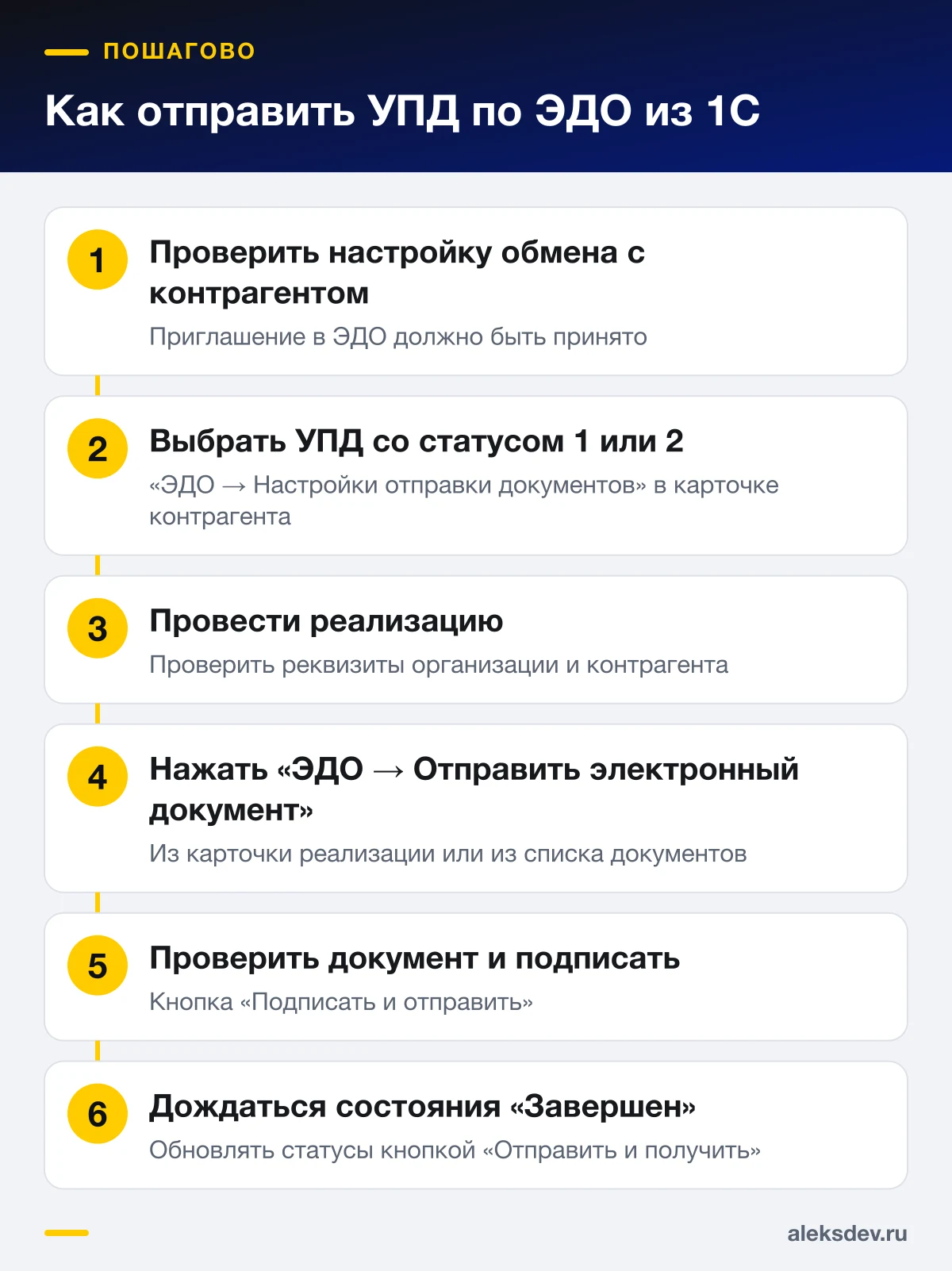
Коротко: УПД уходит в ЭДО прямо из документа реализации. Откройте реализацию или выделите её в списке, нажмите «ЭДО → Отправить электронный документ», проверьте электронный документ и нажмите «Подписать и отправить». Будет ли это УПД со статусом 1 или отдельный первичный документ со статусом 2, задаётся в настройках отправки документов для контрагента. Чтобы проверить отправку, посмотрите состояние ЭДО у документа: в конце документооборота оно станет «Завершен».
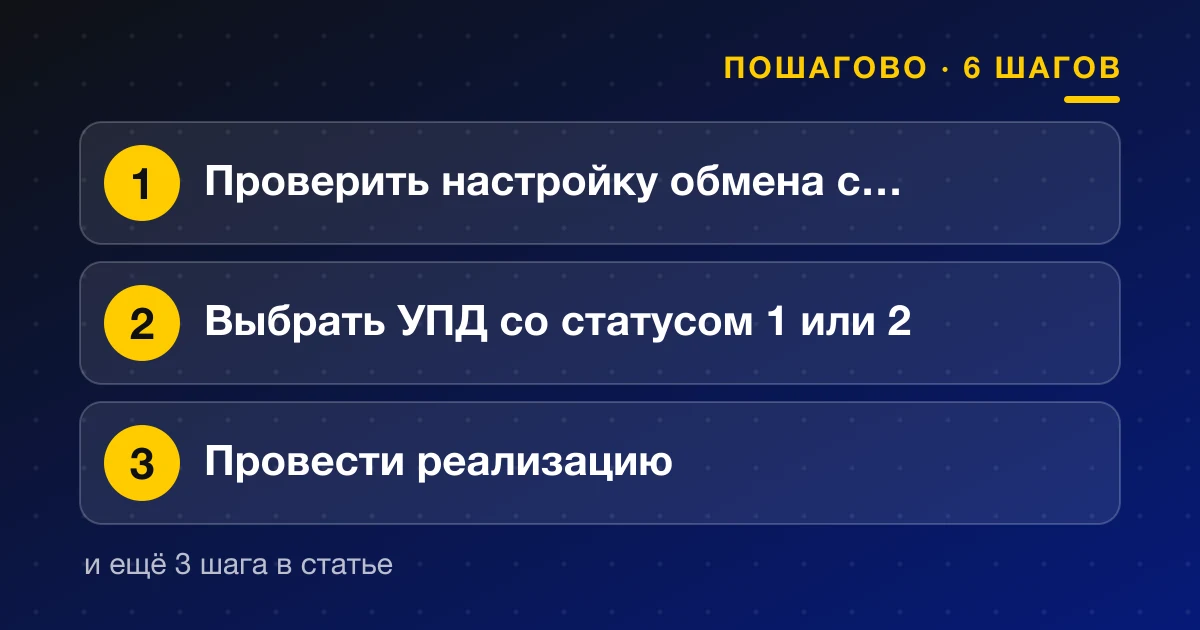
Что нужно для отправки УПД по ЭДО
Отправить УПД можно только контрагенту, с которым у вашей организации настроен обмен. Для этого ваша организация должна быть подключена к 1С-ЭДО (есть учётная запись и сертификат электронной подписи), а контрагент должен принять приглашение к обмену. Как отправить приглашение, описано в статье Как отправить приглашение контрагенту в ЭДО из 1С.
Если настройки со статусом «Принято» нет, программа сама отправит контрагенту приглашение при формировании документа. УПД при этом получит состояние «Ожидается ответ на приглашение» и уйдёт автоматически после того, как контрагент приглашение примет.
Отдельно «выгружать» файл УПД и загружать его к оператору не нужно. Электронный документ формируется из документа реализации, подписывается и отправляется прямо из 1С.
Инструкция ниже — для программ 1С на управляемых формах с 1С-ЭДО: 1С:Бухгалтерии 3.0, 1С:Управления торговлей 11 и других конфигураций с Библиотекой электронных документов 1.6.
Как выбрать формат: УПД со статусом 1 или 2
УПД бывает двух видов. Со статусом 1 он одновременно служит счётом-фактурой и первичным документом. Со статусом 2 это только первичный документ, а счёт-фактура отправляется отдельно. Что выбрать, задаётся в настройках отправки документов для каждого контрагента.
- Откройте «Справочники → Контрагенты» и выберите контрагента.
- Нажмите «ЭДО → Настройки отправки документов».
- Выберите нужный вариант:
- УПД со статусом 1 — установите флажок «Счёт-фактура и первичный документ в одном документе».
- УПД со статусом 2 — снимите этот флажок. Откройте «Регламент ЭДО» в строке документа учёта «Реализация товаров» или «Реализация услуг», в разделе «Формат электронного документа» выберите «УПД 5.03 (ЕД-7-26/1032@)» и нажмите «Готово».
- Нажмите «Записать и закрыть».
Все следующие документы для этого контрагента будут формироваться по сохранённой настройке. В 1С:Бухгалтерии 3.0 начиная с версии 3.0.92.51 выбор УПД со статусом 1 доступен ещё и переключателем в самом документе реализации товаров и услуг.
| Вариант | Что получает контрагент | Как включить |
|---|---|---|
| УПД со статусом 1 | Один документ: счёт-фактура и первичный документ | Флажок «Счёт-фактура и первичный документ в одном документе» |
| УПД со статусом 2 | Первичный документ, счёт-фактура отдельно | Флажок снят, формат «УПД 5.03 (ЕД-7-26/1032@)» в регламенте ЭДО |
Как отправить УПД из реализации: пошагово
УПД формируется из проведённого документа реализации. Отправить его можно из карточки документа или из списка. Из списка удобно отправлять сразу несколько реализаций.
- Откройте реализацию товаров и услуг и проверьте реквизиты организации, контрагента и номенклатуры. Проведите документ.
- Нажмите «ЭДО → Отправить электронный документ» в карточке документа. Или выделите одну или несколько реализаций в списке и выберите ту же команду.
- Откроется электронный документ. Проверьте его данные.
- Нажмите «Подписать и отправить» и выберите сертификат, если программа его запросит.
Если включена отложенная отправка, вместо «Подписать и отправить» будет кнопка «Подписать». Отправка в этом случае — отдельной командой «Отправить» из карточки электронного документа или из «Текущих дел ЭДО». Включается она в «Администрирование → Обмен электронными документами», вкладка «Обмен с контрагентами», флажок «Отложенная отправка электронных документов».
Как отправить УПД из «Текущих дел ЭДО»
В рабочем месте «Текущие дела ЭДО» собраны все входящие и исходящие электронные документы. Если документы уже сформированы, но не подписаны, их удобно отправлять отсюда.
- Откройте «Текущие дела ЭДО». Рабочее место находится в подразделе «Сервис» разделов «Администрирование», «Руководителю» или «Покупки». Конкретный раздел зависит от конфигурации.
- Перейдите в папку «Исходящие».
- Выделите документы и нажмите «Подписать и отправить».
- Нажмите «Отправить и получить», чтобы обменяться данными с оператором и обновить состояния.
Как проверить, что УПД дошёл до контрагента
Как прошла отправка, видно по состоянию ЭДО у документа реализации. Обновить его можно кнопкой «Отправить и получить» в «Текущих делах ЭДО». Пока документооборот идёт, состояние меняется в таком порядке:
| Состояние ЭДО | Что оно означает |
|---|---|
| Требуется подписание | Документ сформирован, но не подписан и не отправлен |
| Ожидается подтверждение оператора | Документ ушёл оператору, ждём подтверждения даты получения |
| Ожидается извещение о получении | Оператор подтвердил дату, контрагент ещё не прислал извещение |
| Ожидается подтверждение | Контрагент получил документ и пока его не подписал |
| Завершен | Контрагент подписал документ, документооборот закончен |
Если состояние так и остаётся «Ожидается подтверждение», значит, контрагент ещё не подписал УПД. Напомните ему об этом: со стороны отправителя здесь больше ничего не сделать.
Типичные ошибки
- Документ не уходит, состояние «Ожидается ответ на приглашение». Обмен с контрагентом не настроен или приглашение ещё не принято. Попросите контрагента принять приглашение — УПД уйдёт автоматически.
- Контрагент получил не тот формат. Например, ждал УПД со статусом 1, а пришёл документ со статусом 2 без счёта-фактуры. Проверьте флажок «Счёт-фактура и первичный документ в одном документе» в настройках отправки документов контрагента.
- «Нет доступного сертификата для подписания документов». В программе нет действующего сертификата для этой учётной записи ЭДО, или он не установлен на компьютере. Проверьте сертификат в настройках обмена электронными документами.
- Документ подписан, но висит «Требуется отправка». Включена отложенная отправка. Нажмите «Отправить» в карточке электронного документа или в «Текущих делах ЭДО».
- Состояние «Ожидается исправление». Контрагент отклонил УПД и прислал уведомление об уточнении с причиной. Исправьте реализацию и отправьте исправленный документ.
Источники
- 1С-ЭДО: Как отправить электронный документ
- 1С-ЭДО: Смена форматов исходящих электронных документов
- 1С-ЭДО: Состояние ЭДО в 1С
См. также: Что изменилось в 1С с 2026 года: НДС 22%, УСН, взносы и ЭДО, Интеграции и обмены, Абонентское обслуживание.
Частые вопросы
Где в 1С выбрать, что отправлять — УПД со статусом 1 или 2?
В настройках отправки документов для контрагента: «Справочники → Контрагенты», выберите контрагента, затем «ЭДО → Настройки отправки документов». Флажок «Счёт-фактура и первичный документ в одном документе» включает УПД со статусом 1. Без флажка формируется документ со статусом 2, а счёт-фактура отправляется отдельно.
Почему документ висит в состоянии «Ожидается ответ на приглашение»?
С контрагентом нет настройки ЭДО со статусом «Принято». Программа отправила ему приглашение и отправит УПД автоматически, когда контрагент его примет. Ускорить можно только одним способом: попросить контрагента принять приглашение.
Можно ли отправить сразу несколько УПД?
Да. Выделите в списке реализаций несколько документов и нажмите «ЭДО → Отправить электронный документ». Сформированные документы можно подписать и отправить из папки «Исходящие» в рабочем месте «Текущие дела ЭДО».
Что делать, если в УПД ошибка, а документ уже отправлен?
Если контрагент отклонил документ, состояние сменится на «Ожидается исправление». Исправьте реализацию и сформируйте исправленный документ. Отправленный документ можно и аннулировать: отправьте контрагенту предложение об аннулировании с указанием причины. Контрагент либо согласится, и документ получит состояние «Аннулирован», либо пришлёт уведомление об уточнении.
Теги: 1с