Как начислить зарплату в 1С:ЗУП 3.1 — пошаговая инструкция
· Настройка 1С
Коротко: зарплата за месяц в 1С:ЗУП 3.1 начисляется документом «Начисление зарплаты и взносов». Укажите месяц и организацию, нажмите «Заполнить» — программа сама рассчитает начисления, удержания, НДФЛ и страховые взносы по всем работающим сотрудникам. Перед этим внесите все кадровые документы и отсутствия за месяц, а после заполнения сверьте результат по расчётному листку.
Где в 1С:ЗУП 3.1 начисляется зарплата
В 1С:Зарплата и управление персоналом 3.1 зарплата за месяц начисляется одним документом — «Начисление зарплаты и взносов» (раздел «Зарплата»). Он рассчитывает не только оклад и премии, но и всё, что от них зависит. Отдельно считать налоги и взносы не нужно.
Что рассчитывается на вкладках документа:
| Вкладка | Что считается |
|---|---|
| Начисления | Плановые начисления (оклад, ежемесячная премия) и начисления, которые срабатывают по виду времени или показателю |
| Удержания | Плановые удержания: исполнительные листы, вознаграждение платёжного агента и т. п. |
| НДФЛ | Налог по доходам, с которых он ещё не исчислен в других документах |
| Взносы | Страховые взносы со всех доходов сотрудника за месяц, включая начисленные другими документами |
| Доначисления, перерасчеты | Перерасчёты прошлых периодов, если изменились исходные данные |
Также в документе считаются суммы по договорам ГПХ (если их не начислили документом «Начисления по договорам»), пособия по уходу за ребёнком и займы.
Что сделать перед начислением зарплаты
Документ берёт данные из того, что уже введено в базу. Если событие месяца не отражено, сумма будет неверной. Поэтому до начисления:
- Проведите все кадровые документы месяца: приёмы, переводы, изменения оклада и графика, увольнения.
- Внесите и рассчитайте отсутствия: отпуска, больничные, командировки, прогулы.
- Введите разовые начисления (материальная помощь, разовые премии), если они есть.
- Проверьте заявления на вычеты по НДФЛ — без них вычет не будет учтён.
Зарплату уволенного сотрудника за последний месяц начисляет документ «Увольнение», в «Начисление зарплаты и взносов» он уже не попадает. Как это оформить, описано в статье Как оформить увольнение сотрудника в 1С.
Как начислить зарплату: пошагово
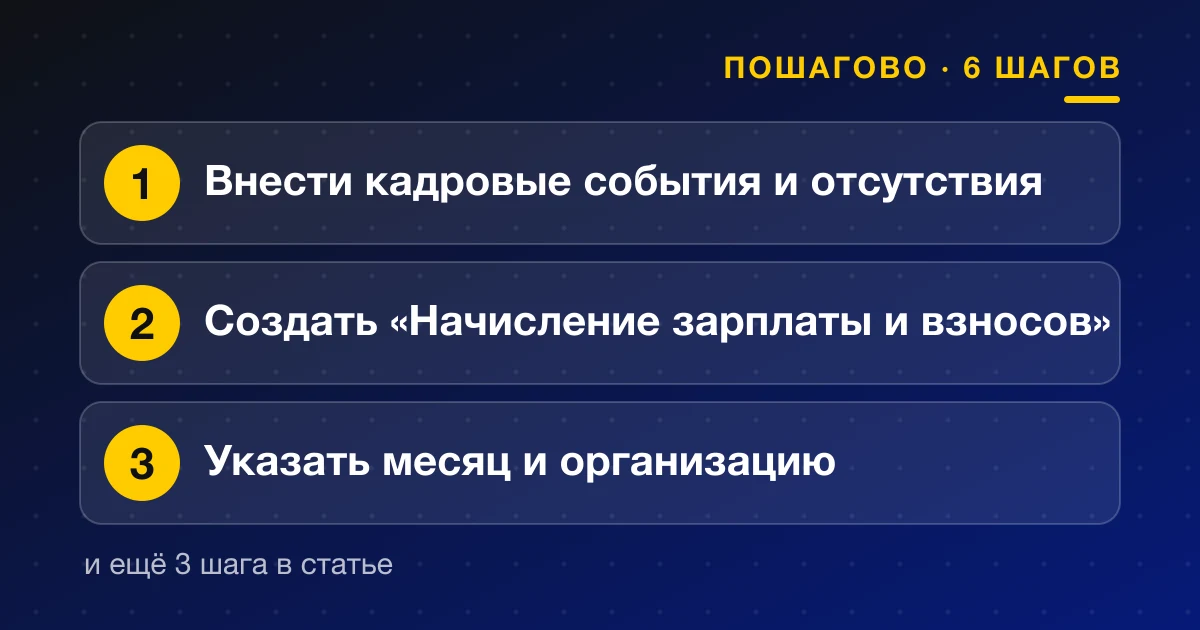
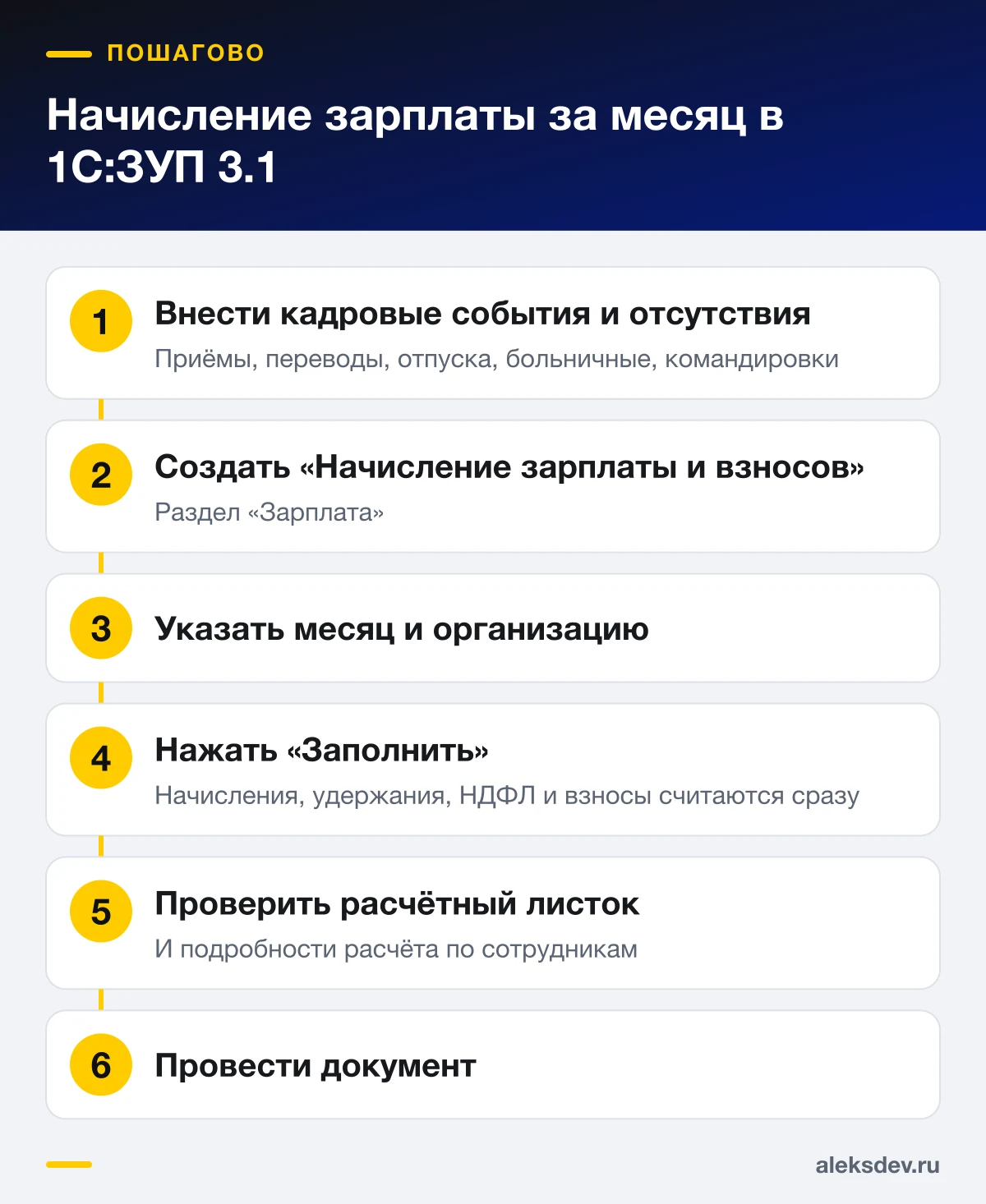
- Откройте раздел «Зарплата» → «Начисления зарплаты и взносов» и создайте новый документ.
- В поле «Месяц» укажите месяц, за который начисляется зарплата. Выберите организацию, если их в базе несколько.
- Нажмите «Заполнить». Документ заполнится всеми работающими сотрудниками, и сразу рассчитаются все вкладки.
- Выделите любого сотрудника и нажмите «Показать подробности расчета» — появятся колонки с отработанным временем и показателями. Так видно, из чего сложилась сумма. Например, оклад 45 000 ₽ при норме 17 дней и 14 отработанных дней даёт 45 000 × 14 / 17 = 37 058,82 ₽.
- Пройдите вкладки «Удержания», «НДФЛ» и «Взносы» и убедитесь, что суммы есть по всем сотрудникам.
- Сформируйте расчётный листок кнопкой «Расчетный листок» над табличной частью и проверьте итоги (подробнее — в следующем разделе).
- Проведите документ.
Если после заполнения изменились данные по одному сотруднику (например, исправили оклад в кадровом документе), не перезаполняйте весь документ. Щёлкните по строке правой кнопкой мыши и выберите «Пересчитать сотрудника». Если принят новый сотрудник, документ можно дозаполнить — при повторном нажатии «Заполнить» программа предложит варианты, в том числе сохранить ручные исправления.
После проведения зарплату выплачивают ведомостью (в кассу, в банк, на счета или через раздатчика). Это следующий, отдельный шаг.
Как проверить результат
- Расчётный листок. Он показывает все начисления сотрудника за месяц, а не только из этого документа: отпускные, больничные, командировочные. Итог «к выплате» должен быть понятен без калькулятора.
- Подробности расчёта. Сверьте отработанные дни и часы с графиком и табелем. Расхождение почти всегда означает, что не введено или не рассчитано отсутствие.
- НДФЛ. Проверьте, что учтены вычеты из заявлений. НДФЛ с отпускных и других доходов, по которым налог считается на дату выплаты, исчисляется в своих документах и сюда повторно не попадает.
- Взносы. Их база — все доходы сотрудника за месяц. Если по сотруднику была командировка, её оплата тоже войдёт в базу взносов.
- Отчёты. Для сводной проверки используйте отчёты раздела «Зарплата» → «Отчеты по зарплате».
Типичные ошибки
Документ заполнен до ввода отсутствий. Больничный или отпуск внесли после заполнения — оклад посчитан за полный месяц. Рассчитайте отсутствие, затем пересчитайте сотрудника.
Ручная правка вместо исправления причины. Сумму или дни поправили прямо в документе. Расчёт сойдётся, но табель останется прежним, и средний заработок для будущих отпусков посчитается по неверным данным. Исправляйте исходный документ.
Не найдены перерасчёты прошлых месяцев. Оклад изменили задним числом, а доначисления нет. Посмотрите сервис «Зарплата» → «Сервис» → «Перерасчеты». Если в настройках расчёта зарплаты включён флажок «Выполнять доначисление и перерасчет зарплаты отдельным документом», перерасчёты нужно оформлять документом «Доначисление, перерасчет» — сами в начисление зарплаты они не попадут.
Сотрудника нет в документе. Приём не проведён или оформлен в другой организации. Проверьте кадровый документ и выбранную организацию. Если расчёт регулярно приходится править руками или нужна доработка начислений под особенности компании, это решается в рамках абонентского обслуживания или доработки конфигурации 1С.
Источники
Частые вопросы
Каким документом в ЗУП 3.1 начисляется зарплата за месяц?
Документом «Начисление зарплаты и взносов». В нём на отдельных вкладках считаются начисления, удержания, НДФЛ, страховые взносы, а также суммы по договорам ГПХ и перерасчёты прошлых периодов.
Почему в документе нет нового сотрудника?
Скорее всего, приём оформлен после заполнения документа или не проведён. Проведите «Приём на работу» и дозаполните документ новыми сотрудниками — полностью перезаполнять его не нужно.
Можно ли исправить сумму в документе вручную?
Можно, исправленные значения выделяются жирным шрифтом, а НДФЛ и взносы пересчитываются автоматически. Но лучше исправить исходные данные (кадровый документ, отсутствие) и пересчитать сотрудника: ручная правка не меняет табель, и средний заработок потом посчитается по старым данным.
Почему НДФЛ в документе меньше, чем 13% от всех начислений за месяц?
С части доходов налог уже исчислен в других документах. Например, НДФЛ с отпускных считается в документе «Отпуск», поэтому в «Начислении зарплаты и взносов» он повторно не начисляется.
Где посмотреть перерасчёты за прошлые месяцы?
В сервисе «Перерасчеты» раздела «Зарплата». Если в настройках расчёта зарплаты не включено доначисление отдельным документом, перерасчёты попадают на вкладку «Доначисления, перерасчеты» текущего документа.
Теги: 1с