Виды начислений зарплаты в 1С:Комплексная автоматизация 2 — настройка и ввод сотрудникам
· Обновлено: · Настройка 1С
Коротко: состав начислений в 1С:Комплексная автоматизация 2 определяется настройками «НСИ и администрирование» → «Зарплата» и ссылкой «Настройка состава начислений и удержаний». Свой вид начисления создаётся в справочнике «Начисления» (раздел «Зарплата» → «Настройки и справочники»): задаются способ расчёта (формула или фиксированная сумма), показатели, расчётная база, приоритет, средний заработок и налогообложение. Разовые начисления вводятся документом «Разовое начисление», постоянные — документом «Назначение планового начисления», отменяются документом «Прекращение планового начисления».
Что влияет на доступные начисления в Комплексной автоматизации 2
В 1С:Комплексная автоматизация 2 есть полноценный блок расчёта заработной платы. Какие начисления доступны пользователю и какие пункты видны в разделе «Зарплата», зависит от включённых настроек программы. Поэтому перед работой с зарплатой сначала настраивают программу, затем проверяют справочник начислений и только после этого назначают начисления сотрудникам.
Предварительная настройка кадрового учёта (должности, графики работы, штатное расписание) описана в статье Настройка кадрового учёта в Комплексной автоматизации 2.4. Как начисления по выработке попадают в себестоимость продукции — в статье Учёт производства в 1С:Комплексная автоматизация 2.
Как настроить расчёт зарплаты и состав начислений
Основные настройки находятся в разделе НСИ и администрирование → Зарплата. Флажки устанавливаются в соответствии с учётной политикой организации; изменить их можно и позже, в процессе работы.
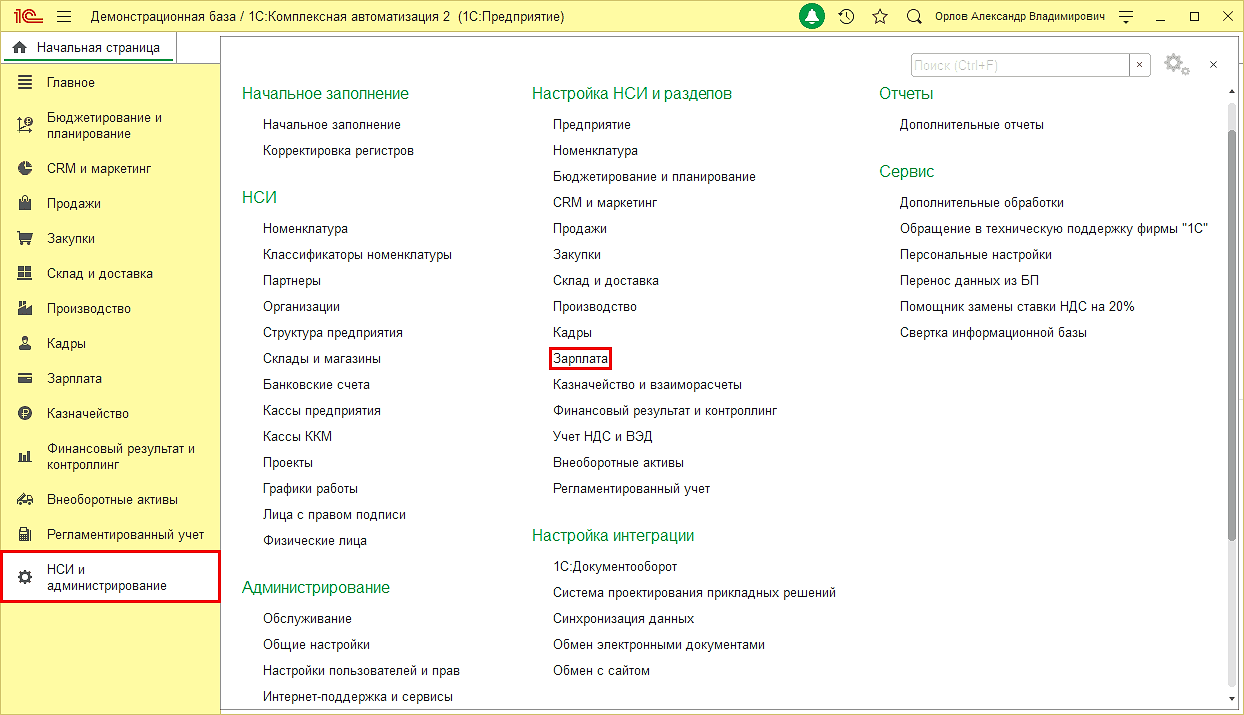
Что регулируют основные флажки:
- Расчёт и выплата зарплаты по организации в целом. Если флажок установлен, данные в документах начисления и выплаты формируются по организации целиком. Если снять — в документах появится поле Подразделение, и начисление и выплату можно оформлять по подразделениям.
- Нерабочие дни в связи с коронавирусом оплачивать как отработанные по графику сотрудника. Флажок появился в релизе 2.4.11.98. Он нужен для корректного расчёта нормы дней сотрудника при последующем расчёте отпусков и других начислений от среднего заработка.
- Выполнять автоматический пересчёт документов при их редактировании, Выполнять предварительный расчёт документов и другие сервисные настройки — на усмотрение пользователя.
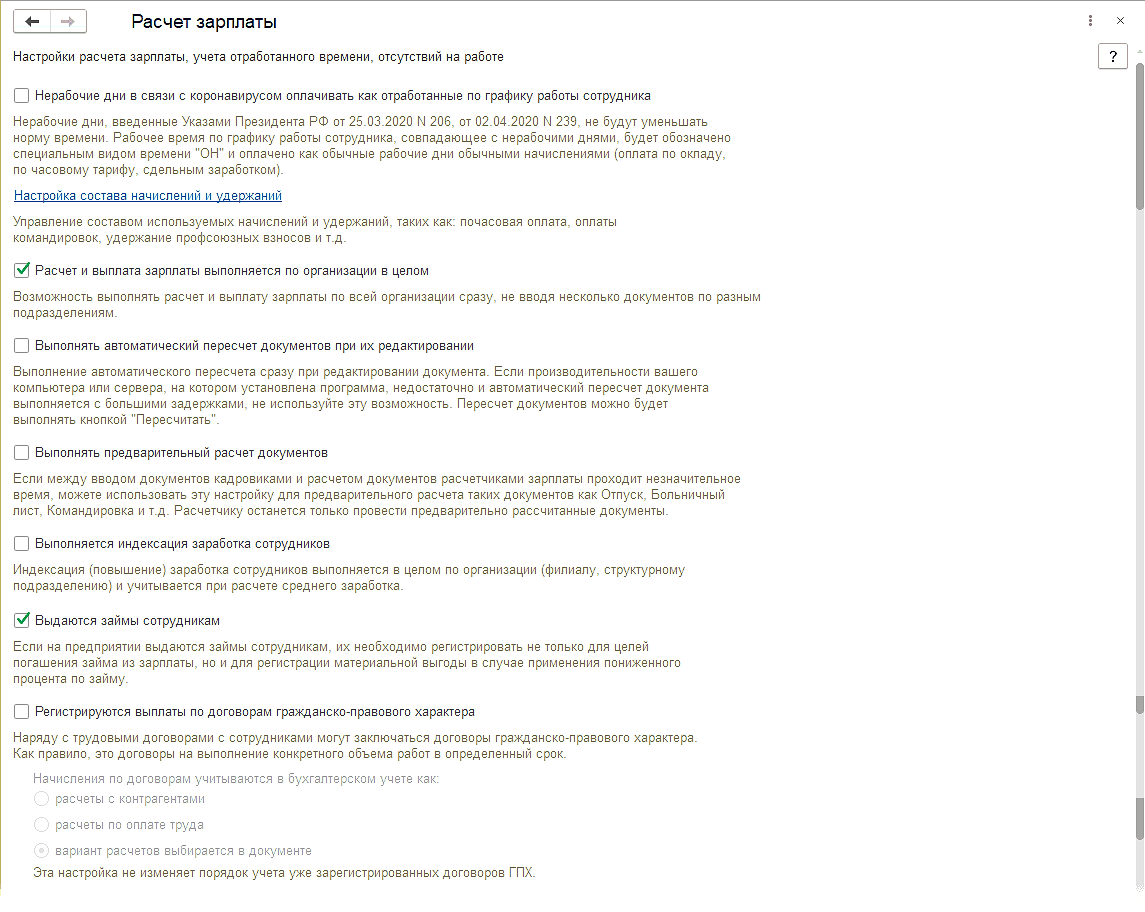
- Регистрируются выплаты по договорам гражданско-правового характера (ГПХ). Включает ввод документов по договорам ГПХ: в разделе Зарплата появляется пункт Договоры (в т.ч. авторские).
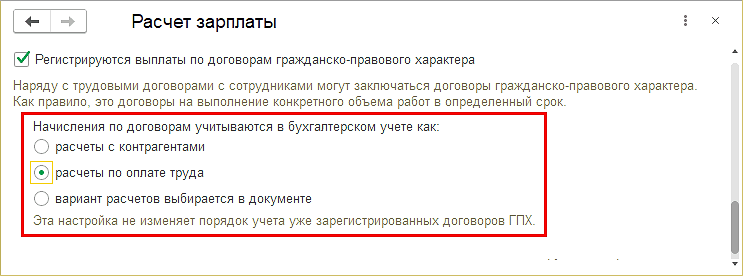
- Порядок определения дневной (часовой) тарифной ставки. Используется при расчёте среднего заработка, например в документе «Отпуск»; от выбранной нормы времени зависит размер среднего заработка. Варианты: среднемесячное количество часов, норма времени по графику сотрудника, норма времени по производственному календарю.
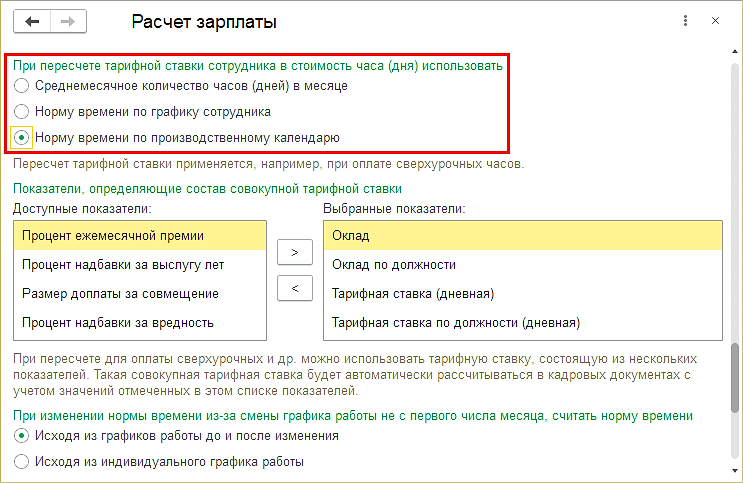
Настройка состава начислений и удержаний
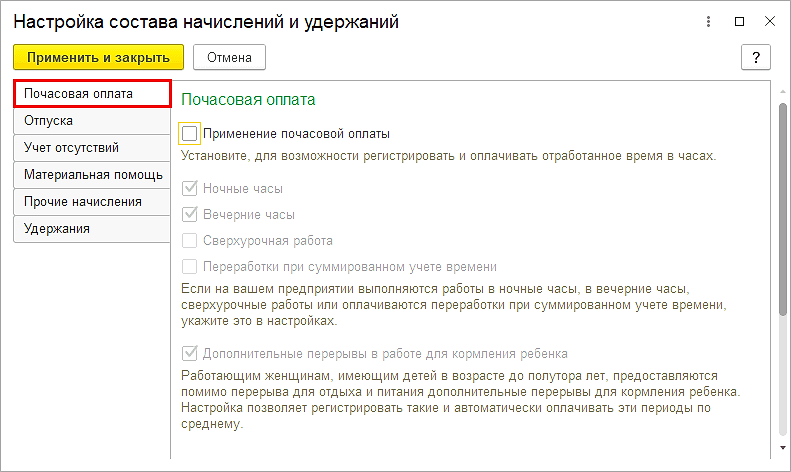
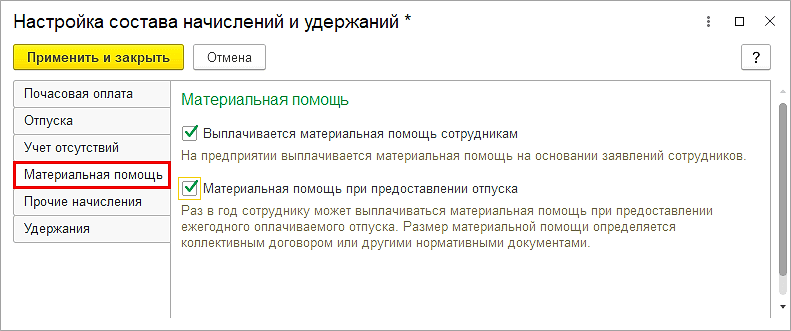
Перейдите по гиперссылке Настройка состава начислений и удержаний. Настройки сгруппированы по разделам: Почасовая оплата, Отпуска, Учёт отсутствий, Материальная помощь, Прочие начисления.
Почасовая оплата — включает учёт ночных и вечерних часов, сверхурочной работы и переработок.
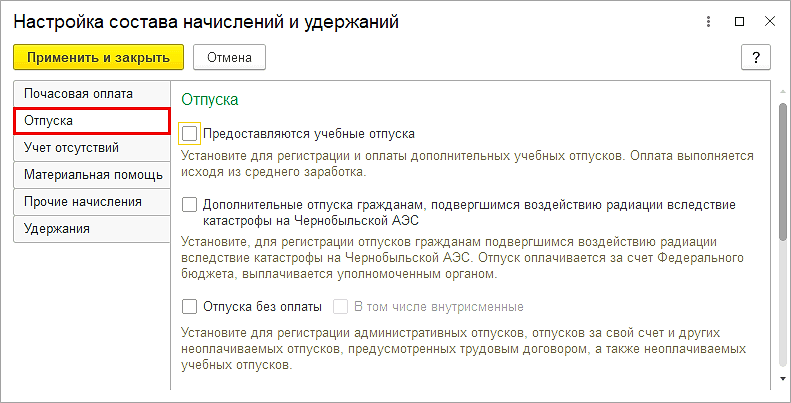
Отпуска — регулирует предоставление дополнительных отпусков. Установите флажки тех видов отпусков, которые регистрируются в организации.
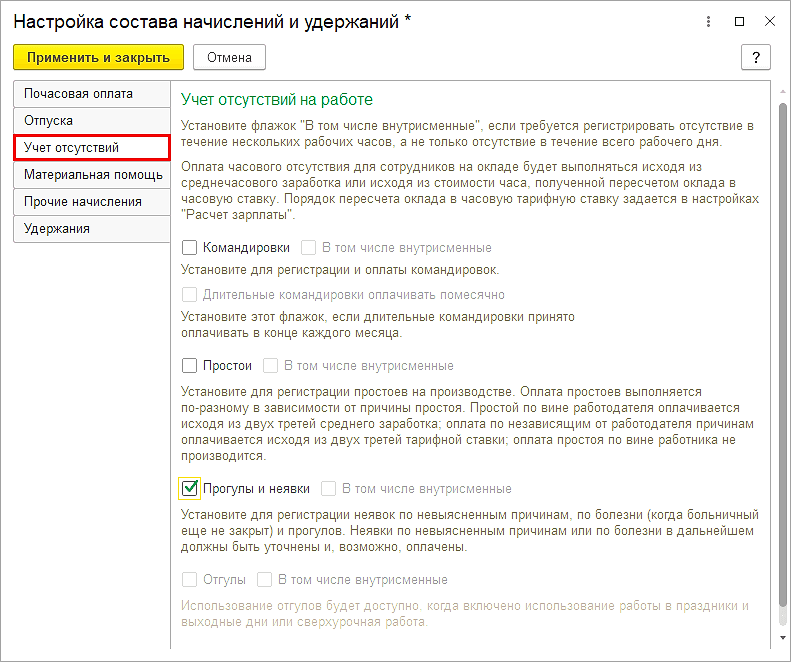
Учёт отсутствий — командировки, простои, неявки. Флажок Отгул доступен только при включённой настройке Работа в праздничные и выходные дни (она находится на вкладке Прочие начисления).
Прочие начисления — дополнительные настройки, каждая из которых открывает в разделе Зарплата свои документы.
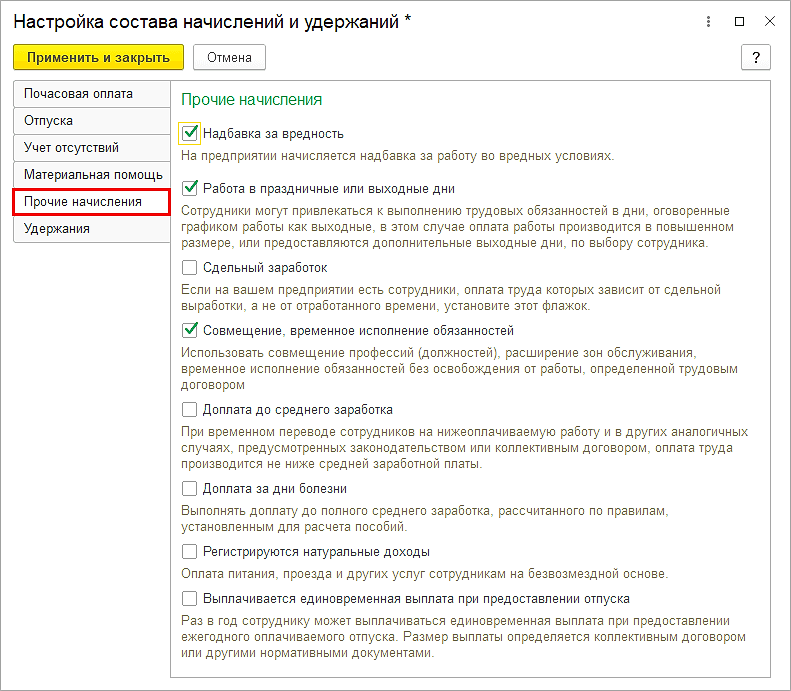
Какие пункты раздела Зарплата включают настройки вкладки Прочие начисления:
| Настройка | Что появляется в разделе «Зарплата» |
|---|---|
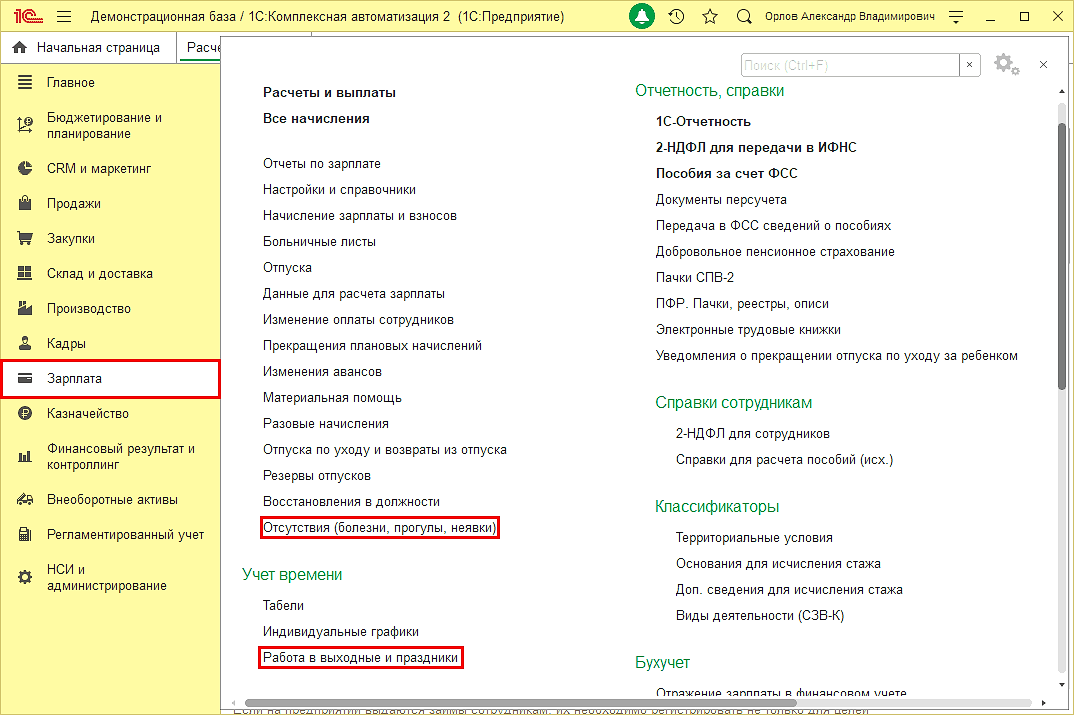
| Прогулы и неявки | Отсутствия (болезни, прогулы, неявки) |
| Работа в праздничные и выходные дни | Работа в выходные и праздники |
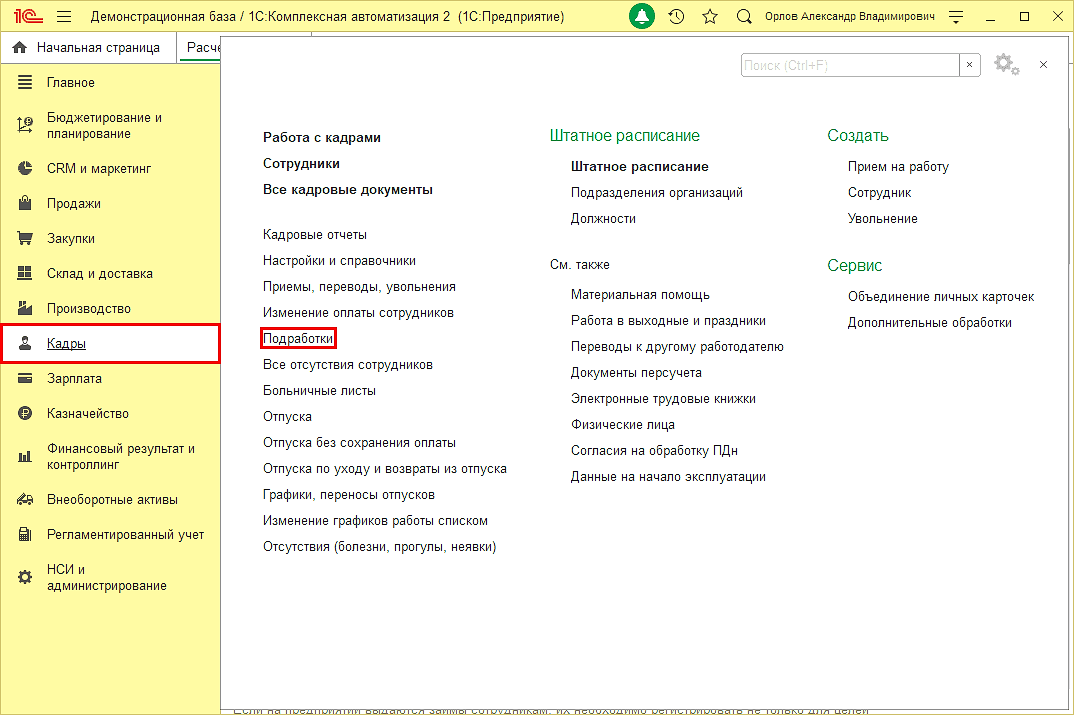
| Совмещение, временное исполнение обязанностей | Подработки |
| Сдельный заработок | Акты приёмки выполненных работ |
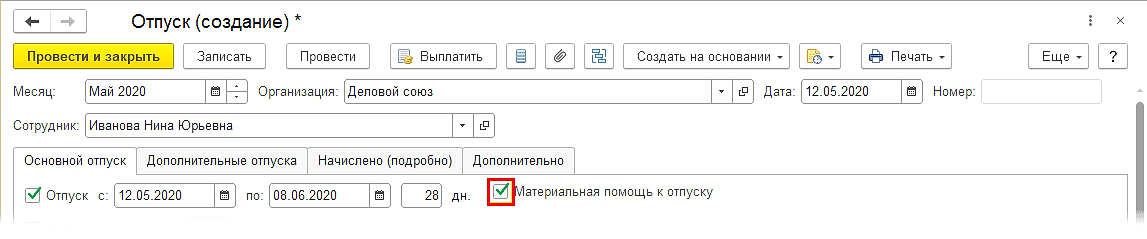
| Материальная помощь (раздел настроек) | Материальная помощь; в документе «Отпуск» — флажок «Материальная помощь к отпуску» |
Где находятся виды начислений и что задаётся в карточке
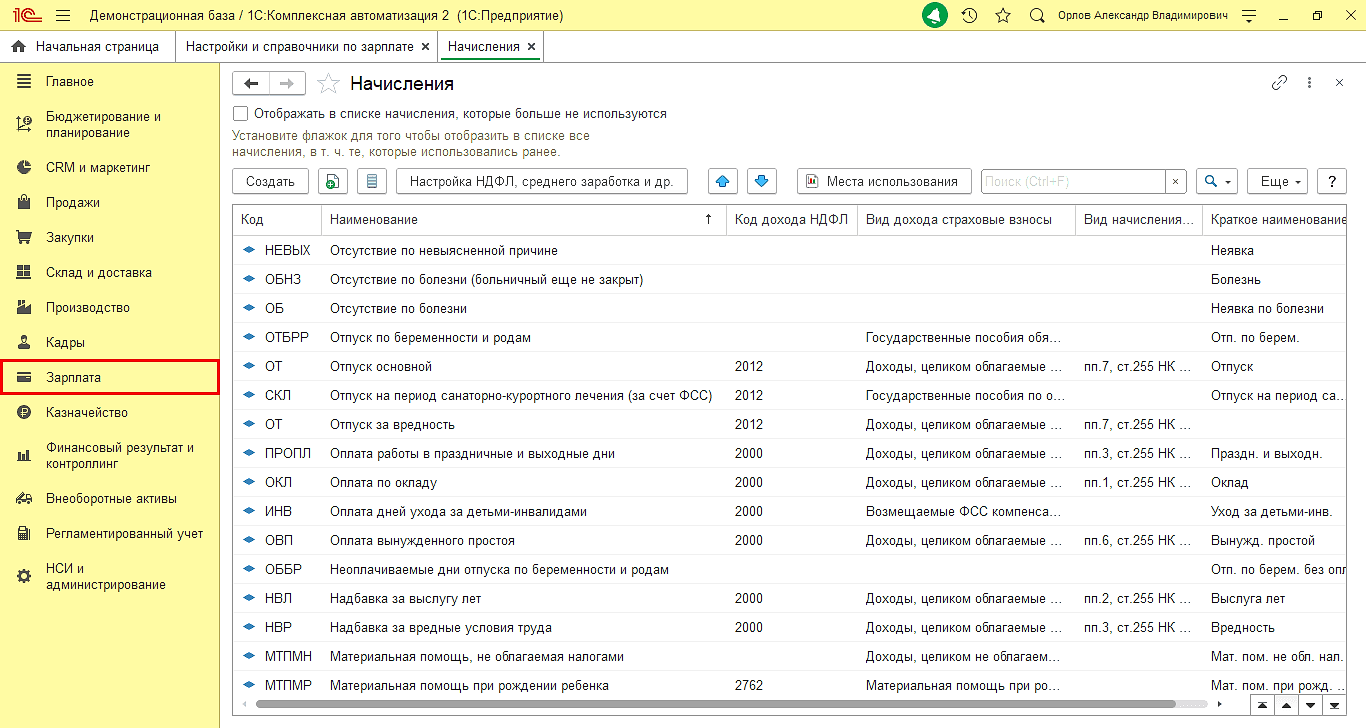
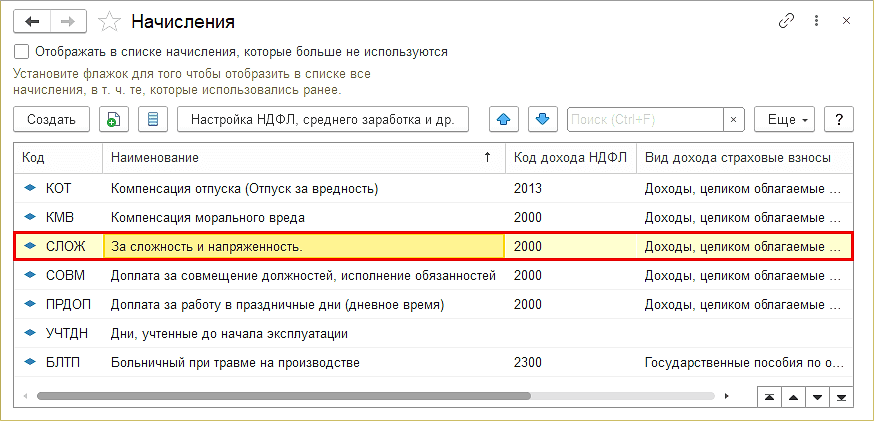
Перечень всех начислений, доступных в программе, находится в разделе Зарплата → Настройки и справочники → справочник Начисления.
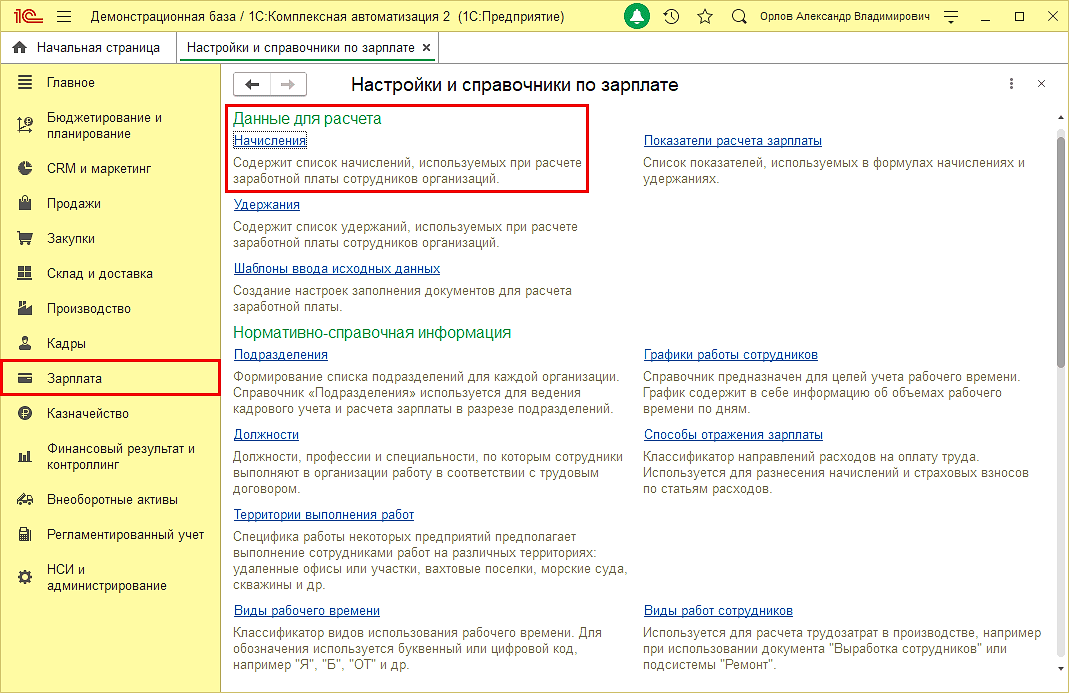
Каждое начисление вводится определёнными документами. Пользователь может создавать свои виды начислений; в карточке начисления задаются все параметры, необходимые для расчёта.
В карточке задаются:
- порядок расчёта — формулой или фиксированной суммой;
- расчётная база, если она используется в формуле;
- налоговый учёт (НДФЛ), порядок начисления страховых взносов и отражение в статистической отчётности.
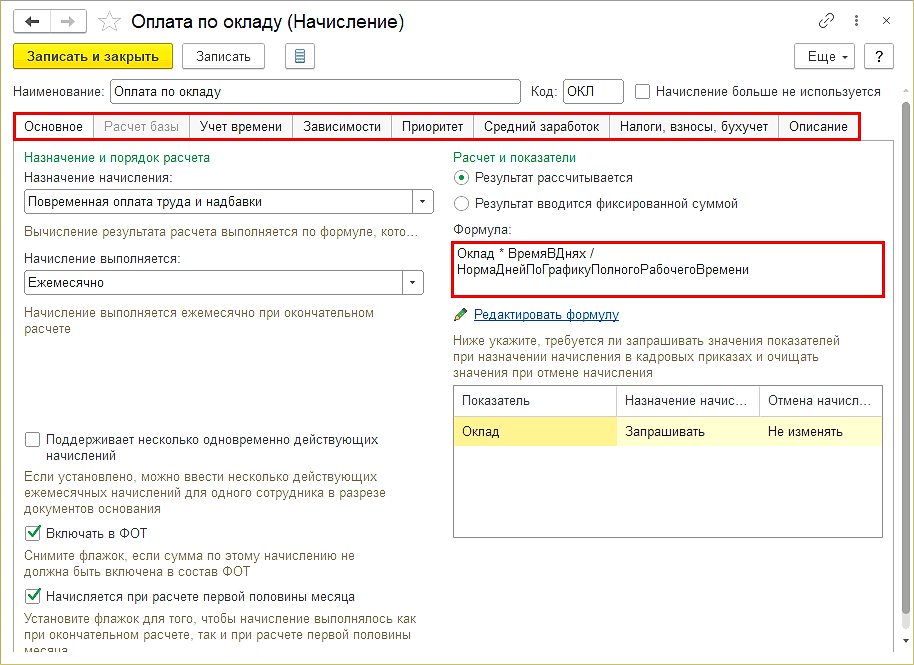
У предопределённых начислений параметры уже заданы, но их можно корректировать — например, изменить расчётную базу премии.
Как создать новый вид начисления: пошагово
Разберём настройки на примере начисления, которое рассчитывается процентом от других начислений сотрудника.
В справочнике Начисления нажмите Создать.
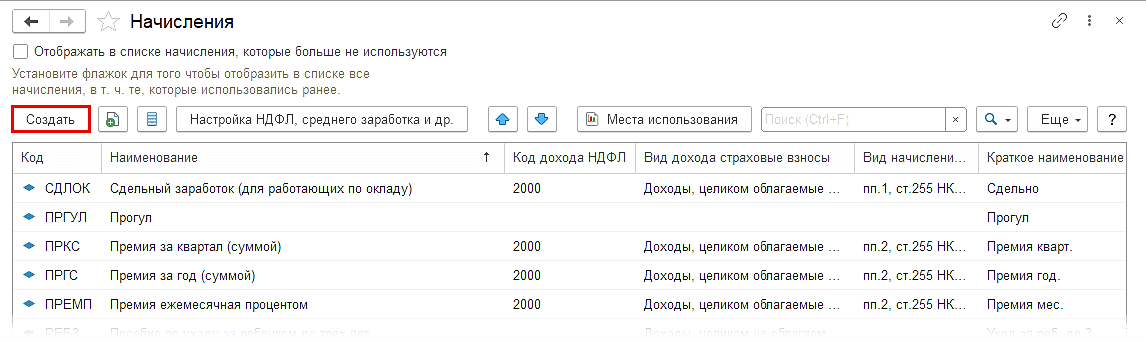
Введите наименование, назначение начисления и порядок расчёта. Начисление либо рассчитывается по формуле, либо вводится сотруднику фиксированной суммой. В первом случае формула задаётся в карточке начисления, во втором — сумму указывают сотруднику в документе.
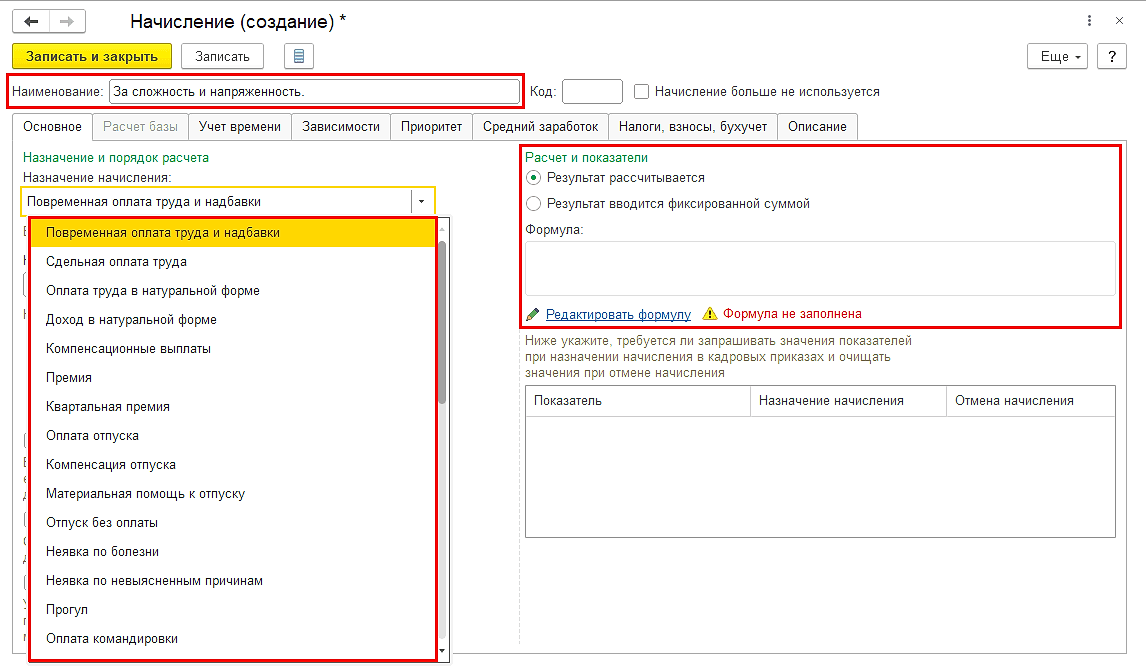
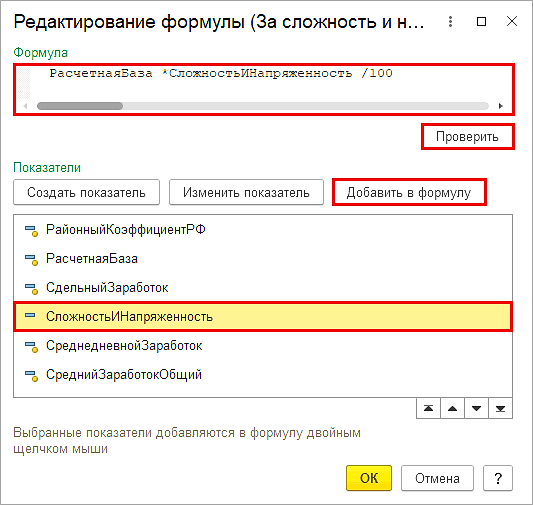
Нажмите Редактировать формулу. Формула собирается из показателей: показатель переносится в неё кнопкой Добавить в формулу. Допускаются знаки математических действий (
*,/,+,-) и функции — например, чтобы округлить результат, перед формулой приписывают функциюОкр. Если готового показателя нет, нажмите Создать показатель.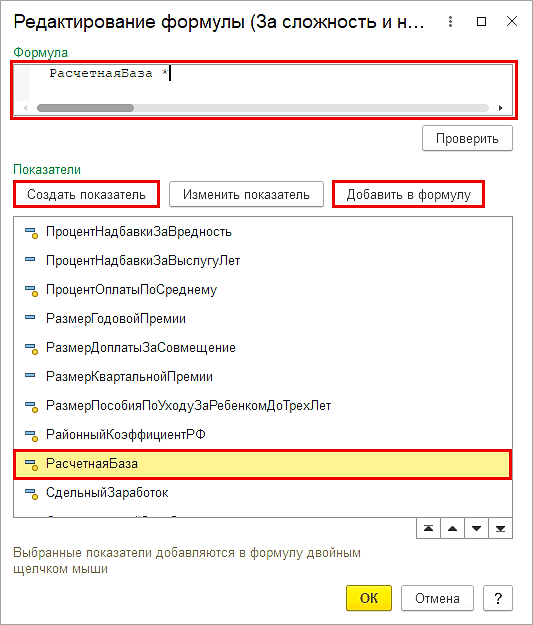
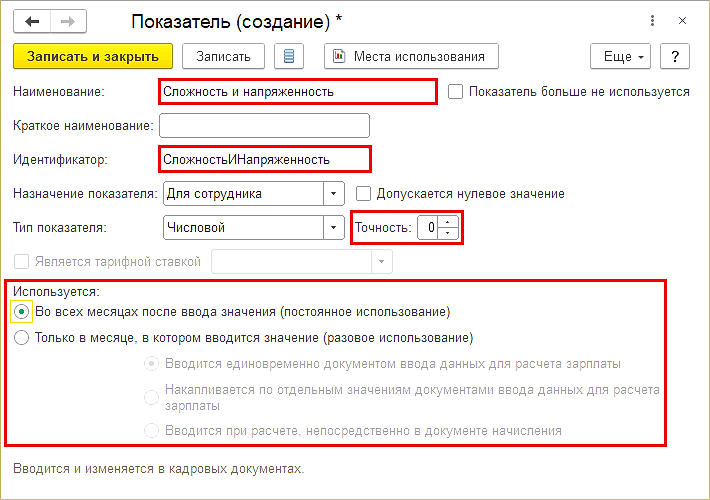
В карточке показателя введите Наименование — идентификатор для формулы программа сформирует сама. Для числового показателя задайте точность. Определите порядок использования:
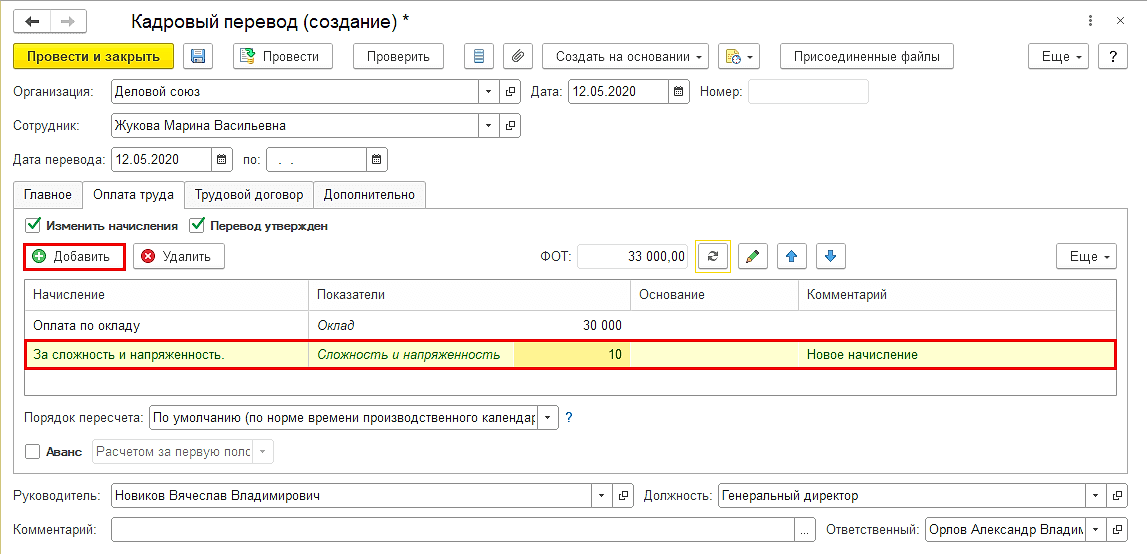
- постоянное использование — значение вводится один раз и действует во всех последующих месяцах; такое начисление назначают кадровыми документами, например «Кадровый перевод»;
- только в месяце, в котором вводится значение (разовое использование) — для надбавок, значение которых меняется; такое начисление вводят отдельными документами ввода данных для расчёта зарплаты.
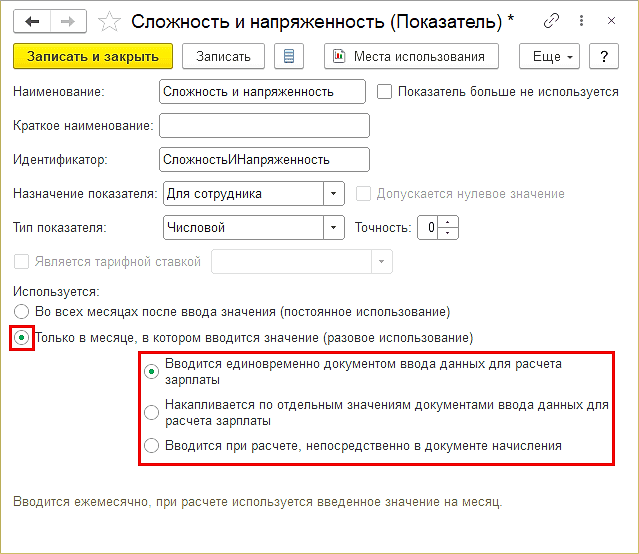
Нажмите Записать и закрыть — показатель создан.
Перенесите показатель из списка в формулу (Добавить показатель) и нажмите Проверить. При некорректной формуле программа сообщит об ошибке; если проверка прошла, сохраните формулу кнопкой ОК.
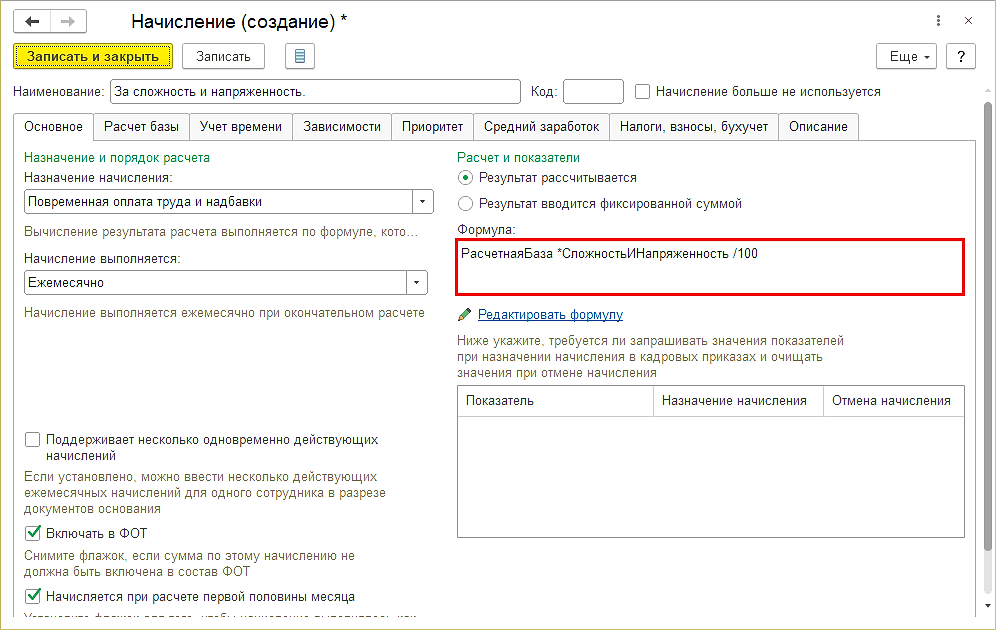
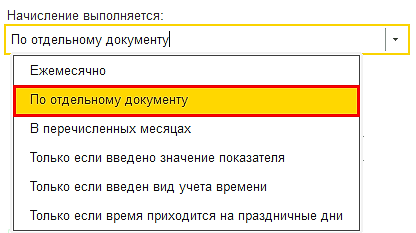
Способ ввода начисления определяется его настройкой: если указано По отдельному документу, начисление вводится документом Разовое начисление.
В формуле нашего начисления использован показатель Расчётная база — расчёт идёт от базы других начислений сотрудника. На вкладке Расчётная база укажите период расчёта базы и подберите список начислений, входящих в базу, — кнопка Подбор.
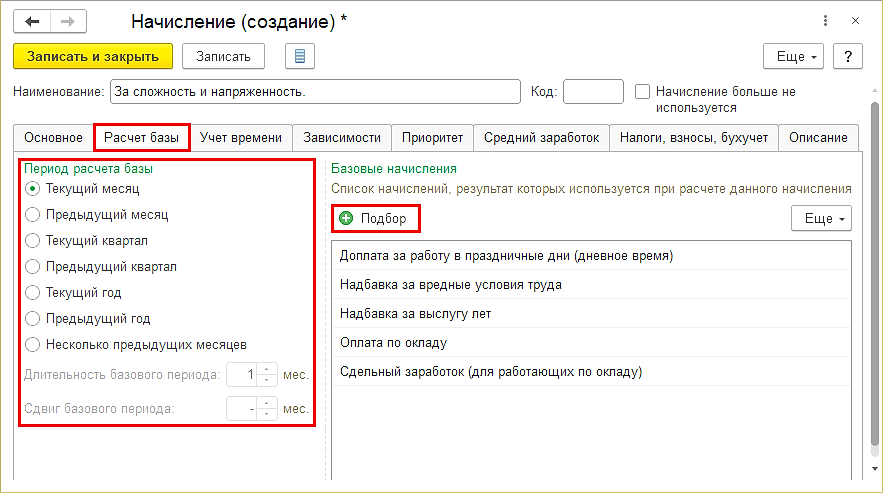
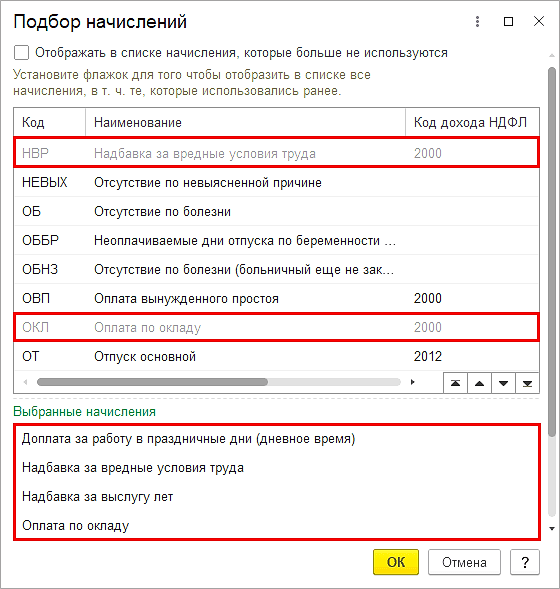
В окне подбора отметьте начисления, которые включаются в расчётную базу. Выбранные выделяются и отображаются в нижней части окна; нажмите ОК, чтобы перенести их в список базы. Так же редактируется расчётная база предопределённых начислений.
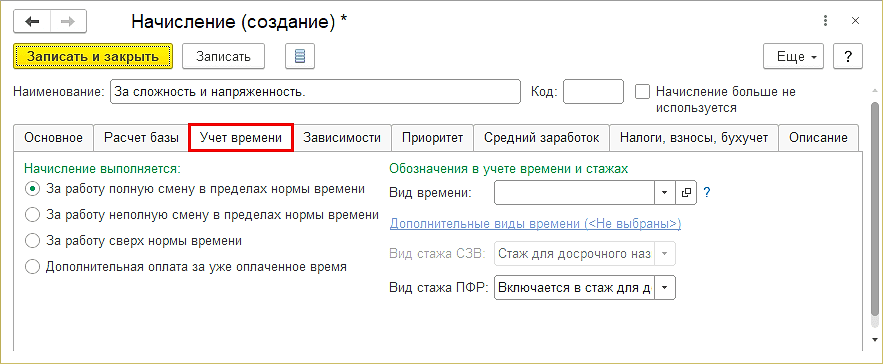
Задайте параметры на вкладке Учёт рабочего времени.
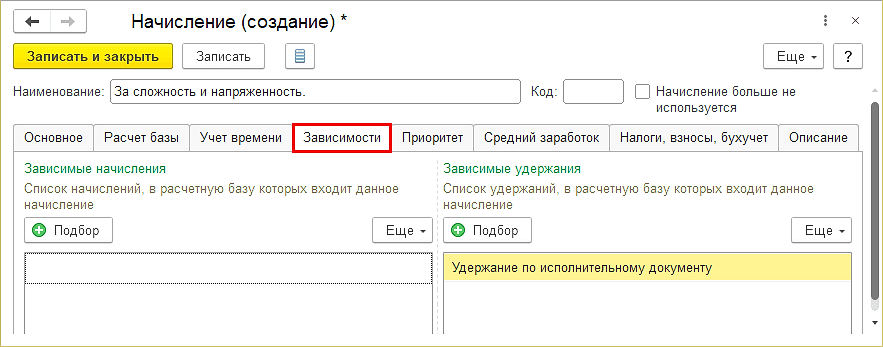
Вкладка Зависимости показывает, в расчётную базу каких начислений и удержаний входит данное начисление. Заполняется автоматически: когда начисление включают в базу другого вида расчёта, зависимость появляется здесь.
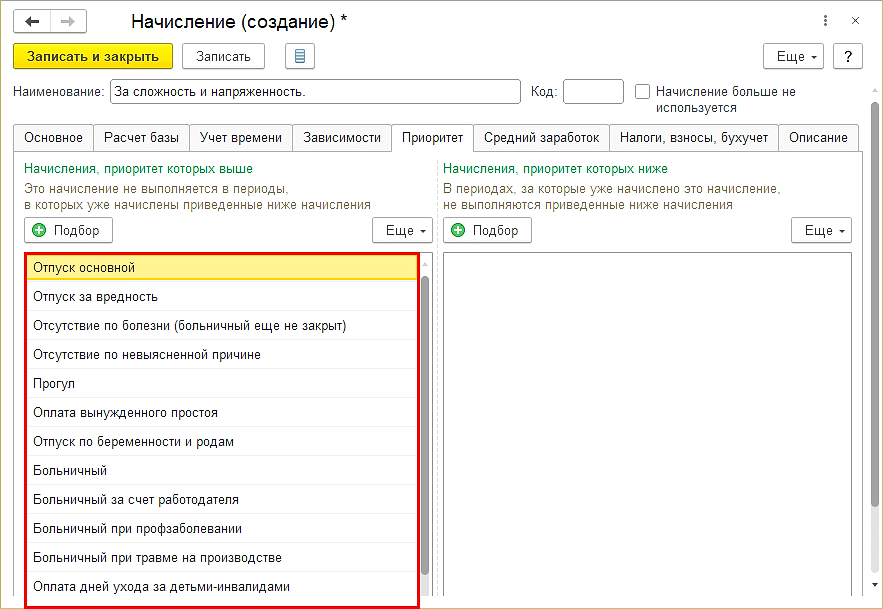
Вкладка Приоритет — перечень начислений, вытесняющих данное. Например, при вводе документа «Отпуск» или «Больничный» это начисление за соответствующие дни не рассчитывается.
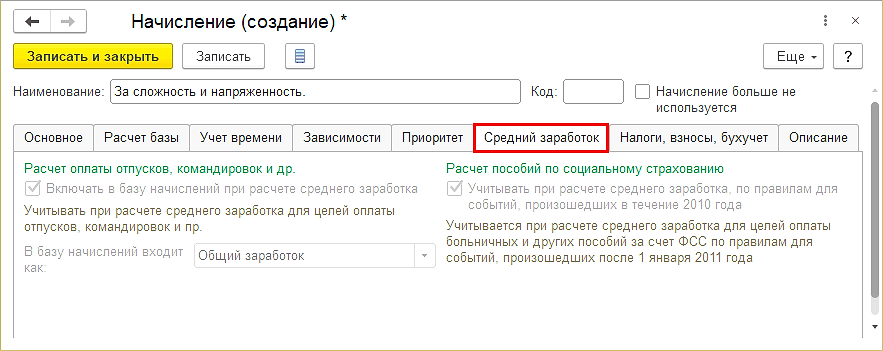
Вкладка Средний заработок. Флажки Включать в базу начислений при расчёте среднего заработка и Учитывать при расчёте среднего заработка при расчёте пособий по социальному страхованию установлены по умолчанию.
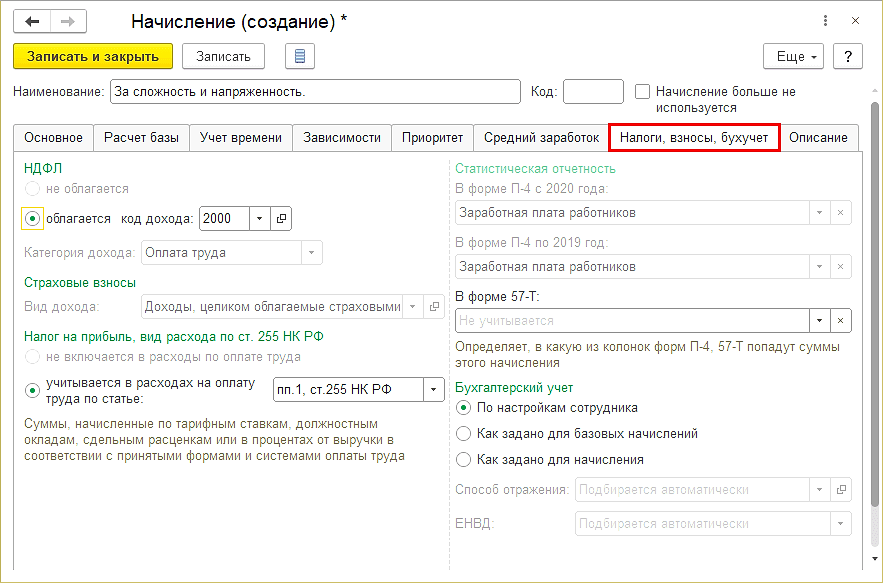
Вкладка Налоги, взносы, бухучёт: задайте порядок налогообложения НДФЛ, порядок обложения страховыми взносами и отражение в статистической отчётности. Если бухгалтерский учёт начисления отличается от заданного по умолчанию, порядок отражения в учёте задаётся здесь отдельно. Вид дохода НДФЛ выбирается из справочника.
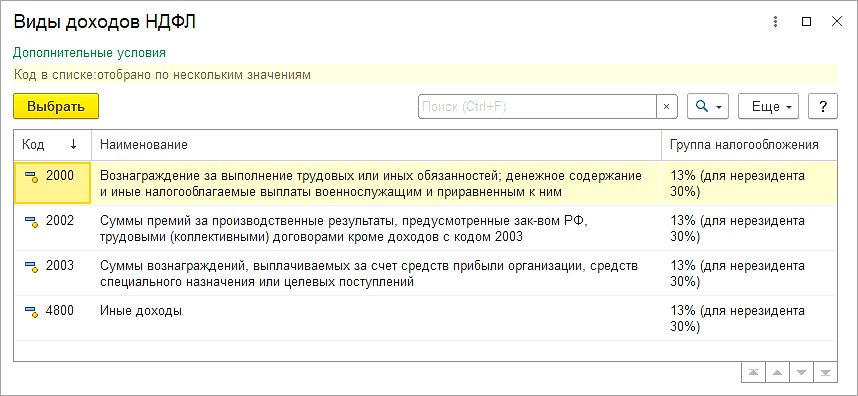
Нажмите Записать и закрыть. Начисление появится в общем списке, и его можно назначать сотрудникам.
Какими документами начисления назначаются сотрудникам
Начисления закрепляются в штатном расписании и, в зависимости от настроек, назначаются сотруднику документами Приём на работу, Кадровый перевод или Назначение планового начисления. Начисления бывают постоянными (плановыми) и разовыми, и вводятся они разными документами.
| Характер начисления | Настройка показателя | Документ ввода |
|---|---|---|
| Разовое | Разовое использование, ввод «По отдельному документу» | Разовое начисление |
| Плановое (постоянное) | Постоянное использование | Приём на работу, Кадровый перевод, Назначение планового начисления |
| Отмена планового | — | Прекращение планового начисления |
Как ввести разовое начисление
Если в настройках начисления указано, что оно вводится отдельным документом, используйте документ Разовое начисление (раздел Зарплата).
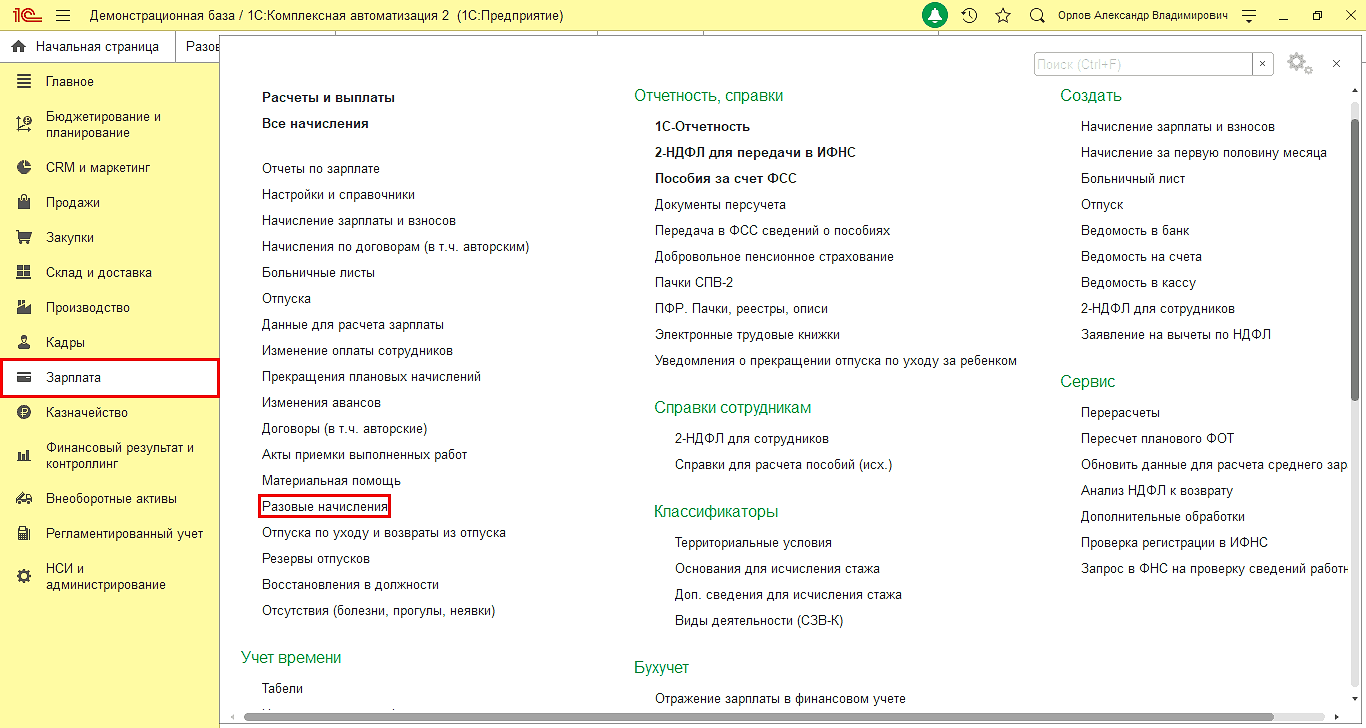
Откройте журнал и нажмите Создать.
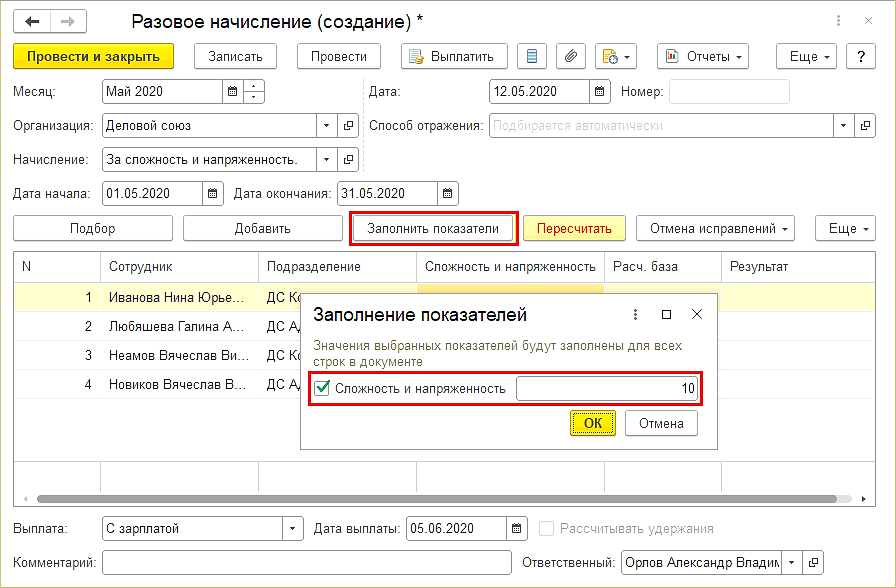
Заполните шапку документа. Список сотрудников заполните кнопками Подбор или Добавить. Нажмите Заполнить показатели и задайте значение показателя — оно установится всем сотрудникам документа.
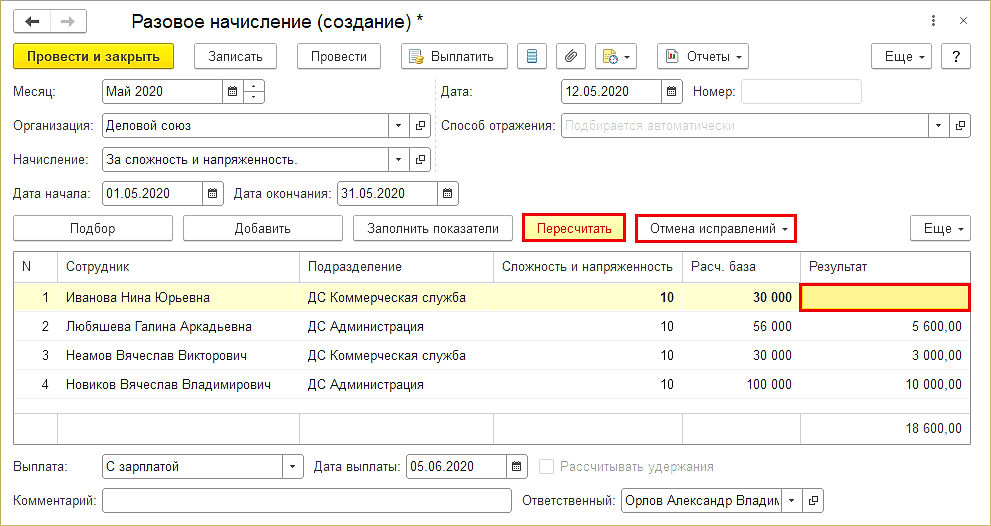
После изменений в документе нажмите Пересчитать, чтобы обновить результат. Отменить правки можно кнопкой Отмена исправлений с выбором нужного действия.
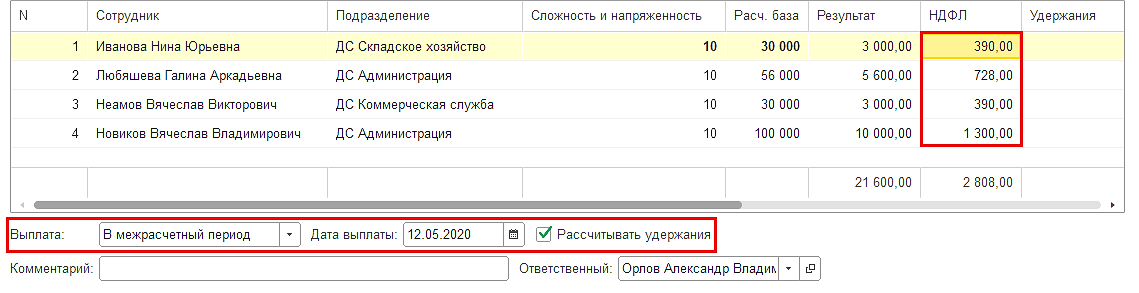
Если выплата производится в межрасчётный период, установите флажок Рассчитать удержания: в таблице появится колонка НДФЛ с рассчитанной суммой. Без флажка начисленная сумма полностью пойдёт к выплате, а НДФЛ будет удержан при окончательном расчёте зарплаты.
Нажмите Провести и закрыть. Начисление введено.
Как назначить плановое начисление
Для примера создадим ещё одно начисление — Сельская надбавка. В его формуле использован показатель «Сельская надбавка» с порядком использования «во всех месяцах после ввода числового значения».
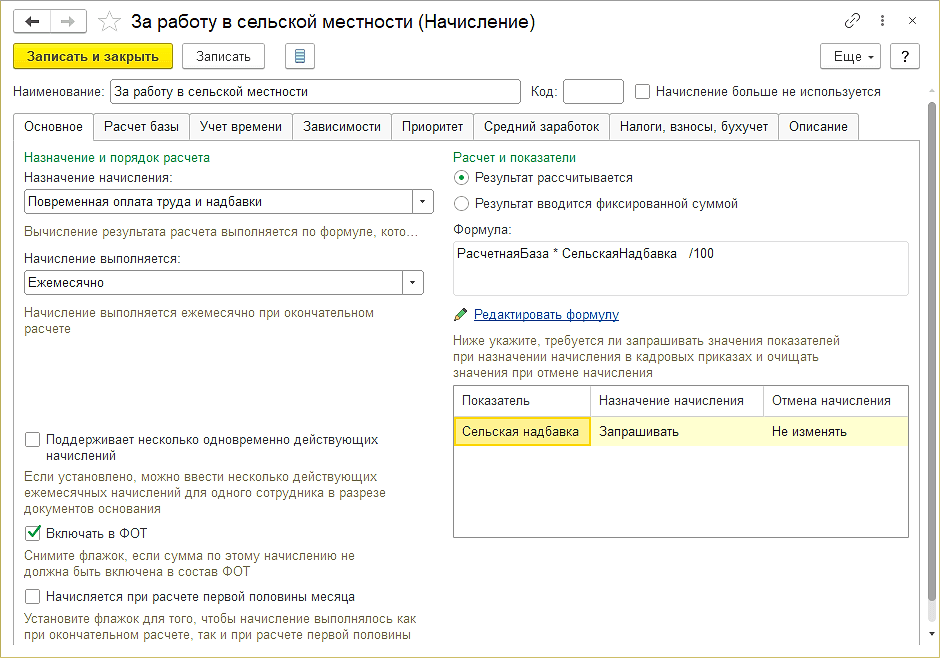
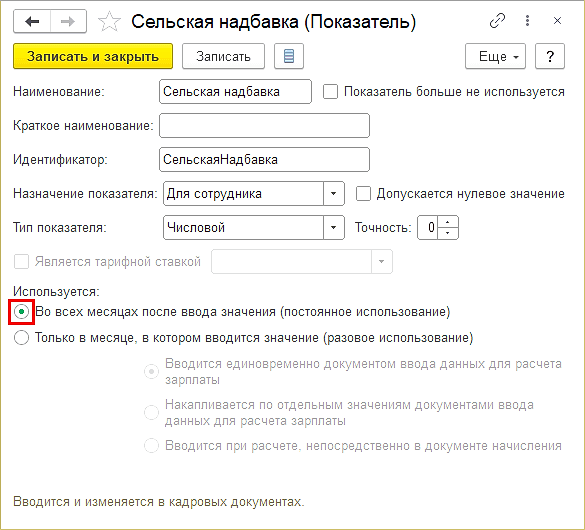
Такие начисления вводятся кадровыми приказами из раздела Изменение оплаты сотрудников (доступен и из меню Кадры, и из меню Зарплата).
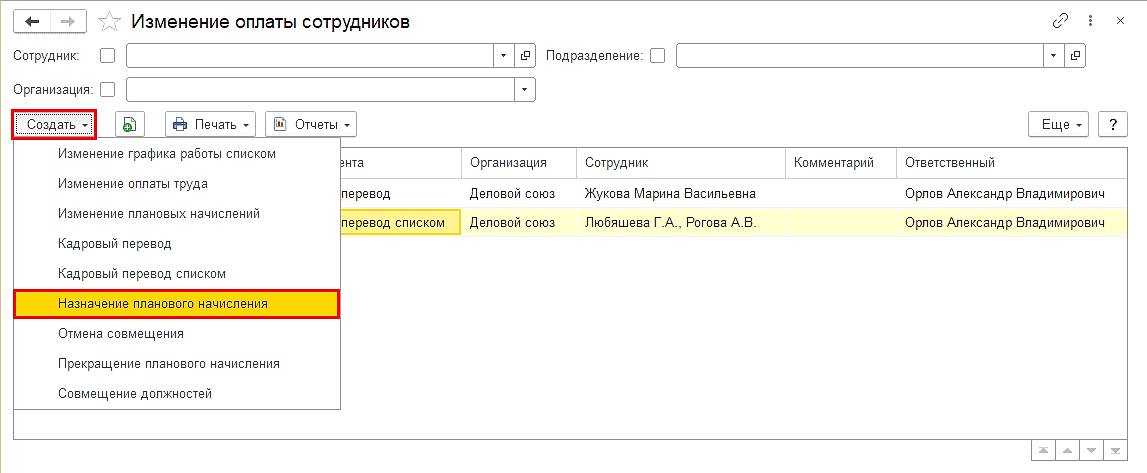
Нажмите Создать и выберите Назначение планового начисления.
В шапке укажите Начисление и период его действия — Дата начала и Дата окончания. Начисление будет рассчитываться ежемесячно в течение этого периода.
Подберите сотрудников и заполните значение показателя — кнопка Заполнить показатели.
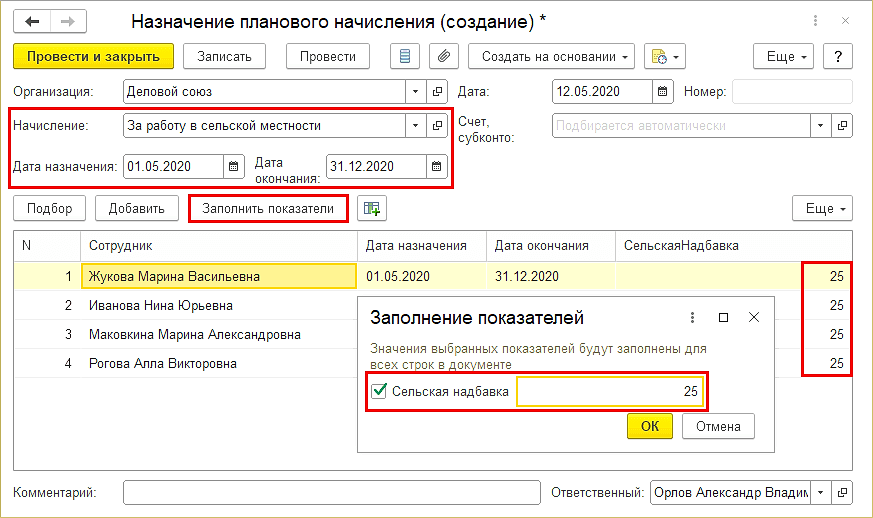
Нажмите Провести и закрыть. Сумма по такому документу рассчитывается при окончательном расчёте зарплаты за месяц.
Как прекратить плановое начисление
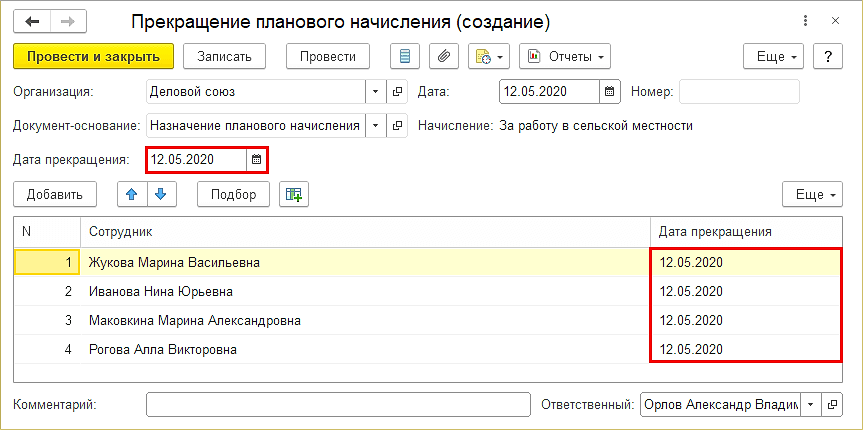
Назначенное начисление отменяется документом Прекращение планового начисления. Ввести его можно двумя способами:
- на основании документа «Назначение планового начисления» — кнопка На основании;
- из раздела Зарплата → Прекращение плановых начислений.
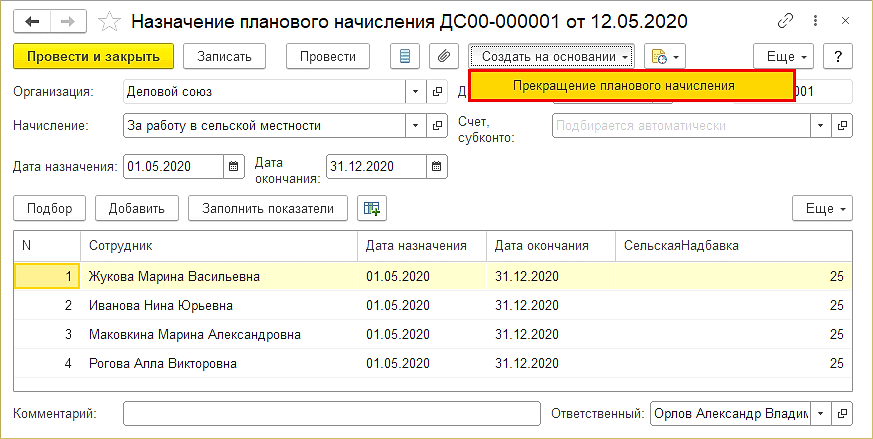
В документе указываются основание и дата прекращения начисления. После проведения начисление по перечисленным сотрудникам отменено.
Как проверить результат
- Откройте справочник Начисления и убедитесь, что новое начисление есть в списке. Если вы включали его в расчётную базу других начислений, они перечислены на вкладке Зависимости нового начисления.
- Для планового начисления откройте документ «Назначение планового начисления»: в нём указаны начисление, период действия и значение показателя по каждому сотруднику.
- Рассчитайте зарплату за месяц и проверьте, что сумма по начислению рассчиталась, а за дни отпуска или болезни — не начислена (если эти виды расчёта указаны на вкладке Приоритет).
- Проверьте удержанный НДФЛ: при разовом начислении в межрасчётный период он считается только с флажком Рассчитать удержания.
Типичные ошибки
- Нужного документа нет в разделе «Зарплата». Документы «Отсутствия», «Работа в выходные и праздники», «Подработки», «Акты приёмки выполненных работ», «Материальная помощь», «Договоры (в т.ч. авторские)» появляются только после включения соответствующих флажков в настройках зарплаты и в настройке состава начислений и удержаний.
- Недоступен флажок «Отгул». Он включается только вместе с настройкой «Работа в праздничные и выходные дни» на вкладке «Прочие начисления».
- Показатель создан с разовым использованием, а начисление пытаются назначить кадровым документом. Для плановых начислений показатель должен быть постоянного использования; разовые значения вводятся документами ввода данных для расчёта зарплаты и документом «Разовое начисление».
- Формула с «Расчётной базой» даёт ноль. На вкладке «Расчётная база» не подобраны начисления, входящие в базу (кнопка Подбор).
- Формула не сохраняется. Нажмите Проверить — программа укажет ошибку в формуле. Сохранить можно только проверенную формулу.
- В документе «Разовое начисление» нет НДФЛ. Для выплаты в межрасчётный период нужен флажок Рассчитать удержания; без него налог удерживается при окончательном расчёте зарплаты.
- Плановое начисление продолжает начисляться после отмены надбавки. Введите документ «Прекращение планового начисления» с основанием и датой прекращения — на основании «Назначения планового начисления» или из раздела «Зарплата».
Если типовых настроек начислений не хватает (нестандартная формула, особые правила отражения в учёте, автоматическое заполнение показателей из внешних данных), это решается доработкой конфигурации. Регулярное обновление и консультации по расчёту зарплаты входят в абонентское обслуживание.
Источники
- Документация «1С:Комплексная автоматизация 2» на портале 1С:ИТС — раздел «Зарплата»: настройка состава начислений и удержаний, справочник «Начисления».
- Документация «1С:Зарплата и управление персоналом 3» (1С:ИТС) — описание показателей и формул расчёта начислений; подсистема расчёта зарплаты в Комплексной автоматизации 2 построена на той же основе.
См. также: Настройка кадрового учёта в Комплексной автоматизации 2.4, Учёт производства в 1С:Комплексная автоматизация 2, Доработка конфигурации 1С.
Частые вопросы
Где в 1С:Комплексная автоматизация 2 находится список видов начислений?
В разделе «Зарплата» → «Настройки и справочники» → справочник «Начисления». В нём есть предопределённые начисления, параметры которых можно корректировать, и начисления, созданные пользователем.
Чем отличается разовое начисление от планового?
Разовое начисление вводится отдельным документом «Разовое начисление» на один месяц. Плановое назначается кадровым документом («Приём на работу», «Кадровый перевод», «Назначение планового начисления») и рассчитывается ежемесячно в течение заданного периода, пока его не отменят документом «Прекращение планового начисления».
Как сделать, чтобы надбавка считалась процентом от других начислений?
В формуле начисления используйте показатель «Расчётная база», а на вкладке «Расчётная база» карточки начисления укажите период расчёта и подберите начисления, которые входят в базу (кнопка «Подбор»).
Почему в документе «Разовое начисление» не рассчитывается НДФЛ?
НДФЛ в этом документе считается только при установленном флажке «Рассчитать удержания». Он нужен, если выплата делается в межрасчётный период. Без флажка вся начисленная сумма идёт к выплате, а НДФЛ удерживается при окончательном расчёте зарплаты.
Почему недоступен флажок «Отгул» в настройках учёта отсутствий?
Флажок «Отгул» включается только вместе с настройкой «Работа в праздничные и выходные дни», которая находится на вкладке «Прочие начисления» в настройке состава начислений и удержаний.
Теги: 1с