Как настроить печатную форму в 1С 8.3 без программиста
· Настройка 1С
Коротко: большую часть того, что видно на печатной форме, в типовой 1С 8.3 настраивают без программиста. Логотип, печать и факсимильные подписи загружают в карточку организации (Главное → Организации → группа Логотип и печать), подписантов берут из карточки организации и из самого документа, а число экземпляров и параметры страницы задают в окне печати. Если нужно поменять сам макет — расположение полей, текст, новые колонки, — это уже доработка макета или внешняя печатная форма.
Что можно настроить в печатной форме без программиста
Печатная форма в 1С — это макет, в который при печати подставляются данные из базы. Поэтому почти всё, что меняется «от организации к организации», настраивается через данные, а не через код. Логотип, печать и подписи хранятся в карточке организации, подписанты — в документе и карточке организации, а количество экземпляров и параметры листа задаются при печати. Ниже примеры для 1С:Бухгалтерии 3.0; в УТ 11, КА 2 и ERP набор похожий, но названия полей могут отличаться.
| Что нужно изменить | Где настраивается |
|---|---|
| Логотип, печать, факсимильные подписи | Карточка организации, группа Логотип и печать |
| Кто подписывает документ | Карточка организации и поля подписей в документе |
| Реквизиты продавца: адрес, ИНН, банк | Карточка организации и её банковский счёт |
| Дополнительный текст в подвале счёта | Справочник «Дополнительные условия» |
| Количество экземпляров | Поле Копий в окне печати |
| Ориентация, поля, масштаб | Файл → Параметры страницы |
| Расположение полей, новые колонки, свой текст | Изменение макета или внешняя печатная форма |
Как добавить логотип, печать и факсимильные подписи
Логотип, оттиск печати и факсимиле руководителя и главного бухгалтера загружаются один раз в карточку организации. После этого они выводятся в специальном варианте печатной формы счёта — «с печатью и подписями». Обычная форма счёта остаётся без факсимиле.
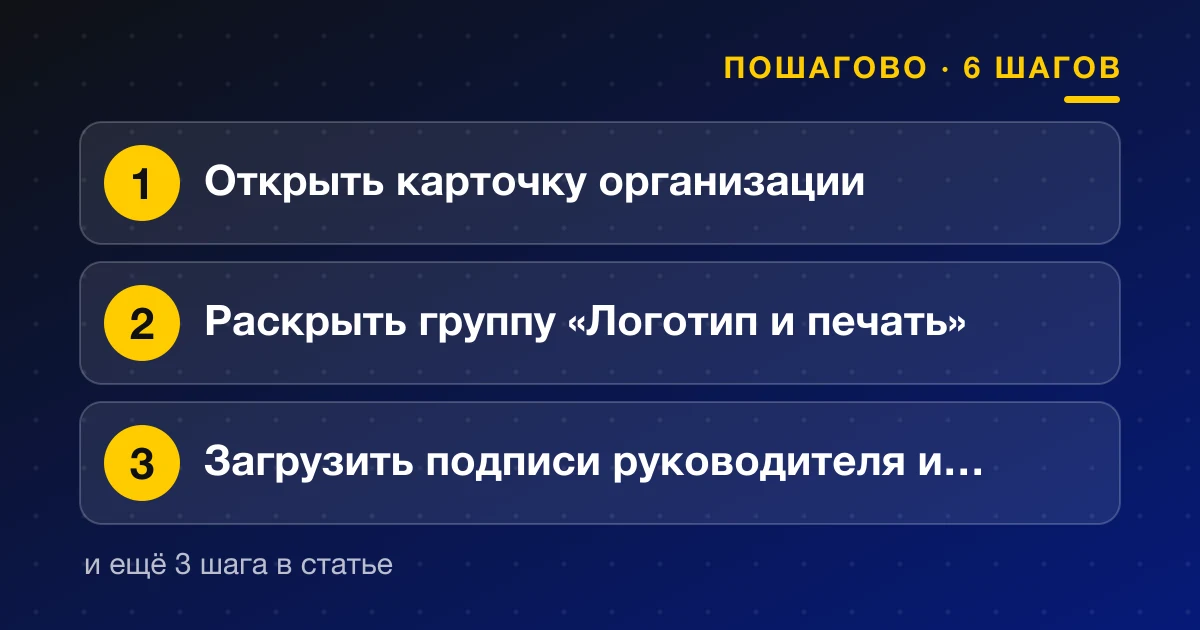
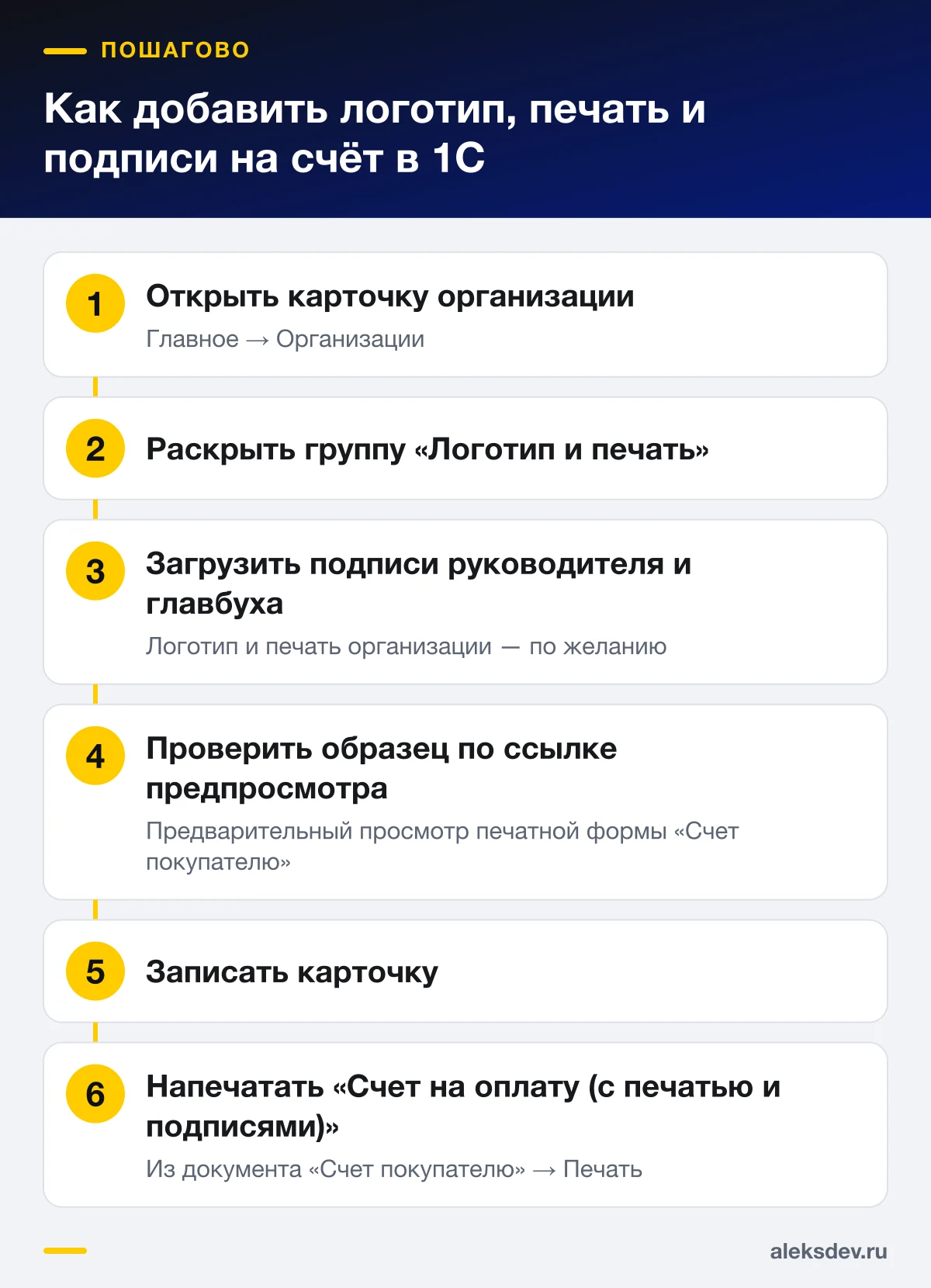
- Откройте Главное → Организации и откройте карточку своей организации.
- Раскройте группу Логотип и печать.
- Загрузите изображения факсимильных подписей руководителя и главного бухгалтера. Логотип и печать организации загрузите, если они нужны на документах.
- Перейдите по ссылке предварительного просмотра печатной формы «Счет покупателю» и посмотрите образец: как легли логотип, подписи и печать.
- Нажмите Записать и закрыть.
- Откройте документ Счет покупателю, нажмите Печать и выберите вариант Счет на оплату (с печатью и подписями).
Изображения готовьте заранее: отсканируйте подпись и печать на белом листе и обрежьте поля вокруг оттиска, иначе на документе останется белая рамка, которая перекроет текст.
В типовой Бухгалтерии 3.0 факсимиле выводится на счёт на оплату и на акт сверки взаиморасчётов. Чтобы подпись появилась в акте сверки, укажите руководителя или главного бухгалтера в поле Представитель организации на закладке Дополнительно документа. На актах выполненных работ, накладных и УПД типовые формы факсимиле не выводят.
Как поменять подписантов и реквизиты в печатной форме
Подписи и реквизиты продавца форма берёт из базы в момент печати. Поэтому правят их не в печатной форме, а в источнике данных.
- Подписанты по умолчанию. В карточке организации укажите руководителя и главного бухгалтера. Новые документы будут подставлять их автоматически.
- Подписант в конкретном документе. Проверьте поля подписей в самом документе. Например, в счёте покупателю это Подписи продавца. Если документ подписывает другой сотрудник по доверенности, укажите его здесь.
- Реквизиты. Адрес, ИНН, КПП, банковский счёт правьте в карточке организации. Если у организации несколько банковских счетов, проверьте, какой выбран в документе.
- Текст в подвале счёта. Условия оплаты и поставки заносятся в справочник «Дополнительные условия». Подробно этот приём описан в статье про счёт-договор в 1С.
После правок сформируйте печатную форму заново: уже открытое окно печати само не обновляется.
Как настроить количество копий и параметры страницы
Число экземпляров и параметры листа задаются при каждой печати, отдельной настройки в карточках для них нет.
- В документе нажмите Печать и выберите нужную форму. Откроется окно печати с готовым документом.
- В поле Копий укажите, сколько экземпляров напечатать. Например, 2 — если один экземпляр остаётся у вас, а второй уходит контрагенту.
- Если форма не помещается на лист или нужна альбомная ориентация, откройте главное меню программы (кнопка с тремя полосками в заголовке окна) → Файл → Параметры страницы. Задайте ориентацию, поля и масштаб.
- Нажмите Печать и выберите принтер в системном окне печати.
Если документ нужно не печатать, а отправить, в том же окне есть сохранение в файл (PDF, Excel и другие форматы) и отправка по почте.
Что делать, если настроек не хватает
Если нужно изменить сам вид формы — передвинуть поля, добавить колонку с артикулом, поменять текст шапки, — данных в карточках недостаточно. Есть два пути:
- Изменить типовой макет. Список макетов открывается в разделе Администрирование → Печатные формы, отчеты и обработки → Макеты печатных форм. Изменённый макет можно в любой момент вернуть к типовому. Подходит для правок оформления и текста.
- Подключить внешнюю печатную форму. Нужна, когда требуются новые данные или своя логика. Как подключить готовый файл .epf, описано в статье Как добавить новую печатную форму документа в 1С 8.3.
Как проверить результат
- Создайте или откройте тестовый документ и сформируйте печатную форму заново.
- Проверьте шапку: логотип на месте, реквизиты организации и банка актуальные.
- Проверьте подвал: фамилии подписантов, факсимиле и печать на своих местах и не перекрывают текст.
- Нажмите Печать с нужным числом копий и посмотрите бумажный экземпляр: на экране и на бумаге поля и масштаб иногда отличаются.
Типичные ошибки
- Факсимиле загружено, но в счёте его нет. Выбрана обычная форма «Счет на оплату», а не вариант «с печатью и подписями».
- Подпись не выводится в акте сверки. Не заполнено поле Представитель организации на закладке Дополнительно.
- Ждут факсимиле на акте или УПД. Типовые формы этих документов его не выводят, это не ошибка настройки.
- Печать закрывает текст белым прямоугольником. Изображение отсканировано с белым фоном и широкими полями. Обрежьте его по краю оттиска.
- В старых документах новые подписанты не появились. Подписанты сохраняются в самом документе. В уже созданных документах их меняют вручную.
- Форма обрезается на листе. Не настроены параметры страницы: уменьшите масштаб или включите альбомную ориентацию.
Если нужна форма под ваши правила — с другим макетом, дополнительными колонками или подписями обеих сторон, — её делают в рамках услуги доработка конфигурации 1С.
Источники
- Документы с факсимиле в «1С:Бухгалтерии 8» (ред. 3.0) — БУХ.1С
- Встроенная справка 1С:Бухгалтерия предприятия 3.0, разделы «Организации» и «Печать документов»
См. также: Как настроить 1С под себя, Как добавить новую печатную форму в 1С 8.3, Доработка конфигурации 1С.
Частые вопросы
Можно ли настроить печатную форму без конфигуратора?
Да, если речь о данных, которые форма берёт из базы: логотип, печать, факсимиле, подписанты, реквизиты организации, число копий, параметры страницы. Всё это задаётся в режиме 1С:Предприятие. Конфигуратор или внешняя печатная форма нужны, когда меняется сам макет.
Почему на акте или УПД не печатается факсимиле, хотя оно загружено?
В типовой 1С:Бухгалтерии 3.0 вывод факсимиле предусмотрен для счёта на оплату и акта сверки. На актах, накладных и УПД типовая форма его не выводит. Если это всё же нужно, делают отдельную печатную форму.
Где поменять ориентацию листа или поля для печатной формы?
Сформируйте форму, затем откройте главное меню программы → Файл → Параметры страницы. Там задаются ориентация, поля и масштаб для текущего табличного документа.
Почему в печатной форме устаревшие реквизиты организации?
Форма берёт данные из карточки организации и её банковского счёта на момент печати, а подписантов — из документа. Исправьте данные в карточке и сформируйте форму заново: уже открытое окно печати само не обновится.
Сохранятся ли настройки после обновления конфигурации?
Логотип, факсимиле, подписанты и реквизиты хранятся в данных базы, обновление их не затрагивает. А вот изменённые вручную макеты типовых форм после обновления стоит проверить: в новом релизе типовой макет мог измениться.
Теги: 1с