Как добавить новую печатную форму документа в 1С 8.3
· Настройка 1С
Коротко: новая печатная форма добавляется в типовую 1С 8.3 как внешняя печатная форма (файл .epf) через справочник «Дополнительные отчеты и обработки»: Администрирование → Печатные формы, отчеты и обработки → флаг Дополнительные отчеты и обработки → одноимённая ссылка → Создать → выбрать файл. Документы, к которым относится форма, подставляются в Размещение автоматически. После записи карточки новая форма появляется в меню Печать этих документов. Конфигуратор и снятие с поддержки не нужны.
Как в 1С добавляют новую печатную форму
Новые печатные формы в типовые конфигурации 1С 8.3 добавляют без изменения самой конфигурации. Для этого нужен файл внешней печатной формы с расширением .epf: по сути, это внешняя обработка, которую программист сделал для конкретного документа. Файл загружают в справочник «Дополнительные отчеты и обработки». После этого в меню Печать документа появляется новая команда.
Механизм входит в Библиотеку стандартных подсистем (БСП). Он работает в Бухгалтерии предприятия 3.0, УТ 11, КА 2, ERP 2, ЗУП 3.1 и других типовых конфигурациях на управляемых формах. Ниже пример для Бухгалтерии 3.0, в других конфигурациях порядок такой же.
Что нужно заранее:
- файл печатной формы (.epf) для вашей конфигурации и нужного документа;
- права администратора или право на добавление дополнительных отчётов и обработок.
Как добавить печатную форму: пошагово
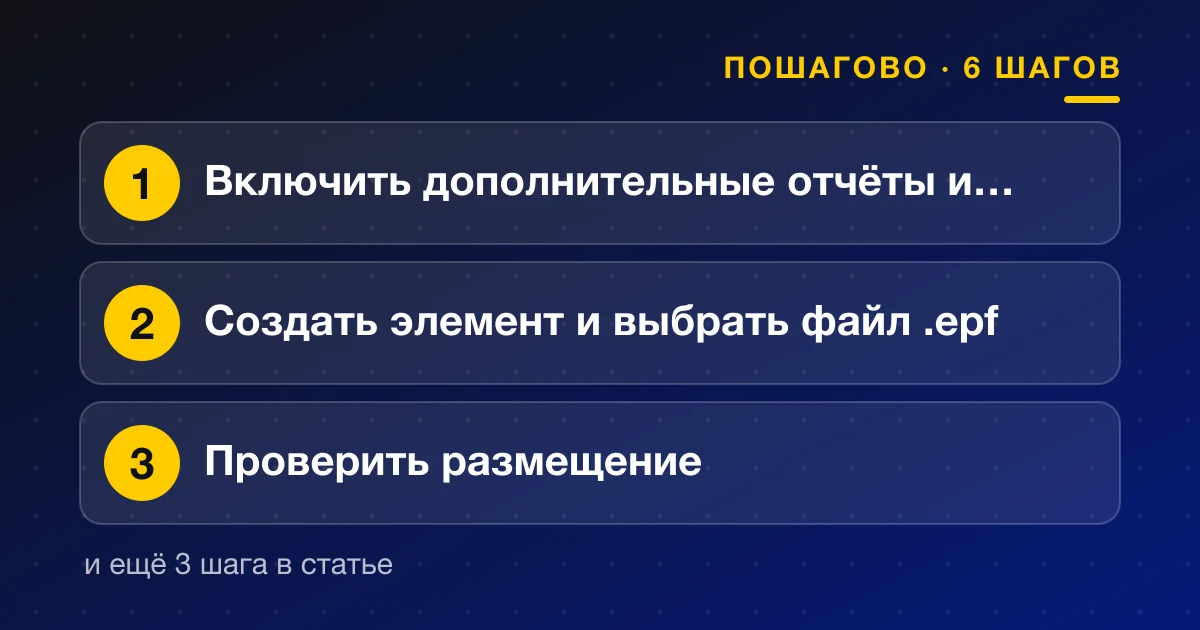
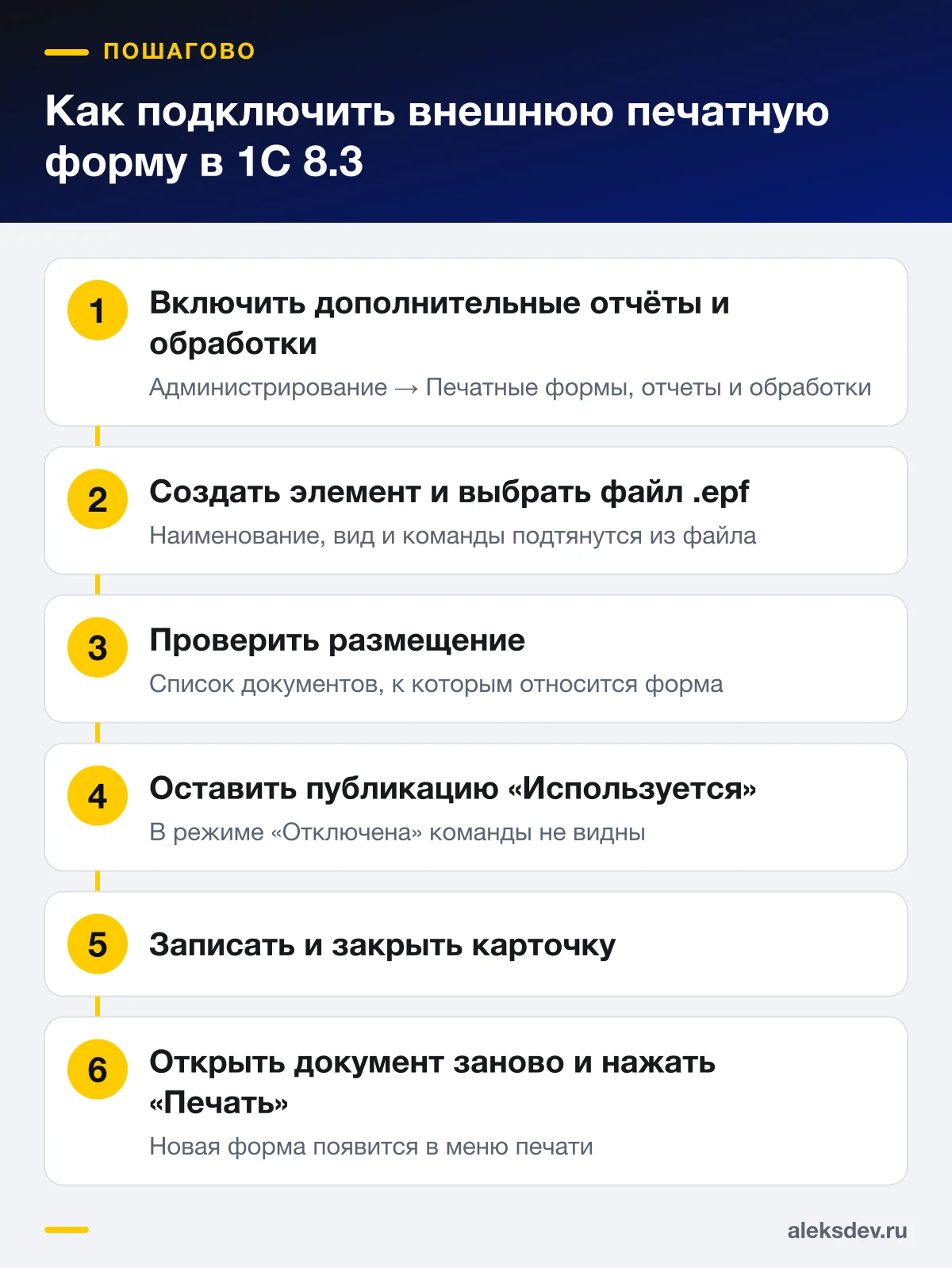
Шаг 1. Включить дополнительные отчёты и обработки
- Откройте раздел Администрирование → Печатные формы, отчеты и обработки.
- Установите флаг Дополнительные отчеты и обработки, если он ещё не стоит.
- Перейдите по одноимённой гиперссылке. Откроется список подключённых внешних отчётов и обработок.
Шаг 2. Загрузить файл печатной формы
- В списке нажмите Создать.
- Если программа покажет предупреждение о безопасности, прочитайте его. Продолжайте, только если доверяете источнику файла: внешняя обработка выполняет свой код в вашей базе.
- Выберите файл .epf и нажмите Открыть.
- Карточка заполнится из файла: наименование, вид, команды. Проверьте, что вид — Печатная форма. Если стоит другой вид, это не печатная форма, а обычная обработка или отчёт.
Шаг 3. Проверить размещение
У печатной формы Размещение заполняется автоматически. Это список документов (иногда справочников), к которым она относится, например «Реализация (акт, накладная, УПД)».
- Если форма должна работать не со всеми документами из списка, нажмите ссылку Размещение и снимите лишние флажки.
- Добавить документ, которого нет в списке, нельзя: состав задаёт разработчик внутри файла.
Шаг 4. Записать карточку
- Убедитесь, что публикация — Используется.
- Нажмите Записать и закрыть.
Если подключение прошло успешно, форма появится в списке «Дополнительные отчеты и обработки».
Как проверить результат
- Закройте форму нужного документа, если она была открыта, и откройте её снова. Команды печати формируются при открытии формы.
- Нажмите Печать в командной панели документа. В меню должна появиться команда с названием новой формы.
- Выберите её и проверьте, что форма заполнилась данными документа: реквизиты организации, контрагента, таблица товаров, итоги.
- Откройте список этих документов, выделите один или несколько и нажмите Печать там. Внешние печатные формы обычно доступны и в списке.
Типичные ошибки
- Нет ссылки «Дополнительные отчеты и обработки». Не установлен флаг в разделе Администрирование → Печатные формы, отчеты и обработки.
- Кнопка «Создать» недоступна. У пользователя нет прав на добавление дополнительных отчётов и обработок. Подключите форму под администратором.
- Файл не загружается, программа сообщает об ошибке. Файл сделан для другой конфигурации, для конфигурации на обычных формах или как обычная внешняя обработка без регистрации в БСП. Нужен файл именно для вашей конфигурации.
- Форма подключилась, но в меню «Печать» её нет. Документ не отмечен в Размещении, публикация Отключена или документ был открыт до подключения. Проверьте карточку и откройте документ заново.
- Форма печатается с пустыми полями или ошибкой. Файл писали под другую редакцию или релиз конфигурации, и после обновления изменились реквизиты документа. Форму нужно адаптировать под текущий релиз.
- В облаке не получается загрузить файл. В облачных сервисах загрузку внешних обработок может ограничивать провайдер. Уточните его правила.
Если готовой печатной формы нет, её делают под задачу. Разработку печатных форм и других доработок мы ведём в рамках услуги доработка конфигурации 1С. Если нужно изменить поведение самих типовых документов, подойдёт расширение конфигурации.
Источники
- Подключение внешней печатной формы — Инфостарт
- Документация Библиотеки стандартных подсистем (БСП), подсистема «Дополнительные отчеты и обработки»
- Встроенная справка 1С:Бухгалтерия предприятия 3.0, раздел «Дополнительные отчеты и обработки»
См. также: Как добавить внешнюю обработку в 1С 8.3, Как добавить внешний отчёт в базу 1С, Доработка конфигурации 1С.
Частые вопросы
Нужно ли снимать конфигурацию с поддержки, чтобы добавить печатную форму?
Нет. Внешняя печатная форма подключается через типовую подсистему «Дополнительные отчеты и обработки» в режиме 1С:Предприятие. Конфигурация остаётся на поддержке, обновления ставятся как обычно.
Где взять файл печатной формы?
Его делает программист 1С под вашу конфигурацию и нужный документ. Готовые формы также распространяются на сайтах для разработчиков, но проверяйте, для какой конфигурации и редакции они написаны: файл чужой конфигурации не подключится или будет печатать с ошибками.
Почему новая форма не видна в меню «Печать»?
Обычно причина в одном из трёх: документ не отмечен в Размещении, в карточке стоит публикация Отключена или форма документа была открыта до подключения. Проверьте карточку и откройте документ заново.
Можно ли подключить печатную форму к документу, которого нет в размещении?
Нет. Набор документов задаёт разработчик внутри файла печатной формы, в окне размещения флажки можно только снять. Чтобы форма работала с другим документом, её нужно дорабатывать.
Подходят ли печатные формы от старых конфигураций на обычных формах?
Как правило, нет. Внешние печатные формы для конфигураций на обычных формах, например Бухгалтерии 2.0, не рассчитаны на механизм дополнительных обработок современных конфигураций на управляемых формах. Их нужно переписывать.
Теги: 1с