Как прикрепить внешний файл к документу или справочнику в 1С
· Обновлено: · Настройка 1С
Коротко: в типовых конфигурациях 1С:Предприятие 8 к документам (а в УТ 11, КА 2 и ERP — и к элементам справочников) можно прикреплять файлы любого формата: сканы, договоры, картинки, таблицы. В Бухгалтерии предприятия 3.0 для этого служит кнопка со скрепкой в командной панели формы документа или списка, в Управлении торговлей 11, Комплексной автоматизации 2 и ERP 2 — ссылка Файлы в форме объекта. Дорабатывать конфигурацию не нужно, файлы хранятся в базе и доступны всем пользователям с правами на объект.
Когда нужно прикреплять файлы к объектам 1С
Типичная задача бухгалтера или менеджера: к накладной нужно приложить скан первичного документа, к договору с партнёром — его подписанную копию, к карточке номенклатуры — сертификат или фото. Хранить такие файлы в папках на диске неудобно: их приходится искать по дате или номеру, а при проверке — сопоставлять с документами в базе вручную.
В типовых конфигурациях 1С:Предприятие 8 для этого есть штатный механизм присоединённых файлов (подсистема «Работа с файлами» Библиотеки стандартных подсистем). Файл любого формата прикрепляется к конкретному документу или элементу справочника и открывается прямо из его формы. Ниже показано, как это делается в Бухгалтерии предприятия 3.0 и в конфигурациях на базе УТ 11 (Комплексная автоматизация 2, ERP 2).
Как прикрепить файл к документу в 1С:Бухгалтерия предприятия 3.0: пошагово
В Бухгалтерии предприятия 3.0 файлы прикрепляются только к документам. Для примера возьмём документ Поступление товаров и услуг.
Откройте любой документ поступления.
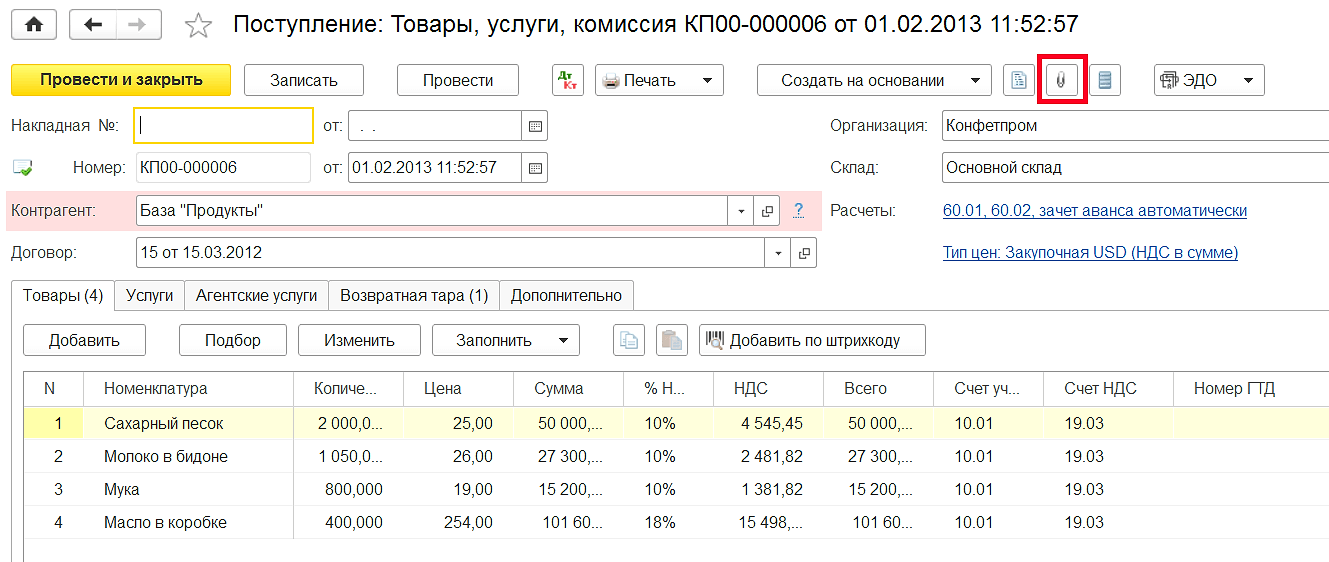
В верхней командной панели формы нажмите кнопку со скрепкой.
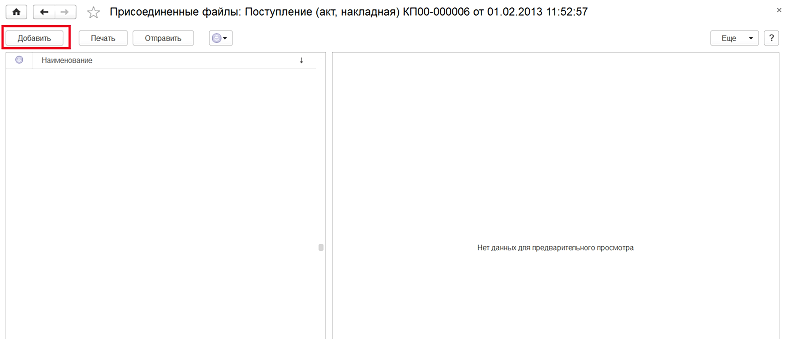
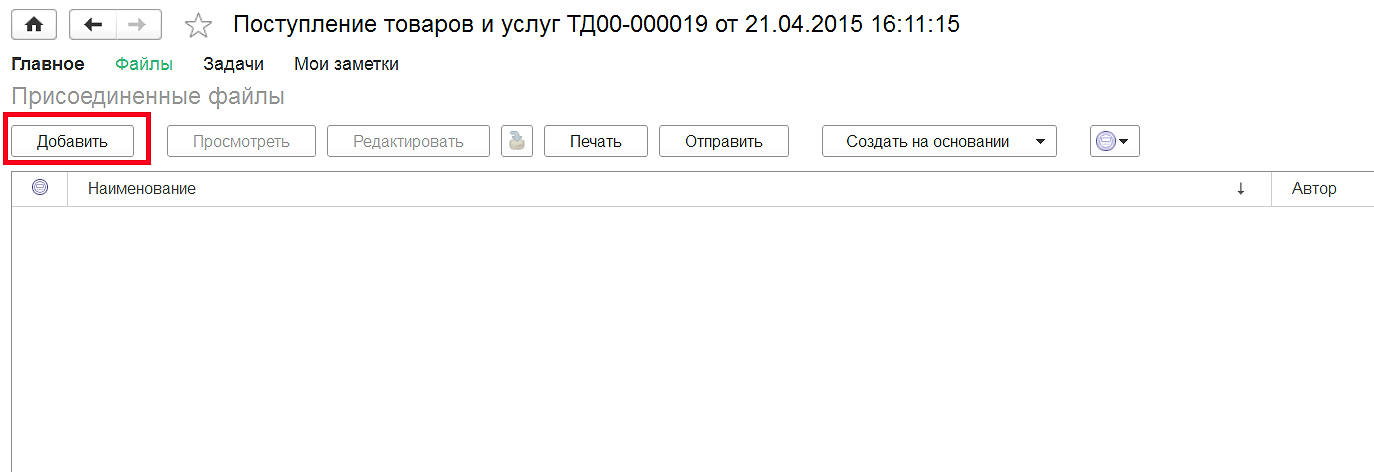
Откроется форма присоединённых файлов — в ней хранятся все файлы, прикреплённые к этому документу. Расширение файлов может быть произвольным. Если прикреплена картинка, в окне справа она откроется для предварительного просмотра. Нажмите Добавить и в диалоговом окне выберите нужный файл — после этого он появится в списке.
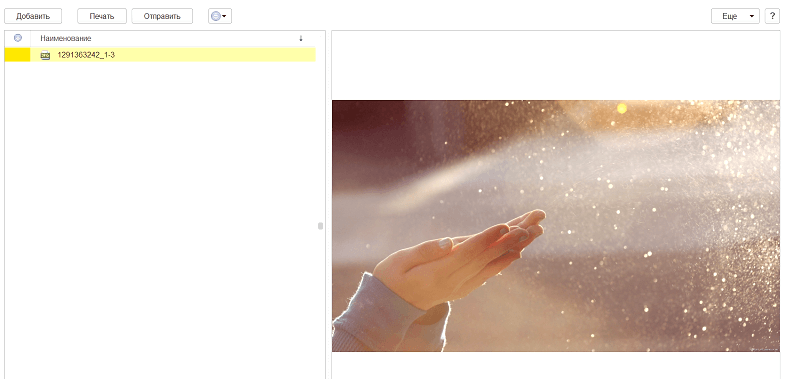
Если нужно добавить несколько файлов, повторите действие для каждого.
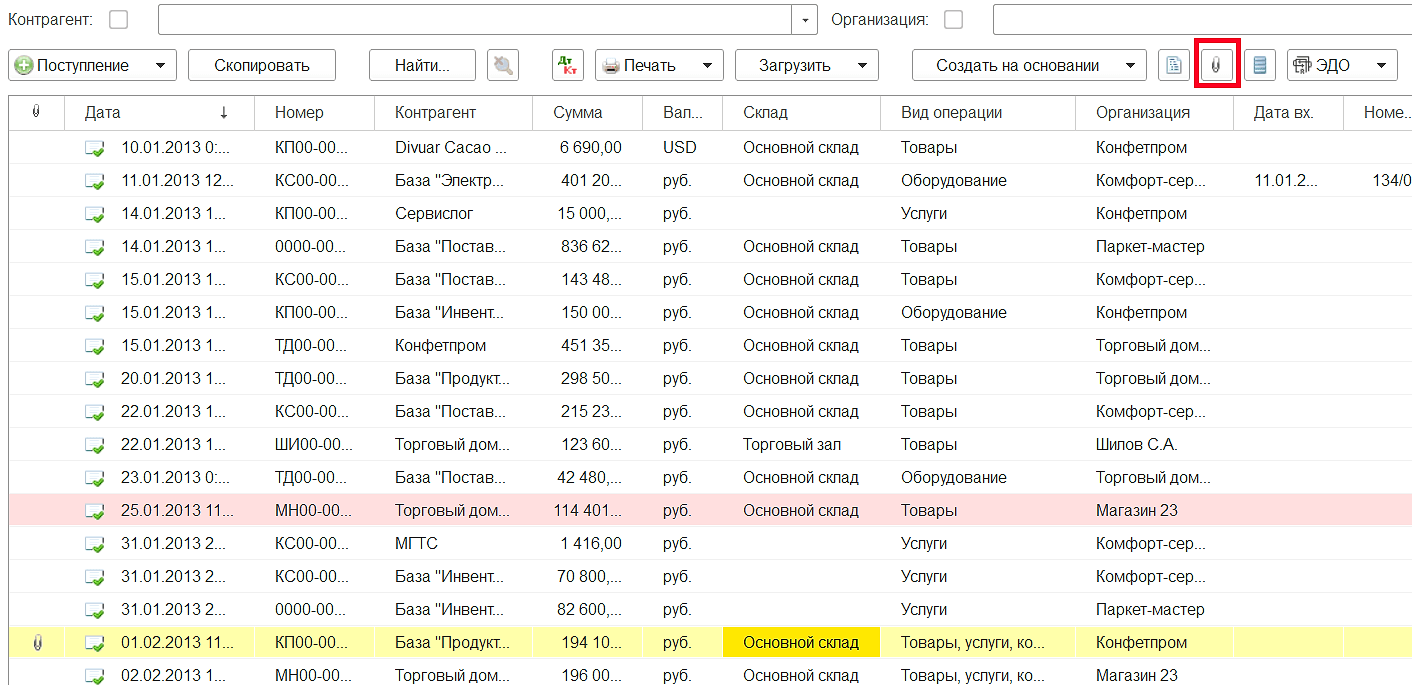
Вернитесь в список документов: напротив накладной появился значок скрепки — он показывает, что к документу есть прикреплённые файлы.

Просмотреть прикреплённые файлы или добавить новые можно не только из карточки документа, но и из списка: в командной панели списка есть такая же кнопка со скрепкой. Выделите строку с нужным документом и нажмите её.
Как прикрепить файл в Управлении торговлей 11, Комплексной автоматизации 2 и ERP 2: пошагово
В этих конфигурациях файлы можно прикреплять не только к документам, но и к элементам справочников. Вместо кнопки со скрепкой используется ссылка Файлы в форме объекта.
К документу
Откройте документ и перейдите по ссылке Файлы.
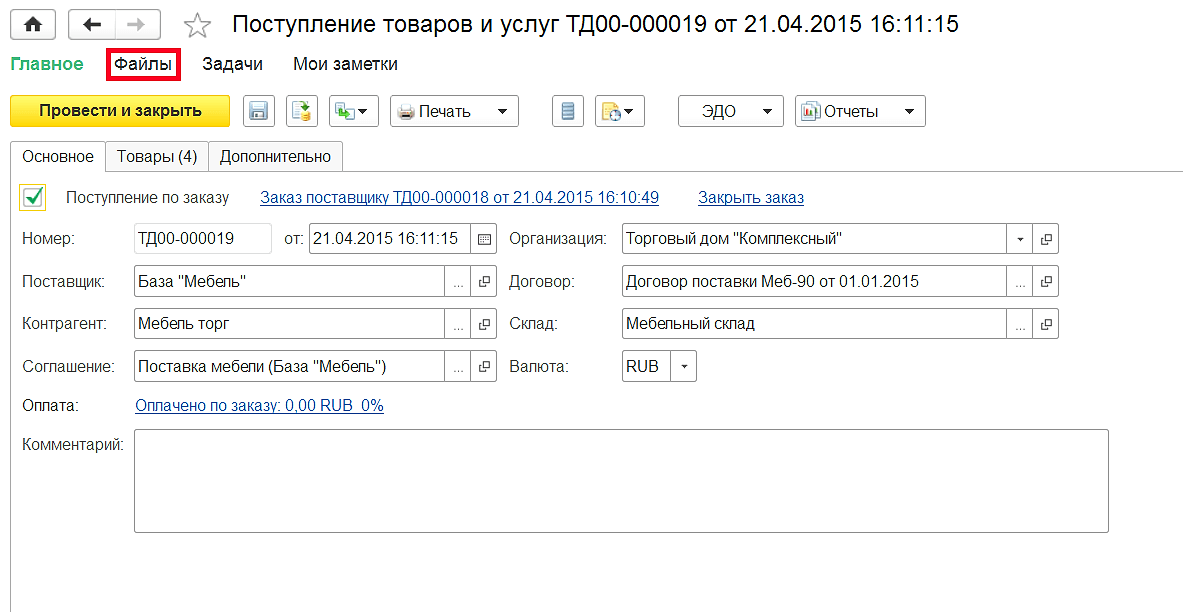
В открывшемся окне хранится список всех добавленных к документу файлов. Нажмите Добавить и выберите файл на диске.
К элементу справочника
Откройте карточку элемента справочника — например, партнёра.
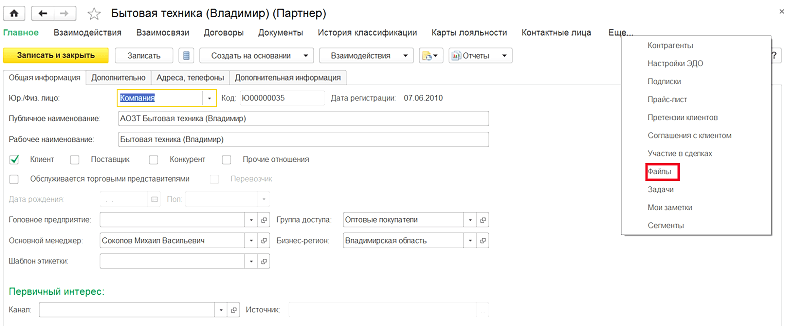
В карточке так же перейдите по ссылке Файлы и добавьте нужные файлы. Список присоединённых файлов работает одинаково для документов и справочников.
Как проверить результат
- Откройте форму присоединённых файлов (кнопка со скрепкой или ссылка Файлы) — файл должен быть в списке, картинка показывается в области предварительного просмотра.
- Откройте файл двойным щелчком по строке списка: он должен открыться в программе, связанной с его расширением на компьютере пользователя.
- В Бухгалтерии 3.0 убедитесь, что в списке документов напротив нужного документа появился значок скрепки.
- Зайдите под другим пользователем, у которого есть права на документ: он тоже должен видеть прикреплённые файлы — они хранятся в базе, а не на компьютере того, кто их добавил.
Типичные ошибки
- Ищут ссылку «Файлы» в Бухгалтерии 3.0. В этой конфигурации присоединённые файлы открываются кнопкой со скрепкой в командной панели документа или списка; ссылки Файлы, как в УТ 11, здесь нет.
- Пытаются прикрепить файл к справочнику в Бухгалтерии 3.0. Здесь файлы прикрепляются только к документам. Прикрепление к элементам справочников (партнёрам, контрагентам, номенклатуре) доступно в УТ 11, КА 2 и ERP 2.
- Кнопка со скрепкой в списке не открывает нужные файлы. Кнопка в командной панели списка работает с выделенной строкой: сначала выделите документ, затем нажмите кнопку.
- Файл не прикрепляется. Проверьте размер и расширение файла: администратор может ограничить максимальный размер файла и запретить отдельные расширения в настройках работы с файлами. Если ограничение мешает работе, обратитесь к администратору базы.
- База быстро растёт в размере. По умолчанию присоединённые файлы хранятся в самой информационной базе. Если пользователи массово прикрепляют сканы, объём базы заметно увеличивается — это сказывается на резервном копировании и быстродействии (см. Как ускорить работу 1С). Подсистема «Работа с файлами» позволяет вынести файлы в тома хранения на диске — это настраивает администратор.
Если прикрепление нужно автоматизировать — например, загружать сканы из папки или получать файлы из внешней системы — это делается через программный интерфейс общего модуля «ПрисоединенныеФайлы» БСП во внешней обработке или расширении. Как подключить такую обработку в типовой конфигурации — в статье Добавление внешней обработки в 1С; сама разработка — в рамках услуги доработка конфигурации 1С.
Источники
- Документация Библиотеки стандартных подсистем (БСП) — подсистема «Работа с файлами», раздел «Присоединенные файлы»
- 1С:Бухгалтерия предприятия 3.0, Руководство пользователя — работа с присоединёнными файлами документов
- 1С:Управление торговлей 11, Руководство пользователя — присоединённые файлы документов и справочников
См. также: Добавление внешней обработки в 1С, Как ускорить работу 1С, Доработка конфигурации 1С, Абонентское обслуживание.
Частые вопросы
К каким объектам можно прикреплять файлы в 1С:Бухгалтерии 3.0?
В Бухгалтерии предприятия 3.0 файлы прикрепляются к документам — например, к «Поступлению товаров и услуг». Кнопка со скрепкой есть в форме документа и в командной панели списка документов.
Можно ли прикрепить файл к справочнику, например к партнёру или номенклатуре?
Да, в Управлении торговлей 11, Комплексной автоматизации 2 и ERP 2 файлы прикрепляются и к документам, и к элементам справочников. В карточке элемента, например партнёра, используйте ссылку «Файлы».
Какие форматы файлов можно прикреплять?
Любые — PDF, сканы в JPG или PNG, документы Word и Excel, архивы. Прикреплённые картинки сразу отображаются в области предварительного просмотра справа от списка файлов.
Как понять, что к документу уже прикреплены файлы?
В списке документов напротив такого документа появляется значок скрепки. Открыть файлы можно прямо из списка: выделите строку и нажмите кнопку со скрепкой в командной панели.
Можно ли прикрепить несколько файлов к одному документу?
Да. В форме присоединённых файлов нажимайте «Добавить» для каждого файла — все они хранятся в одном списке, привязанном к документу.
Теги: 1с