Как добавить внешнюю обработку в 1С 8.3 через «Дополнительные отчеты и обработки»
· Обновлено: · Настройка 1С
Коротко: внешняя обработка подключается через справочник «Дополнительные отчеты и обработки»: Администрирование → Печатные формы, отчеты и обработки → флаг Дополнительные отчеты и обработки → одноимённая ссылка → Создать → выбрать файл .epf. Для обработки, которая запускается из раздела, в карточке нужно задать Размещение — разделы программы, а затем включить её в список через Настроить список. Для обработки заполнения объектов размещение заполняется автоматически типами объектов, и команда появляется в меню Заполнить документа или элемента справочника.
Какие внешние обработки подключаются к 1С
Внешние обработки для 1С:Предприятие 8 бывают нескольких видов. В этой инструкции разобраны два самых частых:
- Дополнительная обработка — запускается из раздела программы и обычно работает с группой объектов. Пример: заполнение справочника номенклатуры из Excel.
- Обработка заполнения объекта — вызывается из формы конкретного документа или элемента справочника и изменяет именно его. Пример: обработка, которая прикрепляет сканы к выбранным документам и элементам справочников.
Обе подключаются через типовую подсистему «Дополнительные отчеты и обработки» Библиотеки стандартных подсистем (БСП) — она есть в Бухгалтерии предприятия 3.0, УТ 11, ERP 2, КА 2, ЗУП 3.1 и других типовых конфигурациях на управляемых формах. На скриншотах — Бухгалтерия предприятия 3.0. Вид обработки задаёт её разработчик.
Если нужно подключить внешний отчёт, порядок тот же — он описан в статье Добавление внешнего отчета в базу.
Как добавить дополнительную обработку в раздел программы: пошагово
Для примера подключим обработку «Заполнение справочника номенклатуры из Эксель».
Шаг 1. Включить дополнительные отчёты и обработки
Откройте раздел Администрирование → Печатные формы, отчеты и обработки.
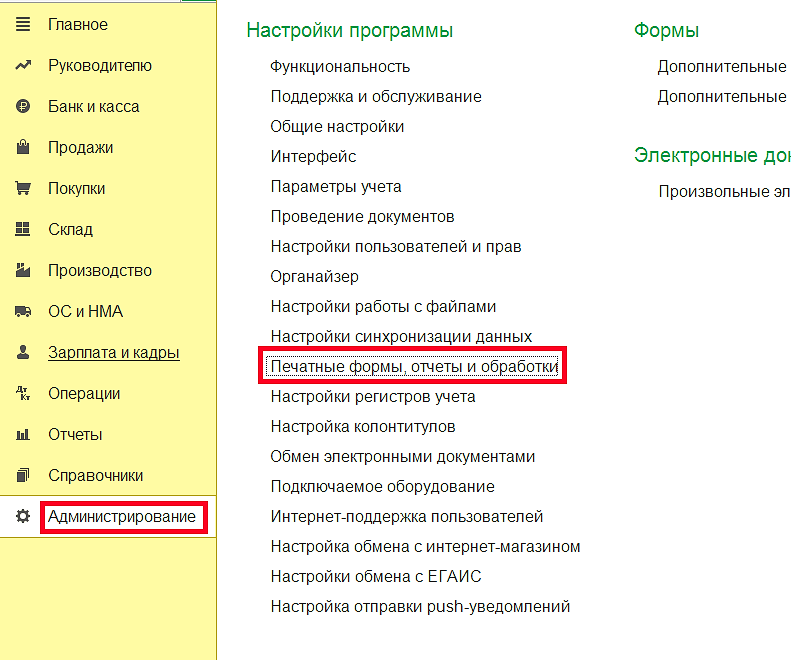
Убедитесь, что установлен флаг Дополнительные отчеты и обработки, и перейдите по одноимённой гиперссылке в список внешних объектов.

Шаг 2. Загрузить файл обработки
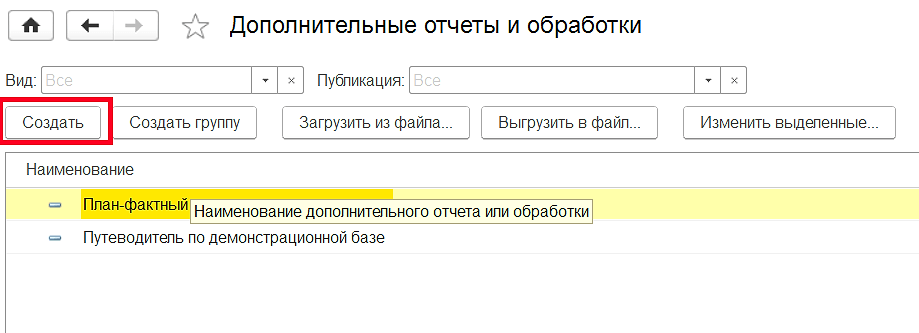
В списке «Дополнительные отчеты и обработки» нажмите Создать.
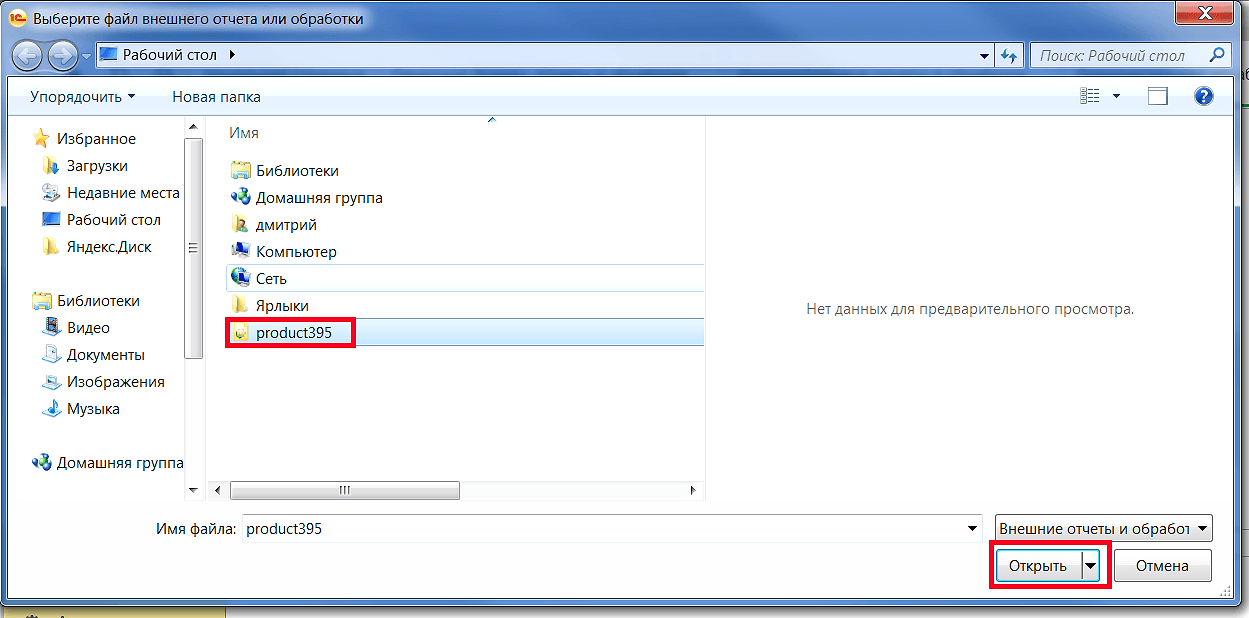
В диалоге «Выберите файл внешнего отчета или обработки» укажите файл обработки и нажмите Открыть.
Карточка нового внешнего объекта заполнится из файла: наименование, режим работы, список команд. Осталось настроить Размещение — разделы программы, из которых будет доступна обработка. Пока оно показано как «Не задано».
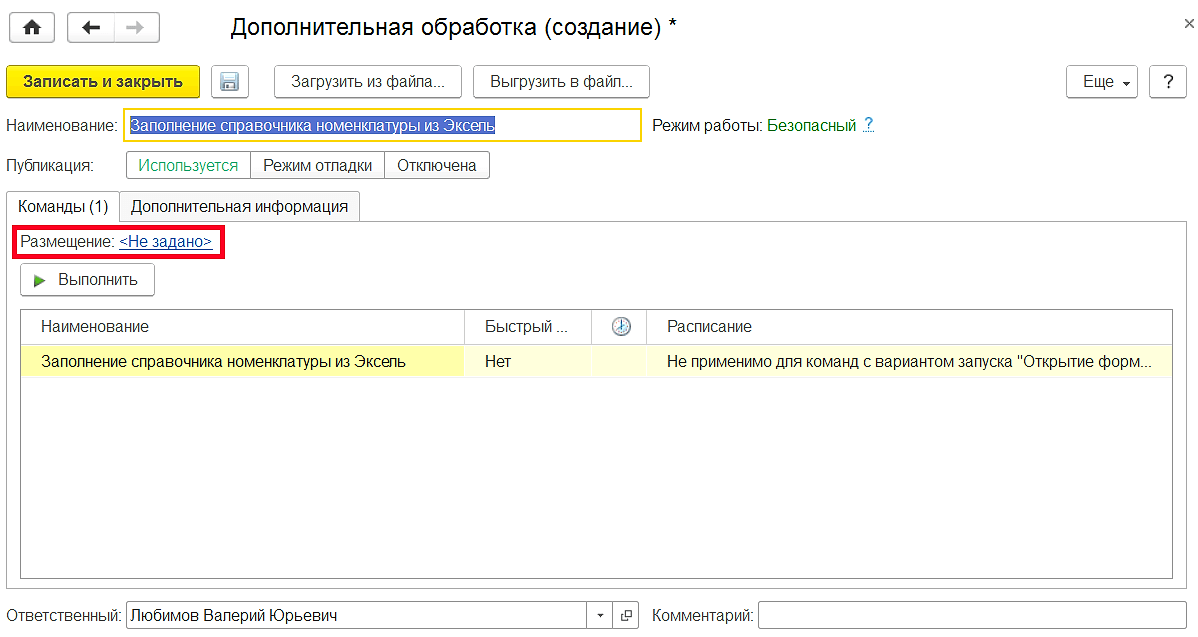
Шаг 3. Задать размещение и записать карточку
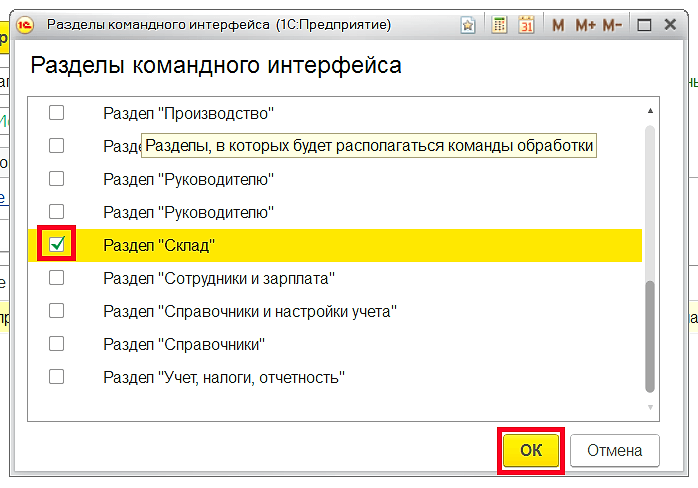
Нажмите ссылку Размещение и в окне «Разделы командного интерфейса» отметьте один или несколько разделов, в которых должна быть команда обработки. В примере — раздел «Склад». Нажмите ОК.
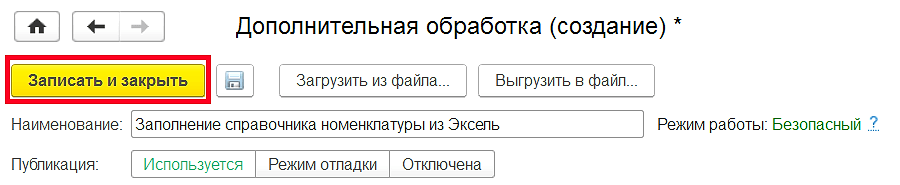
Нажмите Записать и закрыть.
Шаг 4. Открыть обработку из интерфейса
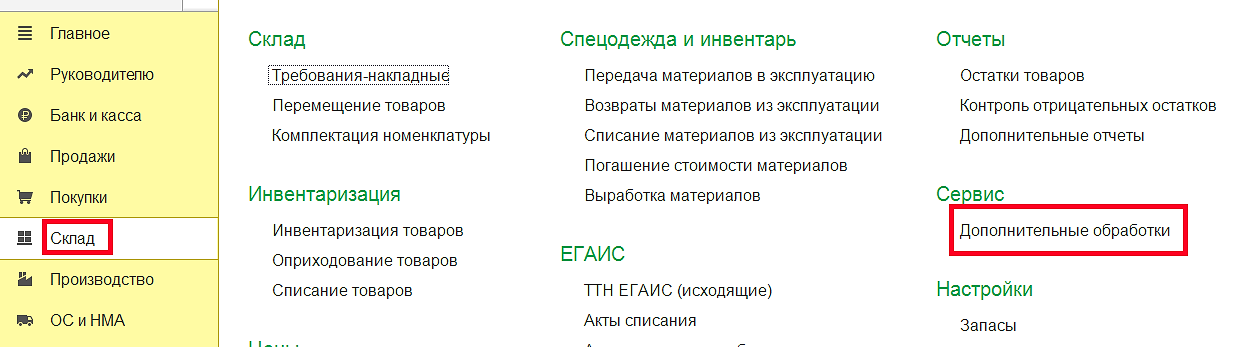
Перейдите в выбранный раздел (здесь — Склад) и в группе Сервис нажмите Дополнительные обработки.
Список пуст — это нормально: состав списка настраивается для каждого пользователя. Нажмите Настроить список.
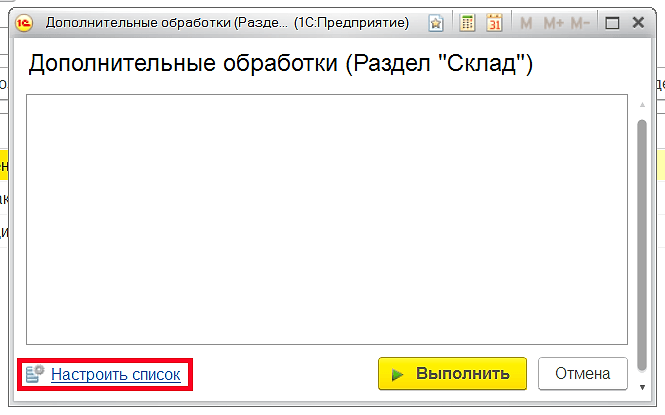
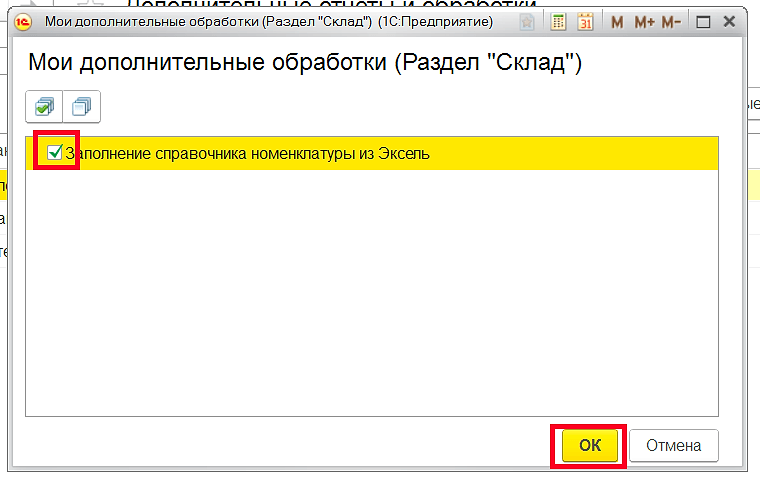
Отметьте подключённую обработку и нажмите ОК.
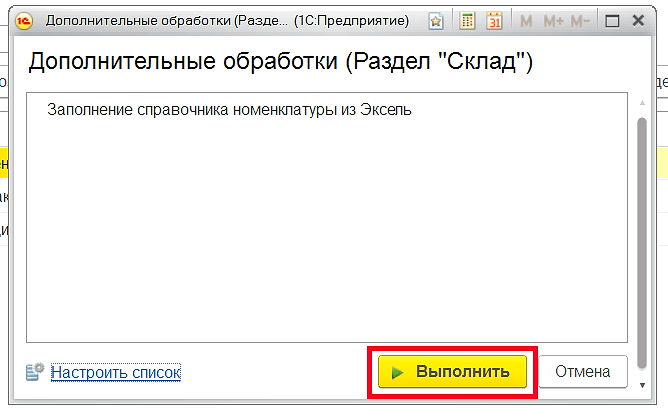
Теперь обработка доступна для выбора. Выделите её и нажмите Выполнить — откроется форма обработки.
Как добавить обработку заполнения объектов: пошагово
Для примера возьмём внешнюю обработку, которая прикрепляет сканы к выбранным элементам справочников или документам. Если файлы нужно прикреплять вручную, без обработки, посмотрите статью Как прикрепить внешний файл.
Загрузите файл обработки так же, как в шагах 1–2 выше: Администрирование → Печатные формы, отчеты и обработки → Дополнительные отчеты и обработки → Создать → выбрать файл.
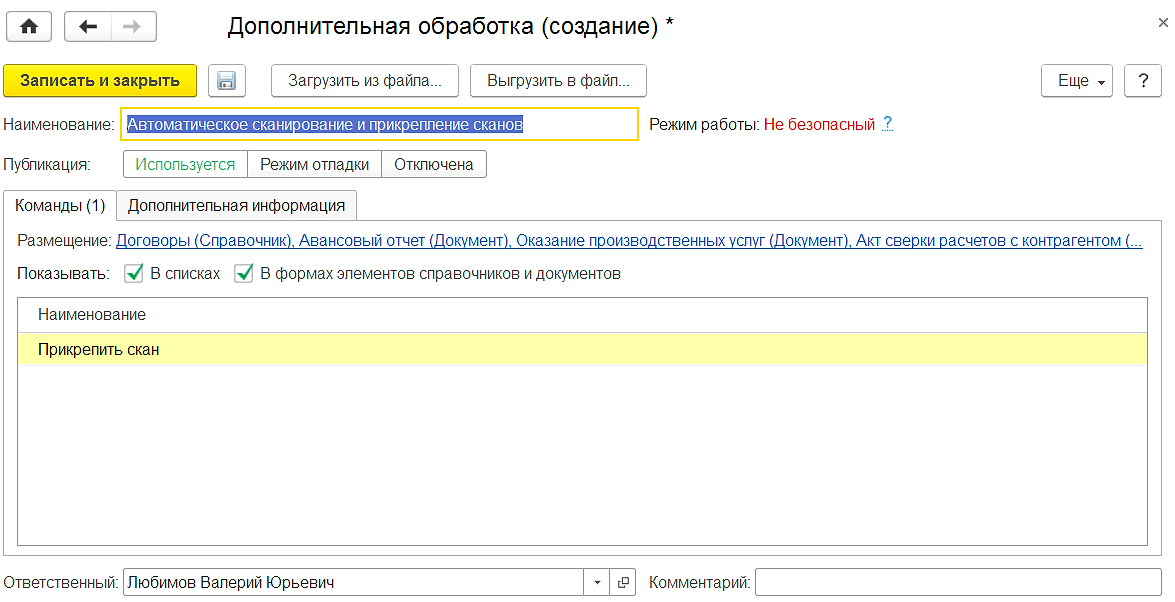
Отличие — в карточке. Размещение заполняется автоматически, и не разделами программы, а типами объектов базы: например, «Договоры (Справочник)», «Авансовый отчет (Документ)», «Акт сверки расчетов с контрагентом (Документ)». Рядом флажки Показывать: В списках и В формах элементов справочников и документов определяют, где будет видна команда.
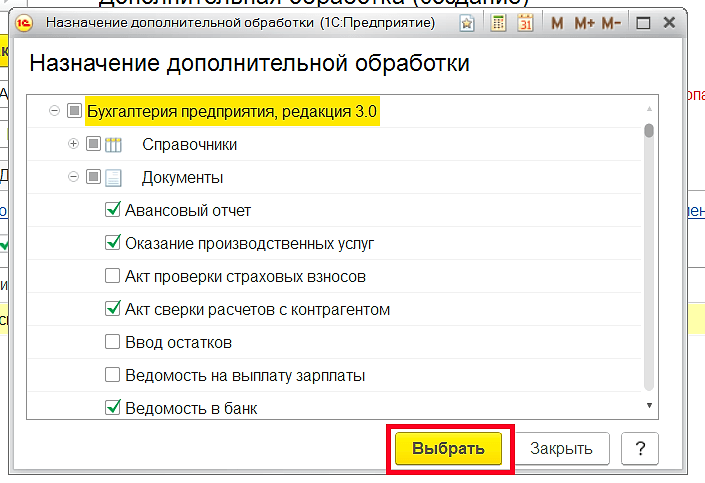
При необходимости список размещения можно скорректировать по ссылке Размещение. В окне «Назначение дополнительной обработки» объекты сгруппированы по справочникам и документам. Здесь можно только убрать лишнее, сняв флажки, — добавить объекты, которых нет в списке, нельзя. Нажмите Выбрать.
Запишите карточку внешнего объекта: без записи изменения размещения не применятся.
Чтобы воспользоваться обработкой, откройте конкретный объект из списка размещения (например, документ «Поступление на расчетный счет»), нажмите Заполнить в командной панели и выберите команду обработки — в примере «Прикрепить скан».

Как проверить результат
- Дополнительная обработка: в выбранном разделе в группе Сервис есть пункт Дополнительные обработки, после Настроить список обработка видна в списке, кнопка Выполнить открывает её форму.
- Обработка заполнения: в форме объекта из списка размещения в меню Заполнить есть команда обработки; при флаге В списках она доступна и из списка.
- В карточке обработки публикация — Используется; в режиме Отключена команды не показываются.
Типичные ошибки
- Нет ссылки «Дополнительные отчеты и обработки». Не установлен флаг в разделе Администрирование → Печатные формы, отчеты и обработки. Установите его — ссылка появится рядом.
- Обработка подключена, но в разделе её нет. В карточке не задано Размещение или выбран не тот раздел. Откройте карточку, укажите нужные разделы и запишите её.
- Список «Дополнительные обработки» пустой. Список персональный. Нажмите Настроить список, отметьте обработку, нажмите ОК.
- Для обработки заполнения не удаётся добавить нужный документ. В окне «Назначение дополнительной обработки» доступны только объекты, предусмотренные разработчиком; флажки можно лишь снимать. Чтобы обработка работала с другими объектами, её нужно дорабатывать.
- Изменили размещение, а команда не появилась. Карточку внешнего объекта после изменения размещения нужно записать.
- Кнопка «Создать» недоступна. Подключать внешние обработки может администратор базы или пользователь с правом добавления дополнительных отчётов и обработок.
- Нужно запустить обработку один раз. Внешнюю обработку можно открыть через Файл → Открыть, если есть право интерактивного открытия внешних отчётов и обработок. Для регулярной работы удобнее подключить её в справочник.
Если готовой обработки нет — доработка конфигурации 1С включает разработку внешних обработок под задачу. Когда нужно изменить поведение типовых объектов, подойдёт расширение конфигурации.
Источники
- Документация Библиотеки стандартных подсистем (БСП) — подсистема «Дополнительные отчеты и обработки»
- Документация 1С:Предприятие 8.3, Руководство разработчика — раздел «Внешние обработки»
- Встроенная справка конфигурации 1С:Бухгалтерия предприятия 3.0 — «Дополнительные отчеты и обработки»
См. также: Добавление внешнего отчета в базу, Как подключить расширение конфигурации, Как выгрузить из базы данные по организации, Доработка конфигурации 1С.
Частые вопросы
Почему в разделе «Дополнительные обработки» пустой список, хотя обработка подключена?
Список формируется для каждого пользователя отдельно. Нажмите ссылку Настроить список в окне «Дополнительные обработки», отметьте нужную обработку и нажмите ОК — после этого она появится в списке и её можно запустить кнопкой Выполнить.
Чем обработка заполнения объектов отличается от обычной дополнительной обработки?
Обычная обработка размещается в разделах программы и открывается из списка «Дополнительные обработки». Обработка заполнения привязана к конкретным типам объектов (документам, справочникам): размещение заполняется автоматически из самой обработки, а команда вызывается из меню Заполнить в форме объекта или списка.
Можно ли добавить обработке заполнения новые типы объектов в размещении?
Нет. В окне «Назначение дополнительной обработки» можно только снять лишние флажки, то есть убрать объекты из размещения. Набор доступных объектов задаёт разработчик обработки.
Нужно ли менять конфигурацию, чтобы подключить внешнюю обработку?
Нет. Подключение идёт через типовой механизм подсистемы «Дополнительные отчеты и обработки» из Библиотеки стандартных подсистем, конфигуратор и снятие с поддержки не требуются. Если нужно изменить поведение типовых объектов, используйте расширение конфигурации.
Откуда берутся наименование, команды и режим работы в карточке обработки?
Они считываются из файла обработки при его загрузке. Вручную в карточке настраиваются размещение, публикация и ответственный; наименование можно поправить.
Теги: 1с