Как сформировать книгу покупок в 1С:Бухгалтерии 3.0 — пошагово
· Настройка 1С
Коротко: книга покупок в 1С:Бухгалтерии 3.0 — это отчёт «Отчеты → НДС → Книга покупок». Он строится по записям, которые делают счета-фактуры полученные (с флажком «Отразить вычет НДС в книге покупок датой получения») и документ «Формирование записей книги покупок» из «Операции → Регламентные операции НДС». Зарегистрируйте счета-фактуры поставщиков, при необходимости заполните регламентный документ за квартал, затем сформируйте отчёт и сверьте итог НДС со счётом 68.02.
Откуда берутся данные книги покупок
Книга покупок в 1С:Бухгалтерии 3.0 не заполняется руками. Это отчёт по регистру накопления «НДС покупки», а записи в этот регистр делают два вида документов. Если нужной записи нет, отчёт её не покажет, поэтому «сделать книгу покупок» — значит сначала правильно отразить вычеты, а потом сформировать отчёт.
| Чем делается запись | Когда подходит |
|---|---|
| «Счет-фактура полученный» с флажком «Отразить вычет НДС в книге покупок датой получения» | Обычные поступления товаров, работ и услуг, вычет в квартале получения |
| Документ «Формирование записей книги покупок» | Основные средства и НМА, раздельный учёт НДС, вычет, который не приняли при регистрации счёта-фактуры, записи доп. листов |
Порядок ниже — для 1С:Бухгалтерии предприятия 3.0 на платформе 8.3, организация — плательщик НДС.
Как сформировать книгу покупок: пошагово
Сначала убедитесь, что по каждому поступлению с НДС зарегистрирован счёт-фактура и вычет отражён флажком или регламентным документом. Затем откройте отчёт «Книга покупок», выберите квартал и сформируйте его.
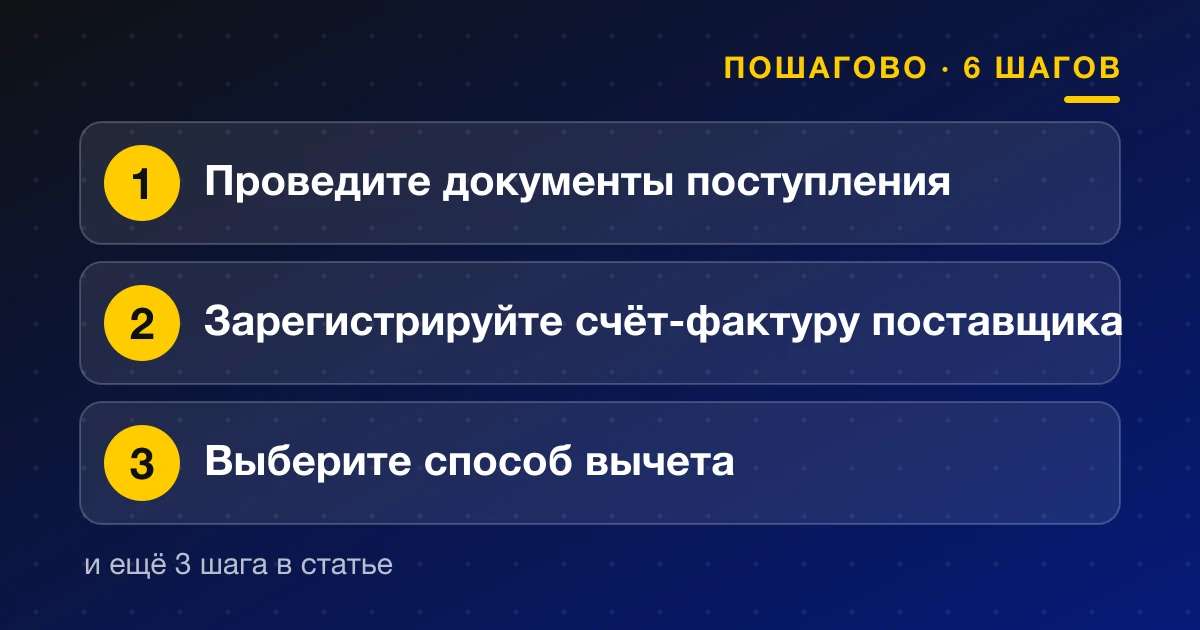
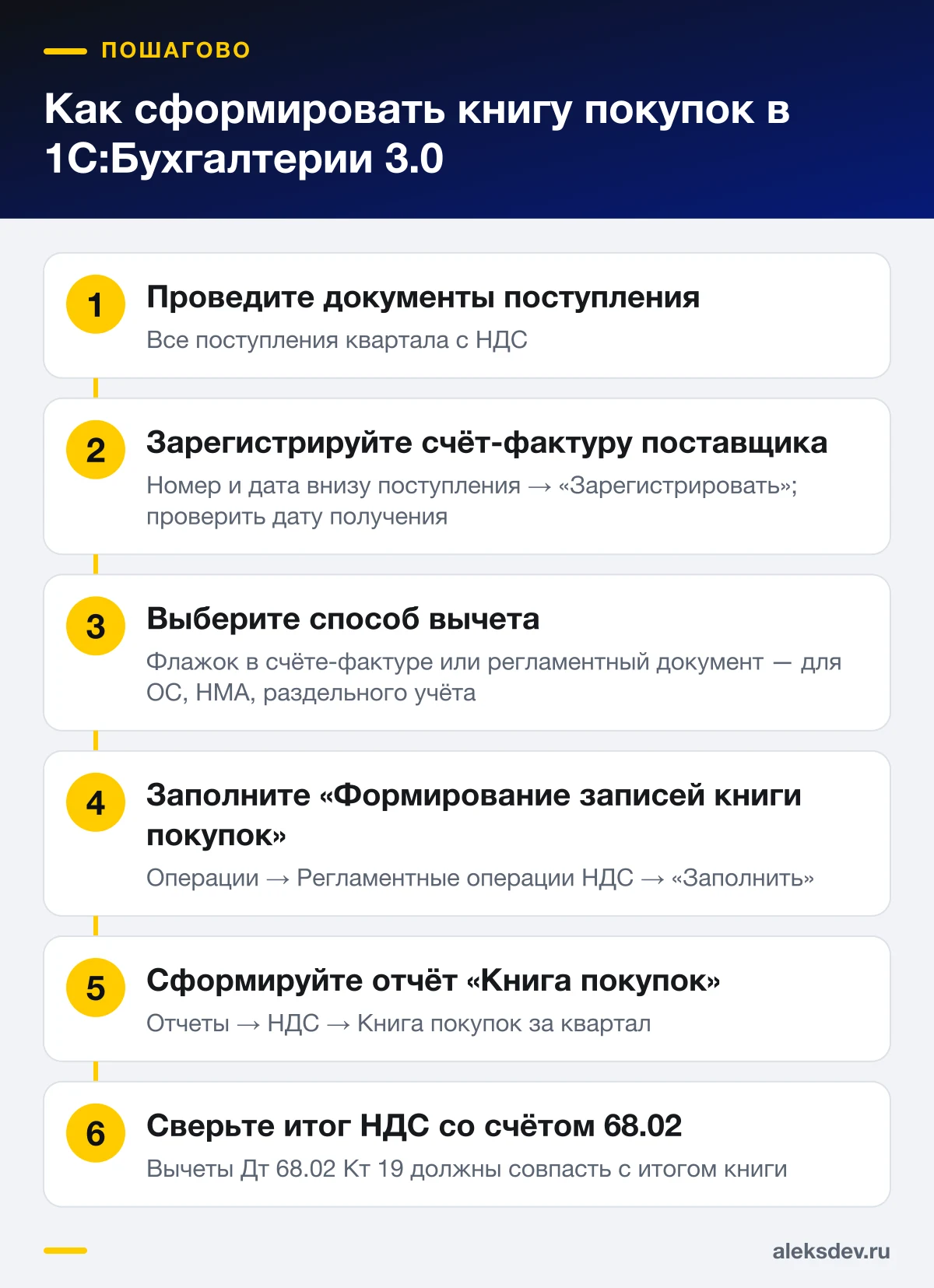
- Проведите документы поступления. Проверьте, что все поступления квартала введены и проведены, ставки НДС в них верные.
- Зарегистрируйте счёт-фактуру поставщика. Внизу документа поступления укажите номер и дату счёта-фактуры и нажмите «Зарегистрировать». Откройте созданный документ «Счет-фактура полученный» и проверьте поле «Получен»: по этой дате запись попадёт в книгу. Подробно — в статье Как провести счёт-фактуру в 1С 8.3.
- Выберите способ вычета. Если флажок «Отразить вычет НДС в книге покупок датой получения» установлен, запись в книге появится сразу при проведении счёта-фактуры. Документ «Формирование записей книги покупок» обязателен для основных средств и НМА, при раздельном учёте НДС (флажок в этом случае недоступен) и для НДС, вычет по которому не приняли при регистрации счёта-фактуры.
- Заполните «Формирование записей книги покупок». Откройте «Операции → Регламентные операции НДС», создайте документ в нужном квартале и нажмите «Заполнить» — по одной вкладке — или «Заполнить документ» для всех вкладок сразу. Проверьте строки и проведите документ. Если все вычеты отражены флажками, этот шаг не нужен.
- Сформируйте отчёт. Откройте «Отчеты → НДС → Книга покупок», укажите организацию и квартал и сформируйте отчёт. Для печати или сохранения в PDF используйте кнопку «Печать».
- Сверьте итог. Порядок проверки — в следующем разделе.
Вместо шагов 4–5 можно воспользоваться «Помощником по учету НДС» («Отчеты → НДС → Отчетность по НДС»): кнопка «Рассчитать» сама формирует записи книги покупок и книги продаж. Учтите, что при автоматическом расчёте созданные вручную документы «Формирование записей книги покупок» отменяются и создаются заново.
Как проверить результат
Книга покупок верна, если в ней есть все счета-фактуры квартала и итог НДС совпадает с вычетами в бухгалтерском учёте. Расхождение почти всегда указывает на документ, по которому вычет не отражён или отражён не в том периоде.
- В «Отчеты → НДС → Отчетность по НДС» все операции квартала отмечены зелёными галочками.
- Сформируйте «Анализ счета» по 68.02 за квартал. Сумма по дебету в корреспонденции со счётом 19 (и 76.ВА, если принимали к вычету НДС с выданных авансов) равна итогу НДС в книге покупок.
- Пройдитесь по списку «Покупки → Счета-фактуры полученные» за квартал и сравните его с книгой: каждому счёту-фактуре должна соответствовать строка.
- Если в программе включён флажок «Проверять проведение документов при формировании отчетов», а данные по НДС неактуальны, при формировании книги 1С предложит их актуализировать. Сделайте это и сформируйте отчёт заново.
Книга покупок — основа раздела 8 декларации. Как перенести её в отчётность, описано в статье Как сформировать декларацию по НДС в 1С:Бухгалтерии 3.0.
Как сформировать дополнительный лист книги покупок
Доп. лист нужен, когда запись за уже закрытый квартал исправляют или добавляют. В 1С он делается тем же регламентным документом с отметкой корректируемого периода, а печатается из того же отчёта.
- Создайте документ «Формирование записей книги покупок» датой исправления.
- Установите флажок «Запись доп. листа» и укажите «Корректируемый период» — квартал, в котором была ошибка.
- Заполните строки и проведите документ.
- В отчёте «Книга покупок» нажмите «Показать настройки» и установите флажок «Формировать дополнительные листы»: «за корректируемый период», если выбран квартал ошибки, или «за текущий период», если выбран квартал исправления.
- Чтобы вывести только доп. листы без основной книги, установите флажок «Выводить только доп. листы».
Типичные ошибки
| Ошибка | Что происходит | Как исправить |
|---|---|---|
| Флажок вычета в счёте-фактуре снят, регламентный документ не заполнен | Счёт-фактура проведён, но в книге покупок его нет | Установите флажок или заполните «Формирование записей книги покупок» за квартал |
| В поле «Получен» осталась дата счёта-фактуры, хотя он пришёл позже | Запись попадает не в тот квартал | Укажите фактическую дату получения и перепроведите документ |
| Ждут, что НДС по основному средству попадёт в книгу автоматически | Вычета по ОС и НМА в книге нет | Отразите его документом «Формирование записей книги покупок» |
| Документы квартала изменили после формирования книги | Книга и декларация остаются со старыми цифрами | Перезаполните регламентный документ или повторите расчёт в помощнике |
| Записи книги покупок правят вручную вместо исправления документов | Книга перестаёт сходиться со счётом 68.02 | Исправьте первичный документ или счёт-фактуру и перезаполните книгу |
Чтобы книгу покупок не меняли после сдачи декларации, закройте квартал от изменений — см. Как закрыть период в 1С 8.3. Если книга не сходится и причину найти не удаётся, разберу учёт в рамках абонентского обслуживания 1С.
Источники
- БухЭксперт8: Книги покупок и продаж в 1С 8.3 — как сформировать пошагово
- БухЭксперт8: Почему в книгу покупок не попадают счета-фактуры текущего квартала
- БУХ.1С: Помощник по учету НДС
- 1С:ИТС, «Секреты профессиональной работы с 1С:Бухгалтерией 8 (ред. 3.0)», глава «Документ "Формирование записей книги покупок"»
См. также: Как сделать счёт на аванс в 1С 8.3.
Частые вопросы
Почему счёт-фактура поставщика есть, а в книге покупок его нет?
В счёте-фактуре снят флажок «Отразить вычет НДС в книге покупок датой получения», и за квартал не заполнен документ «Формирование записей книги покупок». Установите флажок и перепроведите счёт-фактуру или заполните регламентный документ. Ещё одна причина — дата в поле «Получен» относится к другому кварталу.
Можно ли сформировать книгу покупок через «Помощник по учету НДС»?
Да. В «Отчеты → НДС → Отчетность по НДС» кнопка «Рассчитать» сама формирует записи книги покупок и книги продаж. Автоматический расчёт недоступен, например, при раздельном учёте НДС, импорте, экспорте и обособленных подразделениях — тогда документы создают по ссылкам помощника или вручную.
Как сделать дополнительный лист книги покупок?
В документе «Формирование записей книги покупок» датой исправления установите флажок «Запись доп. листа» и укажите корректируемый период. В отчёте «Книга покупок» по кнопке «Показать настройки» включите «Формировать дополнительные листы».
Как отобрать книгу покупок по одному поставщику?
Откройте отчёт, нажмите «Показать настройки» и заполните поле «Контрагент для отбора». Отчёт покажет только записи по этому контрагенту.
Почему НДС по основному средству не попал в книгу покупок?
Вычет по основным средствам и НМА отражается не флажком в счёте-фактуре, а документом «Формирование записей книги покупок». Заполните его за квартал, в котором объект принят к учёту.
Теги: 1с