Как закрыть период в 1С 8.3 (Бухгалтерия 3.0)
· Настройка 1С
Коротко: закрыть период в 1С:Бухгалтерии 3.0 — это два действия. Сначала выполните регламентные операции: «Операции → Закрытие периода → Закрытие месяца», кнопка «Выполнить закрытие месяца». Затем запретите правку документов закрытого периода: «Администрирование → Настройки пользователей и прав», флажок «Даты запрета изменения», ссылка «Настроить». Первое формирует проводки и финансовый результат, второе защищает их от случайных изменений.
Что значит «закрыть период» в 1С
В 1С под закрытием периода понимают два разных действия. Первое — закрытие месяца: программа выполняет регламентные операции, закрывает затратные счета и считает финансовый результат. Второе — дата запрета изменения данных: после неё документы закрытого периода нельзя изменить или провести задним числом. По отдельности они работают неполно: без закрытия месяца нет итоговых проводок, без даты запрета их легко испортить одним перепроведённым документом.
Инструкция написана для 1С:Бухгалтерии предприятия 3.0 (платформа 8.3). Закрывать период стоит после того, как введены все первичные документы, начислена зарплата и сверены остатки.
Как подготовиться к закрытию
Обработка «Закрытие месяца» считает по тем данным, которые есть в базе. Ошибки в первичных документах она не исправит, а перенесёт в итоговые проводки. Поэтому до закрытия проверьте период:
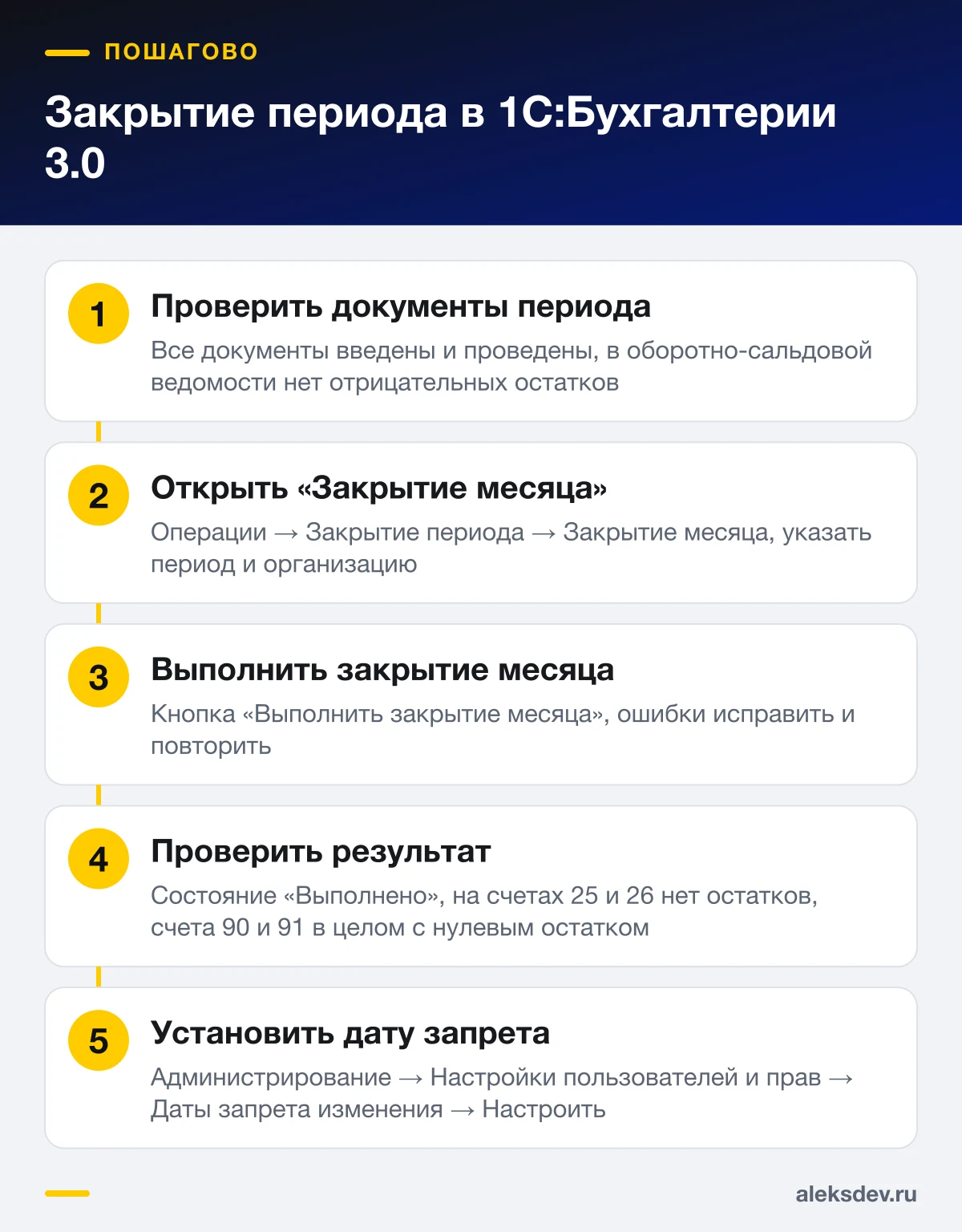
- Все документы за месяц введены и проведены: поступления, реализации, банк, касса, зарплата, операции, введённые вручную.
- В оборотно-сальдовой ведомости нет отрицательных остатков по счетам 10, 41, 43 и «красных» остатков по расчётам. Как найти и исправить минусы — в статье «Как убрать отрицательные остатки на складе в 1С 8.3».
- Предыдущие месяцы закрыты. Закрывайте периоды строго по порядку.
- Сделана резервная копия базы — на случай, если после закрытия понадобится вернуться к исходному состоянию.
Как выполнить закрытие месяца: пошагово
Закрытие месяца выполняет одноимённая обработка. Она сама определяет состав регламентных операций по учётной политике организации и выполняет их в нужной последовательности.
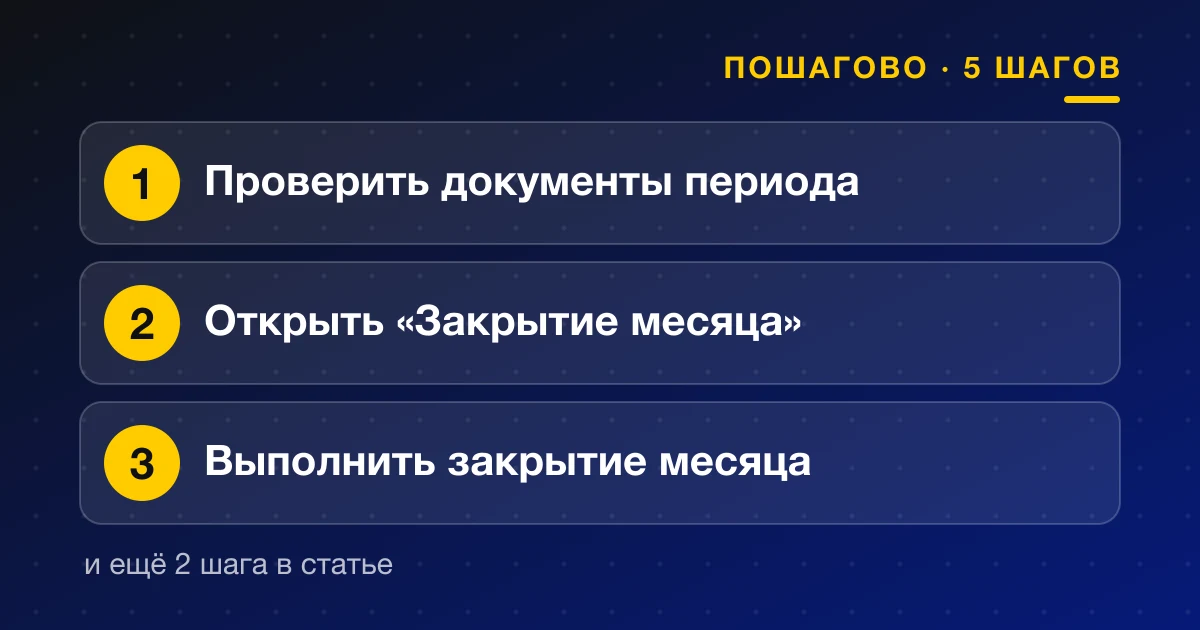
- Откройте «Операции → Закрытие периода → Закрытие месяца».
- Укажите период — месяц, который закрываете, — и организацию.
- Нажмите «Выполнить закрытие месяца». Программа перепроведёт документы за месяц, если последовательность проведения нарушена, и выполнит регламентные операции по списку.
- Если операция завершилась с ошибкой, перейдите по ссылке в её названии, прочитайте описание ошибки, исправьте причину в документах и снова нажмите «Выполнить закрытие месяца».
Отдельную операцию можно выполнить или отменить через её контекстное меню: щёлкните по названию операции и выберите нужную команду. Отменить закрытие целиком позволяет кнопка «Отменить закрытие месяца».
Состав списка зависит от учётной политики, системы налогообложения и месяца. Основные операции:
| Операция | Что делает |
|---|---|
| Перепроведение документов за месяц | Восстанавливает последовательность проведения; при отложенных расчётах с контрагентами здесь же выполняется зачёт авансов |
| Амортизация и износ основных средств | Начисляет амортизацию за месяц |
| Корректировка стоимости номенклатуры | Корректирует стоимость списанных за месяц материалов и товаров |
| Закрытие счетов 20, 23, 25, 26 | Списывает затраты и рассчитывает фактическую себестоимость |
| Закрытие счетов 90, 91 | Определяет финансовый результат месяца |
| Расчет налога на прибыль | Начисляет налог на прибыль у организаций на общей системе |
| Реформация баланса | Закрывает год; выполняется только в декабре |
Как запретить изменения в закрытом периоде
После закрытия месяца установите дату запрета изменения данных. Программа перестанет записывать новые и изменённые документы с датой не позже указанной. Это защищает сданную отчётность: случайно перепроведённый документ прошлого квартала уже не изменит себестоимость и налоги.
- Откройте «Администрирование → Настройки пользователей и прав».
- Установите флажок «Даты запрета изменения» и перейдите по ссылке «Настроить».
- Выберите, на кого действует запрет: на всех пользователей или с отдельной настройкой по пользователям.
- Укажите дату запрета — последний день закрытого периода, например 30.09.2026 после закрытия третьего квартала.
- Если нужны разные даты для разных организаций, выберите способ указания даты «По разделам и объектам» и задайте дату для каждой организации.
Чтобы не сдвигать дату вручную каждый месяц, по ссылке «Больше возможностей» задайте относительную дату: «Конец прошлого года», «Конец прошлого квартала» или «Конец прошлого месяца». Тогда запрет переносится автоматически с началом нового периода. Там же можно задать отсрочку — число дней, в течение которых данные только что завершившегося периода ещё разрешено менять.
Удобная схема: рядовым бухгалтерам запрет ставят сразу после ввода первичных документов, а главному бухгалтеру — после того, как закрытие месяца выполнено и проверено.
Как проверить результат
Период закрыт корректно, если выполняются все условия:
- В обработке «Закрытие месяца» в поле «Состояние» указано «Выполнено», в списке нет операций с ошибками.
- В оборотно-сальдовой ведомости на конец месяца нет остатков на счетах 25 и 26, а счета 90 и 91 в целом (без разбивки по субсчетам) дают нулевой остаток; остаток на счёте 20 допустим только при незавершённом производстве. После реформации баланса в декабре закрыты субсчета 90 и 91 и счёт 99.
- Расчёты подтверждаются отчётами по кнопке «Справки-расчеты» в обработке «Закрытие месяца».
- Дата запрета работает: войдите под пользователем с профилем «Бухгалтер» и попробуйте перезаписать документ закрытого периода — программа должна отказать и сообщить о запрете изменения данных.
Типичные ошибки
- Дату запрета поставили до закрытия месяца. Если запрет действует и на того, кто выполняет закрытие, регламентные операции не запишутся. Сначала закрытие месяца, потом запрет — либо для ответственного пользователя запрет ставится позже.
- Закрыли месяц при незакрытых предыдущих. Себестоимость и финансовый результат зависят от прошлых периодов. Закройте пропущенные месяцы по порядку и повторите закрытие текущего.
- Изменили документ после закрытия. Итоги месяца перестают соответствовать документам, а обработка помечает месяц и следующие за ним как требующие повторного закрытия. Выполните закрытие заново.
- Не разобрали отрицательные остатки. Себестоимость списывается неверно, часть операций завершается с ошибками или предупреждениями.
- Ограничились датой запрета. Запрет защищает данные, но не формирует проводки: без закрытия месяца счета затрат остаются незакрытыми, а финансовый результат не рассчитан.
Если закрытие месяца стабильно завершается с ошибками или считает себестоимость не так, как вы ожидаете, причину обычно приходится искать в учётной политике и истории документов — с этим помогу в рамках абонентского обслуживания.
Источники
- БУХ.1С: «1С:Бухгалтерия 8» (ред. 3.0). Как установить даты запрета изменения данных
- БухЭксперт8: Дата запрета редактирования в 1С Бухгалтерия 8.3 — где найти, как установить
- БухЭксперт8: Закрытие месяца в 1С 8.3 Бухгалтерия пошагово
- 1С:ИТС — методическая поддержка по «1С:Бухгалтерии 8» (ред. 3.0), материалы о закрытии месяца
См. также: Как убрать отрицательные остатки на складе в 1С 8.3, Резервное копирование 1С 8.3 в .dt без отключения пользователей, Абонентское обслуживание.
Частые вопросы
Чем закрытие месяца отличается от даты запрета изменения данных?
Закрытие месяца — это расчёты: амортизация, закрытие затратных счетов, финансовый результат. Дата запрета ничего не считает, она только не даёт записывать и менять документы до указанной даты включительно. Чтобы период был закрыт полностью, нужно и то и другое.
Кто может менять дату запрета?
В 1С:Бухгалтерии 3.0 дату запрета устанавливает и меняет пользователь с полными правами (администратор) и пользователь с профилем «Главный бухгалтер». Пользователю с профилем «Бухгалтер» изменение даты запрета недоступно.
Нужно ли закрывать каждый месяц или достаточно закрыть год?
Каждый. Регламентные операции выполняются помесячно, и результат следующего месяца зависит от предыдущего. Реформация баланса выполняется только при закрытии декабря — после того как закрыты все месяцы года.
Как исправить документ в уже закрытом периоде?
Перенесите дату запрета на более раннюю или снимите её для нужного пользователя, исправьте документ, затем заново выполните закрытие месяца — этого и всех последующих. После этого верните дату запрета. Перед правкой сделайте резервную копию базы.
Можно ли закрывать период автоматически?
Дату запрета — да: вместо конкретной даты задаётся относительная, например «Конец прошлого месяца», и она сдвигается сама. Закрытие месяца в актуальных версиях Бухгалтерии 3.0 тоже можно выполнять по расписанию, но результат всё равно нужно проверять.
Теги: 1с