Как сформировать транспортную накладную и ТТН (1-Т) в 1С: Бухгалтерия 3.0 и УТ 11
· Обновлено: · Настройка 1С
Коротко: в Бухгалтерии предприятия 3.0 транспортная накладная и товарно-транспортная накладная (1-Т) печатаются прямо из документа реализации: внизу формы нажмите ссылку Доставка, заполните грузоотправителя, грузополучателя, перевозчика, автомобиль и водителя, запишите документ и выберите нужную форму в меню Печать. В Управлении торговлей 11, Комплексной автоматизации 2 и ERP 2 для печати служит отдельный документ Транспортная накладная: он создаётся по ссылке Оформить ТТН в реализации, заполняется на трёх закладках и после проведения печатается в обеих формах.
Когда нужна транспортная накладная или ТТН
Если товар покупателю доставляет перевозчик (свой транспорт или сторонняя компания), к отгрузке оформляют транспортную накладную, а по требованию контрагента — ещё и товарно-транспортную накладную по форме 1-Т. Обе формы есть в типовых конфигурациях, отдельные обработки для них не нужны. Отличается только место, где вносятся данные о перевозке:
| Конфигурация | Где заполняются данные о перевозке | Где печатать |
|---|---|---|
| Бухгалтерия предприятия 3.0 | Форма Доставка в документе реализации | Печать в документе реализации |
| Управление торговлей 11, Комплексная автоматизация 2, ERP 2 | Отдельный документ Транспортная накладная (ссылка Оформить ТТН в реализации) | Печать в документе «Транспортная накладная» |
Ниже оба варианта пошагово. На скриншотах — Бухгалтерия предприятия 3.0 и Управление торговлей 11; в Комплексной автоматизации 2 и ERP 2 документ «Транспортная накладная» устроен так же.
Как сформировать транспортную накладную и 1-Т в Бухгалтерии предприятия 3.0
В Бухгалтерии 3.0 печатные формы ТТН и 1-Т формируются из документа реализации: данные о перевозке вносятся в форму «Доставка», после чего обе формы появляются в меню «Печать» документа.
Откройте документ реализации, по которому отгружается товар (на скриншоте — «Реализация товаров: Накладная»).
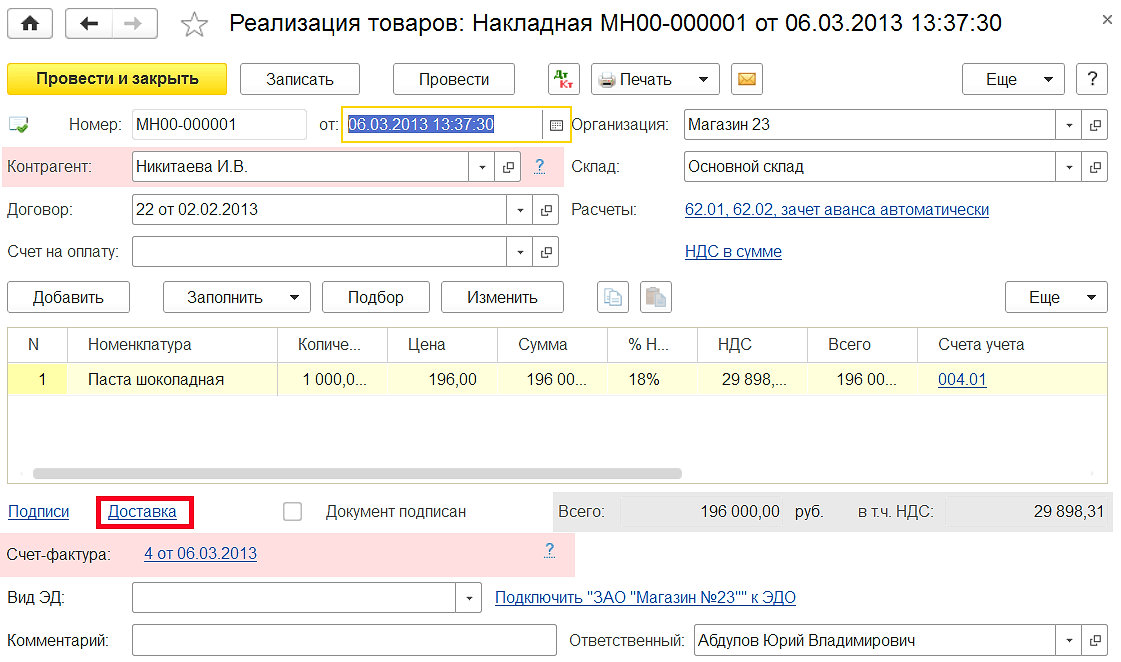
В нижней части формы нажмите ссылку Доставка. Откроется форма с данными о перевозке.
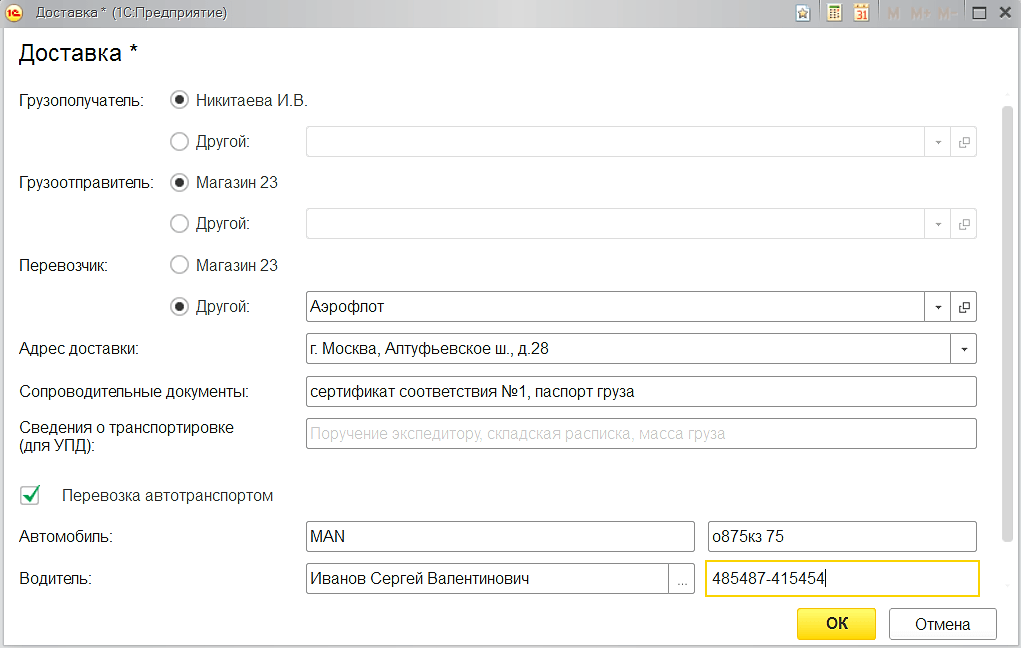
Заполните форму. Для грузополучателя и грузоотправителя по умолчанию подставляются контрагент и организация из документа, при необходимости переключите на вариант Другой и выберите нужного. Перевозчиком может быть сама организация или другой контрагент. Укажите адрес доставки и сопроводительные документы на груз. Для перевозки автомобилем установите флаг Перевозка автотранспортом и заполните марку и госномер автомобиля, а также данные водителя.
Нажмите ОК и запишите документ реализации.
Нажмите Печать. В общем списке печатных форм документа есть две нужные: Транспортная накладная и Товарно-транспортная накладная (1-Т).
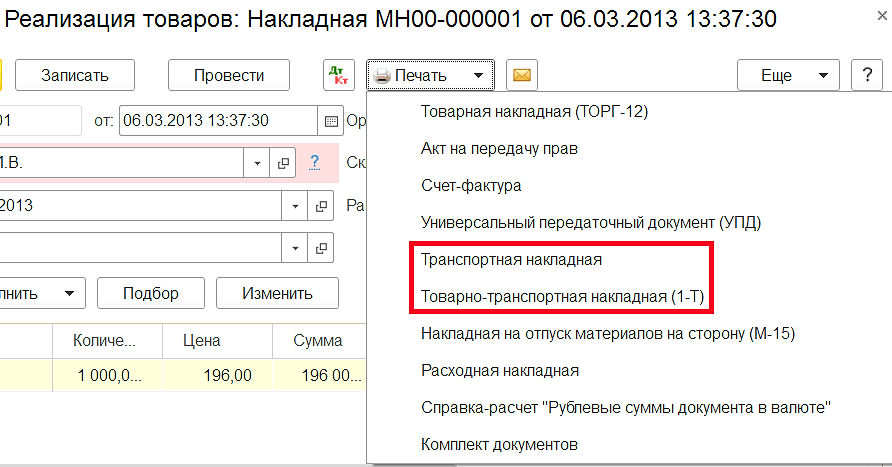
Выберите форму. Откроется печатная форма накладной, заполненная данными из документа и формы «Доставка».
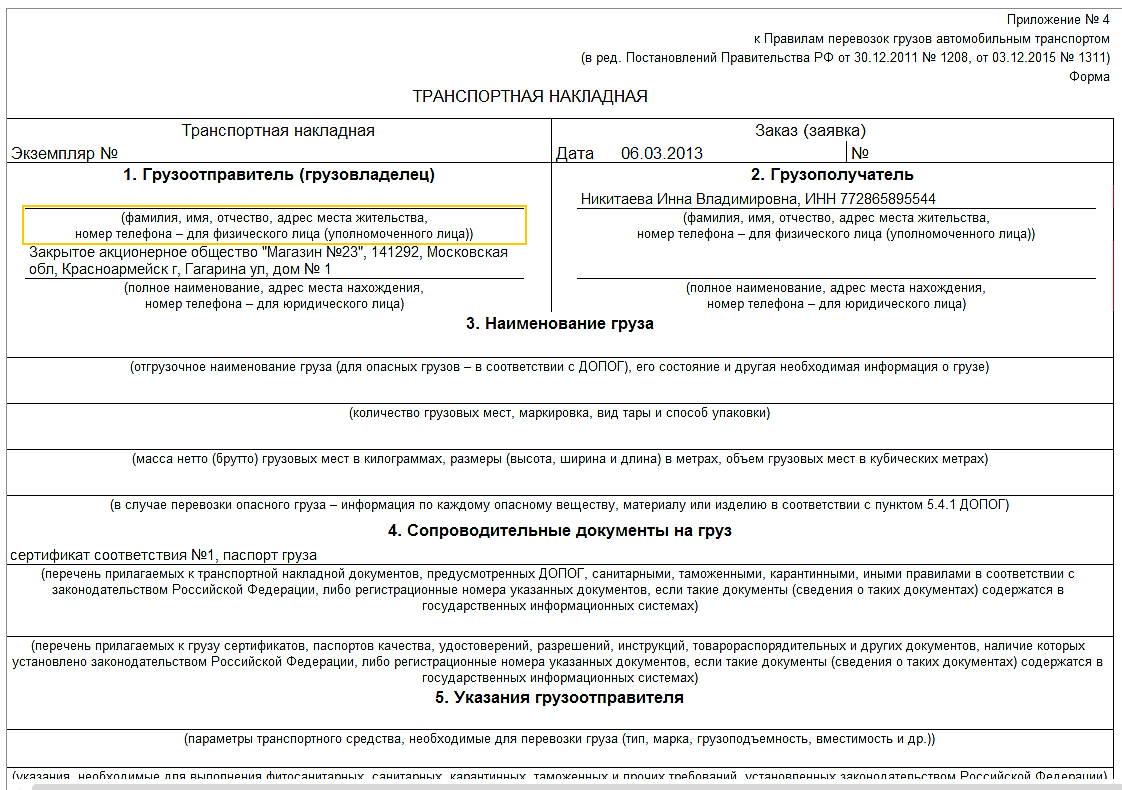
Часть полей в накладной остаётся пустой — в документе реализации для них нет данных (наименование и состояние груза, количество мест, масса, параметры транспортного средства). Печатная форма открывается в режиме редактирования, поэтому недостающие сведения можно вписать вручную прямо перед печатью.
На скриншоте — форма транспортной накладной из Правил перевозок грузов 2011 года. В актуальных релизах Бухгалтерии 3.0 печатается действующая форма по постановлению Правительства РФ от 21.12.2020 № 2200, но порядок действий тот же: ссылка Доставка → заполнение → Печать.
Как сформировать транспортную накладную и 1-Т в УТ 11, КА 2 и ERP 2
В Управлении торговлей 11, Комплексной автоматизации 2 и ERP 2 для печати используется отдельный документ конфигурации Транспортная накладная. Его удобнее всего создать из документа реализации: тогда документ-основание, организация, грузоотправитель, грузополучатель и плательщик заполнятся автоматически.
Откройте документ Реализация товаров и услуг.
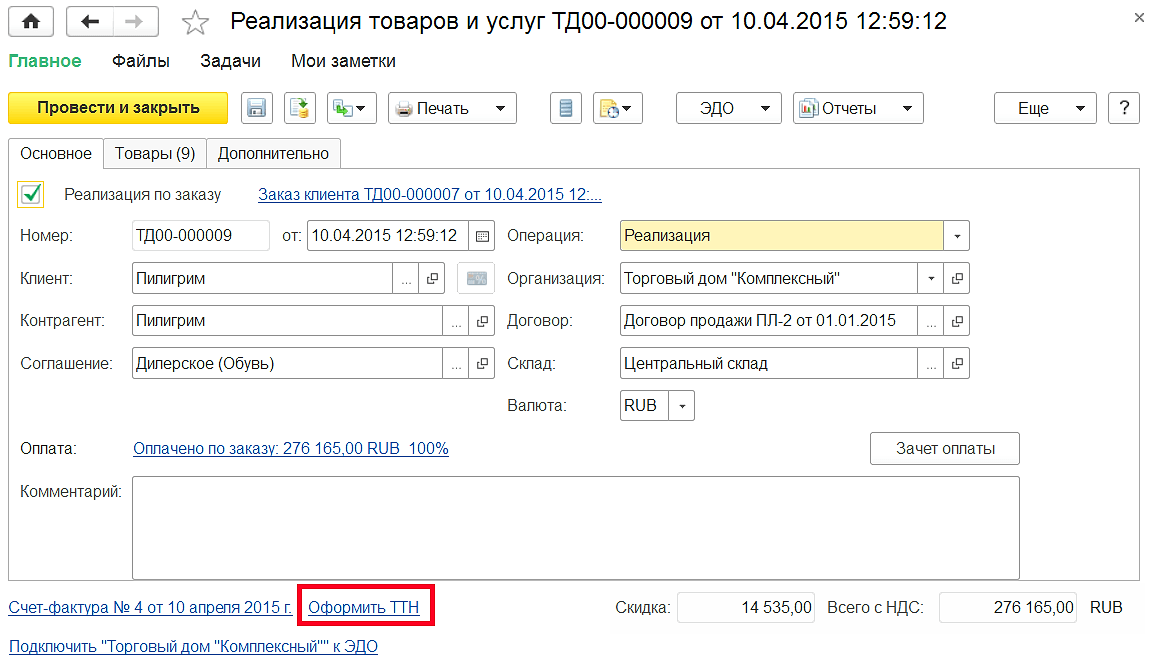
В нижней части формы нажмите гиперссылку Оформить ТТН. Откроется форма нового документа «Транспортная накладная».
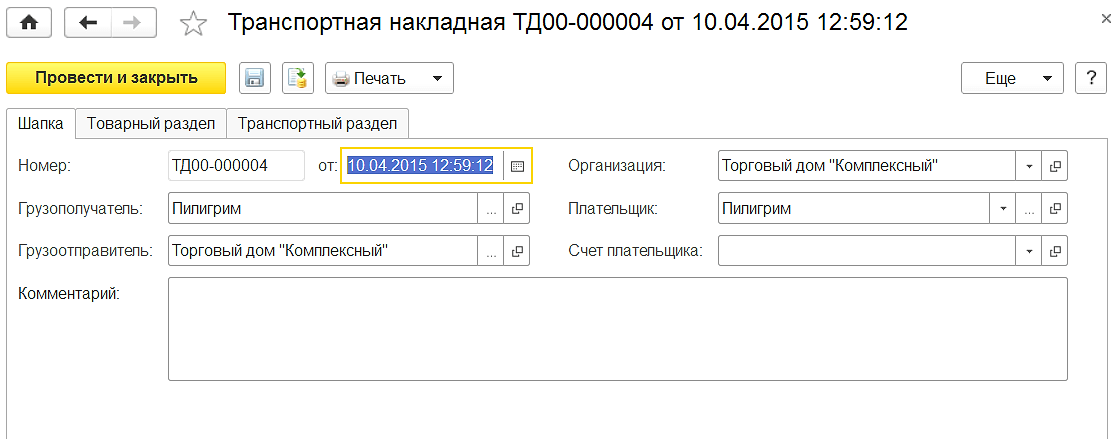
На закладке Шапка проверьте организацию, грузополучателя, грузоотправителя и плательщика — они подставлены из реализации. При необходимости укажите счёт плательщика.
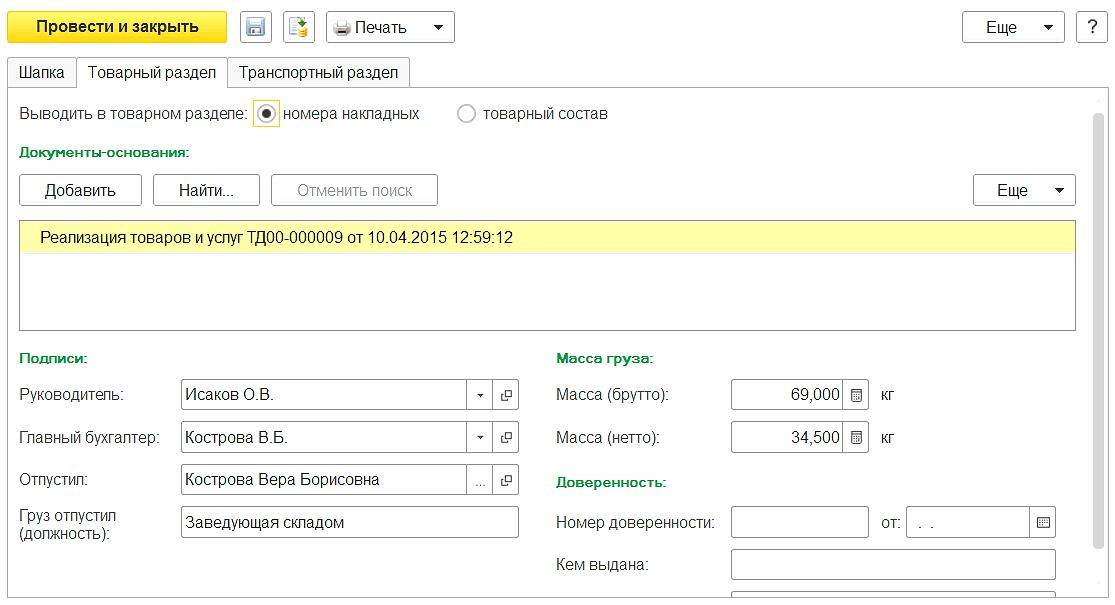
На закладке Товарный раздел выберите, что выводить в товарном разделе печатной формы — номера накладных или товарный состав. В списке Документы-основания уже стоит реализация, из которой создан документ; кнопкой Добавить можно включить в накладную и другие документы. Ниже заполняются подписи (руководитель, главный бухгалтер, кто отпустил груз и его должность), масса груза брутто и нетто, а также данные доверенности.
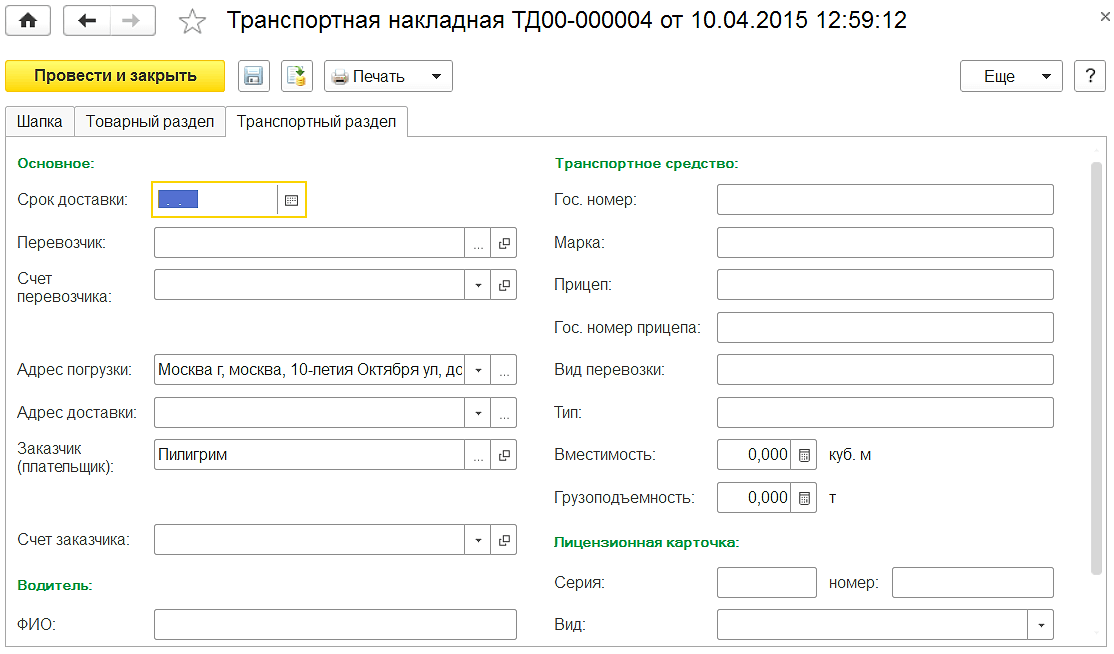
На закладке Транспортный раздел укажите срок доставки, перевозчика и его счёт, адреса погрузки и доставки, заказчика (плательщика), ФИО водителя, данные транспортного средства (госномер, марка, прицеп, вид перевозки, тип, вместимость, грузоподъёмность) и лицензионную карточку.
Проведите документ и нажмите Печать. В меню две формы: Товарно-транспортная накладная (1-Т) и Транспортная накладная. Выберите нужную.
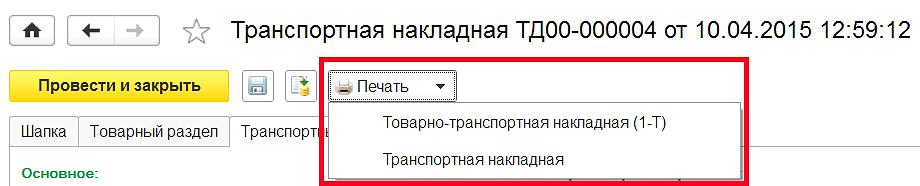
Документ «Транспортная накладная» хранится в базе, поэтому накладную можно открыть и перепечатать позже, а данные о перевозчике и транспорте не нужно вносить в печатную форму вручную при каждой печати.
Как проверить результат
- Откройте печатную форму и сверьте разделы «Грузоотправитель», «Грузополучатель» и «Перевозчик» с данными формы «Доставка» (Бухгалтерия 3.0) или закладок документа «Транспортная накладная» (УТ 11, КА 2, ERP 2).
- Проверьте, что в накладной заполнены сопроводительные документы, адрес доставки, автомобиль и водитель — именно эти поля чаще всего остаются пустыми, если их пропустили при заполнении.
- В УТ 11 убедитесь, что документ «Транспортная накладная» проведён: непроведённый документ тоже печатается, но при повторном открытии реализации по ссылке можно случайно создать второй документ на ту же отгрузку.
Типичные ошибки
- В меню «Печать» нет транспортной накладной и 1-Т. В Бухгалтерии 3.0 обе формы есть в стандартном списке печатных форм документа реализации; проверьте, что открыт именно документ реализации, а не счёт или счёт-фактура. В УТ 11, КА 2 и ERP 2 эти формы печатаются не из реализации, а из документа «Транспортная накладная».
- Печатная форма почти пустая. В Бухгалтерии 3.0 не заполнена форма «Доставка» или документ не записан после её заполнения. Откройте ссылку Доставка, заполните поля, нажмите ОК и запишите документ, затем печатайте снова.
- В накладной нет автомобиля и водителя. В форме «Доставка» не установлен флаг Перевозка автотранспортом — поля автомобиля и водителя появляются только после него. В УТ 11 эти данные вносятся на закладке Транспортный раздел.
- Не хватает полей, которых нет в документе. Масса, количество мест, характеристики груза в Бухгалтерии 3.0 из документа не берутся — впишите их вручную в печатной форме перед печатью. В УТ 11 масса брутто и нетто задаётся на закладке Товарный раздел.
- Нужна своя форма накладной. Если требования контрагента отличаются от типовой формы (дополнительные поля, логотип, иной порядок разделов), типовую форму не редактируют, а подключают внешнюю печатную форму — см. Добавление внешней обработки в 1С. Разработать такую форму под вашу базу можно в рамках услуги Доработка конфигурации 1С.
Источники
- Постановление Правительства РФ от 21.12.2020 № 2200 «Об утверждении Правил перевозок грузов автомобильным транспортом» — форма транспортной накладной
- Постановление Госкомстата России от 28.11.1997 № 78 — унифицированная форма № 1-Т «Товарно-транспортная накладная»
- Информационная система 1С:ИТС — документация по Бухгалтерии предприятия 3.0 и Управлению торговлей 11
См. также: Учёт товара в нескольких единицах измерения в УТ 11, Добавление внешней обработки в 1С, Доработка конфигурации 1С.
Частые вопросы
Из какого документа печатается транспортная накладная в 1С?
В Бухгалтерии предприятия 3.0 — из документа реализации (меню Печать → «Транспортная накладная» или «Товарно-транспортная накладная (1-Т)»). В Управлении торговлей 11, Комплексной автоматизации 2 и ERP 2 — из отдельного документа «Транспортная накладная», который создаётся по ссылке Оформить ТТН в реализации.
Почему в печатной форме накладной много пустых полей?
В печатную форму попадают только данные, которые есть в документе и в форме «Доставка». Остальные поля (масса, количество мест, параметры транспорта) можно дописать вручную прямо в печатной форме перед печатью — она открывается в режиме редактирования.
Где в Бухгалтерии 3.0 указать перевозчика, автомобиль и водителя?
В форме Доставка, которая открывается по одноимённой ссылке внизу документа реализации. Там же задаются грузоотправитель, грузополучатель, адрес доставки, сопроводительные документы, а после включения флага «Перевозка автотранспортом» — марка и госномер автомобиля и данные водителя.
Можно ли в УТ 11 оформить одну транспортную накладную на несколько реализаций?
Да. В документе «Транспортная накладная» на закладке Товарный раздел список «Документы-основания» допускает несколько документов реализации, а в товарном разделе печатной формы можно выводить либо номера накладных, либо товарный состав.
Чем транспортная накладная отличается от ТТН по форме 1-Т?
Транспортная накладная — форма из Правил перевозок грузов автомобильным транспортом, она подтверждает договор перевозки. Форма 1-Т утверждена Госкомстатом и содержит ещё и товарный раздел. В 1С обе формы печатаются из одного места, какую из них использовать — решает бухгалтер по требованиям контрагента и перевозчика.
Теги: 1с