Как настроить зарплатный проект в 1С: ЗУП 3.1 и Бухгалтерия 3.0
· Настройка 1С
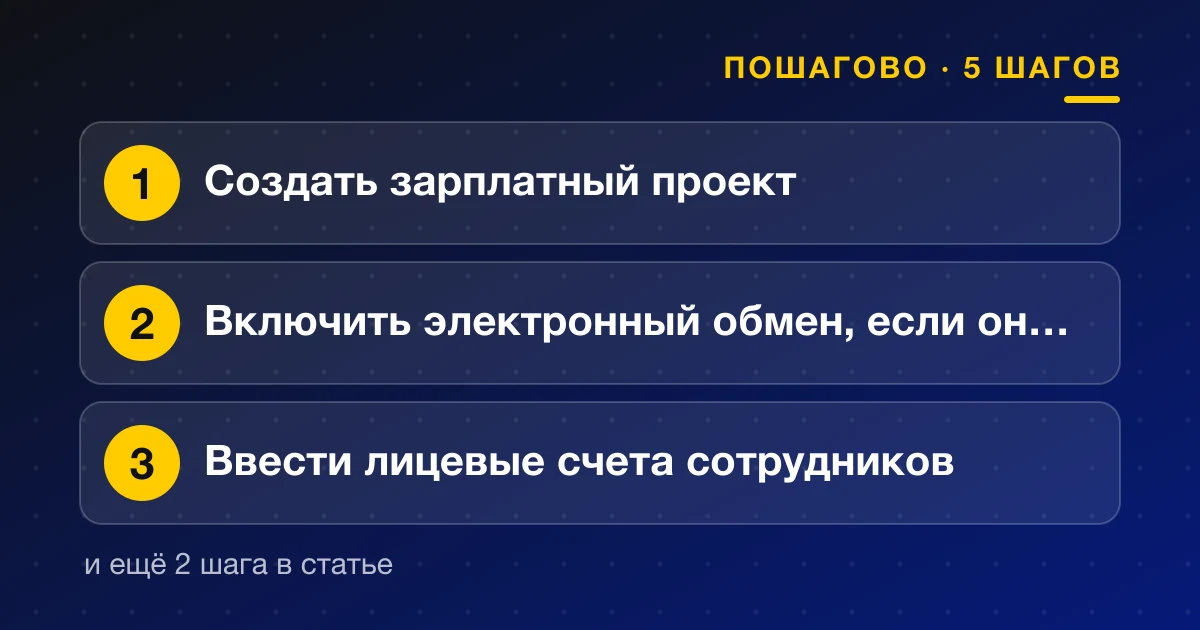
Коротко: зарплатный проект в 1С настраивается в три шага: создать элемент справочника «Зарплатные проекты» (в ЗУП 3.1 — раздел Выплаты, в Бухгалтерии 3.0 — раздел Зарплата и кадры), ввести сотрудникам номера лицевых счетов и указать способ выплаты «зачислением на карточку» или «по зарплатному проекту». Проверка простая: новая «Ведомость в банк» с выбранным проектом должна заполниться нужными сотрудниками и их счетами.
Что такое зарплатный проект в 1С и когда его настраивать
Зарплатный проект — это договор организации с банком: банк открывает сотрудникам лицевые счета и выпускает карты, а организация перечисляет зарплату одной суммой со списком сотрудников и сумм. В 1С проект хранится в справочнике «Зарплатные проекты». К нему привязываются лицевые счета сотрудников, а по нему заполняется документ «Ведомость в банк».
Справочник нужен не всегда. По данным 1С:ИТС, элемент проекта обязательно создавать в двух случаях:
- вы хотите обмениваться с банком файлами прямо из 1С: выгружать ведомости и заявки на открытие счетов, загружать подтверждения;
- в организации действуют два и более зарплатных проекта.
Если банк один и реестры вы передаёте на бумаге или через его клиент-банк, программа обойдётся без справочника. Но с проектом ведомости заполняются точнее, поэтому настраивать его стоит почти всегда.
Инструкция ниже написана для 1С:Зарплаты и управления персоналом 3.1 и 1С:Бухгалтерии предприятия 3.0. Карточка проекта в них одинаковая, отличаются только пути меню. Если зарплату вы считаете в ЗУП, а в Бухгалтерию её только передаёте, настраивайте проект в ЗУП.
Что подготовить перед настройкой
Возьмите у банка договор по зарплатному проекту и уточните:
- номер и дату договора, валюту зачисления;
- отделение и филиал банка, номер «зарплатного» счёта организации в банке;
- версию формата и кодировку файлов обмена, если планируете электронный обмен;
- номера лицевых счетов сотрудников, если карты уже выпущены.
Банк должен быть в справочнике «Банки». В Бухгалтерии 3.0 для оплаты реестров банк также заводят контрагентом с договором на перечисление зарплаты.
Как настроить зарплатный проект: пошагово
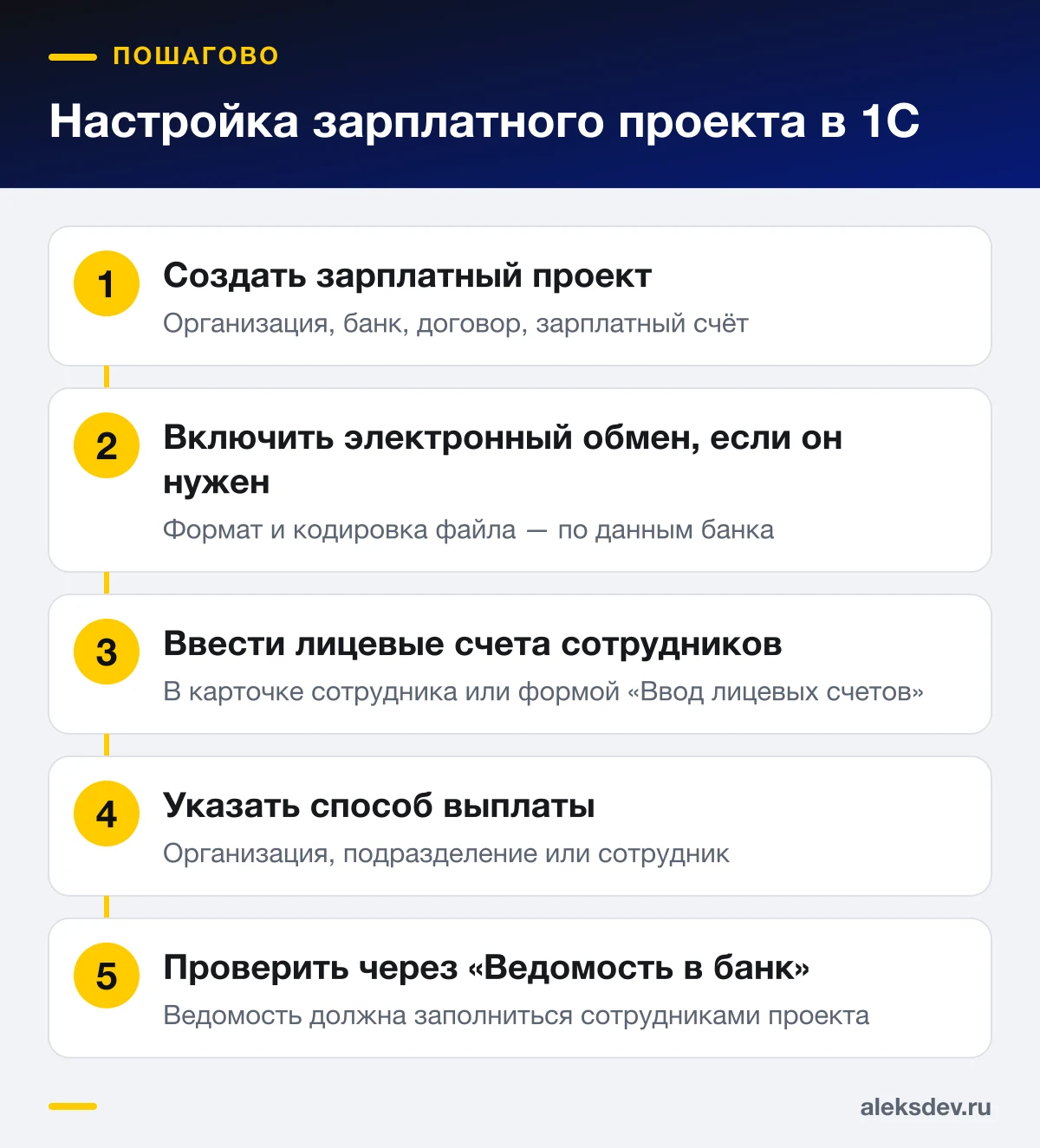
Шаг 1. Создайте зарплатный проект.
- Откройте справочник «Зарплатные проекты»:
- в ЗУП 3.1 — раздел Выплаты – Зарплатные проекты;
- в Бухгалтерии 3.0 — раздел Зарплата и кадры – Зарплатные проекты.
- Нажмите Создать.
- В поле Организация выберите организацию, в поле Банк — банк из справочника «Банки».
- Название проекта заполнится само: банк, номер и дата договора. Его можно поправить.
- В разделе Договор укажите номер, дату договора и валюту зачисления.
- В разделе Реквизиты банка заполните отделение, филиал и «зарплатный» счёт организации.
Шаг 2. Включите электронный обмен, если он нужен. Установите флажок Использовать обмен электронными документами. Станут доступны дополнительные поля:
| Раздел карточки | Что указать |
|---|---|
| Файл обмена — Формат | Версию формата обмена, которую поддерживает банк |
| Файл обмена — Кодировка | Кодировку файлов, её сообщает банк |
| Банковские карты — Максимальная длина держателя карты | Длину имени и фамилии латиницей на карте, по умолчанию 19 символов |
| Банковские карты — Системы расчетов по банковским картам | Платёжные системы, которые банк поддерживает в проекте |
Нажмите Записать и закрыть.
Шаг 3. Введите лицевые счета сотрудников. Если карты уже выпущены, номера можно ввести вручную двумя способами.
По одному сотруднику — в его карточке:
- в ЗУП 3.1 откройте Кадры – Сотрудники, затем ссылку Выплата зарплаты, выберите зарплатный проект, в поле по лицевому счету введите номер, в поле Открыт — дату начала действия счёта, нажмите ОК;
- в Бухгалтерии 3.0 в карточке сотрудника в поле Выплата зарплаты выберите По зарплатному проекту, по ссылке Заполнить параметры зачисления укажите проект, номер счёта и дату открытия.
Сразу многим сотрудникам — формой Ввод лицевых счетов (в ЗУП — раздел Выплаты, в Бухгалтерии — раздел Зарплата и кадры):
- Укажите организацию и, при необходимости, подразделение.
- Выберите зарплатный проект и Месяц открытия — с него счета начнут действовать.
- Нажмите Заполнить: попадут сотрудники, у которых на этот месяц нет счёта ни по одному проекту.
- В колонке Номер лицевого счета введите номера и нажмите Сохранить и закрыть.
Если счета ещё не открыты и включён электронный обмен, оформите документ Заявка на открытие лицевых счетов. Выгрузите его в файл для банка. Когда банк пришлёт ответ, загрузите подтверждение — номера счетов запишутся сотрудникам автоматически. В ЗУП всю эту работу удобно вести в обработке Обмен с банками по зарплатным проектам (Выплаты – Обмен с банками (зарплата)).
Шаг 4. Укажите способ выплаты. В ЗУП 3.1 его можно задать на трёх уровнях:
- для всей организации — Настройка – Организации, закладка Учетная политика и другие настройки, ссылка Бухучет и выплата зарплаты, закладка Выплата зарплаты;
- для подразделения — в карточке подразделения, закладка Бухучет и выплата зарплаты;
- для сотрудника — в карточке сотрудника по ссылке Выплата зарплаты.
В Бухгалтерии 3.0 после ввода счетов формой «Ввод лицевых счетов» в карточке каждого сотрудника выберите в поле Выплата зарплаты значение По зарплатному проекту. Счёт подставится автоматически.
Как проверить, что зарплатный проект настроен
Создайте пробную ведомость и не проводите её:
- в ЗУП 3.1 — Выплаты – Ведомости в банк, кнопка Создать;
- в Бухгалтерии 3.0 — Зарплата и кадры – Ведомости в банк, кнопка Ведомость – По зарплатному проекту.
Выберите зарплатный проект и нажмите Заполнить. Настройка верна, если:
- в ведомость попали все сотрудники, которые получают зарплату на карты этого банка, и нет лишних;
- у каждого подставился правильный номер лицевого счёта;
- при включённом обмене кнопка Выгрузить файл формирует XML-файл без ошибок.
Если сотрудника в ведомости нет, проверьте у него способ выплаты и дату открытия счёта: ведомость берёт только счета, открытые на её дату. Пробную ведомость после проверки удалите или пометьте на удаление. Как начислить зарплату перед выплатой, мы разбирали в статье «Как начислить зарплату в 1С:ЗУП 3.1».
Типичные ошибки при настройке зарплатного проекта
- Ведомость заполняется пустой. Сотрудникам не указан способ выплаты «зачислением на карточку» («По зарплатному проекту» в Бухгалтерии) или счёт открыт позже даты ведомости. Исправьте дату в поле «Открыт» или «Месяц открытия».
- Предупреждение о некорректном номере счёта. Номер не из 20 цифр или не совпадает контрольное число с БИК банка из проекта. Уточните номер в банке: по типовому стандарту обмена деньги на такой счёт могут не зачислиться.
- Нельзя выгрузить ведомость в файл. В ведомости не выбран зарплатный проект или в проекте не установлен флажок «Использовать обмен электронными документами».
- Банк не принимает файл. В проекте указан не тот формат или кодировка. Сверьте их с банком.
- Заявка на открытие счетов не проводится. У сотрудника не заполнены обязательные личные данные. Перейдите по ссылке «Редактировать карточку сотрудника» прямо из заявки и дополните их.
- Проект настроен в Бухгалтерии, а зарплата считается в ЗУП. Ведомости на выплату в такой схеме формируют в ЗУП, поэтому и проект с лицевыми счетами ведите там. Про передачу данных между программами — в статье «Как выгрузить данные из 1С:ЗУП 3.1 в Бухгалтерию 3.0».
Источники
- 1С:ИТС. Выплата зарплаты через банк (зарплатный проект)
- 1С:ИТС. Зарплатный проект в «1С:Зарплата и управление персоналом 8» (ред. 3)
- 1С:ИТС. Зарплатный проект в «1С:Бухгалтерия 8» (ред. 3.0)
См. также: Как уволить сотрудника в 1С, Абонентское обслуживание 1С.
Частые вопросы
Обязательно ли заводить зарплатный проект в справочнике?
Нет, если проект один и электронный обмен с банком не нужен. По данным 1С:ИТС, создавать элемент справочника нужно, когда вы планируете обмениваться с банком электронными документами или когда в организации два и более зарплатных проекта.
Можно ли у одного сотрудника завести счета в двух зарплатных проектах?
Да, программа хранит несколько лицевых счетов по разным проектам. Но текущим местом выплаты считается только один счёт. Чтобы перечислить деньги на другой, выберите нужный проект в ведомости и подберите сотрудников.
Почему программа ругается на номер лицевого счёта?
Номер должен состоять ровно из 20 цифр. 1С дополнительно сверяет контрольное число по БИК банка из карточки проекта. Предупреждение не запрещает сохранить счёт, но номер стоит перепроверить в банке.
Где взять формат и кодировку файла обмена?
Только у банка. Версию формата и кодировку указывают в карточке проекта в разделе «Файл обмена». Если банк не поддерживает стандарт обмена 1С, для выгрузки файлов из программы может понадобиться доработка.
Как настроить, чтобы зарплата одного отдела шла через кассу, а остальных — на карты?
В ЗУП 3.1 способ выплаты задаётся на трёх уровнях: в карточке организации для всех, в карточке подразделения для отдела и в карточке сотрудника для конкретного человека. Более точная настройка перекрывает общую.
Теги: 1с