Как загрузить отчёт в 1С:Бухгалтерию 3.0: маркетплейсы и ОФД
· Настройка 1С
Коротко: отчёты Wildberries, Ozon и Яндекс Маркета загружаются в 1С:Бухгалтерии 3.0 из списка «Маркетплейсы и комиссионеры» в разделе «Продажи»: нажмите кнопку с названием площадки и выберите команду загрузки из файла. Данные о розничных продажах из ОФД загружаются через сервис «1С-Чеки ОФД» по тарифу «Расширенный»: программа сама создаёт отчёты о розничных продажах, их остаётся провести.
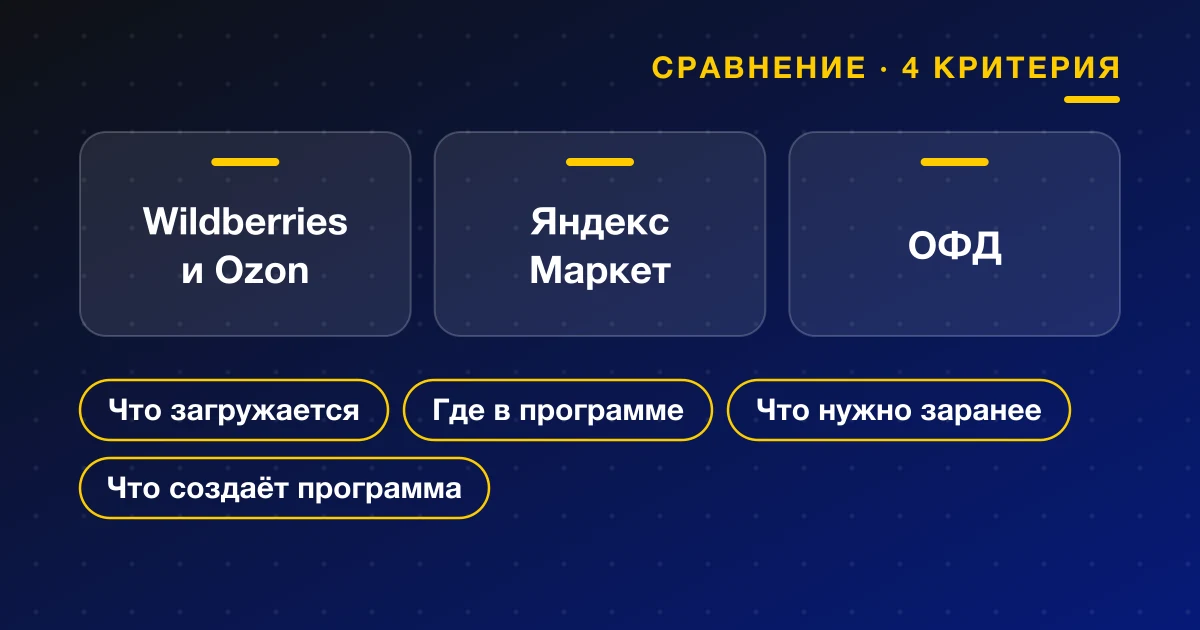
Какой отчёт и где загружается в 1С
В 1С:Бухгалтерии 3.0 «загрузить отчёт» обычно значит одно из двух: перенести в учёт продажи из отчёта маркетплейса или получить данные о розничных продажах от оператора фискальных данных (ОФД). В обоих случаях программа сама создаёт документы, вручную их набирать не нужно.
| Что загружаете | Где в программе | Что создаётся |
|---|---|---|
| Отчёт Wildberries или Ozon | «Продажи — Продажи — Маркетплейсы и комиссионеры», кнопка площадки | «Отчет комиссионера о розничных продажах», реализации юрлицам |
| Отчёт Яндекс Маркета | Там же, кнопка «Яндекс.Маркет» | Документы отгрузки, реализации и возврата |
| Данные ОФД | «Продажи — Розничные продажи — Отчеты о розничных продажах» | «Отчет о розничных продажах» |
Если вам нужно подключить внешний отчёт из файла, это делается иначе — см. Как добавить внешний отчёт в базу 1С.
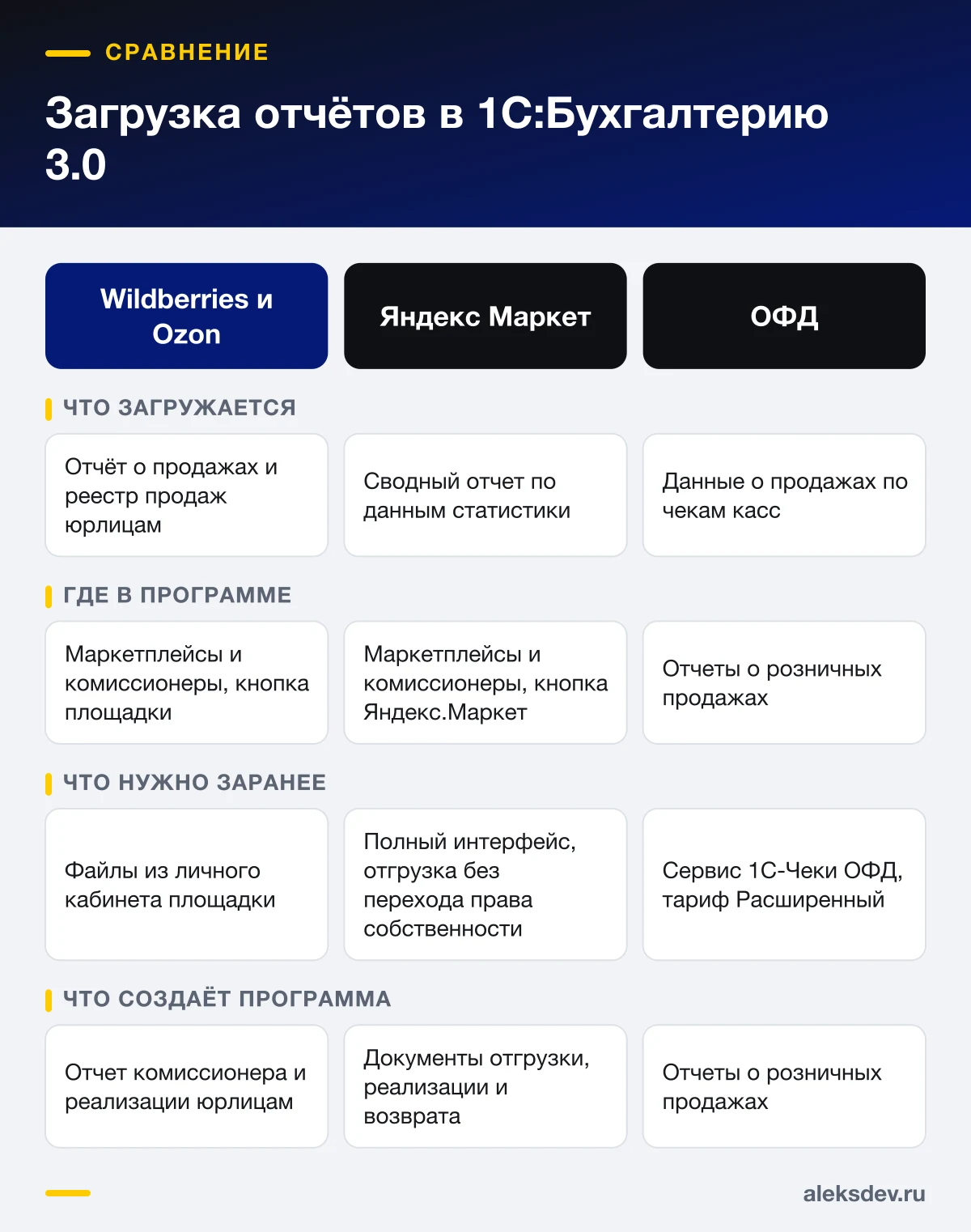
Как загрузить отчёт Wildberries или Ozon из файла
Загрузка появилась в версии 3.0.114 и тогда запускалась из списка «Продажи — Продажи — Отчеты комиссионеров». Начиная с версии 3.0.116 документы по маркетплейсам собраны в рабочем месте «Маркетплейсы и комиссионеры», и команды загрузки находятся там. Как устроен сам учёт (договор, передача товара, вознаграждение), описано в статье Как отразить продажи через маркетплейсы. Ниже — только загрузка.
- Откройте «Продажи — Продажи — Маркетплейсы и комиссионеры». В простом интерфейсе для Ozon путь такой: «Товары — Маркетплейсы — OZON».
- Нажмите кнопку площадки и выберите команду:
- Ozon — «Загрузить отчеты о продажах, выкупах и компенсациях (из файла)»;
- Wildberries — «Загрузить отчеты о продажах, выкупах и списаниях (из файла)».
- В форме загрузки выберите файл отчёта о продажах. Чтобы продажи юридическим лицам отразились отдельными документами (это доступно с версии 3.0.179), добавьте второй файл — реестр продаж юрлицам.
- Нажмите «Загрузить». Если в отчёте есть новые товары, программа предложит сопоставить номенклатуру.
- В форме «Созданные документы» проверьте список и нажмите «Провести документы».
| Площадка | Отчёт о продажах | Реестр продаж юрлицам |
|---|---|---|
| Ozon | «Отчет о реализации товара» | «Реестр продаж юридическим лицам», раздел «Финансы» личного кабинета |
| Wildberries | «Детализация еженедельного отчета» | «Реестр продаж юридическим лицам и ИП», раздел «Документы» личного кабинета |
Если выбрать только отчёт о продажах, программа предложит добавить реестр. Когда продаж юрлицам в периоде не было или выделять их не требуется, добавление реестра можно пропустить и продолжить по кнопке «Загрузить».
При загрузке Ozon через API реестр продаж юрлицам подгружается автоматически. Для Wildberries продажи юрлицам загружаются только из файла.
Продажи физлицам попадают в «Отчет комиссионера о розничных продажах». Продажи юрлицам — в документы реализации с видом операции «Продажа товаров со склада комиссионера»; контрагенты и договоры по ним создаются автоматически. При повторной загрузке программа находит ранее созданные документы и перезаполняет их.
Файлы Ozon, выгруженные из личного кабинета с 01.07.2026, содержат номера и даты отчётов о выкупленных товарах. Их загрузка поддержана с версии 3.0.204: по каждому номеру и дате создаётся отдельный документ реализации.
Как загрузить отчёт Яндекс Маркета
Отчёт Яндекс Маркета загружается начиная с версии 3.0.126. Команда доступна в полном интерфейсе и только если в функциональности программы включена отгрузка без перехода права собственности. Яндекс Маркет не является комиссионером, поэтому передачу товаров на его склад 1С рекомендует отражать перемещением товаров, а не передачей на реализацию.
- В личном кабинете Яндекс Маркета скачайте файл «Сводный отчет по данным статистики».
- В 1С откройте «Продажи — Продажи — Маркетплейсы и комиссионеры», нажмите кнопку «Яндекс.Маркет» и выберите команду «Загрузить отчет о продажах товара (из файла)».
- При первой загрузке заполните настройки: в поле «Яндекс.Маркет» укажите контрагента-маркетплейс, в поле «Договор платежного агента» — договор с ним. Поле «Группа для новых контрагентов» заполняется по желанию.
- Сопоставьте номенклатуру. При первой загрузке это нужно сделать по всем товарам из отчёта, дальше — только по новым.
- После загрузки откроется форма «Отчет о продажах Яндекс.Маркет» со списком созданных документов. Проверьте их и нажмите «Провести документы».
Программа создаёт документы по отгрузке, реализации и возврату товаров. Если в отчёте есть товары, переданные в доставку в разные месяцы, документов реализации и возврата будет несколько — по одному на каждый месяц.
Как загрузить данные о продажах из ОФД
Начиная с версии 3.0.146 1С:Бухгалтерия загружает данные о продажах от ОФД и по чекам автоматически создаёт отчёты о розничных продажах. Для этого нужен сервис «1С-Чеки ОФД» по тарифу «1С-Чеки ОФД Расширенный». По описанию сервиса, не имеет значения, где расположены кассы и подключены ли они к учётной программе: данные приходят от оператора.
- Убедитесь, что кассы зарегистрированы у поддерживаемого оператора. На странице сервиса указано, что данные получаются из Астрал.ОФД.
- Подключите сервис «1С-Чеки ОФД» по тарифу «1С-Чеки ОФД Расширенный». Тариф «Базовый» включает только сверку данных смены, документы о продажах он не формирует.
- В программе настройте загрузку из ОФД по своим кассам. Позже той же кнопкой настройки можно добавить кассу или отключить загрузку по кассе.
- Откройте «Продажи — Розничные продажи — Отчеты о розничных продажах». Здесь появятся документы «Отчет о розничных продажах», созданные по чекам. Проверьте их и проведите.
Глубина загрузки данных в 1С:Бухгалтерии — 18 месяцев.
Как проверить результат
- Маркетплейсы. В форме «Созданные документы» должны быть все документы за период, без предупреждений. Сверьте итог продаж и возвратов с отчётом в личном кабинете площадки.
- Продажи юрлицам на Ozon. В форме загрузки у отчёта о продажах появляется сообщение «Скорректирован на сумму продаж юрлицам»: эти суммы убраны из розничного отчёта и разнесены по отдельным строкам с номерами и датами счетов-фактур.
- Счета-фактуры. Если маркетплейс выписал юрлицу счёт-фактуру, в 1С он создаётся на основании реализации с тем же номером и датой, что в реестре.
- ОФД. В списке отчётов о розничных продажах есть документы за нужные дни. Сверьте суммы с данными в личном кабинете ОФД.
Типичные ошибки
- Выбран не тот файл. Для Wildberries нужна детализация еженедельного отчёта: раздел «Финансы — Финансовые отчеты — Отчеты реализации — Еженедельные — Детализация». Для Ozon — отчёт о реализации товара.
- Не добавлен реестр продаж юрлицам. Без него продажи юридическим лицам отдельными документами не выделяются.
- В возврате от юрлица на Ozon не указана реализация. Ozon не передаёт сведения о документе, по которому вернули товар. В каждом документе «Возврат товаров от покупателя» реализацию нужно выбрать вручную; программа предупреждает об этом в списке созданных документов.
- Нет команды загрузки Яндекс Маркета. Включён простой интерфейс или в функциональности отключена отгрузка без перехода права собственности.
- Переход на загрузку Яндекс Маркета посреди работы. По товарам, переданным в доставку до перехода, документы первое время придётся вводить вручную.
- Старая версия конфигурации. Файл Ozon нового формата требует версии не ниже 3.0.204. Если файл перестал загружаться, сначала обновите программу.
- ОФД: подключён тариф «Базовый». Он даёт только сверку смен. Отчёты о розничных продажах формируются на тарифе «Расширенный».
Если отчёты нужно загружать в другую конфигурацию или с площадки, которой нет в типовом обмене, это решается доработкой: см. обмен 1С с маркетплейсами.
Источники
- Самое новое в «1С:Бухгалтерии 8»: загрузка отчетов о продажах Wildberries и Ozon — БУХ.1С
- Как в 1С загрузить отчеты маркетплейсов о продажах юридическим лицам — БУХ.1С
- Самое новое в «1С:Бухгалтерии 8»: загрузка отчета OZON о выкупах из файла — БУХ.1С
- Самое новое в «1С:Бухгалтерии 8»: загрузка отчета о продажах Яндекс.Маркет из файла — БУХ.1С
- «1С:Бухгалтерия 8»: новое в комиссионной торговле и интеграция с маркетплейсами — БУХ.1С
- Самое новое в «1С:Бухгалтерии 8»: загрузка данных о розничных продажах из ОФД — БУХ.1С
- Сервис «1С-Чеки ОФД» — описание и тарифы
См. также: Как отразить продажи через маркетплейсы в 1С:Бухгалтерии 3.0, Интеграции и обмены.
Частые вопросы
Где в 1С:Бухгалтерии загрузить отчёт Яндекс Маркета?
В полном интерфейсе: «Продажи — Продажи — Маркетплейсы и комиссионеры», кнопка «Яндекс.Маркет», команда «Загрузить отчет о продажах товара (из файла)». Загружается файл «Сводный отчет по данным статистики» из личного кабинета. В функциональности программы должна быть включена отгрузка без перехода права собственности.
Как загрузить отчёт ОФД в 1С:Бухгалтерию?
Начиная с версии 3.0.146 — через сервис «1С-Чеки ОФД» по тарифу «1С-Чеки ОФД Расширенный». После настройки загрузки по кассам программа автоматически создаёт по чекам документы «Отчет о розничных продажах». На странице сервиса указано, что данные получаются из Астрал.ОФД.
Какие файлы нужны, чтобы продажи юрлицам на Ozon и Wildberries загрузились отдельными документами?
Два файла. Для Ozon — отчёт о реализации товара и «Реестр продаж юридическим лицам» из раздела «Финансы» личного кабинета. Для Wildberries — детализация еженедельного отчёта и «Реестр продаж юридическим лицам и ИП» из раздела «Документы». Возможность есть с версии 3.0.179.
Что будет, если загрузить тот же отчёт маркетплейса повторно?
Программа ищет ранее созданные документы. Если находит, показывает их в форме загрузки и перезаполняет, если нет — сообщает, что документ будет создан.
Как загрузить в 1С внешний отчёт из файла .erf?
Это другая задача: внешний отчёт подключается через «Дополнительные отчеты и обработки». Порядок описан в статье Как добавить внешний отчёт в базу 1С.
Теги: 1с