Как добавить внешний отчёт в базу 1С
· Обновлено: · Настройка 1С
Коротко: внешний отчёт подключается без конфигуратора, прямо в режиме «1С:Предприятие». В конфигурациях на обычных формах (БП 2.0, ЗУП 2.5, УТ 10.3, КА 1.1, УПП 1.3) откройте Сервис → Дополнительные отчеты и обработки → Дополнительные внешние отчеты, нажмите Добавить и выберите файл. В конфигурациях на управляемых формах (БП 3.0, ЗУП 3.0, УТ 11, ERP 2) включите флаг Дополнительные отчеты и обработки в разделе Администрирование, создайте элемент из файла, укажите размещение в разделе программы и запишите. Отчёт появится в списке «Дополнительные отчеты» выбранного раздела.
Когда это нужно
Внешний отчёт — это файл с расширением .erf, который разработчик 1С передаёт пользователю отдельно от конфигурации. Чтобы бухгалтер или менеджер мог открывать его из интерфейса программы, а не через Файл → Открыть каждый раз, отчёт регистрируют в базе через справочник дополнительных отчётов и обработок. Конфигурация при этом не меняется, конфигуратор не нужен.
Порядок действий зависит от поколения конфигурации:
| Конфигурации | Интерфейс | Где подключать |
|---|---|---|
| БП 2.0, ЗУП 2.5, УТ 10.3, КА 1.1, УПП 1.3 | Обычные формы | Сервис → Дополнительные отчеты и обработки → Дополнительные внешние отчеты |
| БП 3.0, ЗУП 3.0, УТ 11, ERP 2.0 | Управляемые формы | Администрирование → Печатные формы, отчеты и обработки → Дополнительные отчеты и обработки |
Внешние обработки подключаются тем же механизмом — см. статью Добавление внешней обработки в 1С.
Как добавить внешний отчёт в БП 2.0, ЗУП 2.5, УТ 10.3, КА 1.1, УПП 1.3: пошагово
В конфигурациях на обычных формах внешние отчёты хранятся в отдельном справочнике, который открывается из меню Сервис. Добавление занимает минуту: открыть список, нажать Добавить, выбрать файл, при необходимости поправить наименование и нажать ОК.
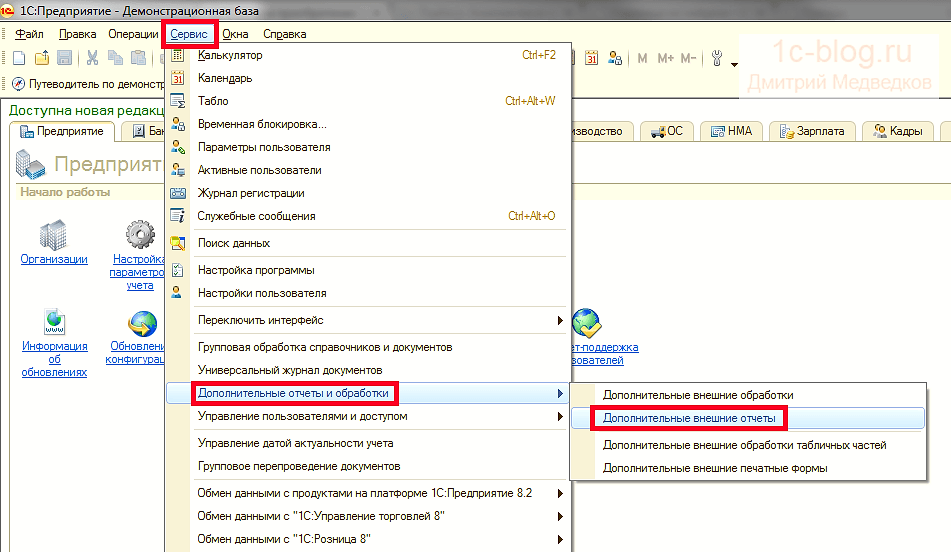
В верхнем меню откройте Сервис → Дополнительные отчеты и обработки → Дополнительные внешние отчеты.
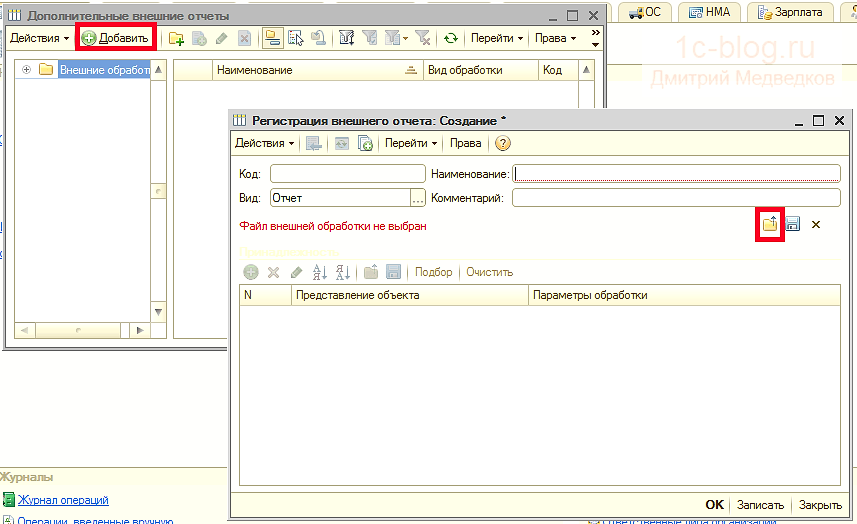
Откроется форма списка справочника. В верхнем меню нажмите Добавить.
В окне регистрации внешнего отчёта нажмите кнопку Открыть.
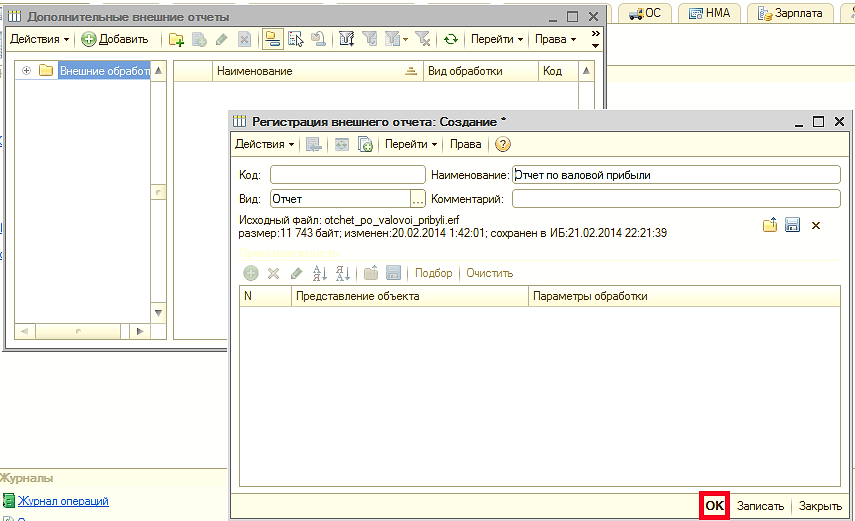
Выберите файл с нужным отчётом и нажмите Открыть. После загрузки файла при необходимости измените Наименование — так отчёт будет называться в списке. Нажмите ОК.
Новый отчёт появится в списке справочника.
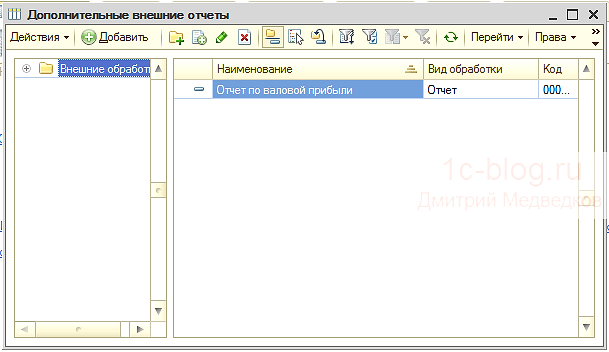
Добавление завершено, отчётом можно пользоваться. Чтобы открыть его в дальнейшем, снова зайдите в Сервис → Дополнительные отчеты и обработки → Дополнительные внешние отчеты и выберите отчёт в списке.
Как добавить внешний отчёт в БП 3.0, ЗУП 3.0, УТ 11, ERP 2.0: пошагово
В конфигурациях на управляемых формах (на примере Бухгалтерии предприятия 3.0) внешний отчёт регистрируется в справочнике «Дополнительные отчеты и обработки». Для него, в отличие от старых конфигураций, нужно указать размещение — раздел программы, из которого отчёт будет открываться, — а потом включить его в список дополнительных отчётов этого раздела.
Шаг 1. Включить использование дополнительных отчётов
Откройте раздел Администрирование и перейдите по ссылке Печатные формы, отчеты и обработки.
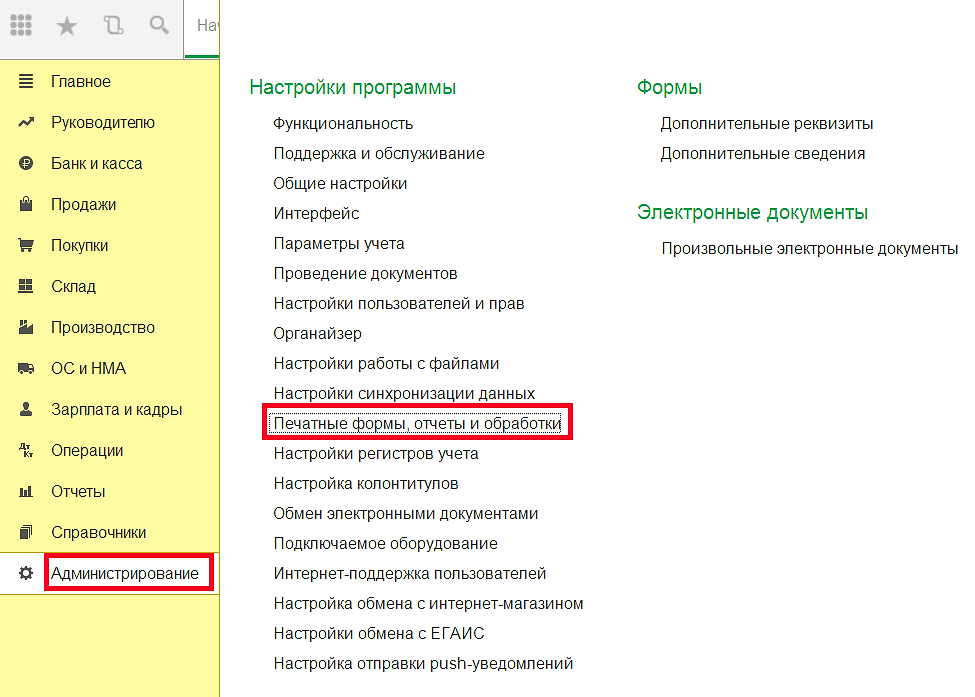
Убедитесь, что установлен флаг Дополнительные отчеты и обработки. Если он снят, включите его. Затем перейдите по одноимённой гиперссылке справа.

Шаг 2. Создать элемент из файла отчёта
В открывшемся списке нажмите Создать.
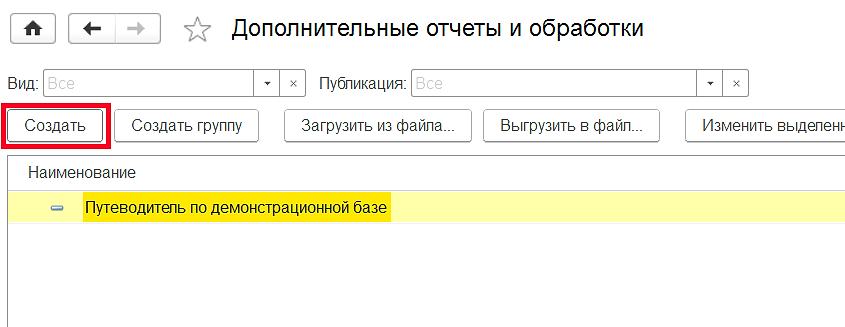
Сразу откроется диалог выбора файла. Выберите файл отчёта (в примере — отчёт с план-фактным анализом затрат). Программа прочитает файл и заполнит карточку: наименование и команду отчёта на вкладке Команды.
Шаг 3. Указать размещение и записать
В карточке отчёта нажмите ссылку Размещение (по умолчанию — «Не задано»). Размещение — это раздел программы, в котором отчёт будет доступен пользователям.
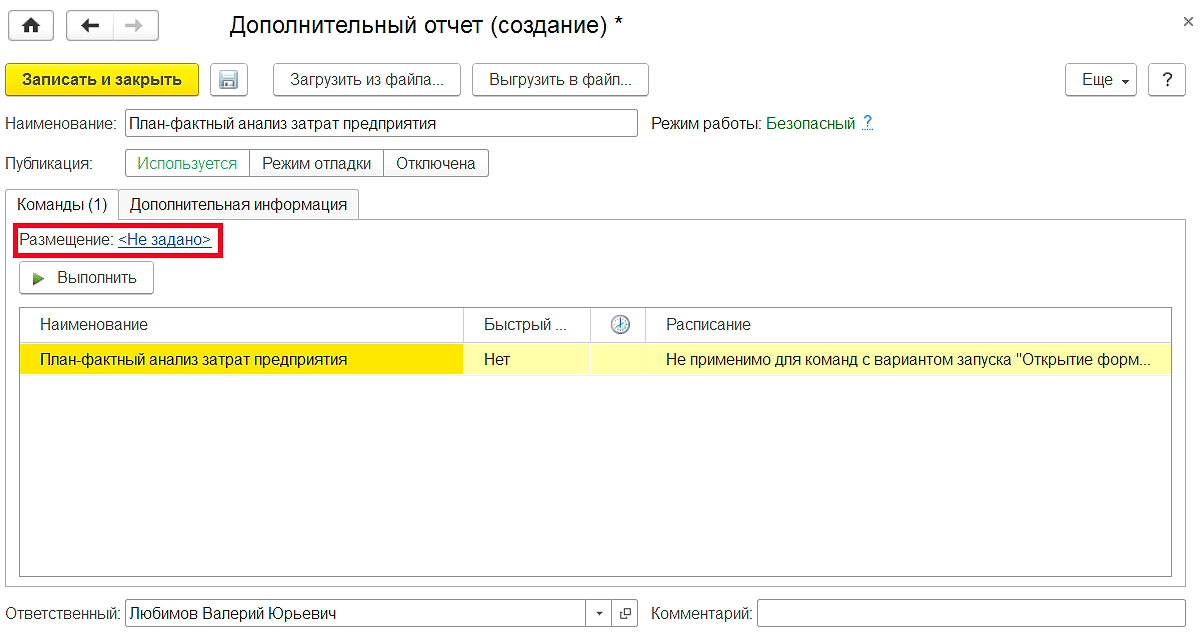
В окне Разделы командного интерфейса отметьте нужный раздел (в примере — «Отчеты») и нажмите ОК.
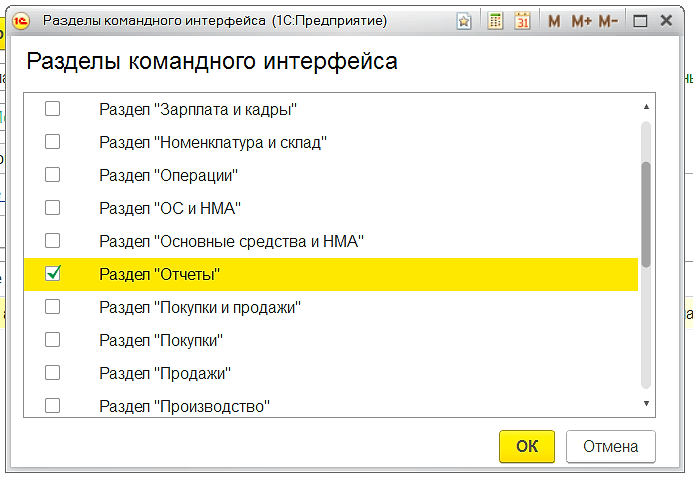
Нажмите Записать и закрыть, чтобы сохранить карточку.

Шаг 4. Открыть отчёт из интерфейса
Перейдите в раздел, выбранный на предыдущем шаге, и откройте пункт Дополнительные отчеты (в Бухгалтерии 3.0 — в разделе Отчеты, группа «Отчеты»).
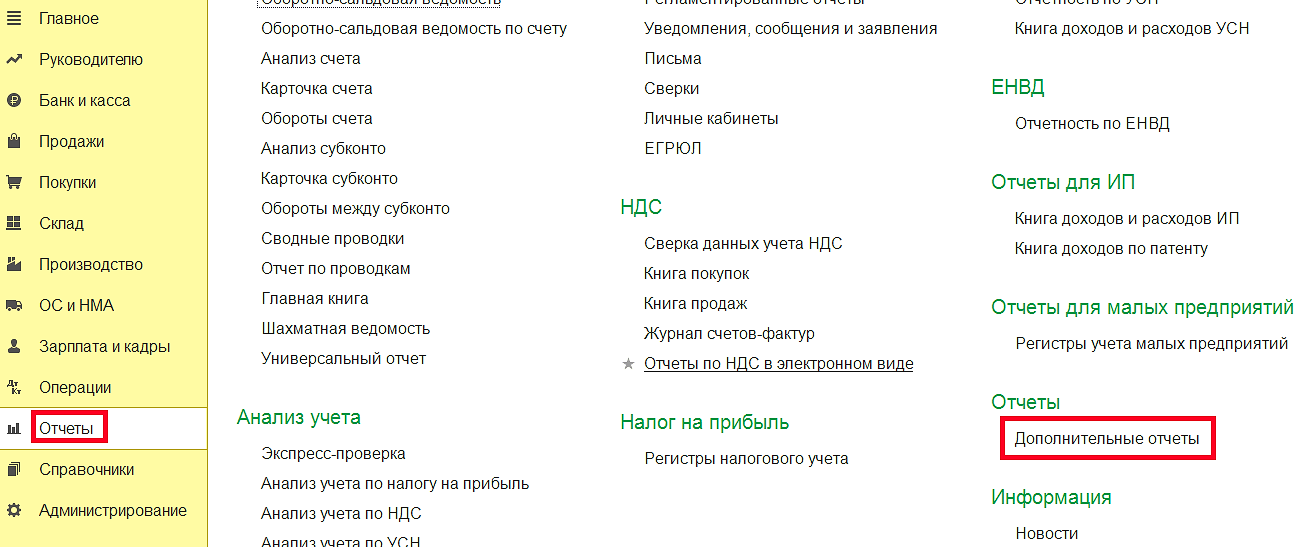
При первом открытии список пуст. Нажмите ссылку Настроить список в нижней части окна.
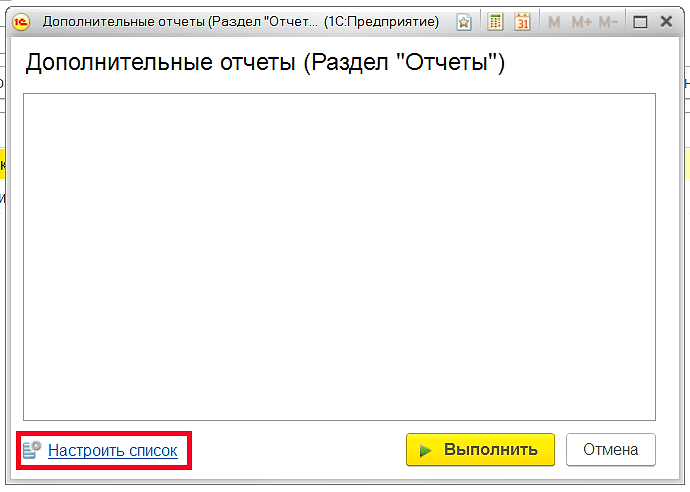
В форме подбора отметьте галочкой добавленный отчёт.
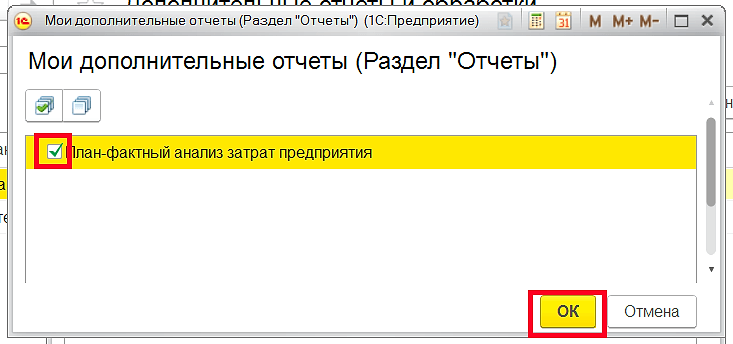
Отчёт появится в списке дополнительных отчётов раздела.
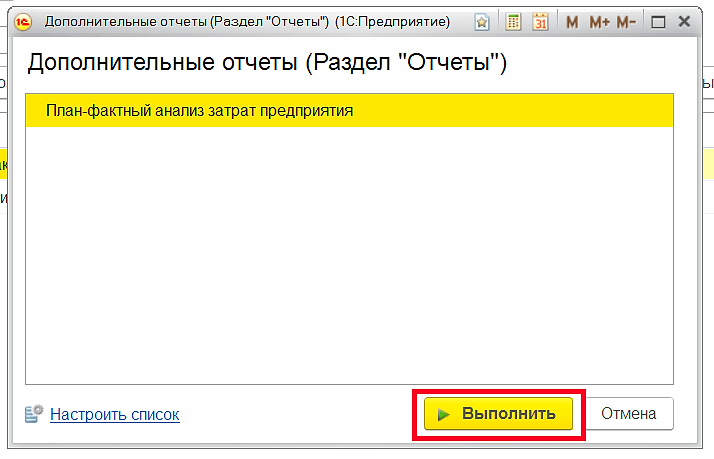
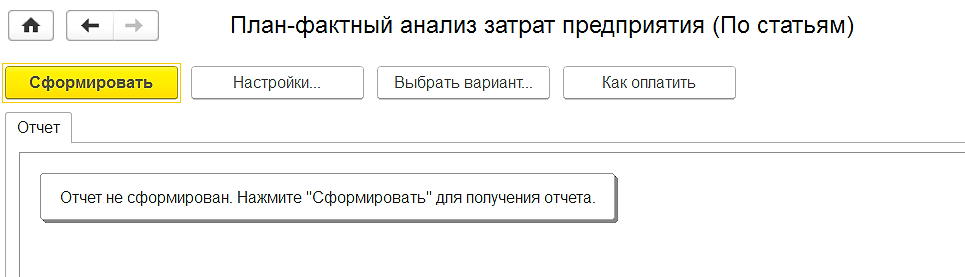
Выделите отчёт и нажмите Выполнить — откроется форма отчёта.
Как проверить результат
- В старых конфигурациях: отчёт виден в списке Сервис → Дополнительные отчеты и обработки → Дополнительные внешние отчеты и открывается из него двойным щелчком.
- В новых конфигурациях: отчёт виден в списке Дополнительные отчеты выбранного раздела, кнопка Выполнить открывает его форму, отчёт формируется без ошибок.
- Если отчётом будут пользоваться другие сотрудники, проверьте от их имени: список «Дополнительные отчеты» каждый пользователь настраивает для себя через Настроить список.
Типичные ошибки
- В разделе Администрирование нет ссылки «Дополнительные отчеты и обработки». Снят флаг Дополнительные отчеты и обработки в настройках Печатные формы, отчеты и обработки. Включите флаг — ссылка появится.
- Отчёт добавлен, но в разделе программы его нет. В карточке отчёта не задано Размещение: без выбранного раздела отчёт нигде не показывается. Откройте карточку, выберите раздел и запишите её.
- Список «Дополнительные отчеты» пустой. Это нормально при первом открытии: нажмите Настроить список и отметьте отчёт галочкой.
- Открывают файл через «Файл → Открыть» каждый раз. Так отчёт работает, но его приходится искать на диске, а другим пользователям он недоступен. Зарегистрируйте отчёт в базе по инструкции выше.
- Перепутали отчёт и обработку. В старых конфигурациях для них разные пункты меню: внешний отчёт (
.erf) добавляется в «Дополнительные внешние отчеты», внешняя обработка (.epf) — в «Дополнительные внешние обработки». Порядок подключения обработки — в статье Добавление внешней обработки в 1С.
Если подходящего отчёта нет, для простых выборок подойдёт универсальный отчёт, а подключённый внешний отчёт можно рассылать по почте по расписанию. Разработка внешнего отчёта под задачу — услуга Доработка конфигурации 1С.
Источники
- Документация Библиотеки стандартных подсистем (БСП) — подсистема «Дополнительные отчеты и обработки»
- Документация 1С:Предприятие 8.3, Руководство пользователя — глава «Внешние обработки и отчеты»
См. также: Добавление внешней обработки в 1С, Как пользоваться универсальным отчетом, Доработка конфигурации 1С.
Частые вопросы
Нужен ли конфигуратор, чтобы подключить внешний отчёт?
Нет. Внешний отчёт добавляется в режиме «1С:Предприятие» через справочник дополнительных отчётов и обработок. Конфигурация не меняется, снимать базу с поддержки не нужно.
Где находится добавленный отчёт в Бухгалтерии 3.0?
В разделе, который указан в поле Размещение карточки отчёта. Например, если выбран раздел «Отчеты», откройте Отчеты → Дополнительные отчеты, при первом открытии нажмите Настроить список и отметьте отчёт галочкой.
Почему в списке «Дополнительные отчеты» пусто, хотя отчёт добавлен?
Список для каждого пользователя настраивается отдельно. Нажмите ссылку Настроить список в нижней части окна и отметьте нужный отчёт — после этого он появится в списке, а кнопка Выполнить откроет его форму.
Чем подключение внешнего отчёта отличается от подключения внешней обработки?
Порядок один и тот же: оба подключаются через «Дополнительные отчеты и обработки». В старых конфигурациях для отчётов есть отдельный пункт меню «Дополнительные внешние отчеты», для обработок — «Дополнительные внешние обработки».
Как открыть подключённый отчёт в БП 2.0 или УТ 10.3?
Так же, как при добавлении: Сервис → Дополнительные отчеты и обработки → Дополнительные внешние отчеты, затем выбрать отчёт в списке.
Теги: 1с