Как настроить почтовые и SMS-рассылки клиентам из 1С (УТ 11)
· Обновлено: · Настройка 1С
Коротко: в Управлении торговлей 11 рассылки по почте и SMS настраиваются без доработок. Сначала в разделе «НСИ и администрирование» → «Органайзер» заводят учётную запись электронной почты и провайдера SMS (например, SMS.RU). Затем в разделе «CRM и маркетинг» создают группу рассылок и оповещений: оповещения уходят автоматически по событию и расписанию (например, при выявлении просроченной задолженности), а рассылки пользователь создаёт вручную и программа отправляет их адресатам с указанной даты.
Когда это нужно
Задача типичная: напоминать клиентам о просроченной дебиторской задолженности, сообщать о новых скидках или акциях — и делать это из учётной базы, где уже есть партнёры, их контактная информация и данные о расчётах. В 1С:Управление торговлей 11 для этого есть штатная подсистема рассылок и оповещений клиентам, писать обработки не нужно. Те же настройки есть в конфигурациях на той же основе (Комплексная автоматизация 2, ERP 2); на скриншотах — демонстрационная база Управления торговлей 11.
Настройка состоит из трёх частей:
- Транспорт — учётная запись электронной почты и провайдер SMS (раздел «НСИ и администрирование» → «Органайзер»).
- Автоматическое оповещение по почте — на примере просроченной дебиторки.
- Ручная SMS-рассылка — на примере сообщения о новых скидках.
Если нужно регулярно отправлять клиентам или руководству готовые отчёты, а не короткие сообщения, посмотрите статью Как сделать рассылку любых отчётов по почте.
Как настроить учётную запись почты и провайдера SMS: пошагово
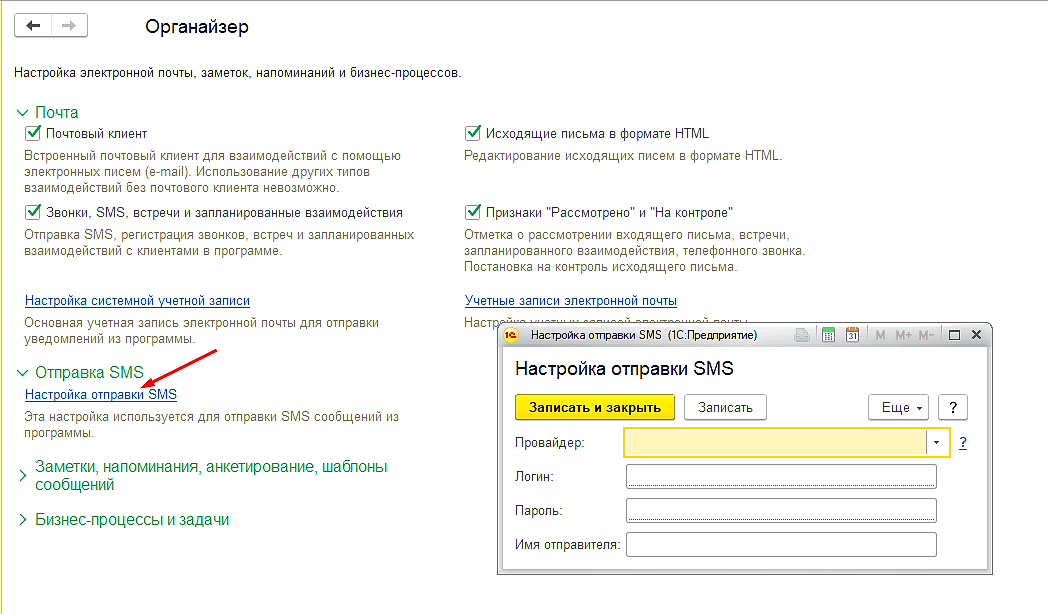
Нужные настройки находятся в разделе НСИ и администрирование, пункт Органайзер. Здесь интересуют два пункта: Учетные записи электронной почты и Настройка отправки SMS.
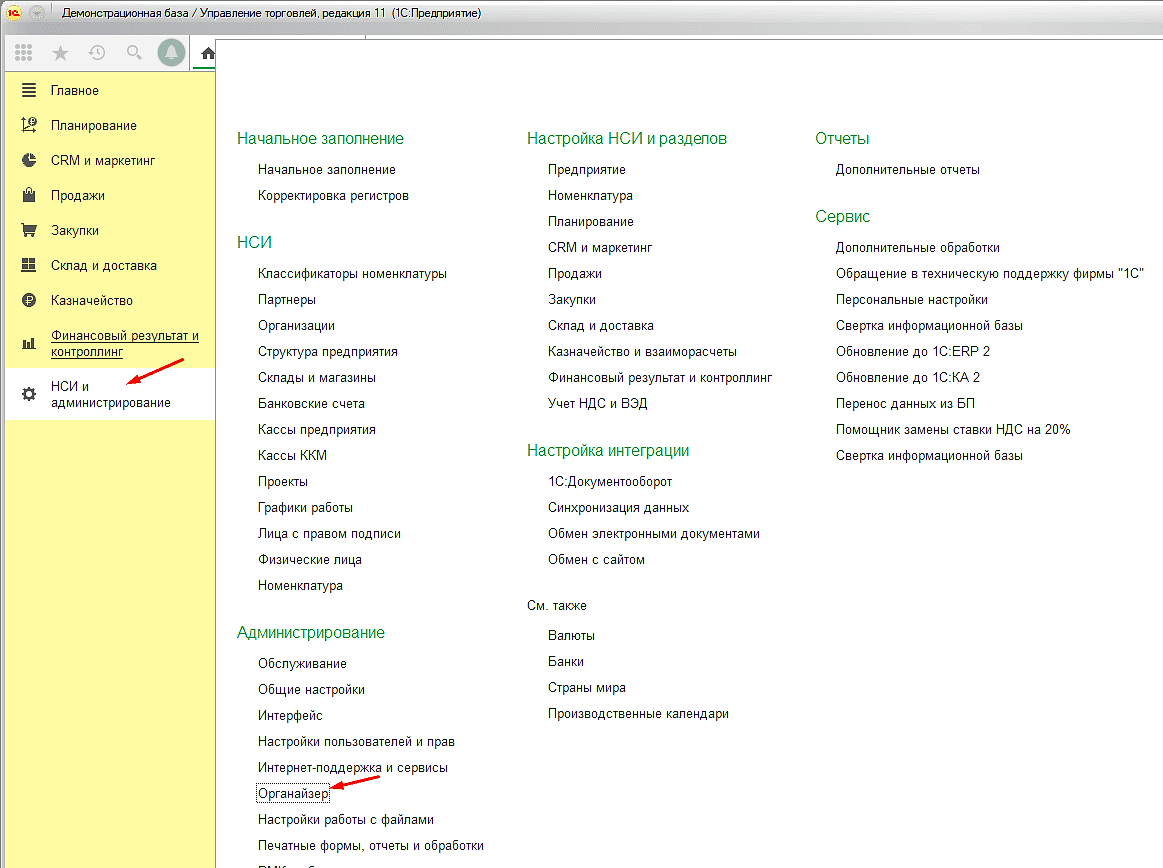
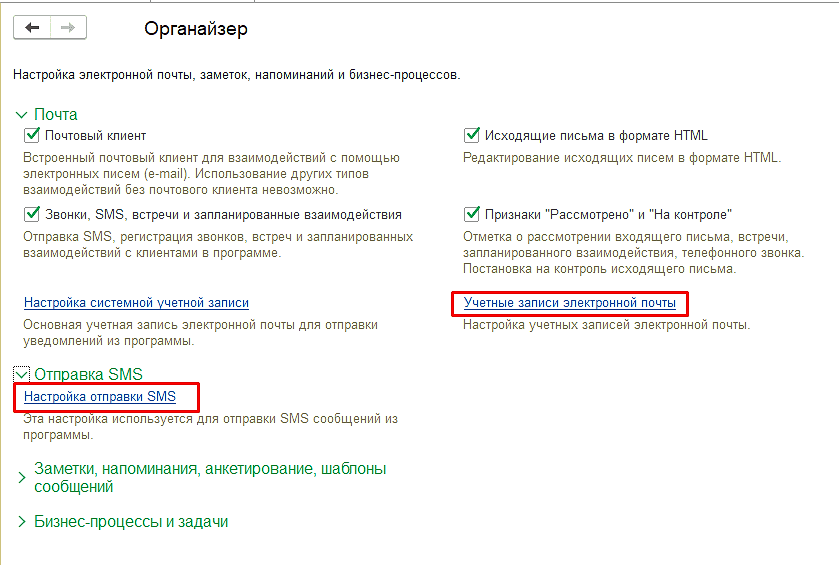
Шаг 1. Создать учётную запись электронной почты
Откройте Учетные записи электронной почты и в списке нажмите Создать.

Введите адрес почты и пароль от почтового ящика, выберите, для чего использовать учётную запись (для отправки, для получения или и то и другое), укажите Имя отправителя — его увидит получатель письма. Оставьте вариант Определить параметры подключения автоматически и нажмите Создать.
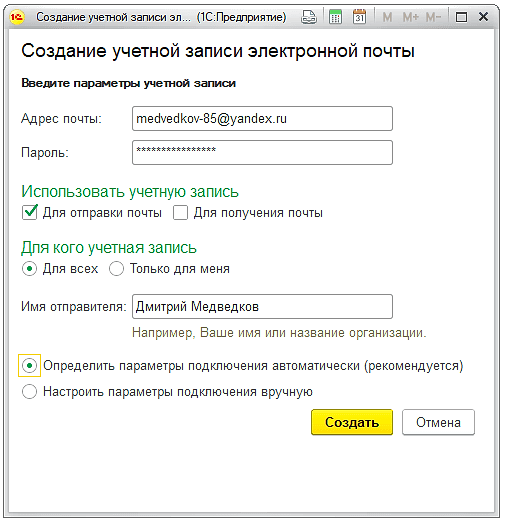
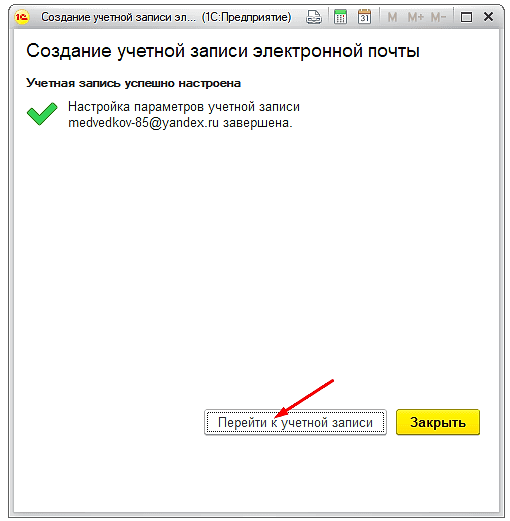
Появится сообщение об успешном создании учётной записи. Перейдите в неё.
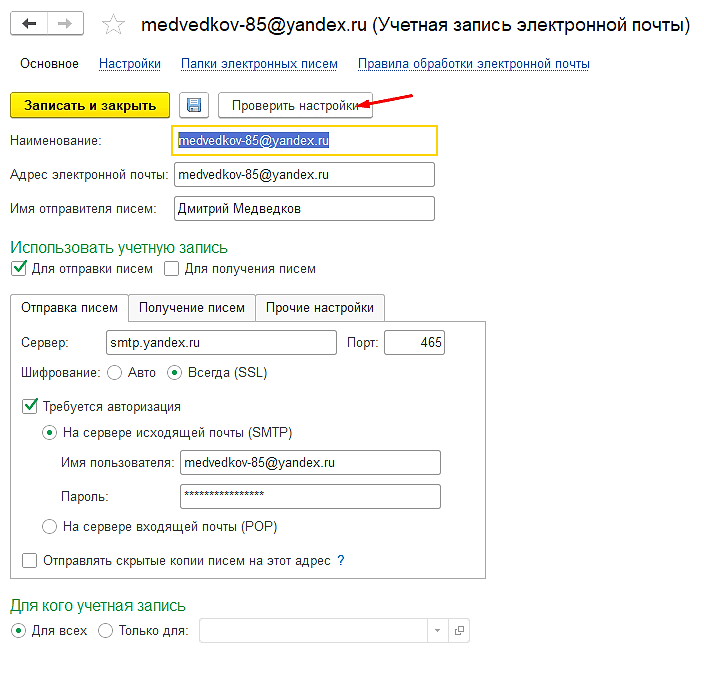
Параметры сервера (адрес SMTP, порт, шифрование, авторизация) заполнились автоматически. Кнопкой Проверить настройки убедитесь, что подключение работает.
Шаг 2. Настроить отправку SMS
В органайзере откройте Настройка отправки SMS.
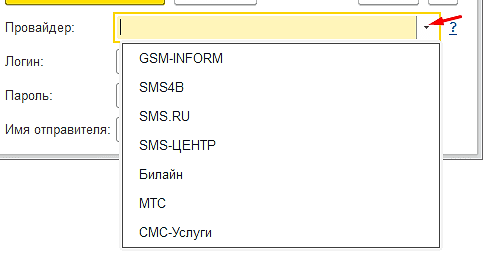
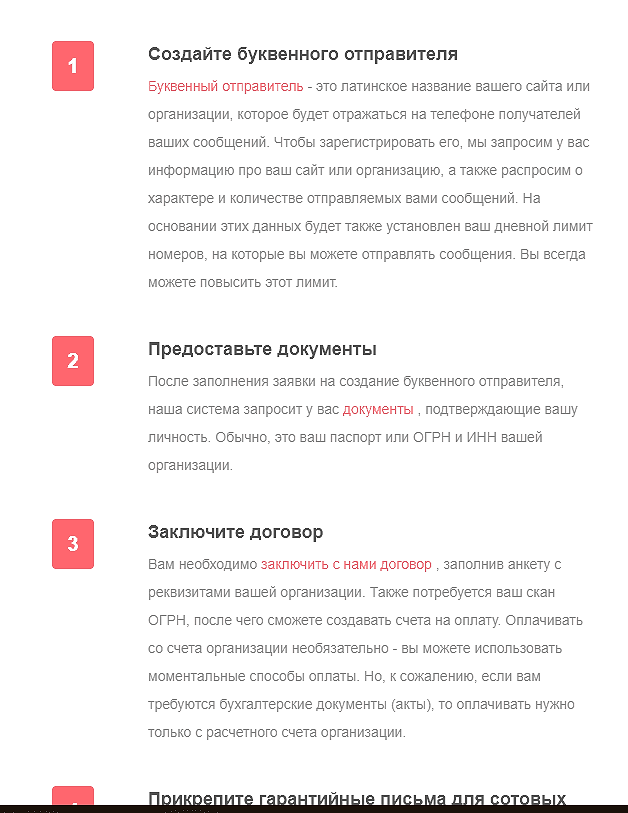
Выберите провайдера из списка. В примере используется SMS.RU — автор считает его оптимальным по соотношению цены и качества.
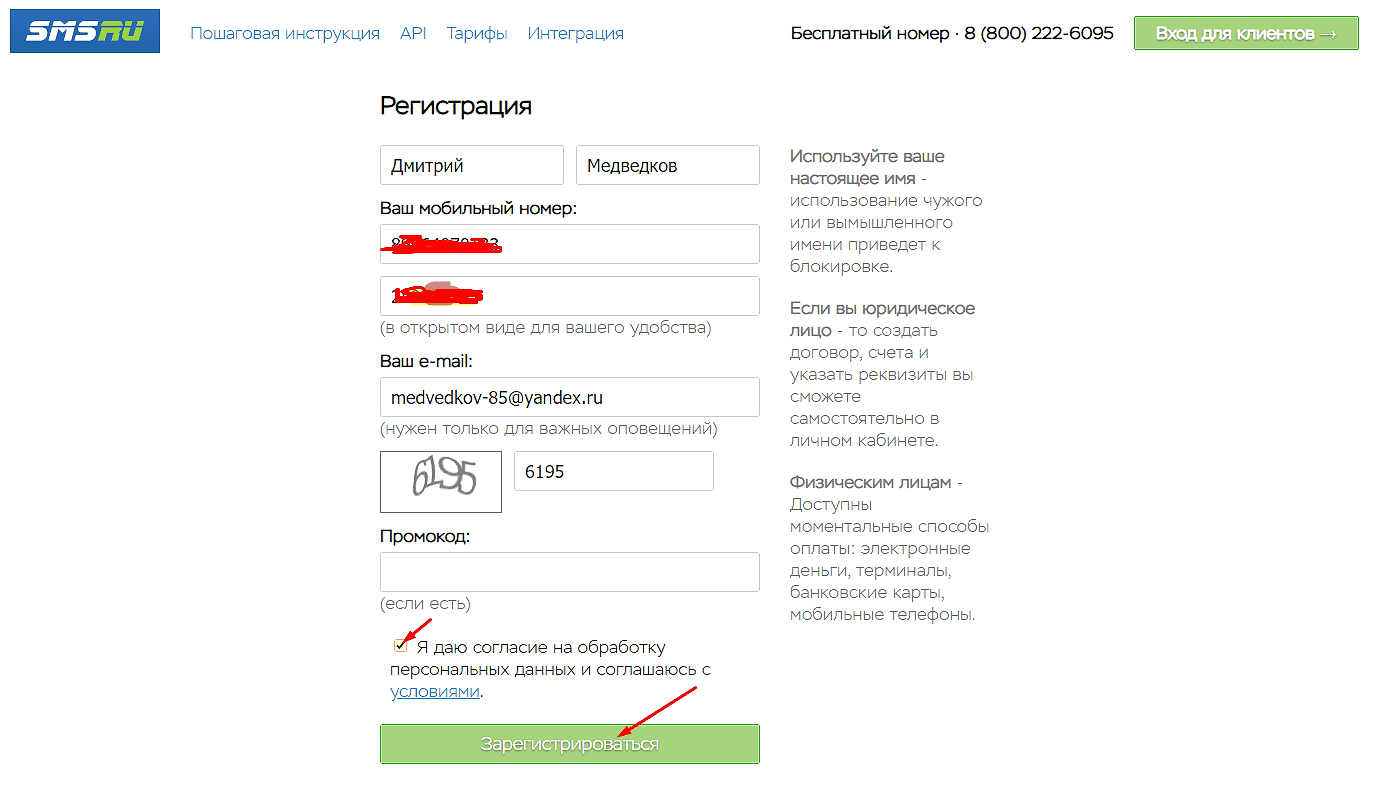
Зарегистрируйтесь на сайте провайдера.
По окончании регистрации на почту приходит письмо с пояснениями по настройке рассылки.
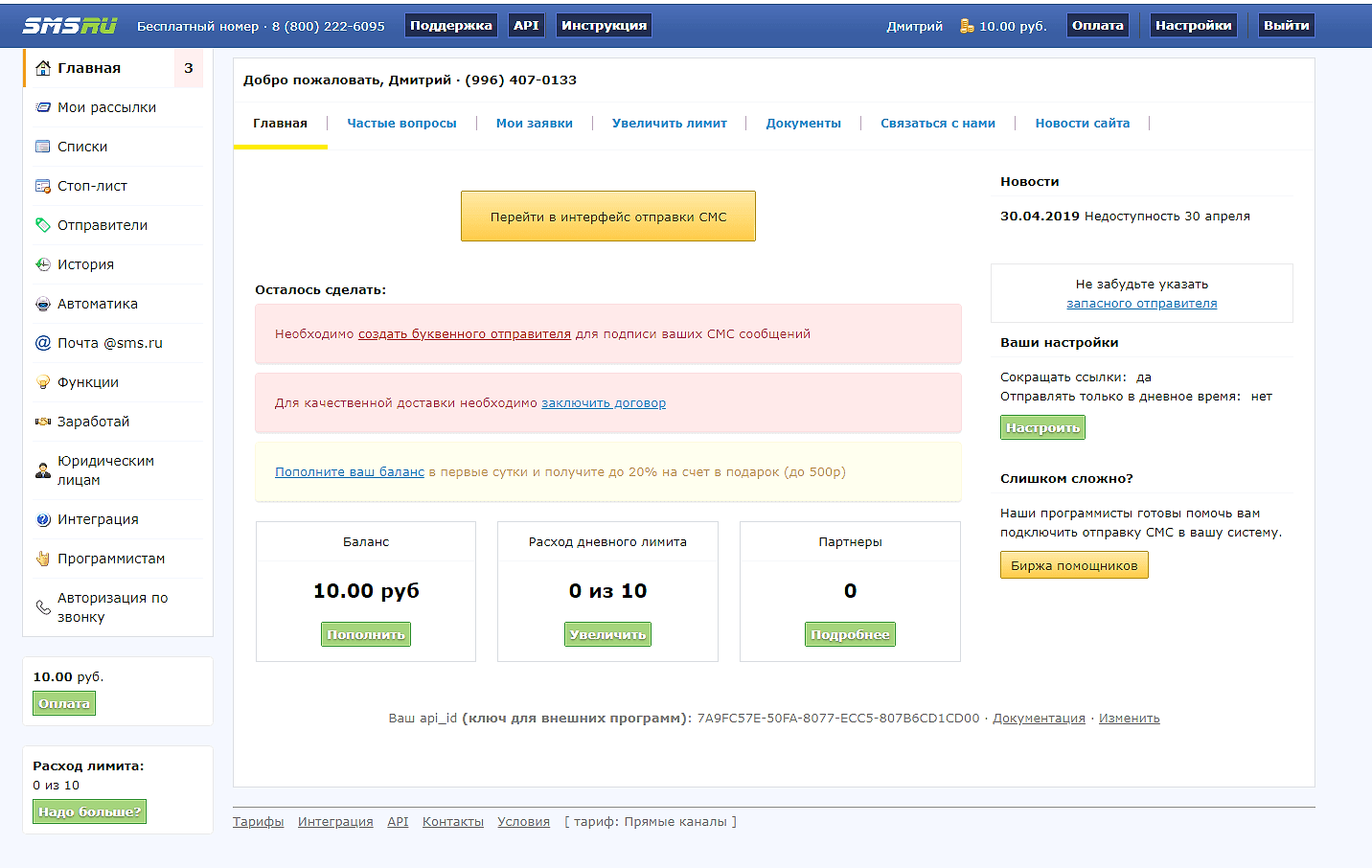
В личном кабинете на момент написания статьи при регистрации на счёт зачислялось 10 рублей — для проверки отправки этого хватает.
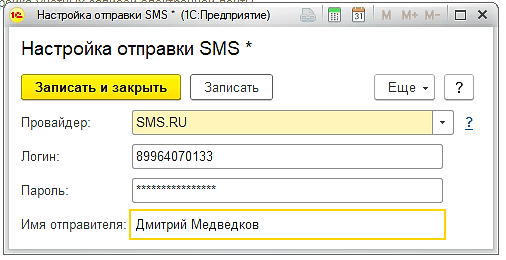
В форме Настройка отправки SMS введите Логин (номер телефона) и Пароль от личного кабинета провайдера, укажите Имя отправителя и запишите настройку.
Чтобы адресат SMS видел указанное имя отправителя, его нужно прописать в личном кабинете на сайте провайдера; для этого требуется заключить договор с sms.ru.
Как настроить автоматическое оповещение клиентов по почте: пошагово
Пример: письмо, которое автоматически уходит клиентам, у которых возникла просроченная дебиторская задолженность.
Настройки рассылок и оповещений находятся в разделе CRM и маркетинг → Настройки и справочники.
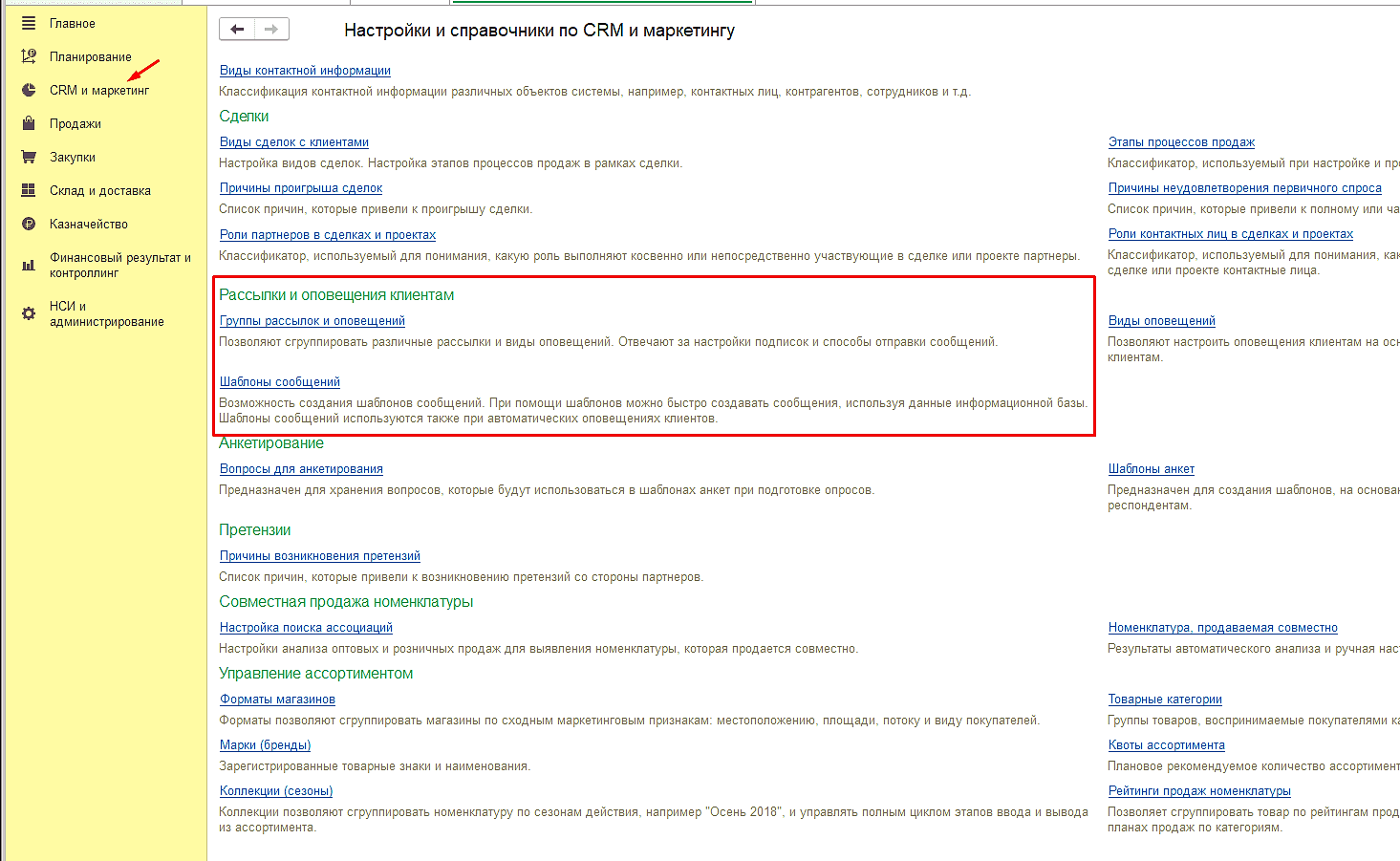
Два понятия, которые здесь различаются:
- Рассылки — сообщения, которые инициирует пользователь.
- Оповещения — сообщения, которые информационная база отправляет автоматически при наступлении заранее выбранного события.
Шаг 1. Создать группу рассылок и оповещений
Создайте новую группу рассылок и оповещений.
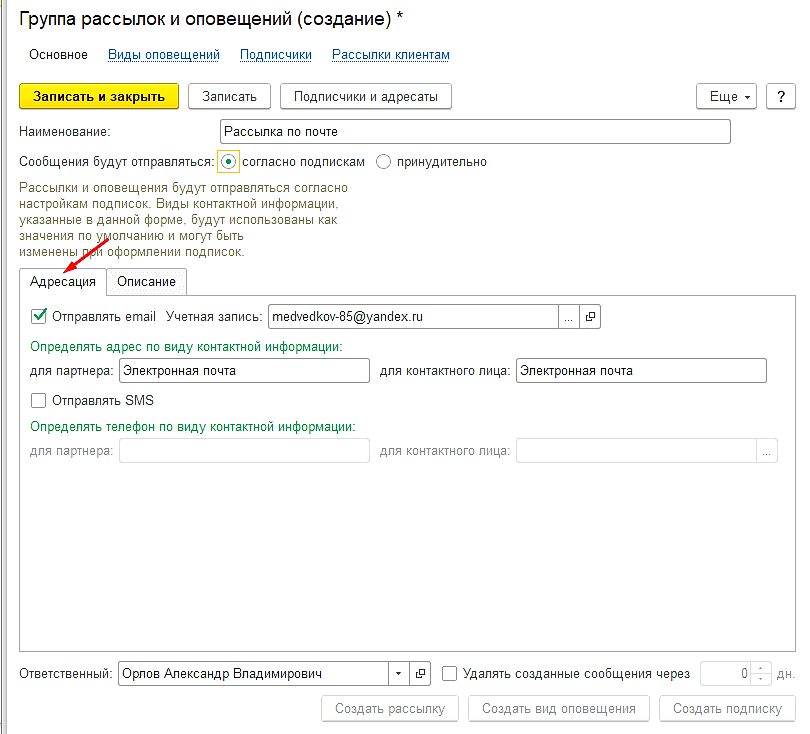
Заполните:
- Наименование;
- Сообщения будут отправляться — согласно подпискам (заранее определённый список клиентов) или принудительно (отправлять всем);
- на вкладке Адресация — флаг Отправлять email и Учетная запись почты, созданная на предыдущем этапе;
- вид контактной информации партнёра и контактного лица, из которого брать адрес почты (например, «Электронная почта»).
Шаг 2. Создать вид оповещения
В панели навигации формы группы перейдите в Виды оповещений и создайте новый вид.
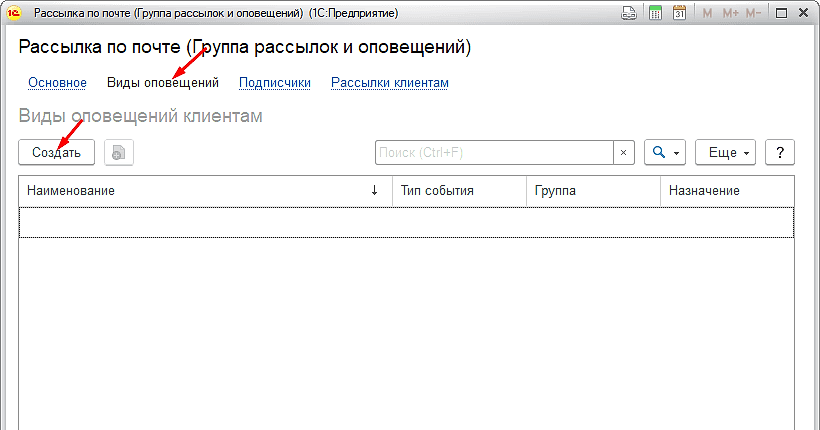
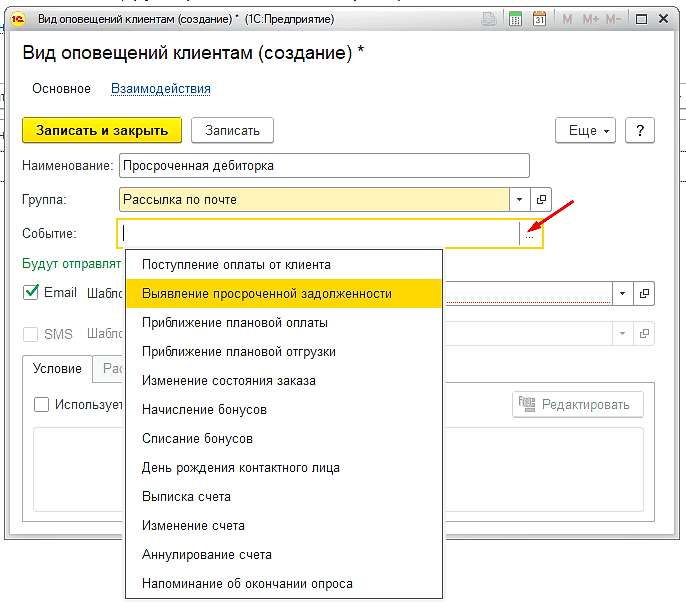
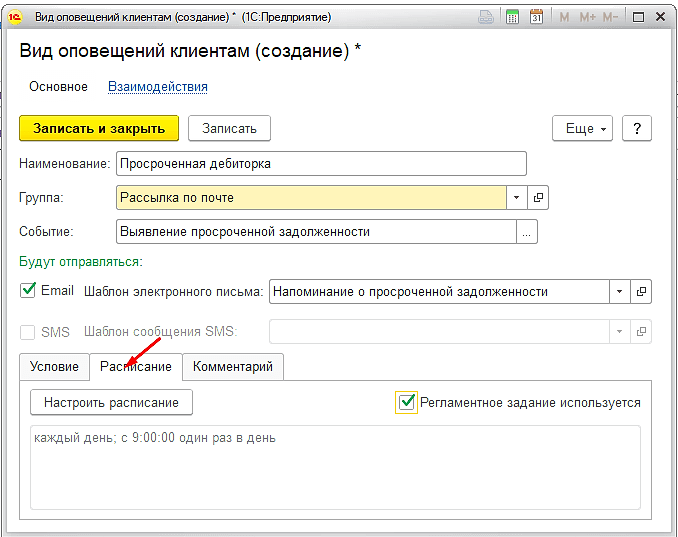
Укажите Наименование и выберите Событие из списка. В примере — Выявление просроченной задолженности. Среди других доступных событий: поступление оплаты от клиента, приближение плановой оплаты или отгрузки, изменение состояния заказа, начисление и списание бонусов, день рождения контактного лица, выписка, изменение и аннулирование счёта.
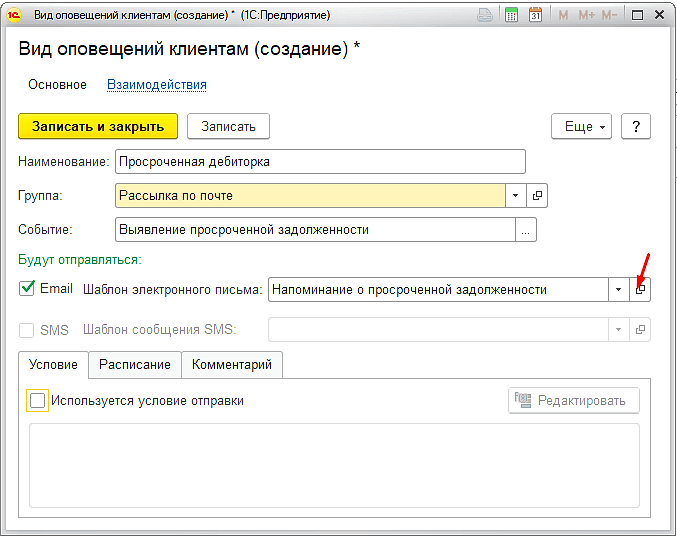
Для отправки по email выберите Шаблон электронного письма — он задаёт единый вид писем.
В шаблоне укажите тему и текст письма. В тексте можно использовать произвольный текст и заменяемые параметры — их список для выбранного назначения шаблона показан справа (общие реквизиты и реквизиты оповещения «Выявление просроченной задолженности»: сумма задолженности, данные на дату, основной менеджер и другие). Пример текста из шаблона:
Добрый день!
Просьба погасить просроченную задолженность на дату [ПросроченнаяЗадолженность.ДанныеНаДату]

С уважением
[ПросроченнаяЗадолженность.ОсновнойМенеджер]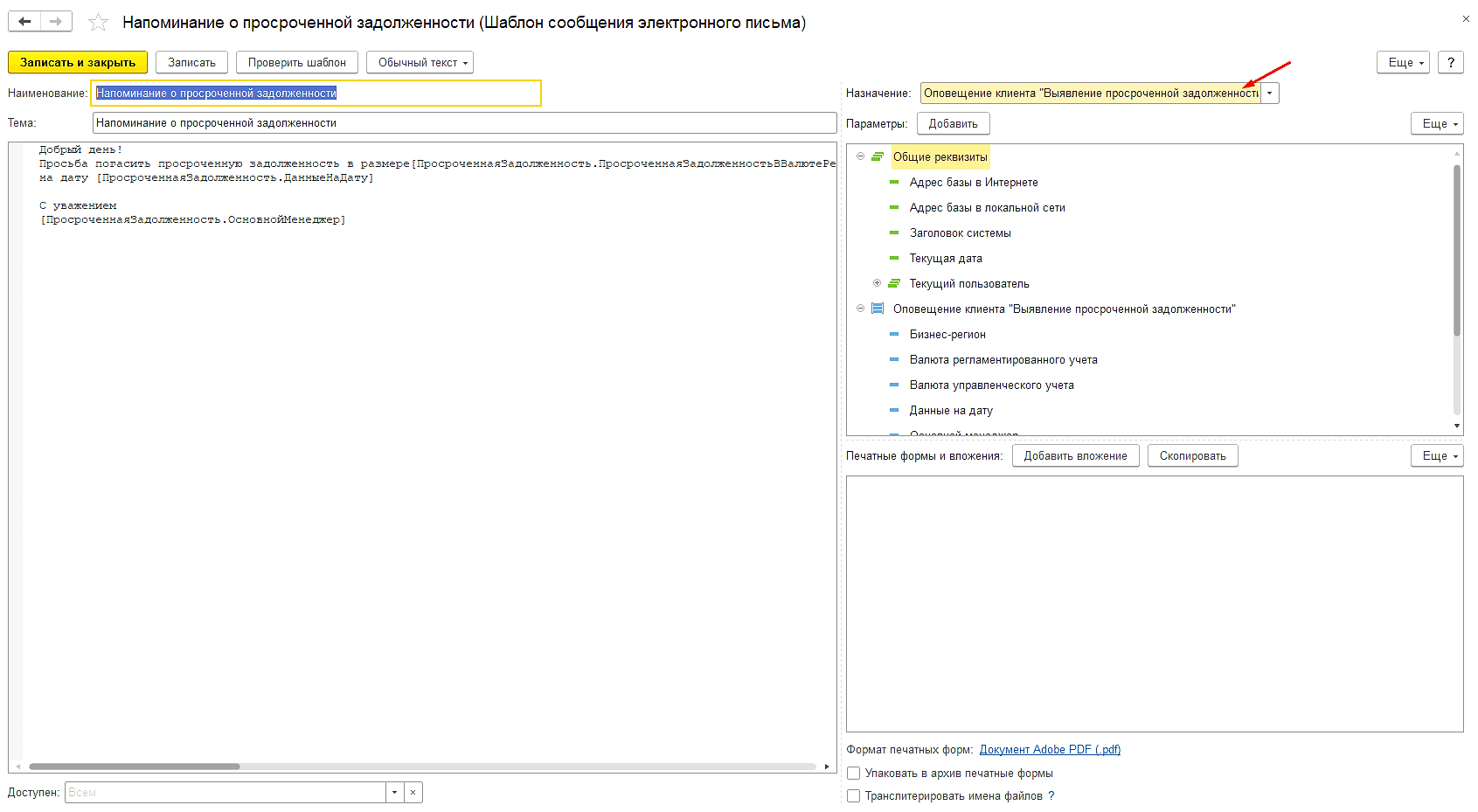
На вкладке Расписание вида оповещения нажмите Настроить расписание и задайте, когда проверять событие и отправлять письма (в примере — каждый день один раз в день с 9:00). Флаг Регламентное задание используется должен быть установлен.
Шаг 3. Задать подписчиков
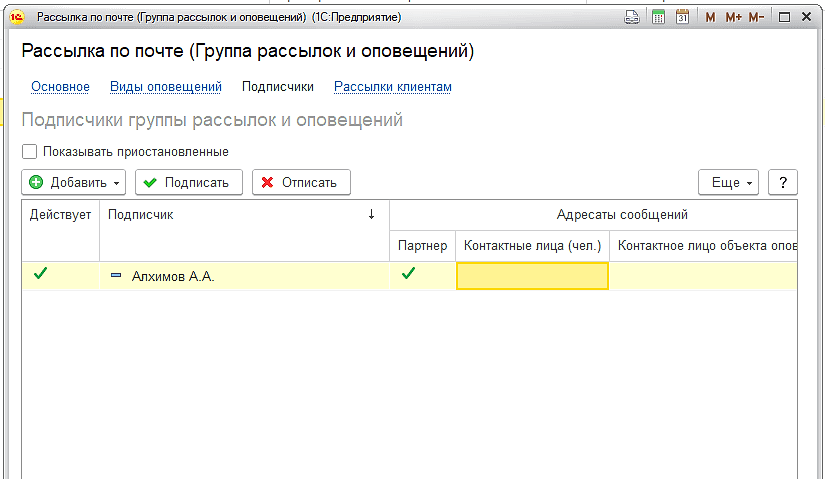
На вкладке Подписчики группы укажите, кому отправлять оповещение: добавьте партнёров вручную или подбором и отметьте, кто получает сообщение — сам партнёр или его контактные лица.
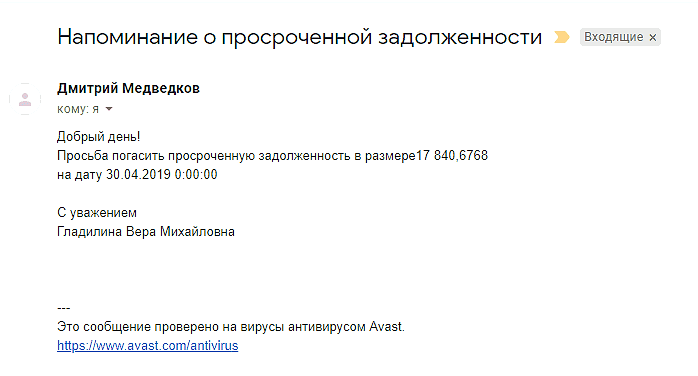
После очередного запуска по расписанию клиенту с просроченной задолженностью придёт письмо такого вида:
Как сделать SMS-рассылку клиентам: пошагово
Пример: разовое сообщение о новых скидках всем клиентам, без ограничения списком подписчиков.
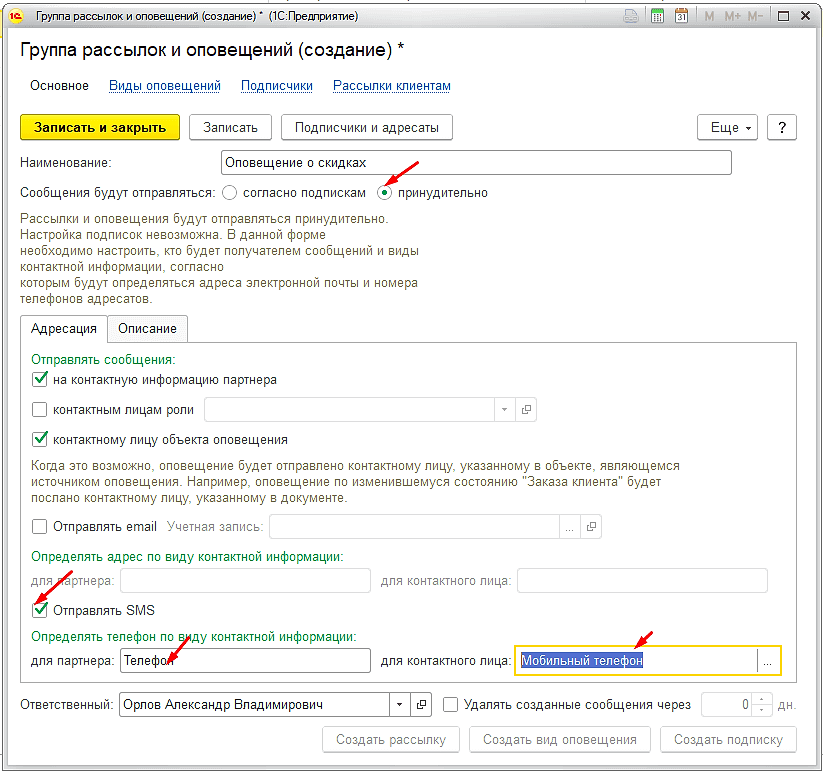
Создайте ещё одну группу рассылок и оповещений. Выберите вариант принудительно, на вкладке Адресация отметьте, кому отправлять (на контактную информацию партнёра, контактному лицу объекта оповещения), установите флаг Отправлять SMS и укажите виды контактной информации для телефона партнёра и контактного лица (например, «Телефон» и «Мобильный телефон»).
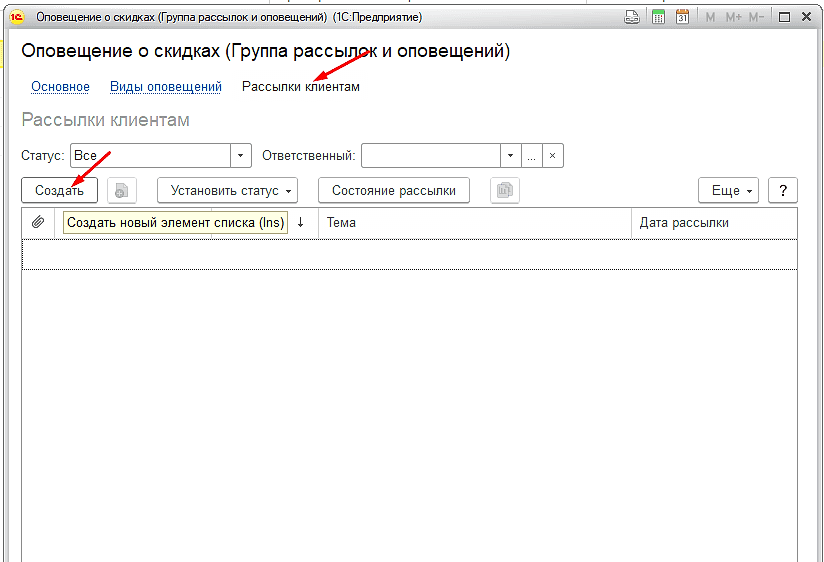
Перейдите на вкладку Рассылки клиентам и создайте новую рассылку.
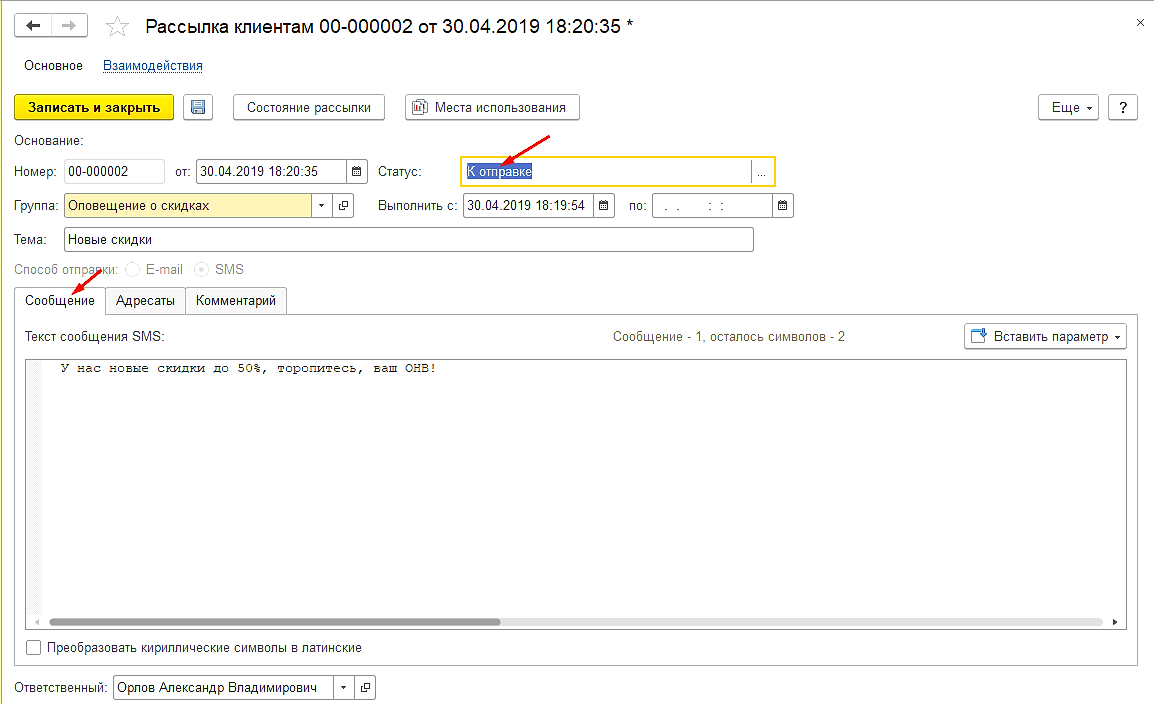
Установите статус К отправке, укажите Тему и на вкладке Сообщение заполните текст SMS. В поле Выполнить с задайте дату и время, начиная с которых стартует отправка; при необходимости ограничьте интервал конечной датой в поле по. Счётчик над текстом показывает количество сообщений и оставшиеся символы.
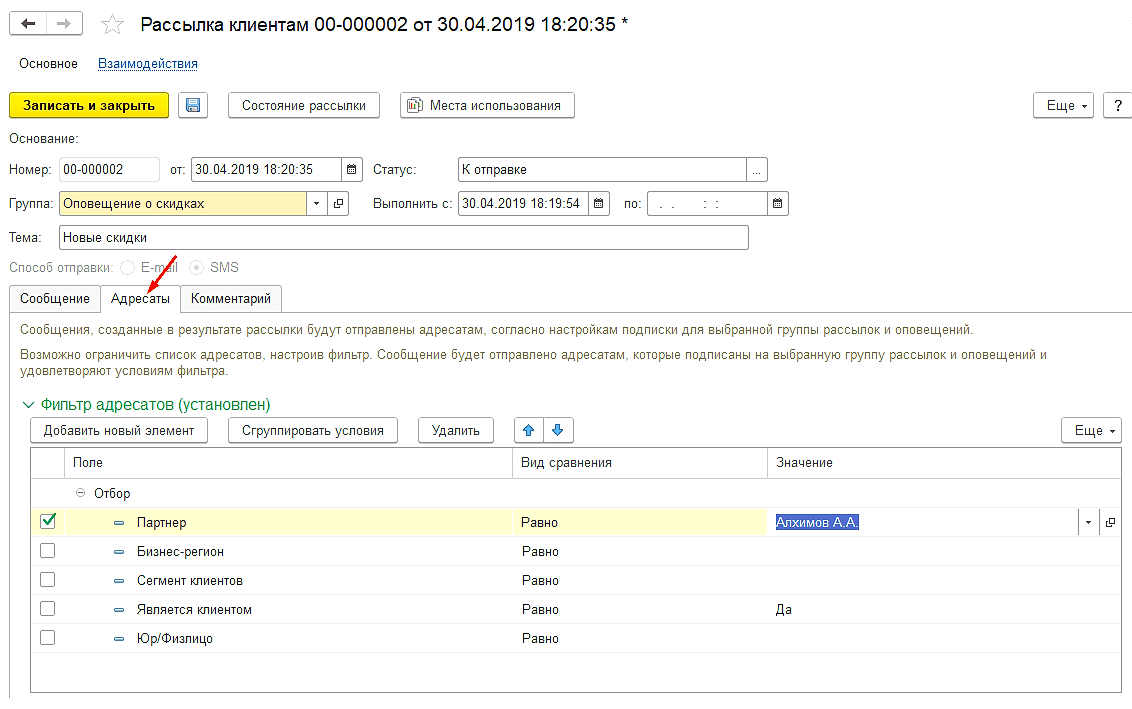
При желании ограничьте список адресатов: на вкладке Адресаты включите Фильтр адресатов и задайте условия — по партнёру, бизнес-региону, сегменту клиентов, признаку «Является клиентом», юр./физлицу.
Запишите рассылку. Отправка начнётся автоматически с указанной даты.
Как проверить результат
В форме рассылки нажмите Состояние рассылки. Отчёт показывает статус рассылки («Выполнена» — все возможные сообщения созданы) и по каждому адресату: вид контактной информации, телефон или адрес, созданное сообщение и состояние отправки, например «Отправляется провайдером».

Для оповещений по почте проверьте, что после времени, заданного в расписании, у клиентов с просроченной задолженностью появились отправленные письма, а в ящике отправителя — их копии (если это настроено в учётной записи).
Для SMS сверьте расход средств и статусы доставки в личном кабинете провайдера.
Типичные ошибки
- Сообщения для части адресатов не создаются. Отчёт о состоянии рассылки прямо предупреждает: сообщения не создаются, если контактная информация не указана или указана в некорректном формате. Проверьте, что у партнёра или контактного лица заполнен именно тот вид контактной информации, который выбран в группе на вкладке «Адресация».
- Письма не уходят. Проверьте учётную запись почты кнопкой Проверить настройки: неверный пароль, сервер или порт — самая частая причина. Убедитесь, что в группе рассылок выбрана именно эта учётная запись.
- Оповещение не отправляется автоматически. На вкладке «Расписание» вида оповещения должен быть установлен флаг Регламентное задание используется и настроено расписание. Для группы «согласно подпискам» должен быть заполнен список подписчиков — иначе отправлять некому.
- Рассылка не стартует. Статус рассылки должен быть К отправке, а дата в поле «Выполнить с» — не в будущем, если отправка нужна сейчас.
- Получатель видит в SMS не то имя отправителя. Имя из настройки отправки SMS в 1С провайдер подставляет только после согласования в личном кабинете (для sms.ru — после заключения договора).
Если типовых событий и шаблонов не хватает (нужны свои условия отбора, нестандартные данные в тексте или интеграция с другим SMS-шлюзом), это решается доработкой конфигурации. Настройку рассылок и контроль регламентных заданий можно включить в абонентское обслуживание.
Источники
- Документация «1С:Управление торговлей 11» — раздел о рассылках и оповещениях клиентам (CRM и маркетинг)
- Документация Библиотеки стандартных подсистем (БСП) — подсистемы «Работа с почтовыми сообщениями» и «Отправка SMS»
- Сайт провайдера SMS.RU
См. также: Как сделать рассылку любых отчётов по почте, Доработка конфигурации 1С, Абонентское обслуживание.
Частые вопросы
Чем оповещение отличается от рассылки в 1С?
Рассылка — сообщение, которое инициирует пользователь: создаёт документ «Рассылка клиентам», пишет текст и ставит статус «К отправке». Оповещение программа отправляет сама при наступлении заранее выбранного события (поступление оплаты, выявление просроченной задолженности, изменение состояния заказа и т. п.) по расписанию регламентного задания.
Можно ли отправить одно сообщение сразу всем клиентам, а не только подписчикам?
Да. В группе рассылок и оповещений выберите вариант «принудительно» вместо «согласно подпискам» — тогда сообщения уйдут всем, у кого заполнена контактная информация нужного вида. Список адресатов при этом можно сузить фильтром на вкладке «Адресаты» рассылки (по партнёру, бизнес-региону, сегменту клиентов).
Откуда 1С берёт адрес почты и номер телефона клиента?
Из контактной информации партнёра и контактного лица. В группе рассылок и оповещений на вкладке «Адресация» указывают, какой вид контактной информации использовать для адреса (например, «Электронная почта») и для телефона (например, «Телефон» и «Мобильный телефон»). Если у адресата контактная информация не заполнена или заполнена в неверном формате, сообщение для него не создаётся.
Какой провайдер нужен для отправки SMS из 1С?
Один из тех, что есть в списке настройки отправки SMS: GSM-INFORM, SMS4B, SMS.RU, SMS-ЦЕНТР, Билайн, МТС, СМС-Услуги. В статье используется SMS.RU: в 1С вводят логин (номер телефона) и пароль от личного кабинета провайдера. Чтобы получатель видел имя отправителя, его нужно согласовать в личном кабинете провайдера.
Как проверить, дошли ли сообщения рассылки?
В форме рассылки нажмите «Состояние рассылки». Отчёт показывает по каждому адресату вид контактной информации, телефон или адрес, созданное сообщение и состояние отправки (например, «Отправляется провайдером»).
Теги: 1с