Как сделать рассылку любых отчётов по электронной почте из 1С
· Обновлено: · Настройка 1С
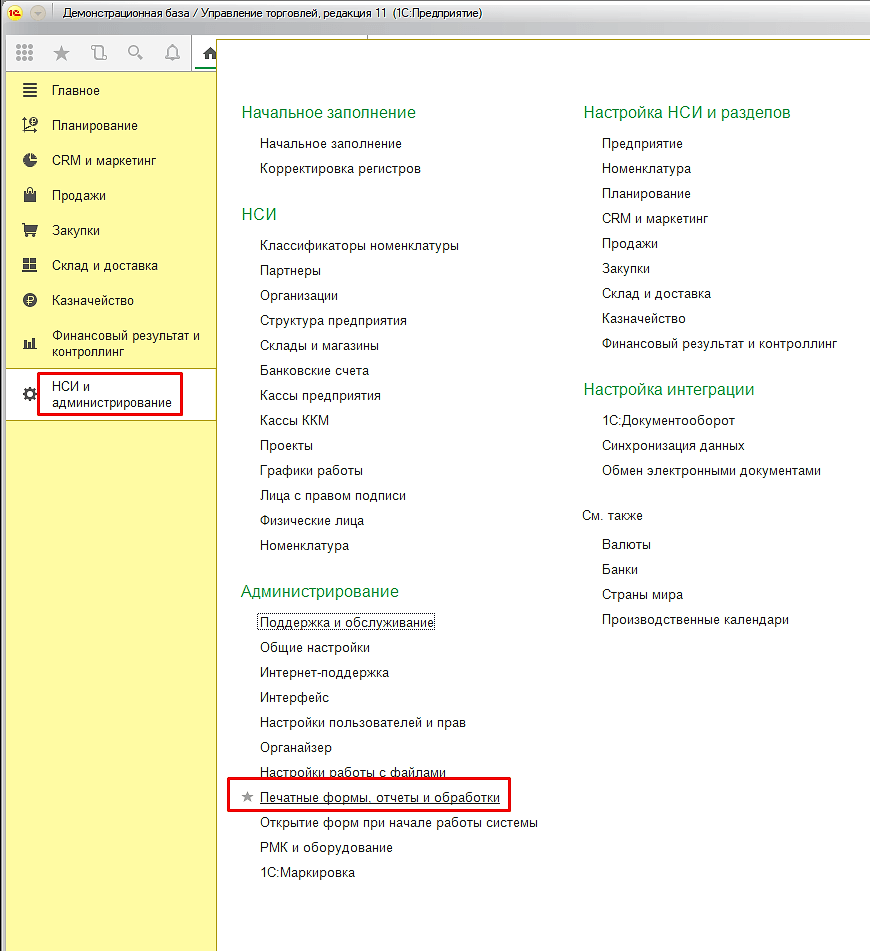
Коротко: в типовых конфигурациях на БСП (Управление торговлей 11, ERP, Комплексная автоматизация, Бухгалтерия 3.0) отчёты по почте рассылает штатный справочник «Рассылки отчетов»: НСИ и администрирование → Печатные формы, отчеты и обработки → Рассылки отчетов. В карточке рассылки подбирают любые отчёты базы с нужными настройками, выбирают получателей (партнёров, контрагентов, пользователей и т. д.), задают текст письма с параметрами и формат вложений (PDF, Excel, HTML и другие). Отправить можно вручную кнопкой «Выполнить сейчас» или автоматически по расписанию.
Когда нужна рассылка отчётов
Типичная задача: каждое утро отправлять оптовым покупателям актуальный прайс-лист и остатки на складе, руководителю — отчёт по продажам за вчера, бухгалтеру — реестр документов за неделю. Писать для этого обработку или вручную сохранять и прикреплять файлы не нужно: в типовых конфигурациях на Библиотеке стандартных подсистем (БСП) есть справочник Рассылки отчетов. Он умеет формировать любые отчёты базы с заданными настройками, сохранять их в нужном формате и отправлять по электронной почте — вручную или по расписанию.
Ниже механизм показан на демонстрационной базе Управления торговлей, редакция 11. В ERP, Комплексной автоматизации и Бухгалтерии 3.0 карточка рассылки устроена так же; могут отличаться названия разделов и состав типов получателей.
Перед настройкой в базе должна быть заведена учётная запись электронной почты, с которой будут уходить письма: она выбирается в карточке рассылки в поле От. Как настроить почту и другие виды рассылок — в статье Почтовые и смс-рассылки из 1С.
Где находится справочник «Рассылки отчетов»
Откройте раздел НСИ и администрирование → Печатные формы, отчеты и обработки.
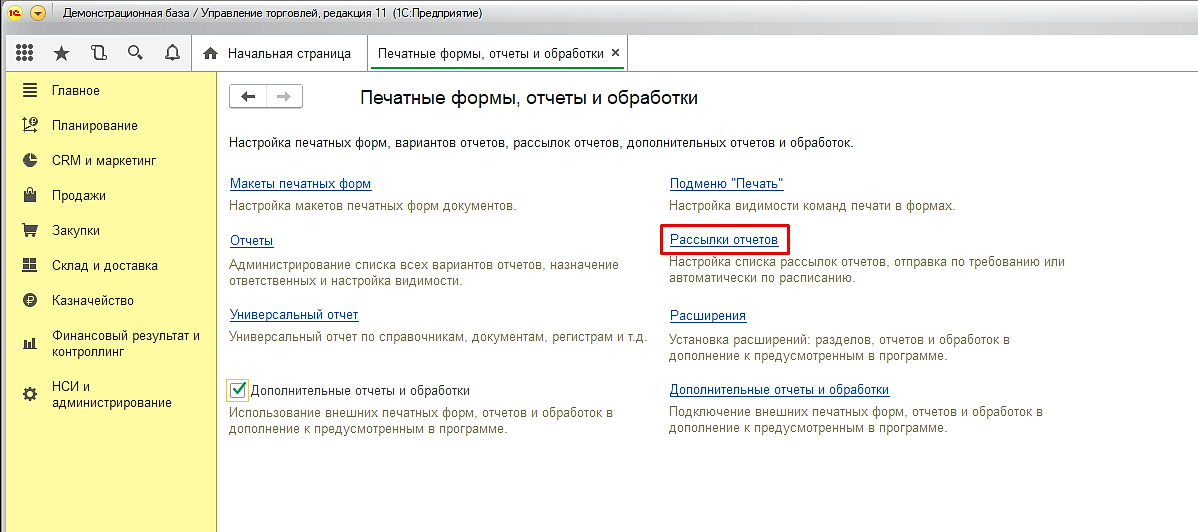
На открывшейся странице нажмите ссылку Рассылки отчетов.
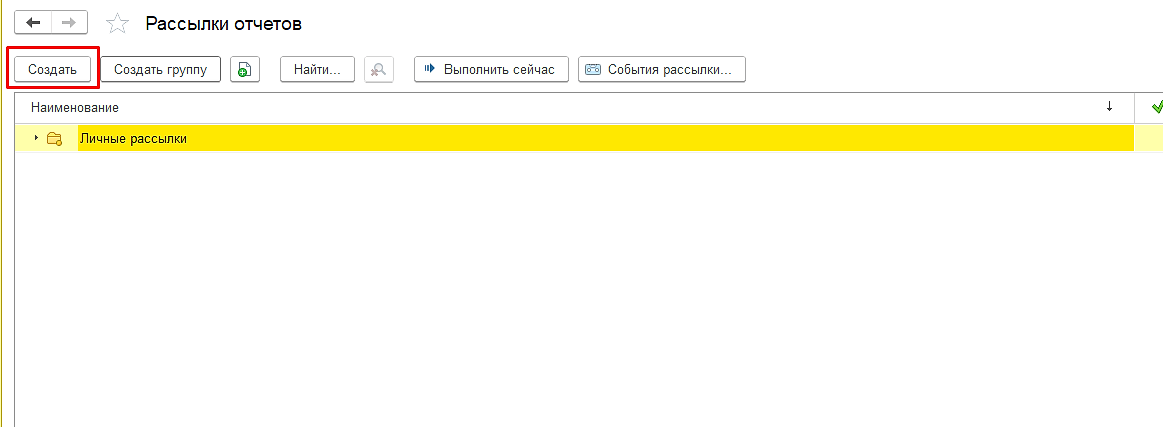
Рассылок можно создать сколько угодно и сгруппировать их в произвольную иерархию (кнопка Создать группу). Для новой рассылки нажмите Создать.
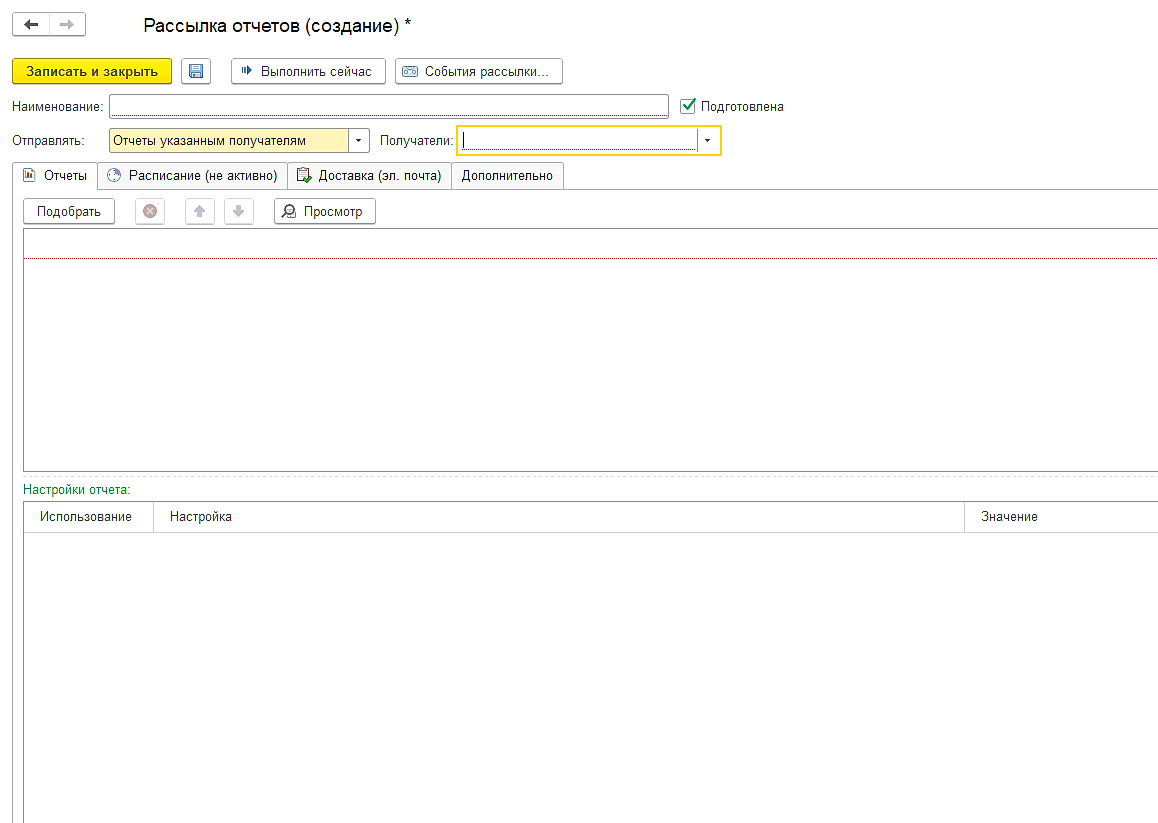
Так выглядит пустая карточка рассылки. В ней четыре закладки: Отчеты, Расписание, Доставка (эл. почта) и Дополнительно.
Как настроить рассылку отчётов: пошагово
Порядок действий: указать наименование, вариант отправки и тип получателей; подобрать отчёты и задать их настройки; при необходимости включить расписание; выбрать получателей и написать текст письма; выбрать формат файлов.
Шаг 1. Наименование, вариант отправки и тип получателей
Введите Наименование рассылки, например «Отправка прайсов».
В поле Отправлять выберите вариант:
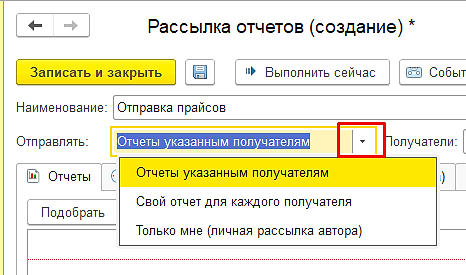
- Отчеты указанным получателям — формируется одно письмо сразу на всех получателей;
- Свой отчет для каждого получателя — формируется отдельное письмо каждому получателю;
- Только мне (личная рассылка автора) — отчёты отправляются только автору рассылки.
В поле Получатели выберите, кто будет получать письма:
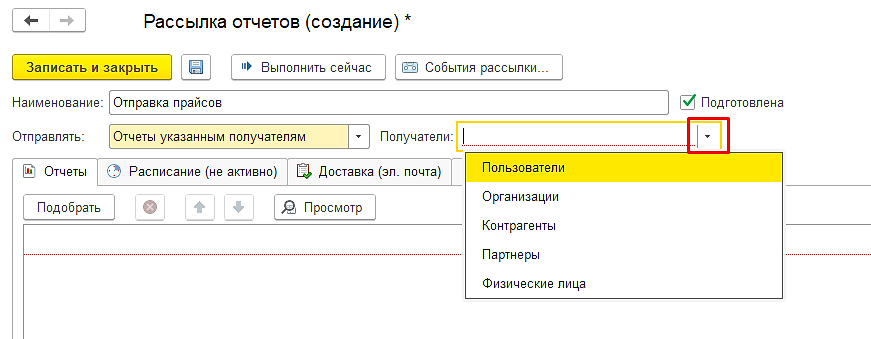
Доступны Пользователи, Организации, Контрагенты, Партнеры и Физические лица. В примере прайс-лист отправляется покупателям, поэтому выбраны партнёры.
Шаг 2. Подобрать отчёты и задать их настройки
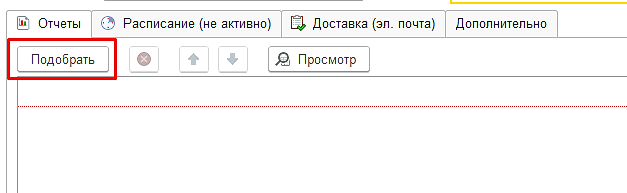
На закладке Отчеты нажмите Подобрать.
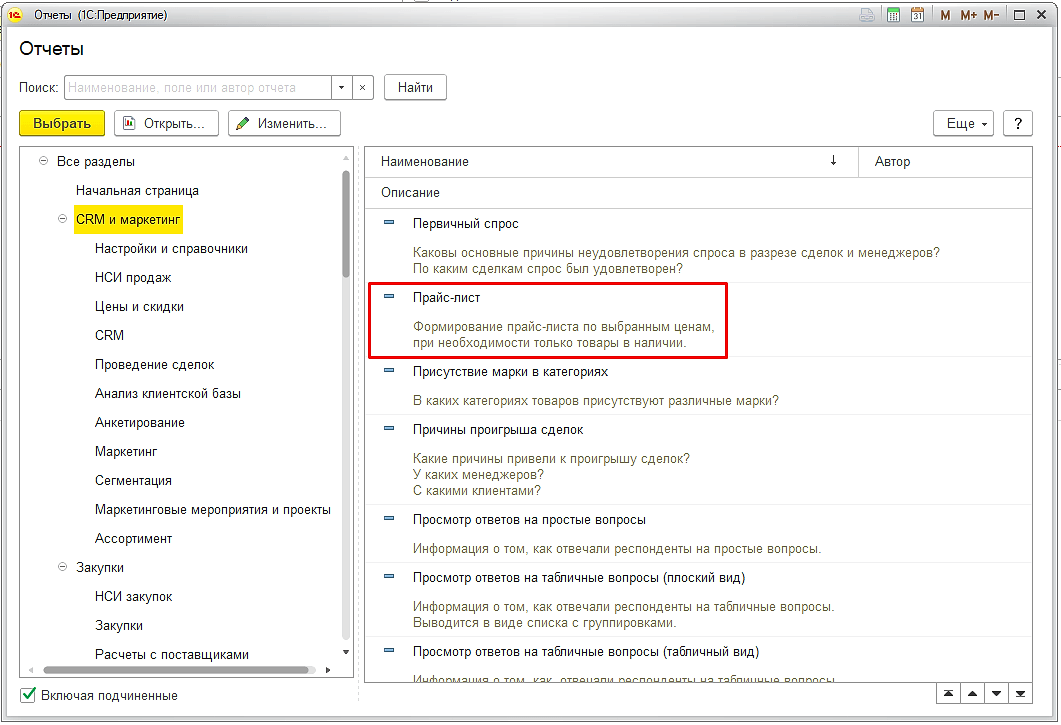
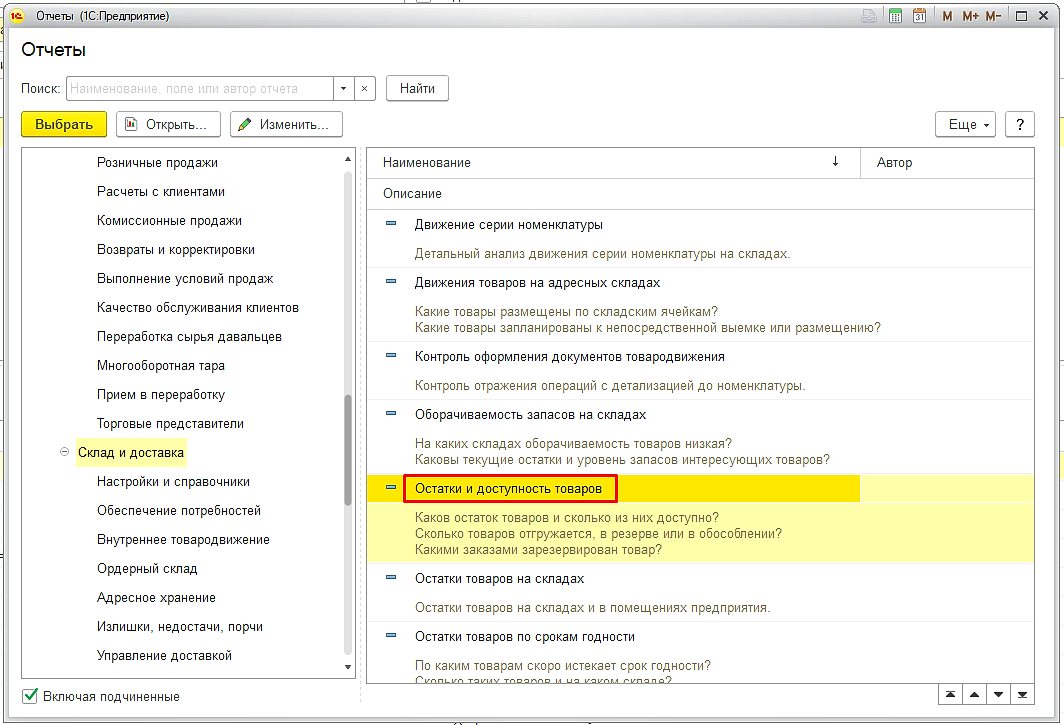
В окне выбора отчёты сгруппированы по разделам программы. Для примера берём Прайс-лист из раздела CRM и маркетинг и Остатки и доступность товаров из раздела Склад.
Выделите отчёт в верхнем списке и заполните его настройки в нижней таблице Настройки отчета: установите флаг использования у нужной строки и укажите значение. Для прайс-листа в примере заданы дата отчёта «Начало этого дня», вид цены «Оптовая» и флаг «Только в наличии».
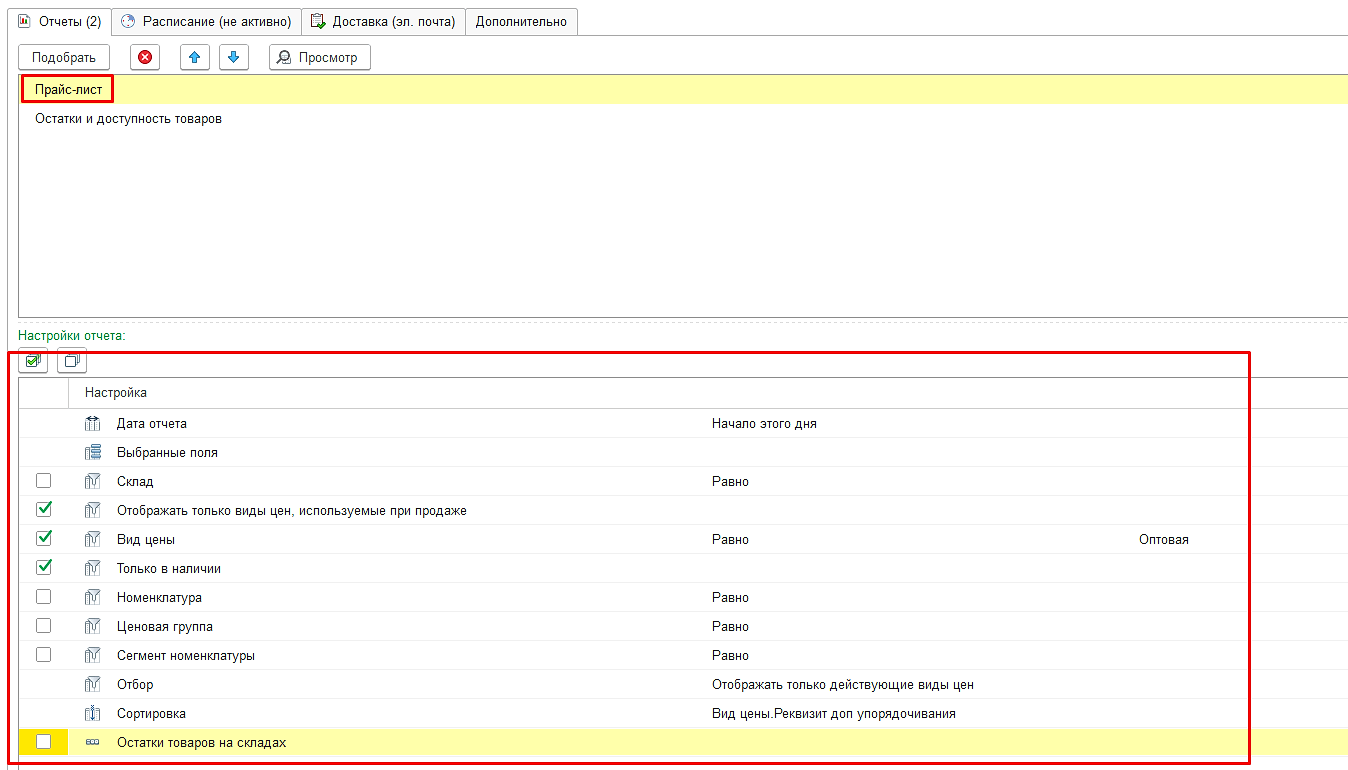
Набор строк в таблице — это те же отборы и параметры, что и в форме самого отчёта. Как они устроены, разобрано в статье Как добавлять колонки, группировки и отборы в отчёты. Кнопка Просмотр показывает, как отчёт будет выглядеть с этими настройками.
Шаг 3. Включить расписание (если рассылка автоматическая)
На закладке Расписание установите флаг Выполнять по расписанию, выберите периодичность (например, «Ежедневно»), время начала и период повтора в днях. В поле Ответственный указывается пользователь, отвечающий за рассылку.
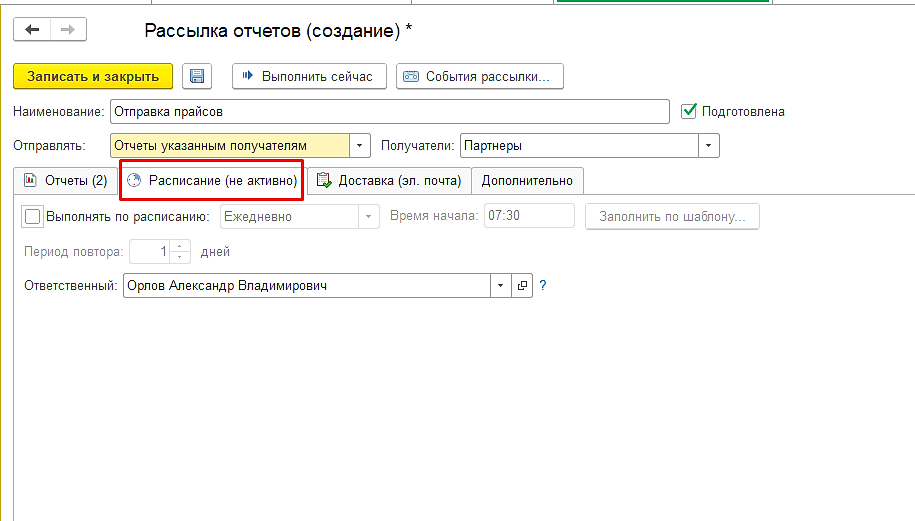
Пока флаг снят, в названии закладки написано «не активно» и рассылка выполняется только вручную.
Шаг 4. Выбрать получателей и написать письмо
На закладке Доставка (эл. почта) установите флаг Отправлять по электронной почте и нажмите ссылку <Укажите получателей>.
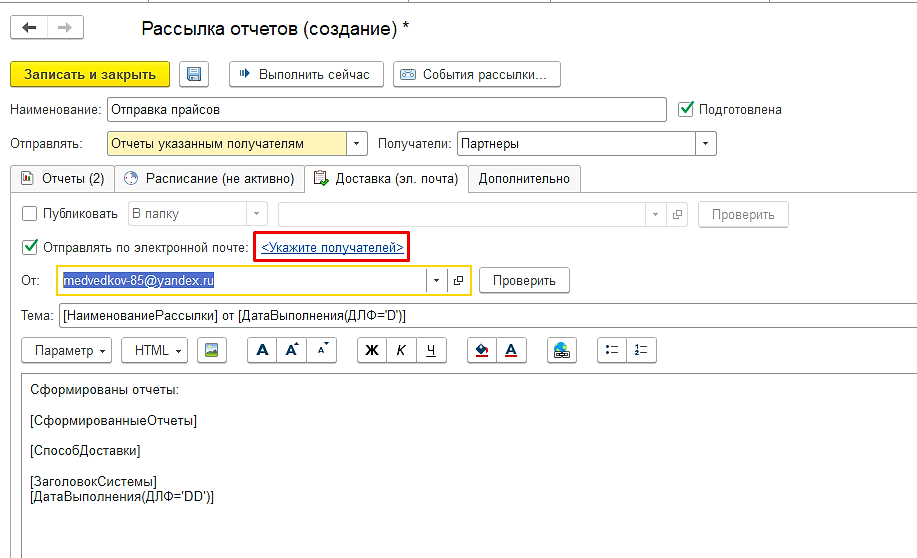
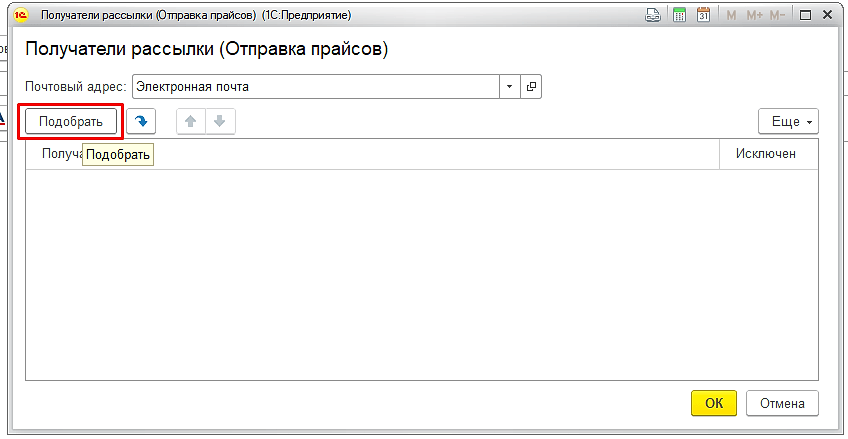
В окне Получатели рассылки нажмите Подобрать и отметьте нужных партнёров. В поле Почтовый адрес указан вид контактной информации, из которого берутся адреса, — «Электронная почта». Лишнего получателя можно не удалять, а поставить ему флаг Исключен.
В поле От выберите учётную запись электронной почты, с которой уходят письма.
Заполните Тему и текст письма. В теме и тексте можно использовать параметры в квадратных скобках — при отправке они заменяются на конкретные значения. Список параметров открывается кнопкой Параметр: дата рассылки, автор, получатель, наименование рассылки, сформированные отчёты, заголовок системы, способ доставки. Там же есть Шаблон по умолчанию и Предварительный просмотр.
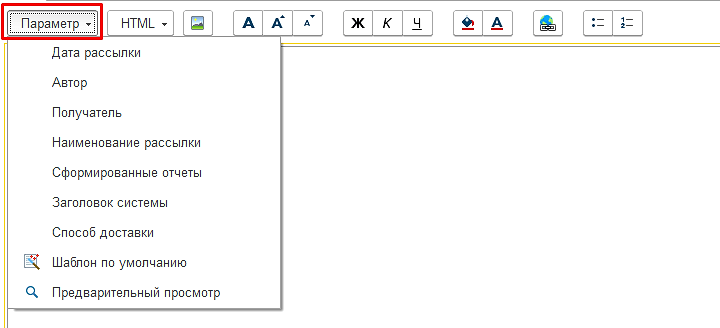
В примере тема письма:
Прайс-лист для оптовых покупателей и таблица складских остатков от [ДатаВыполнения(ДЛФ='D')], а в тексте — дата в формате[ДатаВыполнения(ДФ='dd.MM.yyyy')].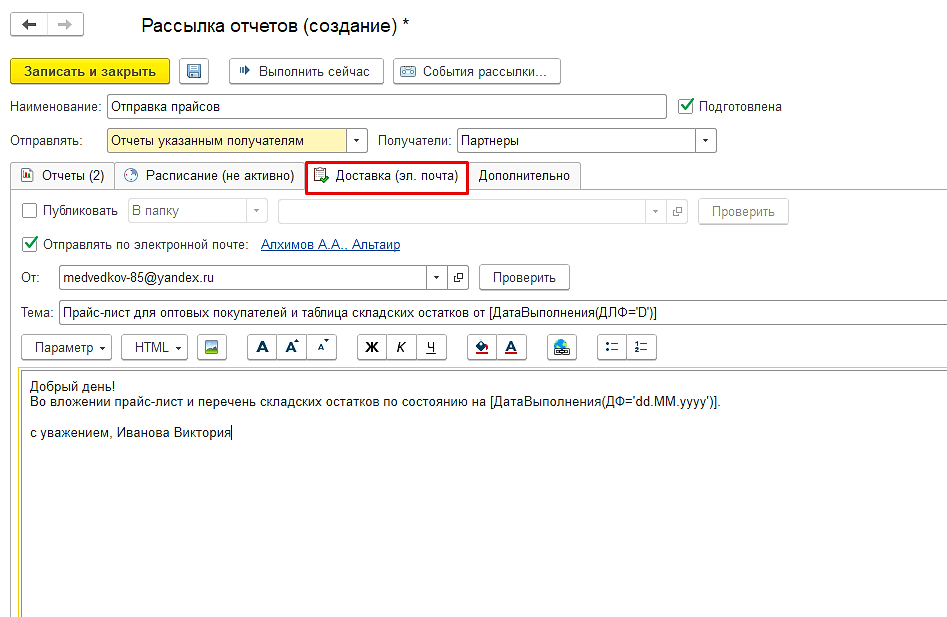
Текст письма — в формате HTML: на панели над ним можно менять шрифт и его размер, выделять жирным и курсивом, добавлять маркированные и нумерованные списки, картинки.
Шаг 5. Выбрать формат файлов
На закладке Дополнительно в поле Форматы сохранения отчетов (по умолчанию) отметьте нужные форматы. По умолчанию выбрана веб-страница (.html); доступны документ Adobe PDF (.pdf), лист Microsoft Excel 2007 (.xlsx) и 97-2003 (.xls), электронная таблица Open Document (.ods), табличный документ (.mxl), документ Word 2007 (.docx), текстовые документы UTF-8 и ANSI (.txt). В таблице ниже для каждого отчёта можно задать свой формат и флаг Отправлять пустой.
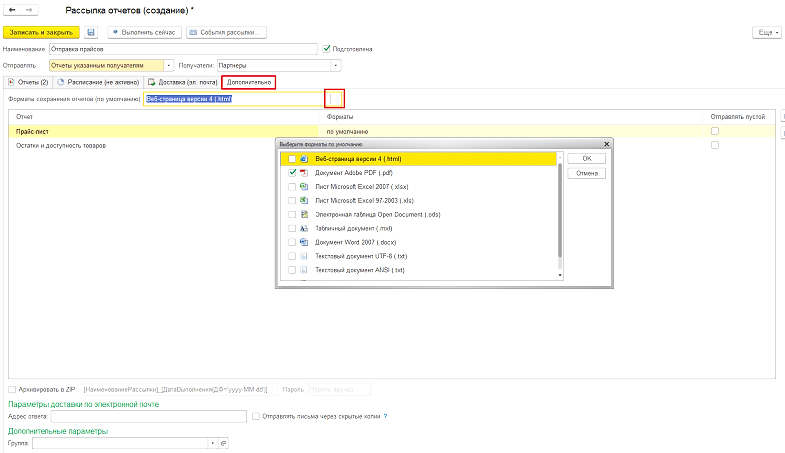
Здесь же флаг Архивировать в ZIP упаковывает файлы отчётов в один архив, на который можно назначить пароль, — к письму тогда прикрепляется архив. В параметрах доставки задаются адрес ответа и отправка писем через скрытые копии.
Нажмите Записать и закрыть. Флаг Подготовлена в шапке карточки отмечает, что рассылка настроена и готова к выполнению.
Как отправить рассылку вручную
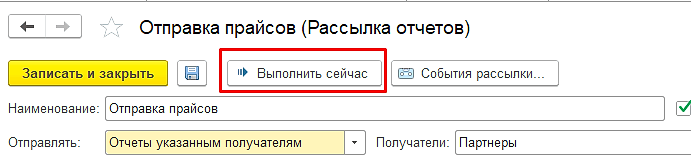
Откройте рассылку и нажмите кнопку Выполнить сейчас на командной панели (она же есть в списке рассылок).
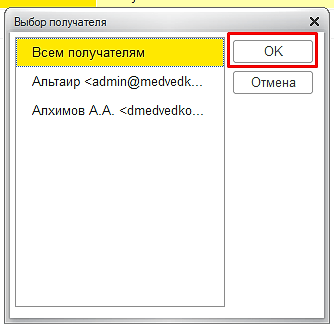
В окне Выбор получателя выберите Всем получателям или одного конкретного и нажмите ОК.
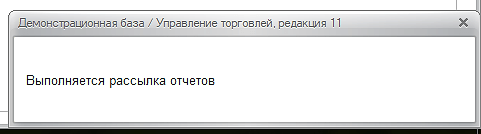
В правом нижнем углу появится оповещение «Выполняется рассылка отчетов».
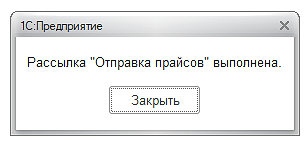
По окончании программа покажет сообщение о результате.
Как проверить результат
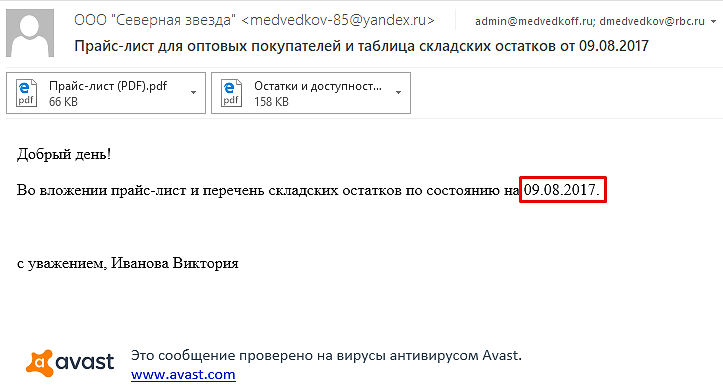
Покупателям приходит письмо с отчётами во вложении. Обратите внимание: параметры в теме и тексте заменились на конкретные значения — в примере на текущую дату, а прайс-лист и остатки прикреплены в PDF.
В списке рассылок видно состояние каждой: отметка об успешном выполнении, время последнего запуска, расписание и время последнего успешного запуска.

Подробности по каждому запуску смотрите по кнопке События рассылки… в карточке или списке рассылок.
Типичные ошибки
- Не настроена учётная запись электронной почты. Поле От в карточке рассылки пустое, письма не уходят. Сначала заведите и проверьте учётную запись (кнопка Проверить рядом с полем От), затем выбирайте её в рассылке.
- У получателя нет адреса в контактной информации. Адреса берутся из вида контактной информации, указанного в поле Почтовый адрес окна получателей. Если у партнёра или контрагента не заполнена электронная почта, отправлять письмо некуда — заполните адрес в карточке получателя.
- Рассылка не выполняется по расписанию. Проверьте, что на закладке Расписание установлен флаг Выполнять по расписанию, а в шапке карточки — флаг Подготовлена. Рассылка по расписанию работает через регламентное задание: в клиент-серверной базе его выполняет сервер, в файловой — нужен запущенный сеанс, в котором выполняются регламентные задания.
- Отчёт пришёл пустой или без нужных данных. Настройки отчёта в рассылке задаются отдельно от настроек в форме отчёта: проверьте флаги использования и значения в таблице Настройки отчета, нажмите Просмотр. Если отчёт за период пуст, по умолчанию он не отправляется — это регулируется флагом Отправлять пустой на закладке Дополнительно.
- Получатель не может открыть вложение. Формат по умолчанию — .html. Для покупателей и руководителей удобнее PDF или Excel: выберите их на закладке Дополнительно.
Если типовой рассылки не хватает — нужен отчёт, которого нет в конфигурации, или особые правила выбора получателей, — отчёт можно разработать и подключить как внешний либо заказать доработку конфигурации.
Источники
- Документация Библиотеки стандартных подсистем (БСП) — подсистема «Рассылка отчетов»
- Руководство пользователя 1С:Управление торговлей 11 — раздел «Рассылки отчетов»
См. также: Почтовые и смс-рассылки из 1С, Как пользоваться универсальным отчётом, Абонентское обслуживание 1С.
Частые вопросы
Какие отчёты можно отправлять рассылкой?
Любые отчёты конфигурации, которые есть в списке отчётов базы: в карточке рассылки они подбираются из того же дерева разделов, что и в обычном меню «Отчеты». Для каждого отчёта сохраняются свои настройки — период, отборы, вид цены и прочие параметры.
Кому можно отправлять отчёты?
В поле «Получатели» выбирается тип: пользователи, организации, контрагенты, партнёры или физические лица. Адреса берутся из контактной информации выбранных элементов (вид «Электронная почта»).
Можно ли отправлять отчёты автоматически, без участия пользователя?
Да. На закладке «Расписание» включите флаг «Выполнять по расписанию» и задайте периодичность и время начала, например ежедневно в 07:30. Рассылка будет выполняться регламентным заданием.
В каком формате уходят отчёты?
Формат задаётся на закладке «Дополнительно» — по умолчанию веб-страница (.html), доступны также PDF, Excel (.xlsx, .xls), Word (.docx), табличный документ (.mxl), ODS и текст. Файлы можно упаковать в ZIP-архив с паролем.
Чем отличаются варианты «Отчеты указанным получателям» и «Свой отчет для каждого получателя»?
В первом случае формируется одно письмо сразу на всех получателей, во втором — отдельное письмо каждому получателю.
Теги: 1с