Как подписать документ ЭДО в 1С — исходящий и входящий
· Настройка 1С
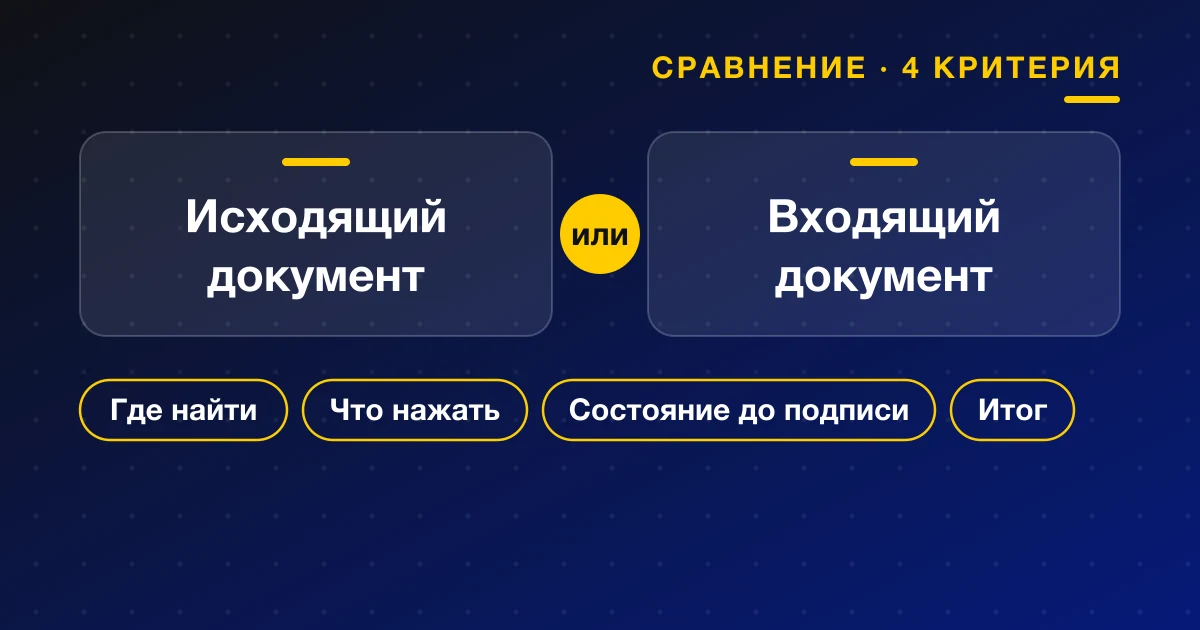
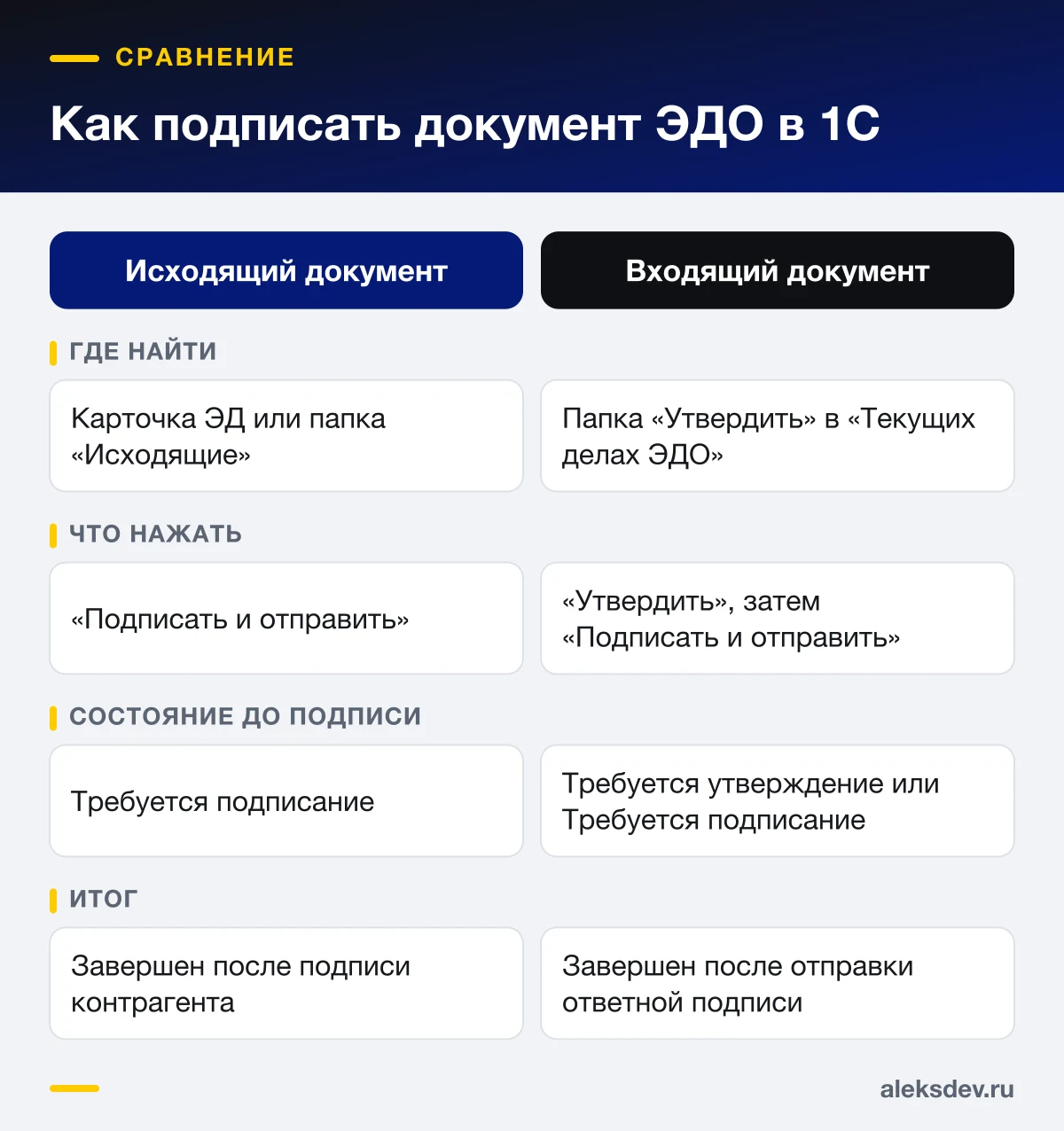
Коротко: исходящий документ подписывается кнопкой «Подписать и отправить» в карточке электронного документа или в папке «Исходящие» рабочего места «Текущие дела ЭДО». Входящий сначала утверждается кнопкой «Утвердить», затем подписывается той же кнопкой «Подписать и отправить». Для подписи нужен действующий сертификат, добавленный в учётную запись ЭДО и доступный пользователю, под которым вы вошли в 1С. Результат проверяйте по состоянию ЭДО: в конце документооборота оно станет «Завершен».
Что нужно, чтобы подписывать документы ЭДО в 1С
Подписать электронный документ можно, если организация подключена к 1С-ЭДО, в учётную запись ЭДО добавлен действующий сертификат электронной подписи, а на компьютере установлен криптопровайдер (КриптоПро CSP или VipNet CSP). Сертификат должен быть доступен пользователю, под которым вы вошли в 1С. С контрагентом должен быть настроен обмен: приглашение отправлено и принято.
Отдельной программы для подписи не нужно. Документ формируется, подписывается и отправляется прямо из 1С. Инструкция ниже — для программ на управляемых формах с модулем ЭДО: 1С:Бухгалтерии 3.0, 1С:Управления торговлей 11 и других конфигураций. Если обмен с контрагентом ещё не настроен, начните со статьи Как отправить приглашение контрагенту в ЭДО из 1С.
Как подписать исходящий документ
Исходящий документ подписывается при отправке. Его можно подписать из документа учёта, из карточки электронного документа или списком из «Текущих дел ЭДО».
- Откройте проведённый документ учёта, например реализацию, и нажмите «ЭДО → Отправить электронный документ».
- Откроется электронный документ. Проверьте реквизиты организации, контрагента и суммы.
- Нажмите «Подписать и отправить».
- Если программа спросит, выберите сертификат и введите пароль закрытого ключа.
Чтобы подписать сразу несколько уже сформированных документов, откройте «Текущие дела ЭДО», перейдите в папку «Исходящие», выделите документы и нажмите «Подписать и отправить».
Если в настройках включена отложенная отправка, вместо «Подписать и отправить» будет кнопка «Подписать». Документ получит состояние «Требуется отправка», и отправить его нужно отдельно командой «Отправить». Флажок «Отложенная отправка электронных документов» находится в «Администрирование → Обмен электронными документами», вкладка «Обмен с контрагентами».
Подробно про отправку УПД из реализации — в статье Как отправить УПД контрагенту по ЭДО из 1С.
Как подписать входящий документ
Входящий документ подписывают, когда отправитель запросил ответную подпись: например, вторую часть УПД или акта. Если включена опция «Отправлять входящие документы на утверждение», документ сначала нужно утвердить.
- Откройте «Текущие дела ЭДО» и нажмите «Отправить и получить», чтобы загрузить новые документы.
- Откройте входящий документ из папки «Утвердить» (в расширенном интерфейсе) или из раздела «Входящие» (в лёгком).
- Проверьте данные документа и документ учёта, который программа создала по нему.
- Нажмите «Утвердить». После этого станет доступна кнопка «Подписать и отправить».
- Нажмите «Подписать и отправить» и выберите сертификат. Контрагенту уйдёт ваша ответная подпись — информация получателя.
Если документ подписывать нельзя, потому что в нём ошибка, не подписывайте его. Нажмите «Отклонить» в «Текущих делах ЭДО» и укажите причину. Отправитель получит уведомление об уточнении, а документ перейдёт в состояние «Ожидается исправление». Отклонить документ можно только до утверждения и подписания.
Как подписать акт сверки по ЭДО
Электронный акт сверки доступен начиная с версии модуля ЭДО 1.9.9.17. Отправитель подписывает акт как обычный исходящий документ, получатель — как входящий.
Если отправляете акт вы:
- Откройте «Продажи» или «Покупки» → «Акты сверки расчётов» и нажмите «Создать».
- Выберите контрагента и нажмите «Заполнить». Признак «В электронном виде» установится сам, если контрагент принял приглашение к ЭДО.
- Проверьте электронный документ командой «ЭДО → Просмотреть электронный документ».
- Нажмите «Подписать и отправить».
Если акт пришёл вам:
- Найдите акт в «Текущих делах ЭДО». Документ учёта по нему программа создаст автоматически.
- Если расхождений нет — подпишите входящий документ. Отправитель получит ответный титул о том, что сверка согласована.
- Если расхождения вызваны ошибкой в ваших данных — исправьте учёт и нажмите «Сверить». Когда расхождений не останется, установите флаг «Сверка согласована» и подпишите документ.
- Если ошибка у контрагента — тоже подпишите документ. Информация о расхождениях уйдёт ему в ответном титуле.
Как подписать договор по ЭДО
Договор, как и другие файлы PDF, Word или Excel, отправляется произвольным документом.
- Откройте «Текущие дела ЭДО», папку «Создать», и выберите «Создать произвольный документ». Другой вариант — из карточки документа учёта командой «ЭДО → Создать произвольный документ».
- Укажите организацию, контрагента и вид документа.
- Нажмите «Добавить файл» и выберите файл договора. Размер — от 100 байт до 60 МБ.
- При необходимости заполните номер, дату и сумму.
- Нажмите «Подписать и отправить».
Чтобы контрагент тоже подписал договор, должна быть запрошена ответная подпись. Это задаётся в настройках отправки для вида документа. Пока контрагент не подписал договор, у него документ будет в состоянии «Требуется подписание», а он подписывает его так же, как любой входящий документ.
Как подписать ЭТрН
Электронная транспортная накладная подписывается в 1С через сервис 1С-ЭПД, который работает поверх 1С-ЭДО. Чтобы подписывать ЭТрН, организация должна быть абонентом 1С-ЭДО, а в настройках обмена с контрагентом нужно указать перевозочные документы. Подписывают ЭТрН ответственные сотрудники всех участников перевозки — грузоотправителя, грузополучателя и перевозчика, причём прямо в 1С, без переключения в другие программы. Пошаговые инструкции по ЭПД 1С публикует на ИТС.
Как проверить, что документ подписан
Результат виден по состоянию ЭДО: в списке документов учёта, в самом документе учёта, в электронном документе и в «Архиве ЭДО». Подписи показаны на закладках формы просмотра электронного документа.
| Состояние ЭДО | Что оно означает |
|---|---|
| Требуется утверждение | Входящий документ загружен, его нужно утвердить |
| Требуется подписание | Документ не подписан: исходящий ещё не отправлен или входящий ждёт ответной подписи |
| Требуется отправка | Документ подписан, но не отправлен (включена отложенная отправка) |
| Ожидается подтверждение | Вы отправили документ, контрагент его ещё не подписал |
| Завершен | Документ подписан обеими сторонами, документооборот закончен |
Обновлять состояния нужно кнопкой «Отправить и получить» в «Текущих делах ЭДО».
Типичные ошибки
- «Нет доступного сертификата для подписания документов». Сертификат привязан к другому пользователю 1С или срок его действия истёк. Проверьте сертификат в профиле настроек ЭДО: «Администрирование → Обмен электронными документами», вкладка «Обмен с контрагентами», «Профили настроек ЭДО», вкладка «Сертификаты организации». Просроченный сертификат удалите и добавьте новый — создавать новую учётную запись не нужно.
- «Указан неправильный пароль доступа к закрытому ключу». Проверьте раскладку, Caps Lock и пробелы при копировании. Возможно, пароль не задан и поле нужно оставить пустым. Утерянный пароль не восстанавливается — нужен новый сертификат.
- Нет кнопки «Подписать и отправить» у входящего документа. Документ не утверждён. Сначала нажмите «Утвердить».
- Документ подписан, но висит в состоянии «Требуется отправка». Включена отложенная отправка. Нажмите «Отправить».
- Подпись по маршруту не ставится. В маршруте подписания указан другой пользователь. Подписант должен войти в 1С под тем пользователем, который указан в маршруте.
- Подписали документ с ошибкой. Отклонить его уже нельзя. Если обе стороны подписали документ, его можно аннулировать или отправитель выпускает исправительный или корректировочный документ.
Источники
- 1С-ЭДО: Как отправить электронный документ
- 1С-ЭДО: Состояние ЭДО в 1С
- 1С-ЭДО: Акт сверки взаимных расчётов в 1С-ЭДО
- 1С-ЭДО: Отправка произвольного документа
- 1С-ЭДО: Электронные перевозочные документы
- 1С-ЭДО: Нет доступного сертификата для подписания документов
- 1С-ЭДО: Указан неправильный пароль доступа к закрытому ключу
- 1С-ЭДО: Маршруты подписания
- 1С-ЭДО: Машиночитаемые доверенности в 1С-ЭДО
См. также: Что изменилось в 1С с 2026 года: НДС 22%, УСН, взносы и ЭДО, Интеграции и обмены, Абонентское обслуживание.
Частые вопросы
Где в 1С найти документы, которые ждут подписи?
В рабочем месте «Текущие дела ЭДО». В расширенном интерфейсе это папки «Подписать» и «Утвердить», в лёгком документы, требующие действия, отмечены жёлтым индикатором. Открыть рабочее место можно из подраздела «Сервис» разделов «Администрирование», «Руководителю», «Продажи» или «Покупки» — набор зависит от конфигурации.
Можно ли подписать сразу несколько документов?
Да. В «Текущих делах ЭДО» выделите несколько документов в папке «Исходящие» и нажмите «Подписать и отправить». Входящие документы предварительно утвердите.
Что делать, если забыли пароль от сертификата?
Восстановить его нельзя: пароля не знают ни техподдержка 1С, ни удостоверяющий центр. Проверьте раскладку, Caps Lock и лишние пробелы, попробуйте оставить поле пустым. Если не помогло, нужен новый сертификат.
Может ли документы организации подписывать сотрудник, а не руководитель?
Да. Начиная с версии модуля ЭДО 1.9.6 документы организации можно подписывать сертификатом физического лица с машиночитаемой доверенностью (МЧД). Сертификат представителя нужно зарегистрировать у оператора ЭДО.
Можно ли подписать документ двумя подписями — директора и главбуха?
Да, для исходящих документов. Настройте маршрут подписания в «Администрирование → Обмен электронными документами → Электронная подпись и шифрование», раздел «Маршруты подписания», и назначьте его контрагенту в регламенте ЭДО.
Теги: 1с