Как выставить счёт на оплату клиенту в 1С:ERP
· Настройка 1С
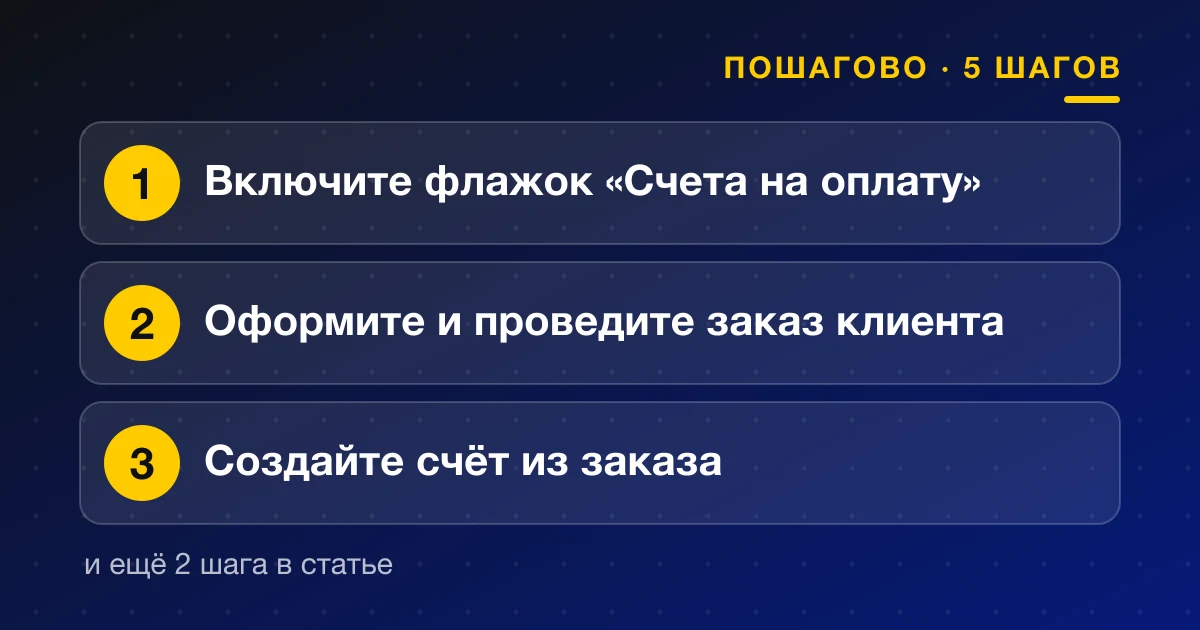
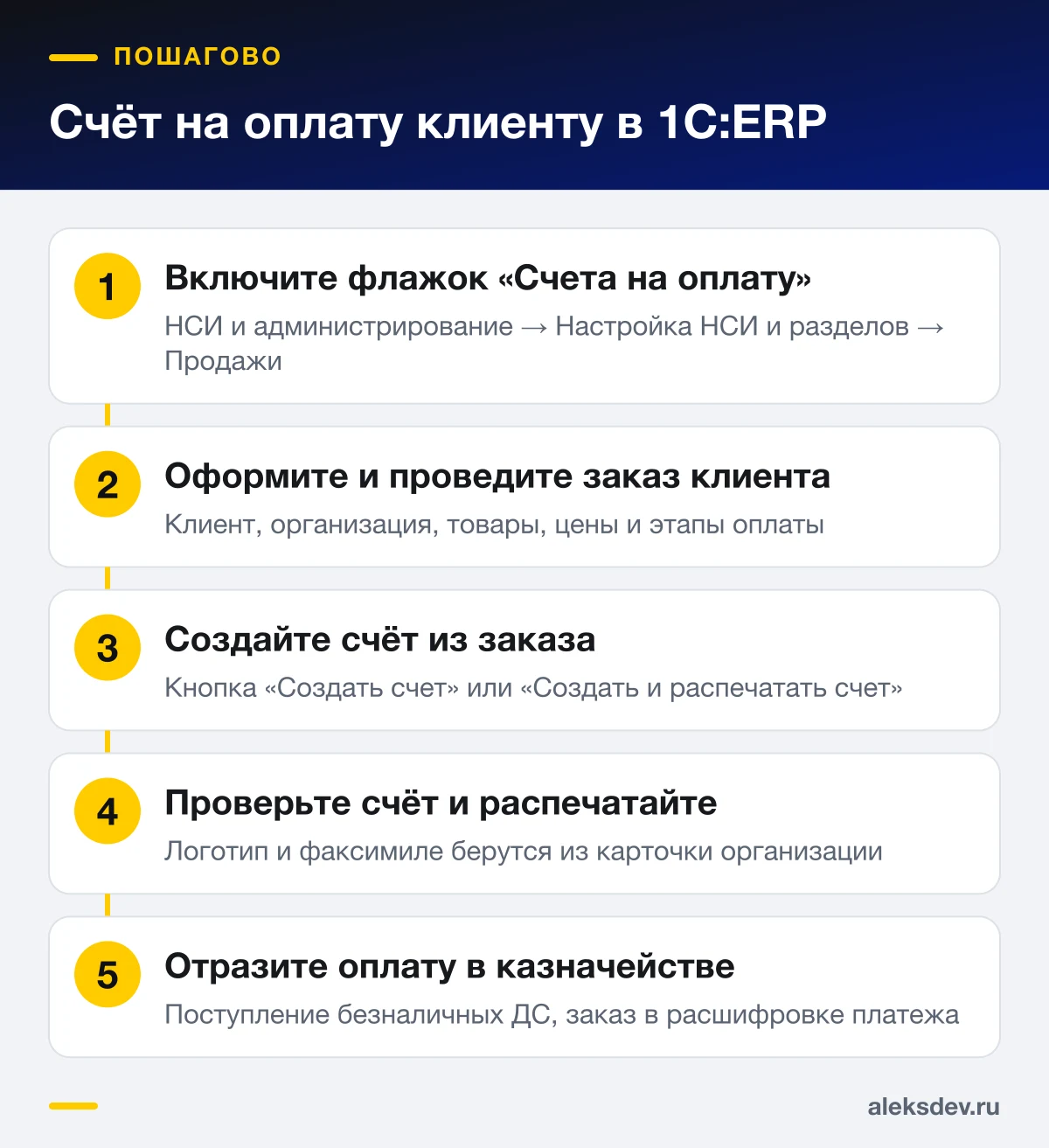
Коротко: в 1С:ERP счёт на оплату выставляется на основании документа «Заказ клиента». Его можно просто распечатать из заказа или оформить отдельным документом «Счет на оплату клиенту». Для отдельных документов включите флажок «Счета на оплату» в разделе «НСИ и администрирование» → «Настройка НСИ и разделов» → «Продажи». Затем в заказе клиента нажмите «Создать счет» или «Создать и распечатать счет». Оплату по счёту отражают в разделе «Казначейство».
Как устроены счета на оплату в 1С:ERP
В 1С:ERP счёт клиенту не живёт сам по себе: основа сделки — документ «Заказ клиента». В заказе указаны клиент, организация, товары, цены и условия оплаты. Счёт либо печатается прямо из заказа, либо оформляется отдельным документом «Счет на оплату клиенту», который ссылается на заказ и нужен для контроля расчётов в рамках этой сделки.
| Способ | Что получается | Когда подходит |
|---|---|---|
| Печать счёта из заказа клиента | Только печатная форма, отдельного документа нет | Одна оплата по заказу, счёт нужен только на бумаге или в PDF |
| Документ «Счет на оплату клиенту» | Документ в базе, связанный с заказом | Нужно хранить выставленные счета, выставлять счёт на каждый этап оплаты |
Названия разделов и кнопок ниже приведены для 1С:ERP 2.5. В других релизах они могут немного отличаться. Тот же механизм работает в 1С:Комплексная автоматизация 2 и 1С:Управление торговлей 11.
Как включить счета на оплату в настройках
Печатать счёт из заказа можно без дополнительных настроек. Чтобы создавать отдельные документы «Счет на оплату клиенту», включите их в параметрах раздела продаж. Нужны права администратора.
- Откройте «НСИ и администрирование» → «Настройка НСИ и разделов» → «Продажи».
- В группе настроек оптовых продаж установите флажок «Счета на оплату».
После этого в заказе клиента появятся команды создания счёта и закладка «Счета на оплату».
Как выставить счёт из заказа клиента: пошагово
Счёт создаётся из проведённого заказа клиента. Цены, суммы и реквизиты организации переносятся из заказа, поэтому сначала проверьте сам заказ.
- Откройте раздел «Продажи» и создайте заказ клиента или откройте существующий.
- Проверьте клиента, организацию, товары и цены. Если оплата идёт частями (например, аванс и доплата), заполните в заказе этапы оплаты.
- Проведите заказ.
- Нажмите в заказе «Создать счет». Если счёт нужно сразу отправить клиенту, нажмите «Создать и распечатать счет».
- Проверьте созданный документ: организацию, банковский счёт, на который клиент должен перечислить деньги, и сумму к оплате.
- Сохраните счёт, распечатайте его или сохраните печатную форму в файл для отправки клиенту.
Если по заказу несколько этапов оплаты и на каждый нужен свой счёт, создавайте документ «Счет на оплату клиенту» на основании заказа отдельно для каждого этапа. В диалоге создания программа показывает этапы оплаты, которые войдут в этот счёт.
Как выставить счета сразу по нескольким заказам
Когда заказов много, удобнее работать из списка.
- Откройте список заказов клиентов.
- Отберите заказы в состоянии «Ожидается оплата (до обеспечения)».
- Выделите нужные заказы и распечатайте счета по ним одной командой. Если счета должны храниться в базе, создайте «Счет на оплату клиенту» из каждого заказа.
Как настроить печать, логотип и факсимиле
Логотип и факсимильная печать на счёте берутся из карточки организации, а не из самого счёта.
- Откройте «НСИ и администрирование» → «Организации» и выберите свою организацию.
- Загрузите логотип и изображение печати с подписями ответственных лиц.
- Сформируйте печатную форму счёта в варианте с факсимиле.
Если типовой макет счёта не подходит — нужна другая шапка, вес товара, картинки или текст оферты, — макет меняют внешней печатной формой или доработкой конфигурации.
Как проверить, что счёт выставлен и оплачен
- Откройте заказ клиента и перейдите на закладку «Счета на оплату» — там видны все счета по этому заказу.
- Откройте «Казначейство» → «Безналичные платежи», страница «К поступлению». Неоплаченные заказы клиентов показываются здесь.
- Когда деньги пришли, выделите строку и нажмите «Оформить поступление». Создастся документ «Поступление безналичных денежных средств», заказ попадёт на закладку «Расшифровка платежа».
- После зачисления денег на расчётный счёт установите в документе флажок «Проведено банком» и проведите его. Заказ исчезнет из списка «К поступлению».
Наличную оплату оформляют приходным кассовым ордером, оплату картой — документом «Эквайринговая операция». В них тоже указывается заказ клиента.
Типичные ошибки
| Ошибка | Что происходит | Как исправить |
|---|---|---|
| Не включён флажок «Счета на оплату» | В заказе нет команды создания счёта и закладки «Счета на оплату» | Включите флажок в «НСИ и администрирование» → «Настройка НСИ и разделов» → «Продажи» |
| Заказ не проведён | Счёт не создаётся или в нём нет данных | Проверьте и проведите заказ клиента |
| В заказе не заполнены этапы оплаты | Счёт из заказа может не печататься, например при оплате «по накладным» | Заполните в заказе этапы оплаты |
| Нет печати и подписи на счёте | Выбран вариант печати без факсимиле или изображения не загружены | Загрузите логотип и печать в карточке организации |
| Оплата не закрыла заказ | В поступлении не указан заказ клиента | Заполните закладку «Расшифровка платежа» в поступлении |
| Неверный банковский счёт в счёте | Клиент платит на другой расчётный счёт | Проверьте банковский счёт организации перед печатью |
Источники
- Оформление оплаты товара по счету в 1С:ERP — блог ERP Band
- Выставление документа «Счет на оплату клиенту» в 1С УТ 11 — Бухэксперт8
- Документация 1С:ERP Управление предприятием 2 на ИТС, раздел о счетах на оплату клиентам
См. также: Как установить цены номенклатуры в 1С:УТ 11, Как добавить внешнюю обработку в 1С 8.3, Доработка конфигурации 1С.
Частые вопросы
Можно ли выставить счёт без заказа клиента?
В 1С:ERP счёт на оплату клиенту связан с заказом: на нём основан контроль расчётов по сделке. Поэтому сначала оформите заказ клиента, а счёт создайте из него.
Чем печать счёта из заказа отличается от документа «Счет на оплату клиенту»?
Печать из заказа — это просто печатная форма, отдельного документа в базе не появляется. Документ «Счет на оплату клиенту» хранится в базе, виден на закладке «Счета на оплату» в заказе и позволяет выставить отдельный счёт на каждый этап оплаты.
Как выставить два счёта по одному заказу — аванс и доплату?
Заполните в заказе клиента этапы оплаты, затем создайте документ «Счет на оплату клиенту» на основании заказа для каждого этапа. В диалоге создания программа покажет этапы оплаты, которые попадут в счёт.
Где настроить печать и подпись на счёте?
Логотип и факсимильная печать задаются в карточке организации: «НСИ и администрирование» → «Организации». После этого их можно вывести в печатной форме счёта.
Как понять, что клиент оплатил счёт?
Оплата фиксируется документом «Поступление безналичных денежных средств», в котором на закладке «Расшифровка платежа» указан заказ клиента. Пока поступление не оформлено, заказ остаётся в списке «Безналичные платежи» на странице «К поступлению».
Теги: 1с