Как запустить обработку в 1С 8.3, в том числе внешнюю (файл .epf)
· Настройка 1С
Коротко: внешнюю обработку (файл .epf) разово запускают через главное меню: Файл → Открыть, выбрать файл — форма обработки откроется сразу. Если команды нет или появляется ошибка прав, значит в типовой конфигурации запрещено интерактивное открытие внешних обработок: попросите администратора разрешить его или подключить обработку через «Дополнительные отчеты и обработки». Встроенные обработки конфигурации, которых нет в разделах, открываются через Главное меню → Все функции → Обработки.
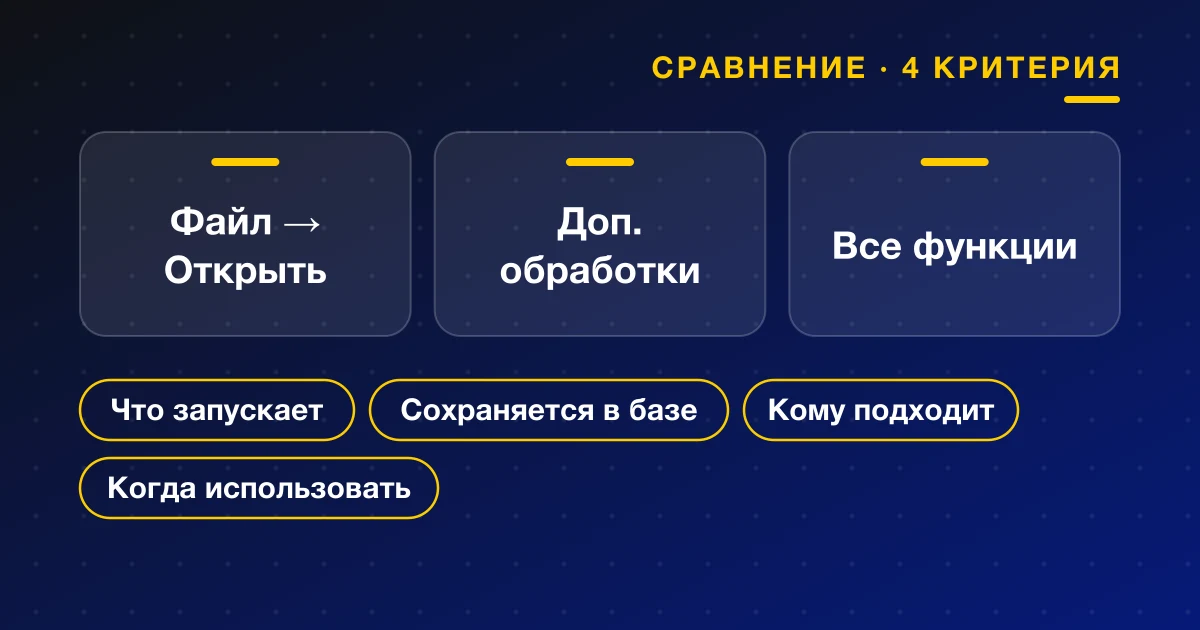
Какой способ запуска выбрать
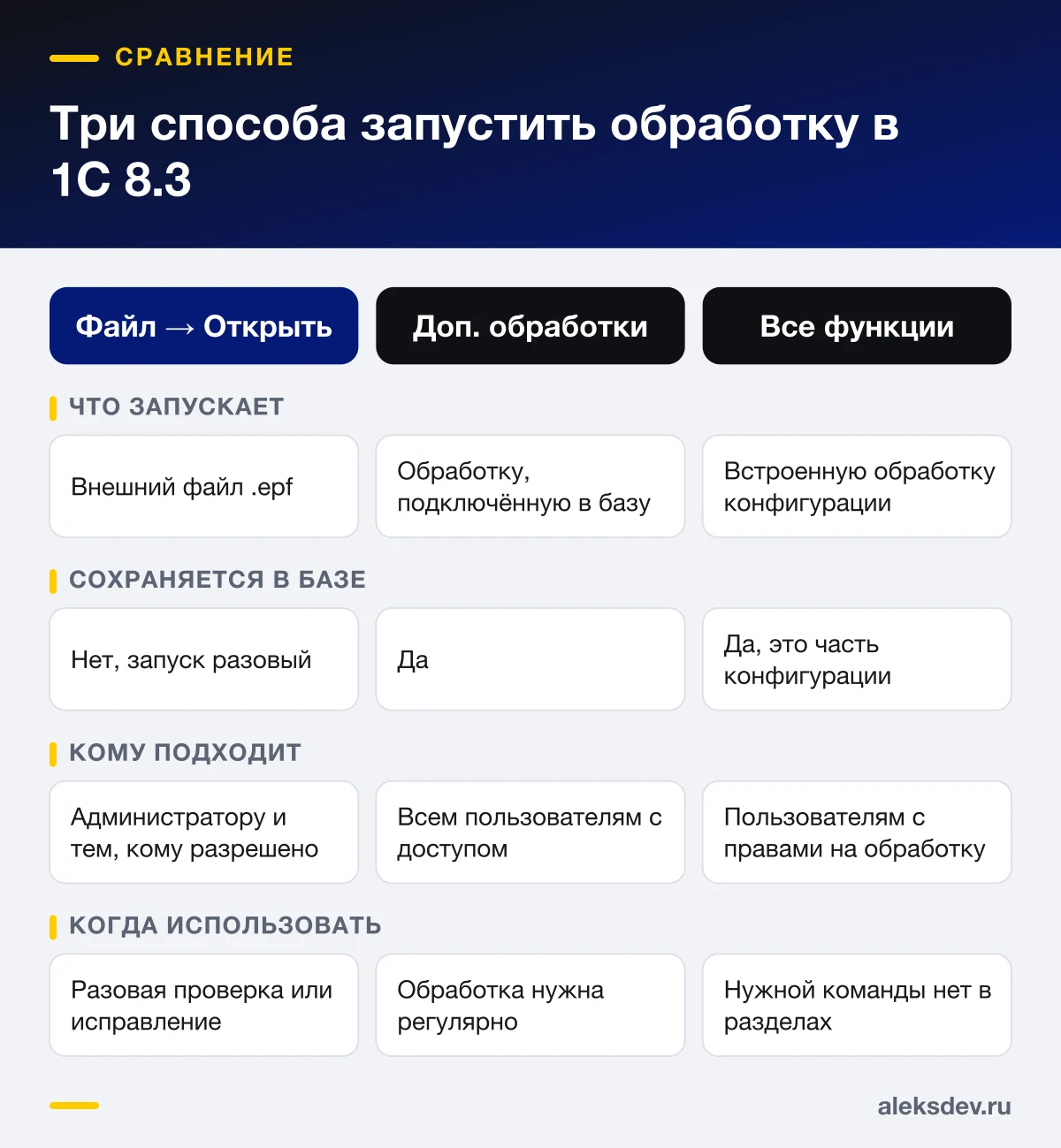
Способ зависит от того, где лежит обработка. Внешняя обработка — это отдельный файл с расширением .epf, его открывают из файла или подключают в базу. Встроенная обработка — часть конфигурации, её открывают из раздела программы или через «Все функции». Если обработка нужна один раз, открывайте файл. Если пользователи будут запускать её постоянно, подключите её в базу.
| Ситуация | Способ |
|---|---|
| Прислали файл .epf, нужно выполнить один раз | Файл → Открыть |
| Обработку будут запускать регулярно, в том числе сотрудники без прав администратора | «Дополнительные отчеты и обработки» |
| Нужна встроенная обработка конфигурации, а в разделах её нет | Все функции → Обработки |
Как запустить внешнюю обработку .epf: пошагово
Запуск через меню «Файл» не меняет конфигурацию и не сохраняет обработку в базе. Порядок одинаков для Бухгалтерии 3.0, УТ 11, ERP 2, ЗУП 3.1 и других конфигураций на платформе 8.3.
- Сохраните файл .epf на компьютер, например на рабочий стол. Убедитесь, что источник файла вам известен.
- Запустите 1С:Предприятие и войдите в нужную информационную базу в обычном пользовательском режиме (не в конфигураторе).
- Откройте главное меню — кнопка с тремя полосками в левом верхнем углу окна.
- Выберите Файл → Открыть. В конфигурациях на обычных формах (например, УТ 10.3) пункт Файл находится в строке меню вверху окна.
- В окне выбора файла укажите обработку .epf и нажмите Открыть.
- Если платформа покажет предупреждение безопасности, прочитайте его и подтвердите открытие, только если доверяете файлу.
- Откроется форма обработки. Заполните параметры и нажмите кнопку выполнения — её название задаёт разработчик обработки.
Перед запуском обработки, которая меняет данные (перепроводит документы, загружает или удаляет записи), сделайте резервную копию базы.
Как запустить подключённую обработку из раздела
Если обработка уже добавлена в справочник «Дополнительные отчеты и обработки», файл не нужен. Перейдите в раздел, который указан в размещении обработки, и нажмите Дополнительные обработки (обычно в группе Сервис). Если список пуст, нажмите Настроить список, отметьте обработку и нажмите ОК. Затем выделите её в списке и нажмите Выполнить.
Как подключить файл .epf в базу, чтобы он появился в разделе, — в статье Как добавить внешнюю обработку в 1С 8.3.
Как запустить встроенную обработку через «Все функции»
Встроенные обработки — часть конфигурации, и не у всех есть команда в разделах. Открыть любую из них можно через Главное меню → Все функции → ветка Обработки → двойной щелчок по нужной обработке.
Если пункта Все функции в главном меню нет, включите его: Главное меню → Сервис → Параметры → флажок Отображать команду «Все функции» → Применить. Пользователь увидит в списке только те обработки, на которые у него есть права.
Как проверить, что обработка запустилась
- Открылась форма обработки с её названием в заголовке окна.
- После нажатия кнопки выполнения появились сообщения обработки или изменились данные, которые она должна была изменить.
- Если обработка что-то записывает, откройте пару изменённых документов или элементов справочника и проверьте результат.
Почему обработка не открывается: типичные ошибки
Нет прав на открытие внешних обработок. В типовых конфигурациях на Библиотеке стандартных подсистем (БСП) интерактивное открытие внешних отчетов и обработок через Файл → Открыть по умолчанию запрещено — этого требует стандарт разработки 1С. Администратор может разрешить его в настройках программы или подключить обработку через «Дополнительные отчеты и обработки», тогда право открывать файлы пользователям не нужно.
Предупреждение безопасности при каждом открытии. Так работает защита платформы от опасных действий. У пользователя информационной базы есть флажок Защита от опасных действий в свойствах пользователя в конфигураторе. Снимать его для всех подряд не стоит: предупреждение защищает базу от чужого кода. Для обработок, которые пользуются постоянно, правильнее подключить их в базу — после подтверждения администратором остальные пользователи предупреждений не получают.
Обработка написана для другой конфигурации. Форма открывается, но при выполнении появляется ошибка вида «Поле объекта не обнаружено» или «Метод объекта не обнаружен». Обработка обращается к реквизитам, которых нет в вашей конфигурации или версии. Нужна обработка под вашу конфигурацию или доработка программистом.
Открывается не та база. Обработка выполняется в той базе, где открыт файл. Перед запуском проверьте название базы в заголовке окна, особенно если рядом есть копия для тестов.
Источники
- Стандарты разработки 1С: Ограничение на выполнение «внешнего» кода
- Руководство разработчика 1С:Предприятие 8.3: отключение механизма защиты от опасных действий
См. также: Как добавить внешнюю обработку в 1С 8.3, Как добавить внешний отчёт в базу 1С, Доработка конфигурации 1С.
Частые вопросы
Чем запуск через «Файл → Открыть» отличается от подключения в «Дополнительные отчеты и обработки»?
«Файл → Открыть» запускает обработку из файла один раз, в базе она не сохраняется. Подключённая обработка хранится в базе, доступна пользователям из разделов программы и не требует права на интерактивное открытие внешних файлов.
Почему у бухгалтера обработка не открывается, а у администратора открывается?
В типовых конфигурациях на Библиотеке стандартных подсистем интерактивное открытие внешних отчетов и обработок по умолчанию запрещено для всех, кроме тех, кому администратор его разрешил. Администратор может выдать это право или подключить обработку в базу, чтобы пользователи запускали её из раздела.
Что за окно «Предупреждение безопасности» при открытии файла .epf?
Это механизм платформы «Защита от опасных действий»: перед выполнением внешнего кода система просит подтверждение. Если файл получен из надёжного источника, подтвердите открытие. Если источник неизвестен — откажитесь: внешняя обработка может изменить или удалить данные.
Как запустить внешний отчёт (.erf)?
Так же, как обработку: Файл → Открыть и выбрать файл .erf. Постоянное подключение отчёта описано в статье Как добавить внешний отчёт в базу 1С.
Можно ли запустить обработку .epf без запуска 1С?
Нет. Обработка работает только внутри информационной базы: сначала запустите 1С:Предприятие, войдите в нужную базу, затем откройте файл через меню Файл → Открыть.
Теги: 1с