Как настроить кадровый учет в 1С:Комплексная автоматизация 2.4
· Обновлено: · Настройка 1С
Коротко: кадровый учет в 1С:Комплексная автоматизация 2 включается флажком «Использовать программу для кадрового учета и расчета зарплаты» в разделе «НСИ и администрирование» → «Кадры» — после этого в меню появляются разделы «Кадры» и «Зарплата». Дальше настраиваются параметры кадрового учета и штатного расписания, учетная политика по зарплате и кадрам в карточке организации, графики работы и штатное расписание. Только после этого оформляются кадровые приказы.
Когда это нужно
В 1С:Комплексная автоматизация 2 (далее — КА 2) есть полноценный блок кадрового учета и расчета зарплаты. Он сокращает ошибки в кадровых документах, не дает потерять документы, ускоряет работу кадровика и учитывает изменения законодательства. Но по умолчанию блок выключен: в свежей базе разделов «Кадры» и «Зарплата» в меню нет.
Эта статья — про первичную настройку: что включить, какие параметры задать и в каком порядке, прежде чем оформлять первый приказ о приеме. Порядок такой: включить функционал, настроить параметры кадрового учета и штатного расписания, заполнить настройки в карточке организации, создать графики работы и штатное расписание. Расчетная часть — виды начислений, плановые и разовые начисления — разобрана отдельно в статье Виды начислений заработной платы в 1С:Комплексная автоматизация 2.
Как включить кадровый учет и расчет зарплаты в КА 2
Кадровый учет включается одним флажком в разделе «НСИ и администрирование» → «Кадры». После его установки в меню слева появляются два новых раздела — «Кадры» и «Зарплата». Пока флажок снят, разделы скрыты, а остальные настройки кадрового учета недоступны.
Откройте раздел НСИ и администрирование → Кадры.
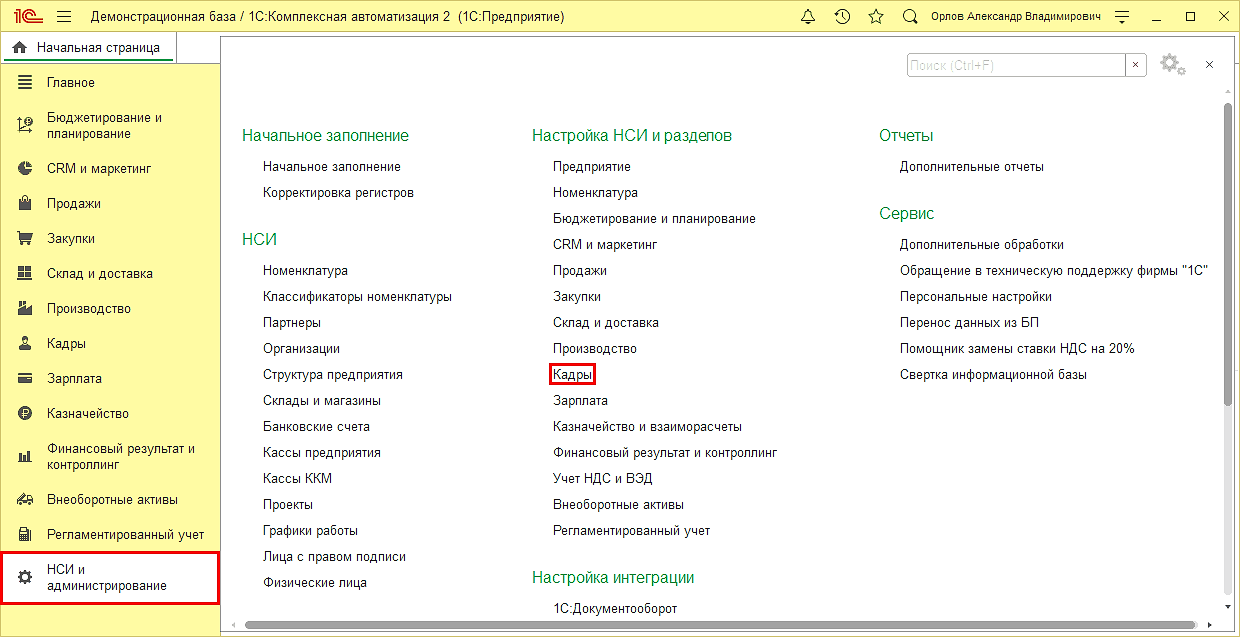
Установите флажок Использовать программу для кадрового учета и расчета зарплаты.
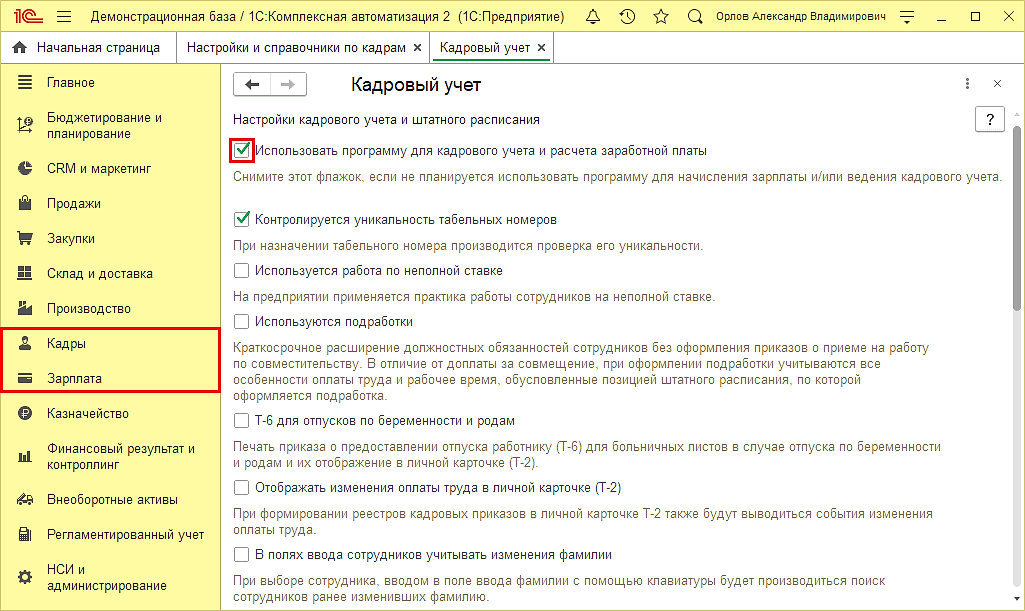
Проверьте меню: слева должны появиться разделы Кадры и Зарплата. Если флажок не установлен, этих разделов в меню нет.
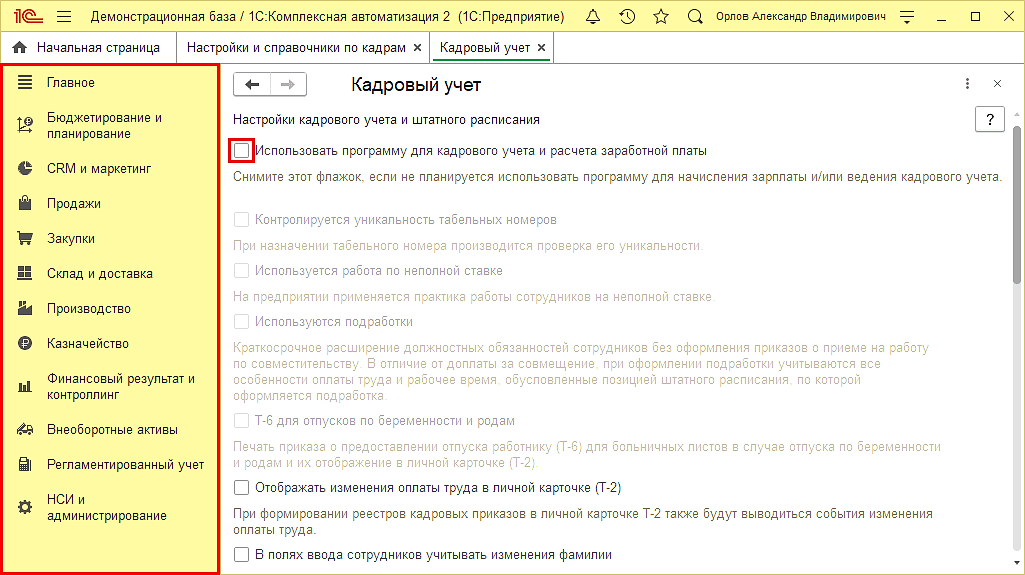
Какие настройки кадрового учета есть в разделе «НСИ и администрирование» → «Кадры»
В этом же разделе собраны параметры, которые определяют, что можно указывать в кадровых приказах: неполные ставки, подработки, печать унифицированных форм Т-6 и Т-2, настройки штатного расписания, правила переноса отпусков, воинский учет и представление сотрудников в отчетах. Включайте только то, что требуется по учетной политике организации.
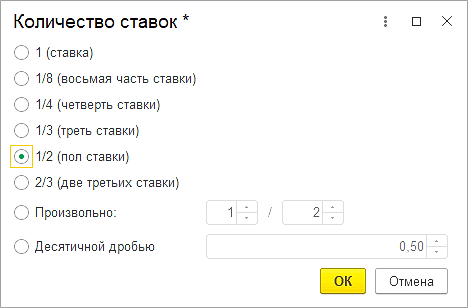
Работа по неполной ставке — позволяет указать в приказе неполную ставку: 0,5 (полставки), 0,75 и т. д.
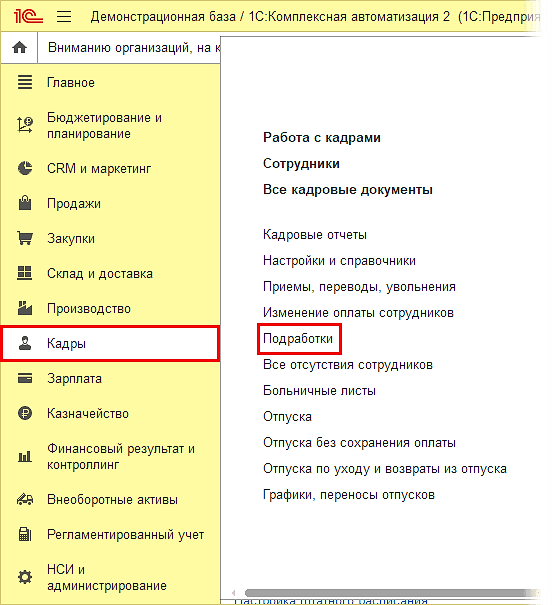
Использование подработок — расширение должностных обязанностей сотрудника без оформления приказа о совместительстве. После установки флажка в разделе Кадры появляется пункт Подработки.
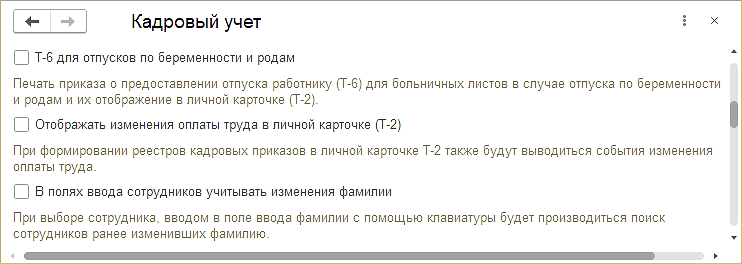
Печать кадровых приказов и личных карточек — настройки формирования и печати приказов по форме Т-6 и личных карточек по форме Т-2. Установите нужные флажки.
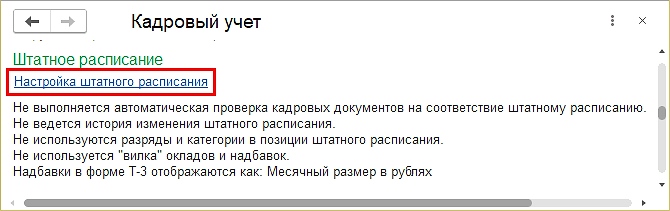
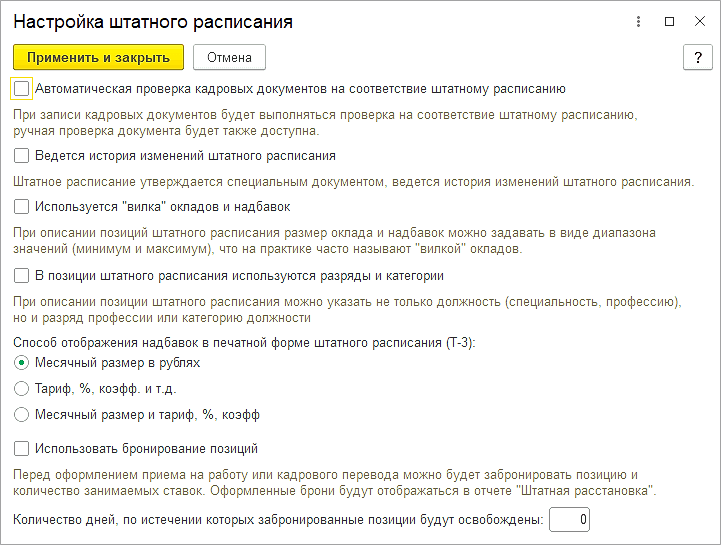
Настройки штатного расписания
Перейдите по гиперссылке Настройка штатного расписания.
Установите флажки исходя из требований учетной политики организации к штатному расписанию.
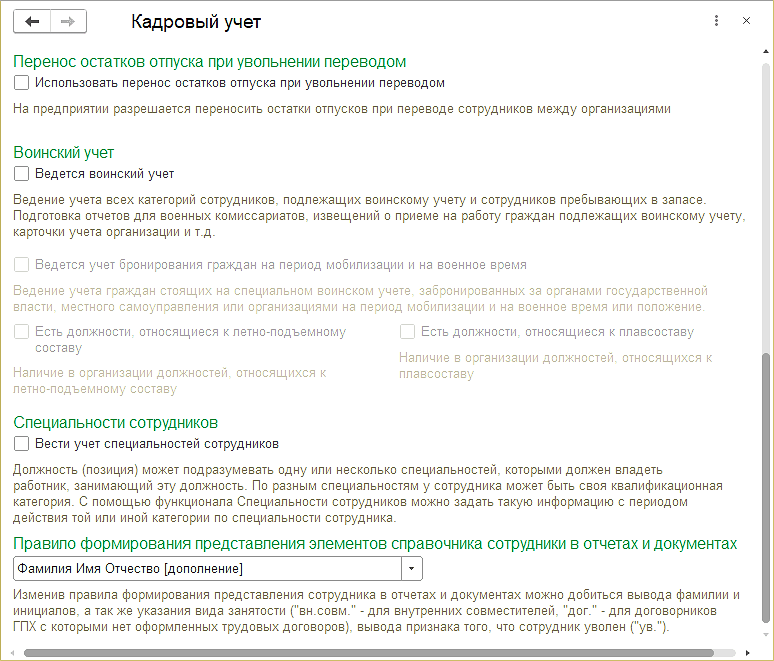
Прочие настройки кадрового учета
Ниже в разделе Кадры расположены настройки, которые регулируют правила переноса отпусков, воинский учет и учет специальностей сотрудников. Здесь же задаются правила представления сотрудников в отчетах и документах.
Как настроить справочники и печатные формы по кадрам
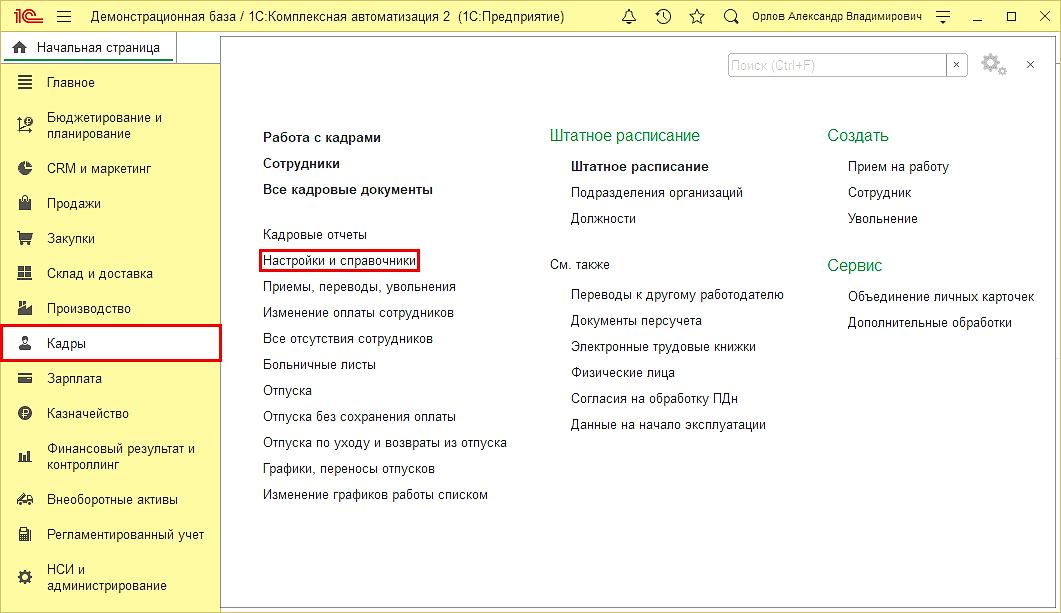
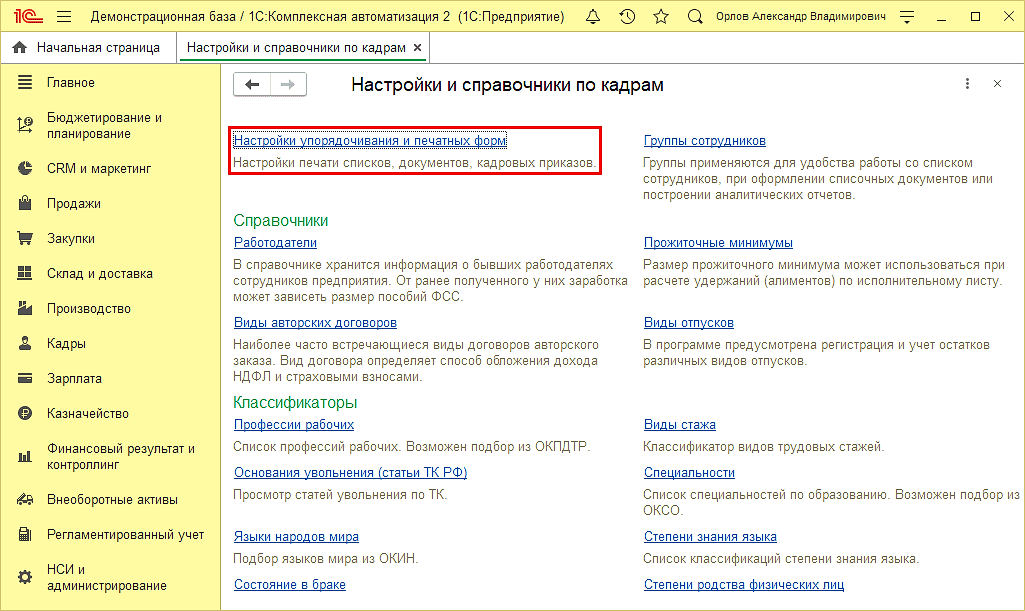
Вторая группа настроек находится в разделе «Кадры» → «Настройки и справочники». Здесь собраны настройки упорядочивания и печатных форм, а также справочники и классификаторы, которые используются при заполнении кадровых данных: «Работодатели», «Прожиточные минимумы», «Виды стажа» и другие. Эти настройки можно менять и в ходе работы с программой, не только при первичной настройке.
Откройте раздел Кадры → Настройки и справочники.
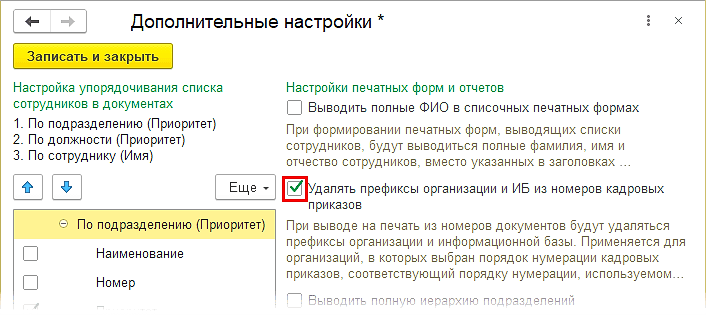
В группе Настройки упорядочивания и печатных форм задайте дополнительные настройки печатных форм и отчетов по кадрам.
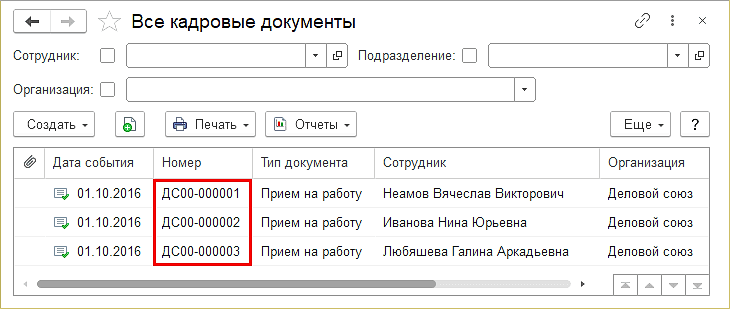
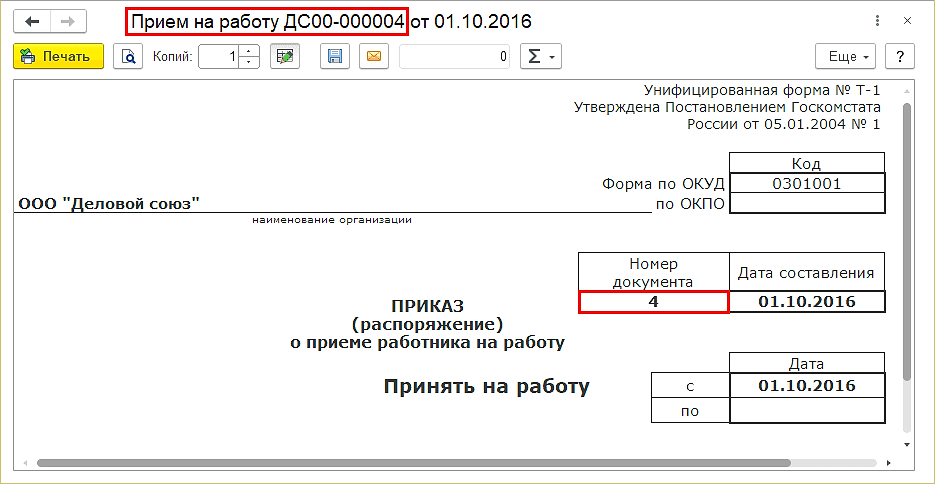
Пример — флажок Удалять префиксы организации и ИБ из номеров кадровых приказов. Если он снят, номер документа выводится в печатную форму полностью, вместе с префиксом. Если установлен — в печатной форме номер выводится без префикса.
В журнале документов номер при этом остается с префиксом:
А в печатной форме приказа номер сокращен:
Как задать настройки зарплаты и кадров в карточке организации
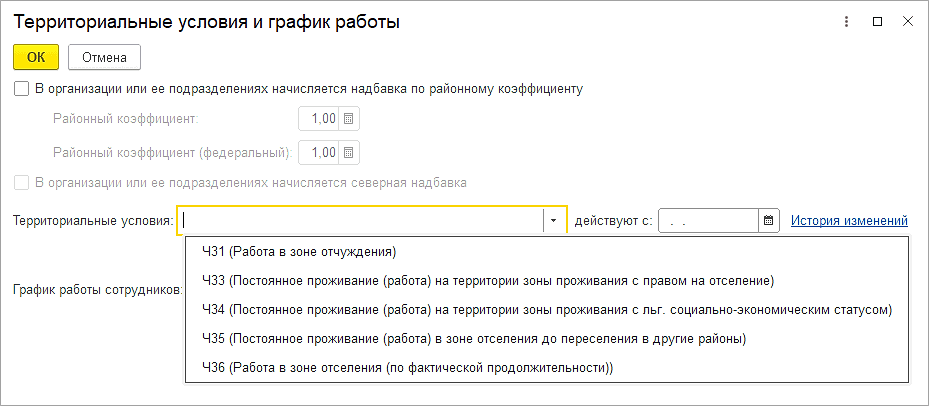
Часть настроек привязана не к базе, а к конкретной организации — они находятся в ее карточке на вкладке «Зарплата и кадры». Здесь задаются районный коэффициент и график работы сотрудников, учетная политика кадрового учета и расчета зарплаты, настройки бухучета и выплаты зарплаты. Все эти реквизиты периодические: при сохранении фиксируется дата изменения.
Откройте список организаций: НСИ и администрирование → Организации, затем карточку нужной организации и вкладку Зарплата и кадры.
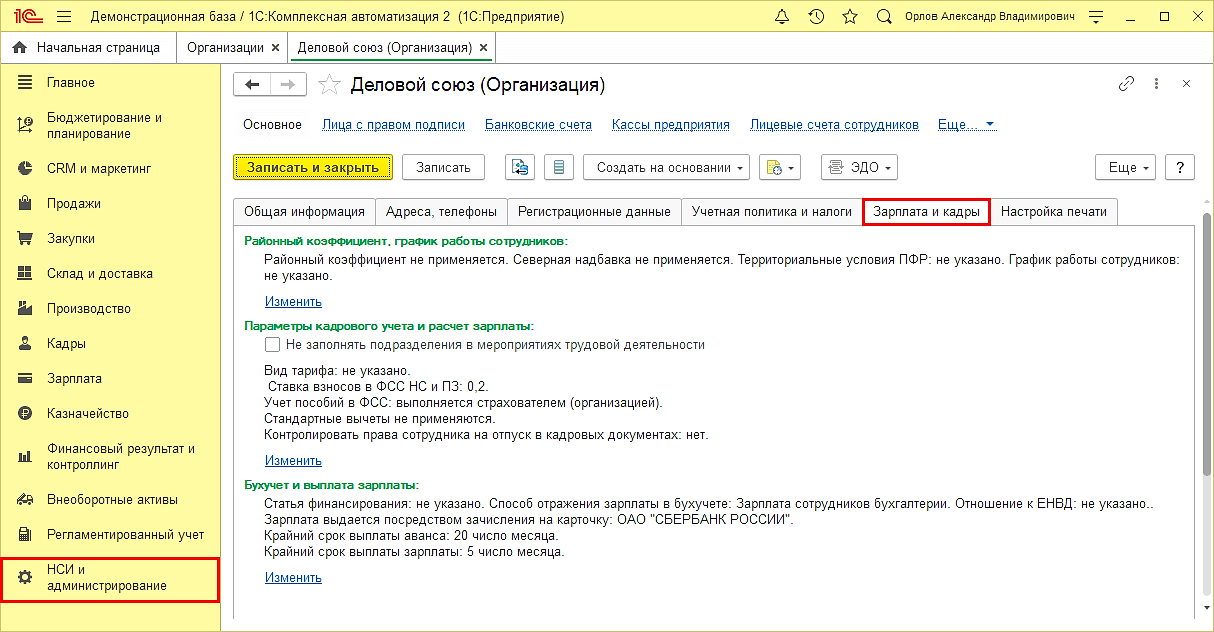
Нажмите гиперссылку Изменить в блоке территориальных условий и задайте районный коэффициент и график работы сотрудников.
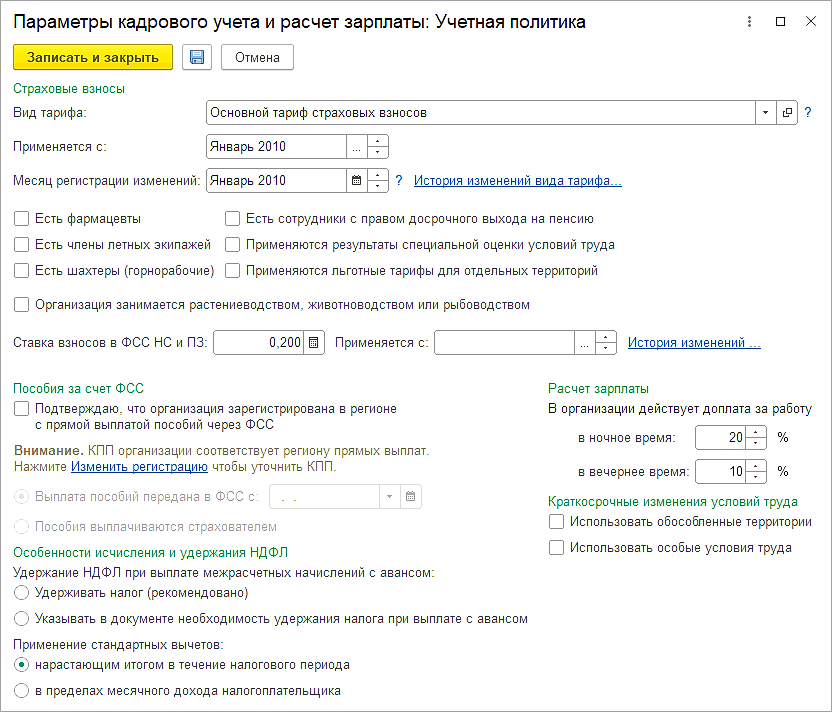
По гиперссылке Изменить заполните параметры учетной политики кадрового учета и расчета зарплаты.
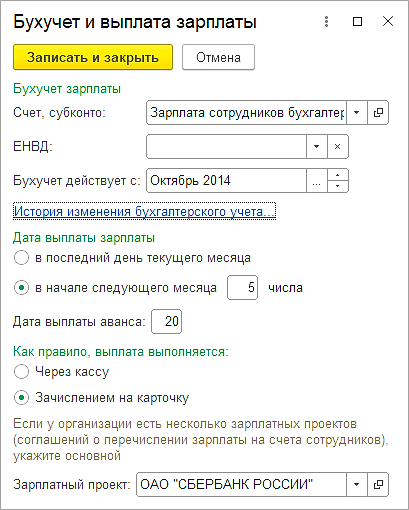
Задайте настройки бухгалтерского учета и выплаты зарплаты.
Все реквизиты на этой вкладке периодические: при сохранении данных запоминается дата их изменения. Историю просмотрите по гиперссылке История изменений… — она есть отдельно в каждом окне настройки.
После этих настроек заполняются графики работы сотрудников и составляется штатное расписание.
Как создать график работы
Графики работы хранятся в справочнике «Графики работы» в разделе «НСИ и администрирование». Если в организации есть сотрудники, работающие не по стандартной пятидневке, графики нужно создать до штатного расписания и кадровых приказов — они там используются. График задается на период: действующий отображается в списке черным, неактуальный — красным.
Откройте НСИ и администрирование → Графики работы и нажмите Создать.
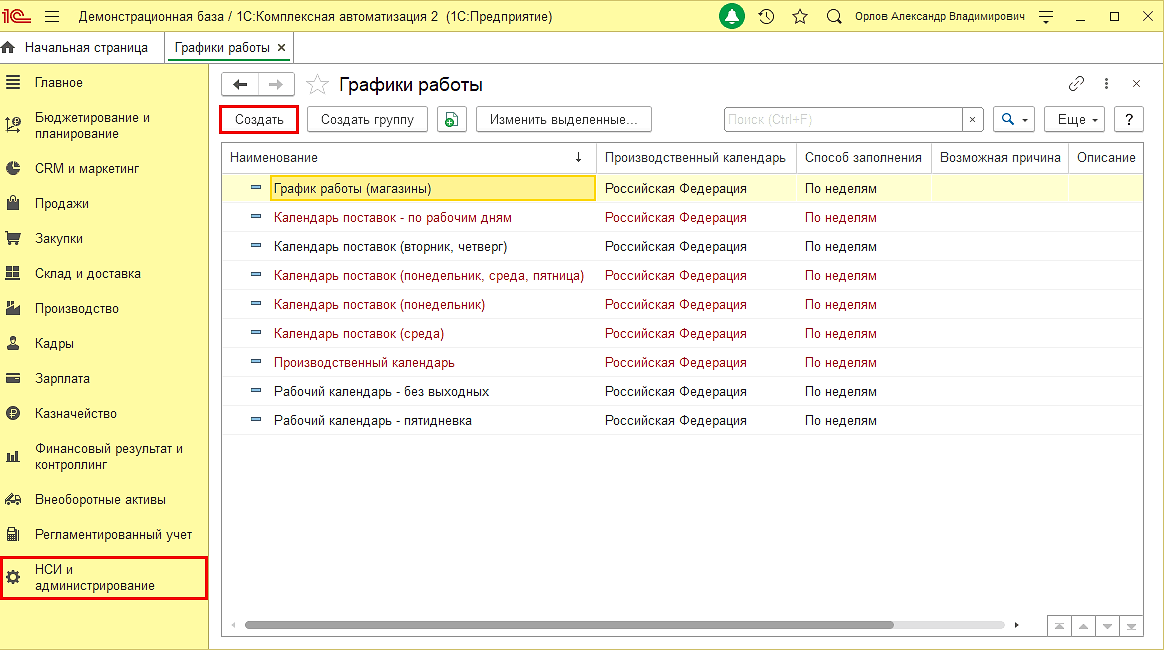
Задайте период заполнения. Если не ограничивать его датой «по», график действует до конца производственного календаря.
Выберите цикл заполнения — неделя или произвольный период в днях.
В шаблоне заполнения отметьте флажками рабочие дни цикла.
При необходимости задайте расписание (часы работы) по ссылке Задать расписание.
Флажком Учитывать праздничные дни укажите, учитывать ли праздники при заполнении графика.
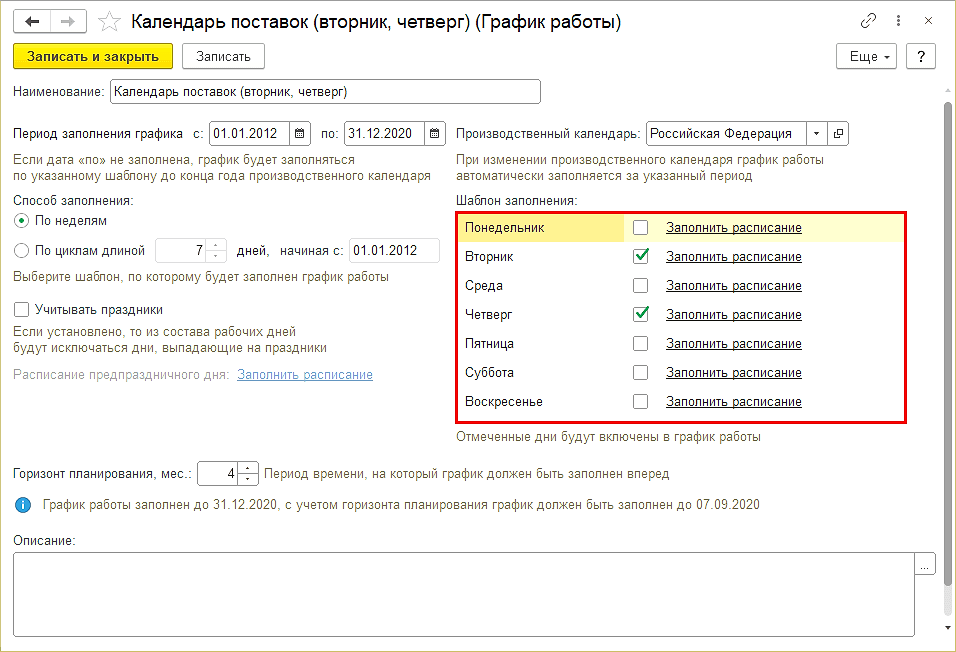
Пример: график с рабочими днями среда и четверг, цикл заполнения 7 дней (неделя), без учета праздничных дней.
Пример: сменный график «день через два»
Создайте график с циклом 3 дня. Дату отсчета удобнее поставить на начало года.
В шаблон заполнения попадут даты цикла. Для первой смены отметьте рабочим 1-е число; 2-е и 3-е — это дни работы других смен.
Перейдите по гиперссылке Заполнить расписание и задайте время смены (количество часов).
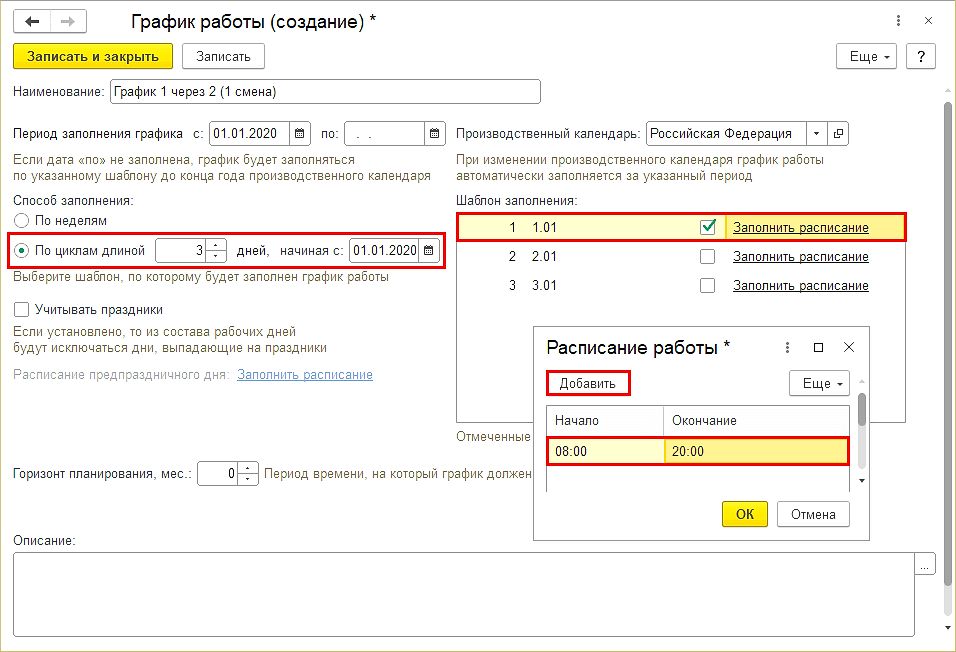
Повторите для остальных смен: при цикле 3 дня получится три графика — по одному на смену.
Так можно составить любые графики под режим работы предприятия. Они используются при составлении штатного расписания и в кадровых приказах.
Как заполнить штатное расписание
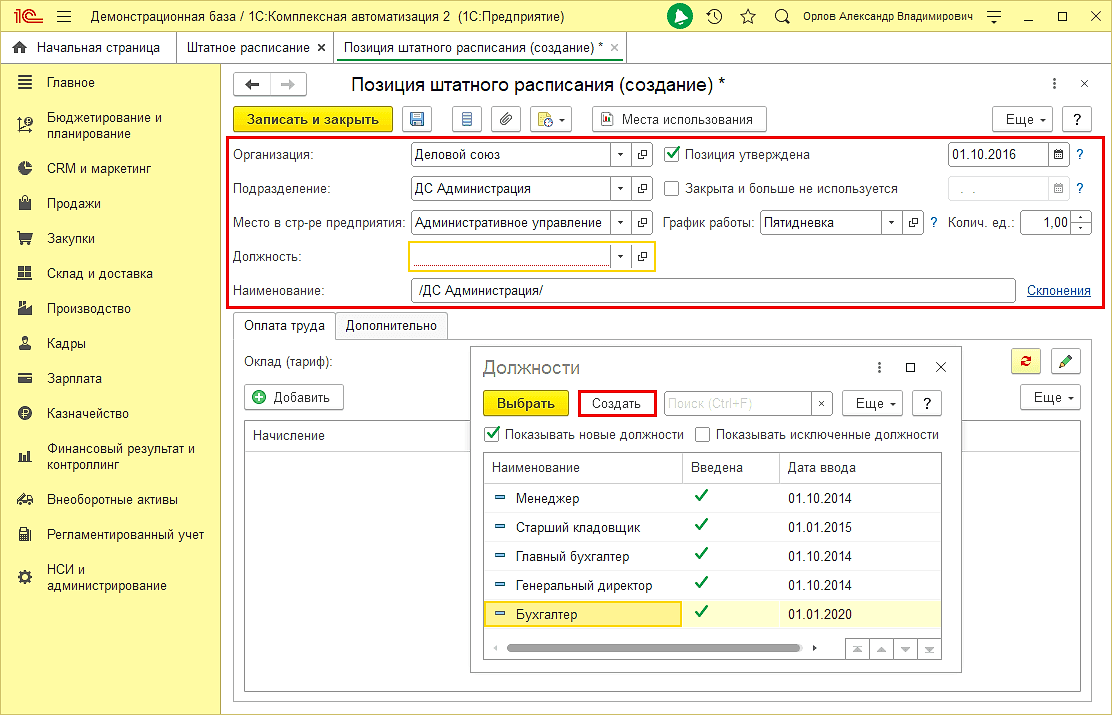
Штатное расписание ведется в разделе «Кадры» → «Штатное расписание». Каждая позиция — это должность в подразделении с графиком работы, количеством единиц и датой утверждения. Заполняя позиции, вы одновременно формируете структуру предприятия: подразделения и должности создаются прямо из формы позиции кнопкой «Создать». Для каждой позиции указываются начисления (вкладка «Оплата труда») и условия работы (вкладка «Дополнительно»).
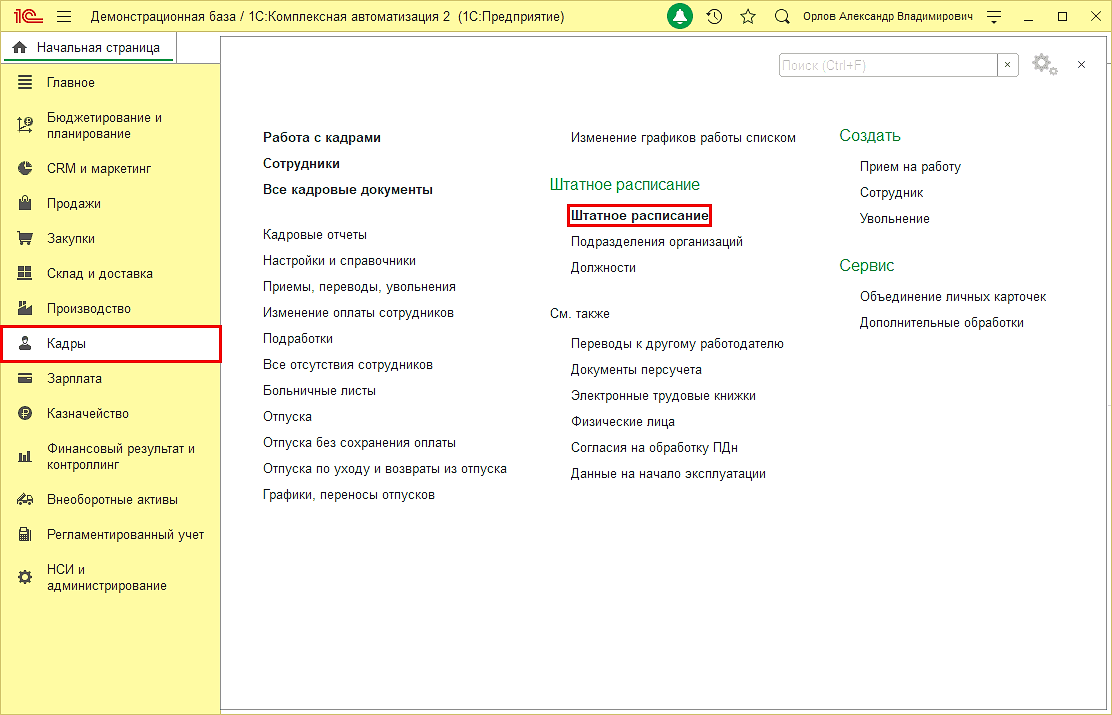
Откройте Кадры → Штатное расписание.
Нажмите Создать и заполните форму позиции.
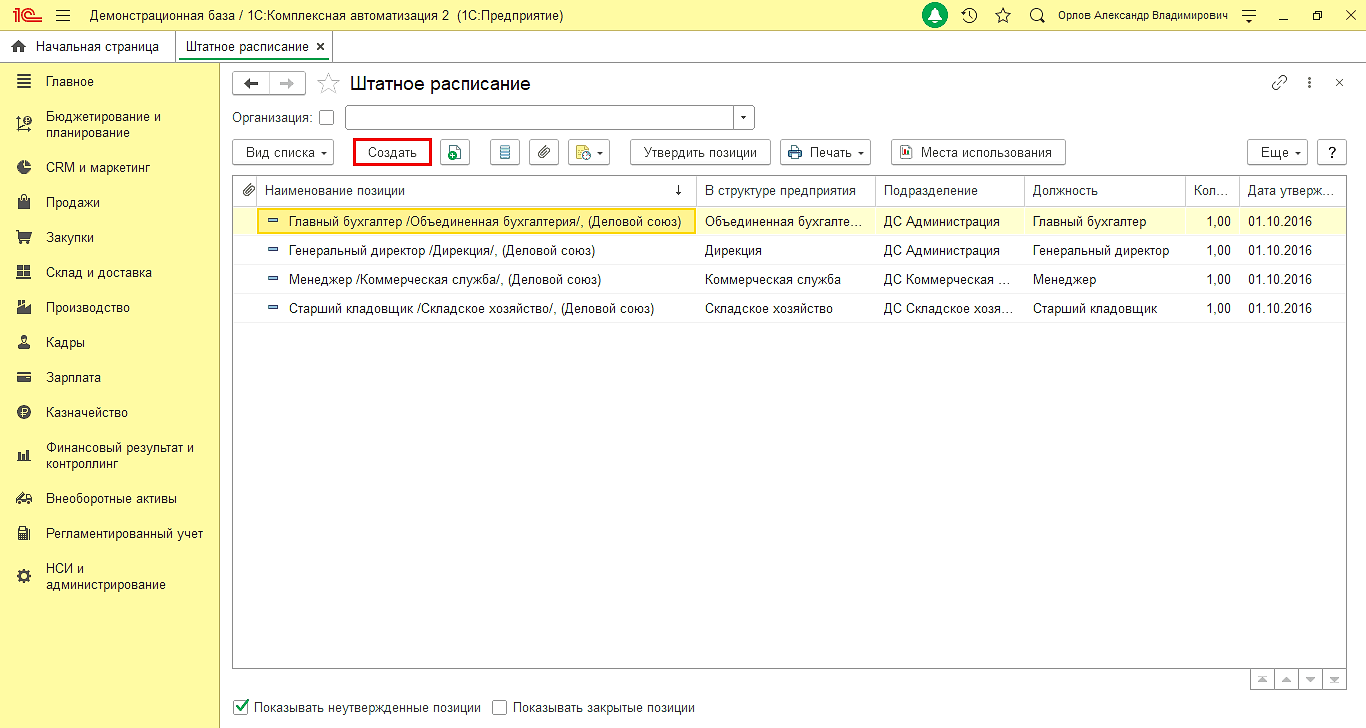
Укажите подразделение и должность. Если их еще нет в справочниках, добавьте кнопкой Создать прямо из формы — так формируется структура предприятия. Заполните график работы, количество единиц и дату, с которой утверждена позиция.
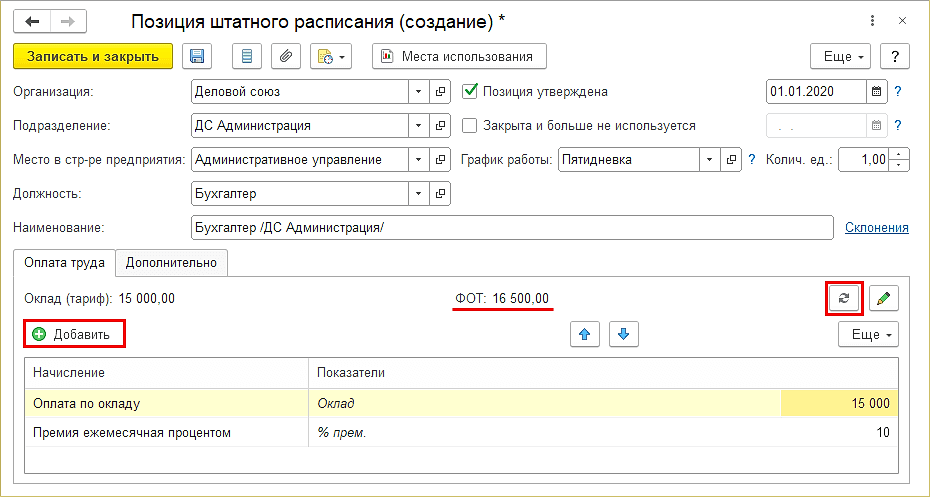
На вкладке Оплата труда кнопкой Добавить сформируйте список начислений, предусмотренных должностью. Кнопка Обновить показывает ФОТ (фонд оплаты труда) по позиции.
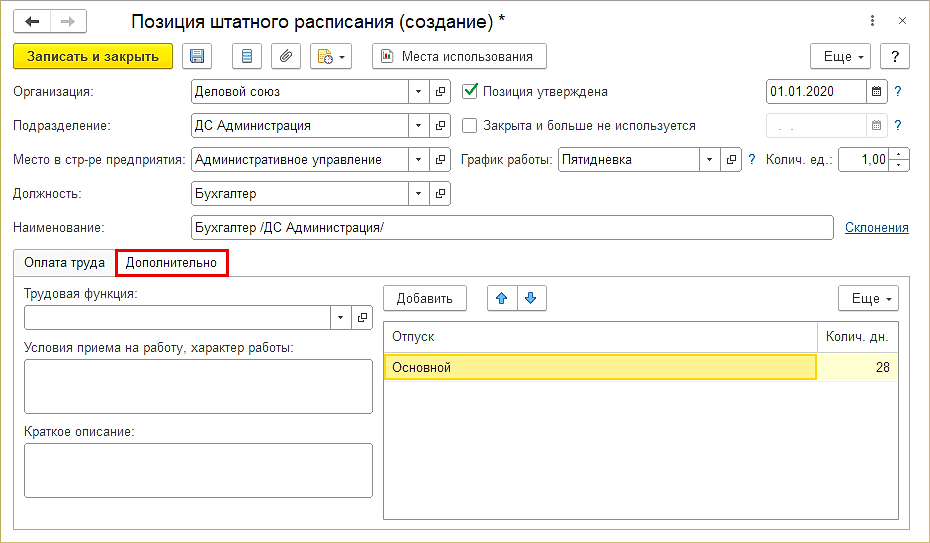
На вкладке Дополнительно укажите условия приема, характер работы и данные для предоставления отпуска.
Повторите для каждой должности предприятия.
Если позиция больше не нужна, установите в ней флажок Закрыта и больше не используется, укажите дату и сохраните запись. Внизу списка штатного расписания флажками включается отбор: можно скрыть неутвержденные позиции или показать закрытые. По кнопке Печать формируются печатные формы штатного расписания.
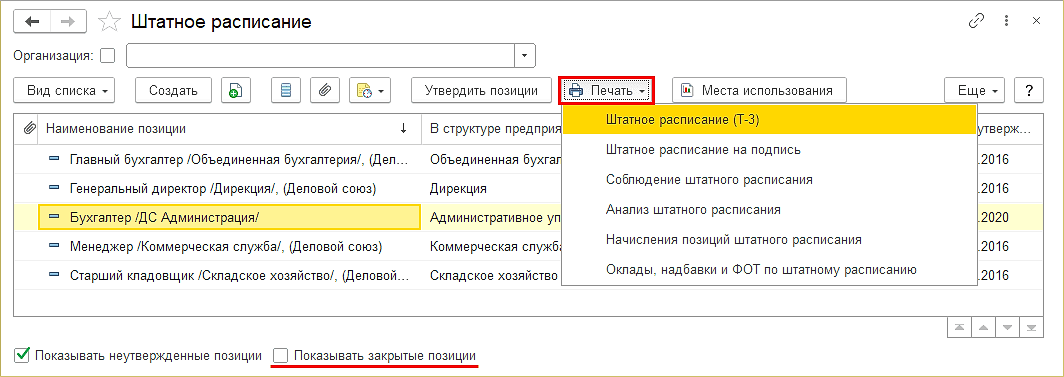
После заполнения штатного расписания можно переходить к оформлению кадровых приказов.
Как проверить результат
- В меню слева есть разделы Кадры и Зарплата.
- Если включали подработки — в разделе Кадры появился пункт Подработки.
- В карточке организации на вкладке Зарплата и кадры заполнены территориальные условия, учетная политика и настройки выплаты зарплаты; по ссылке История изменений… видна дата их установки.
- В справочнике Графики работы нужные графики отображаются черным (действующие), а не красным.
- В Штатном расписании есть позиции по всем подразделениям, на вкладке Оплата труда после кнопки Обновить показывается ФОТ, печатная форма формируется кнопкой Печать.
Типичные ошибки
- В меню нет разделов «Кадры» и «Зарплата». Не установлен флажок Использовать программу для кадрового учета и расчета зарплаты в разделе НСИ и администрирование → Кадры.
- В приказе нельзя указать 0,5 ставки. Не включен флажок Работа по неполной ставке в настройках кадрового учета.
- Нет пункта «Подработки». Не включен флажок Использование подработок.
- В печатной форме приказа номер с префиксом организации. Снят флажок Удалять префиксы организации и ИБ из номеров кадровых приказов в Кадры → Настройки и справочники → Настройки упорядочивания и печатных форм. В журнале номер в любом случае показывается с префиксом.
- График работы отображается красным. Период действия графика закончился — график неактуален. Создайте новый на нужный период; если не ограничивать период датой «по», график действует до конца производственного календаря.
- Сменный график создан один на все смены. При цикле 3 дня нужно три отдельных графика, в каждом рабочим отмечен свой день цикла.
- Штатное расписание заполняют до графиков работы. Для позиции нужен график работы, поэтому нестандартные графики создают заранее.
- Закрытых позиций не видно в списке. Это отбор внизу списка штатного расписания: включите отображение закрытых позиций.
Если типовых настроек не хватает — например, нужны свои печатные формы приказов или отчеты по кадрам, — это решается доработкой конфигурации. Регулярное обновление базы и консультации по настройке входят в абонентское обслуживание.
Источники
- Документация «1С:Комплексная автоматизация 2», раздел «Кадровый учет» (ИТС)
- 1С:Комплексная автоматизация 2 — страница продукта на сайте 1С
- Унифицированные формы Т-2 и Т-6 — Постановление Госкомстата России от 05.01.2004 № 1
См. также: Виды начислений заработной платы в 1С:Комплексная автоматизация 2, Учет производства в 1С:Комплексная автоматизация 2, Доработка конфигурации 1С.
Частые вопросы
Почему в меню 1С:Комплексная автоматизация нет разделов «Кадры» и «Зарплата»?
Не установлен флажок «Использовать программу для кадрового учета и расчета зарплаты» в разделе «НСИ и администрирование» → «Кадры». Пока он снят, эти разделы в меню не отображаются.
Где в 1С:КА 2 задаются учетная политика по зарплате и районный коэффициент?
В карточке организации на вкладке «Зарплата и кадры» («НСИ и администрирование» → «Организации»). Там же задаются график работы сотрудников и настройки бухучета и выплаты зарплаты. Реквизиты периодические — историю изменений показывает ссылка «История изменений…».
Как убрать префикс организации из номера кадрового приказа в печатной форме?
В разделе «Кадры» → «Настройки и справочники» → «Настройки упорядочивания и печатных форм» установите флажок «Удалять префиксы организации и ИБ из номеров кадровых приказов». В журнале номер останется с префиксом, в печатной форме — без него.
Как создать сменный график работы «день через два»?
В справочнике «Графики работы» создайте график с произвольным циклом 3 дня, отметьте в шаблоне заполнения рабочим первый день цикла и задайте часы смены по ссылке «Заполнить расписание». Для каждой смены создается отдельный график — всего три.
Что делать с позицией штатного расписания, которая больше не нужна?
Откройте позицию, установите флажок «Закрыта и больше не используется», укажите дату и сохраните запись. Закрытые позиции можно скрыть или показать отбором внизу списка штатного расписания.
Теги: 1с