Как вести учет производства в 1С:Комплексная автоматизация 2 — сквозной пример
· Обновлено: · Настройка 1С
Коротко: включите флажок «Производство» в разделе «НСИ и администрирование», создайте для продукции ресурсную спецификацию и переведите её в статус «Действует». Производственный цикл оформляется цепочкой документов: «Заказ материалов в производство» → «Передача в производство» → «Выпуск продукции и выполнение работ» → «Списание затрат на выпуск», затем «Распределение расходов на себестоимость продукции» и «Выработка сотрудников» с начислением зарплаты. Фактическую себестоимость рассчитывает закрытие месяца; результат смотрите в отчёте «Себестоимость выпущенной продукции».
Что входит в учет производства в Комплексной автоматизации 2
Статья — сквозной пример на базе «1С:Комплексная автоматизация 2.0»: от включения функционала до отчёта по фактической себестоимости. По дороге оформляем выпуск продукции, списание материалов в производство, регистрацию дополнительных расходов и расчёт заработной платы рабочим.
В отличие от «1С:Управление предприятием ERP 2.1» в Комплексной автоматизации не поддерживается:
- формирование заказов на производство;
- как следствие, формирование графика производства;
- учет производства в рабочих центрах (станки, машины, отдельные специалисты).
Документальный учет производства состоит из шагов:
- Формирование документов «Заказ материалов в производство».
- Передача материалов в производство.
- Оформление выпуска продукции, списание затрат на выпуск.
- Распределение расходов на себестоимость продукции.
- Отражение выработки сотрудников.
- Закрытие месяца, расчет себестоимости продукции.
Но сначала — настройка программы и нормативно-справочная информация.
Как включить производство в настройках программы
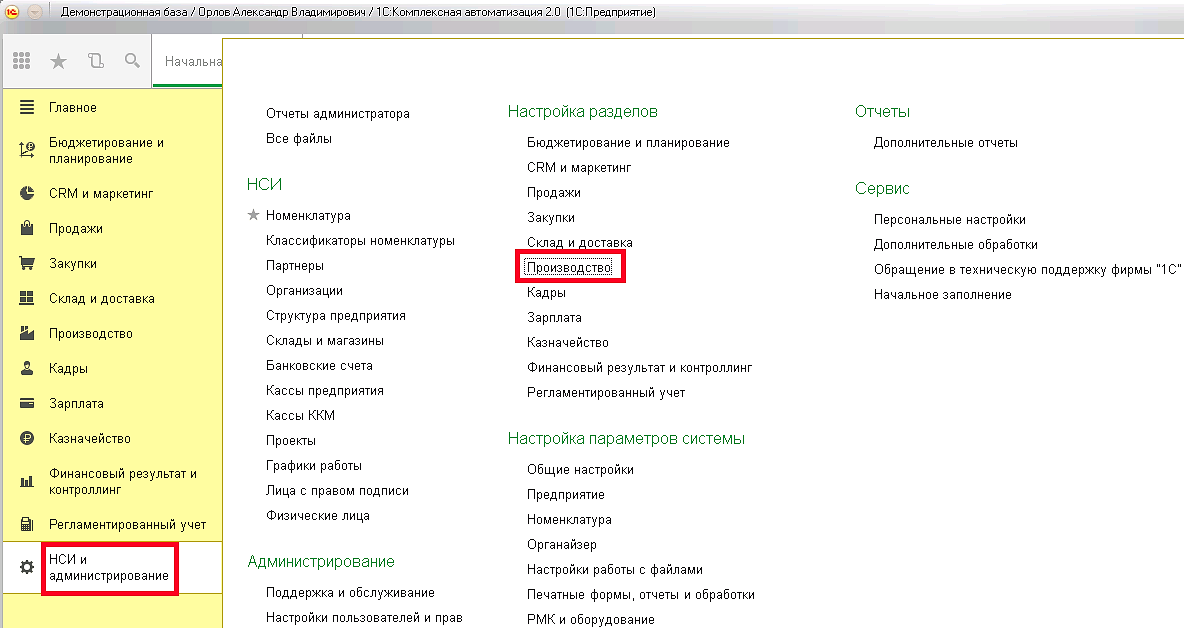
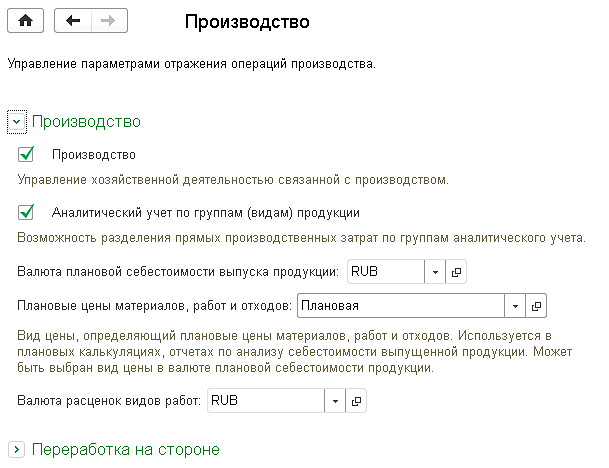
Откройте раздел НСИ и администрирование, пункт Производство.
| Настройка | Что делает |
|---|---|
| Флажок Производство | Включает функционал производства в программе |
| Аналитический учет по видам продукции | Детализирует прямые производственные затраты по видам продукции — включайте, если такая детализация нужна |
| Валюта плановой себестоимости выпуска | Валюта, в которой считается плановая себестоимость |
| Тип плановых цен | Вид цен, который затем используется в плановых калькуляциях продукции и в отчёте по анализу себестоимости |
| Валюта для расценки видов работ | Нужна, когда в себестоимость продукции включаются работы |
Как создать ресурсную спецификацию
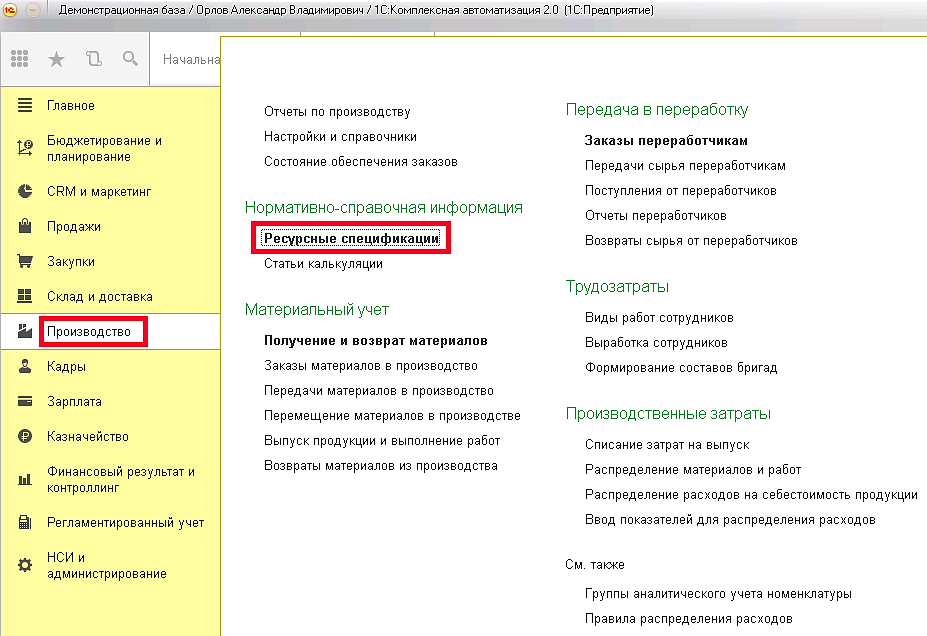
Ресурсная спецификация определяет плановую потребность в ТМЦ и работах для выпуска продукции. Её создают для карточек продукции в разделе Производство.
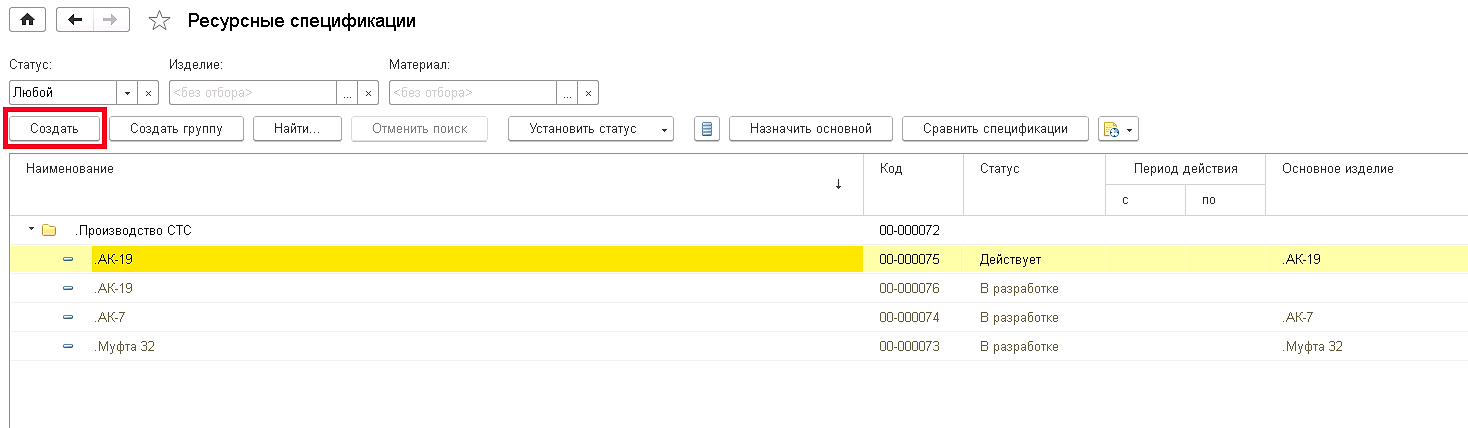
Справочник иерархический. Для каждой спецификации указано основное изделие (результат выпуска) и статус; можно задать период действия. Если период не заполнен, спецификация бессрочная.
| Статус | Что означает |
|---|---|
| В разработке | Единственный статус, в котором спецификацию можно редактировать |
| Действует | Открывается только на просмотр; только такие спецификации доступны в документах производства |
| Закрыта | Спецификация больше не используется |
Новую спецификацию создают кнопкой Создать в командной панели. В примере откроем карточку существующей спецификации клавишей F2.
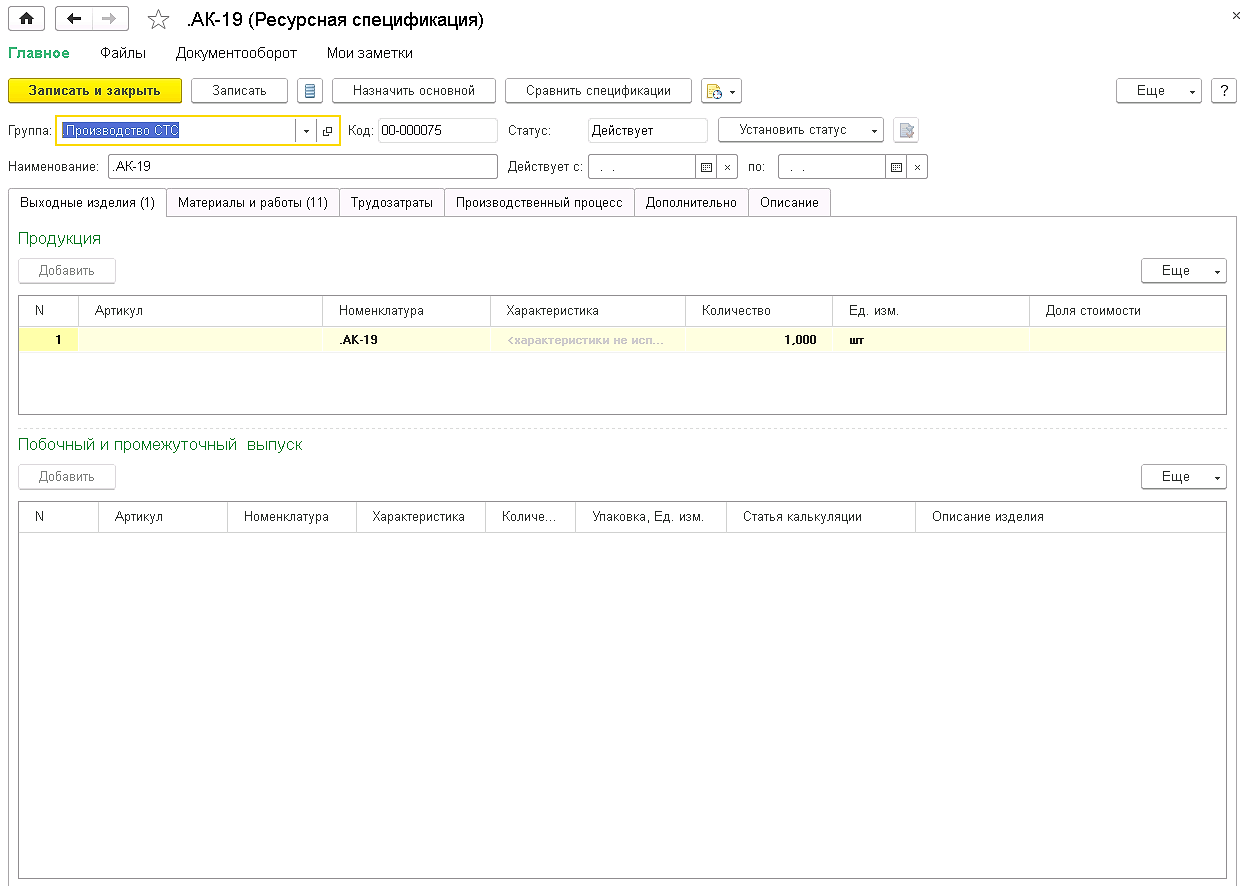
Таблицы «Продукция» и «Побочный и промежуточный выпуск»
В таблице Продукция перечисляются выходные изделия по данной спецификации. Изделие в первой строке выделено жирным — это основное изделие. В строках указываются:
- карточка выходного изделия;
- характеристика (если используется);
- выпускаемое количество;
- доля стоимости — какая часть общей себестоимости приходится на это количество продукции. Если поле оставить пустым, себестоимость распределится равномерно по всем строкам.
В таблице Побочный и промежуточный выпуск указывают продукцию и полуфабрикаты, выпуск которых сопутствует основному изделию и себестоимость которых известна заранее. Себестоимость побочных продуктов уменьшает себестоимость выходной продукции. Пример: при производстве продукции «Брус клееный» (основное изделие) возникает побочный продукт «Опилки».
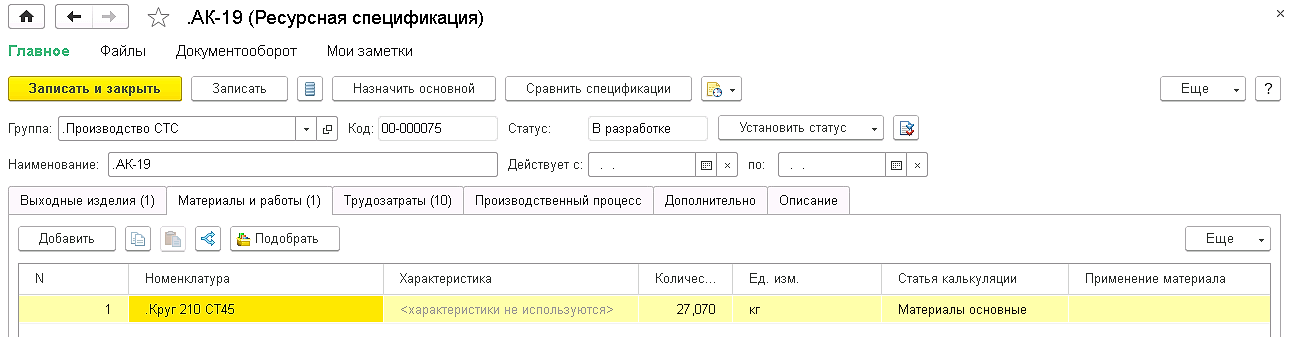
Закладка «Материалы и работы»
Здесь перечисляются материалы и работы на выпуск указанного количества продукции. Количество материалов указывается на все выходные изделия сразу.
- Допустимые типы номенклатуры: Товар, Работа, Многооборотная тара.
- Для каждого материала или работы указывается статья калькуляции.
- Можно выбирать полуфабрикаты. Они берутся из складских запасов либо производятся в процессе — для этого в строке устанавливается соответствующий флаг.
- Производство полуфабриката выполняется по отдельной спецификации (выбирается в строке) или как отдельный этап текущей ресурсной спецификации.
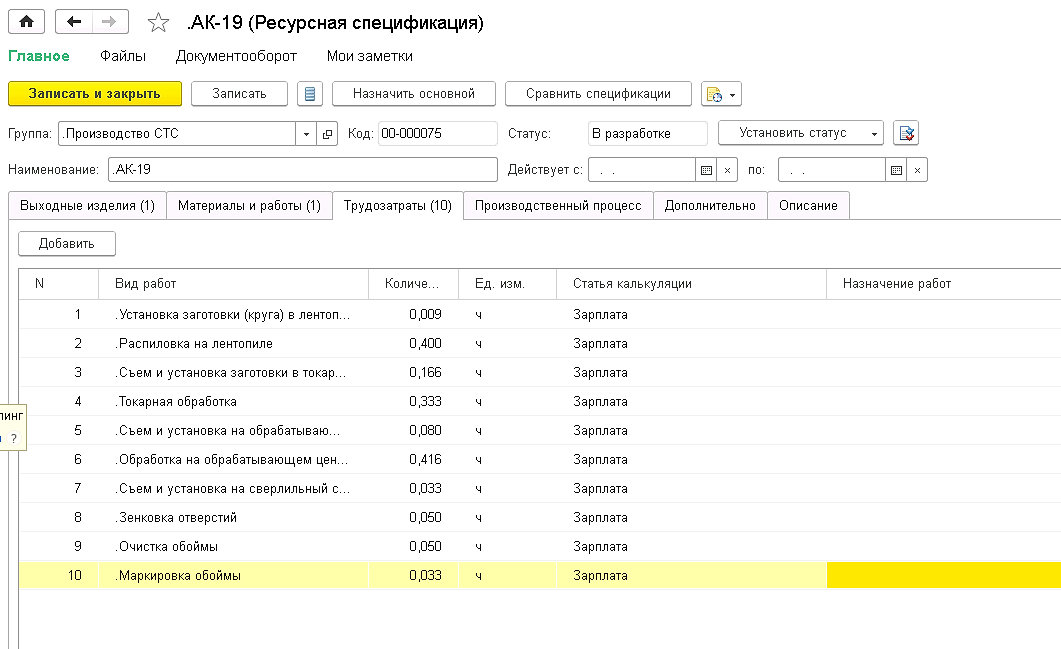
Закладка «Трудозатраты» и виды работ сотрудников
На закладке Трудозатраты задаётся нормативная трудоёмкость спецификации в разрезе видов работ сотрудников. Для каждого вида работ указывается статья калькуляции. Сюда попадают все виды работ, стоимость которых должна войти в себестоимость продукции.
Список Виды работ сотрудников находится в разделе Производство.
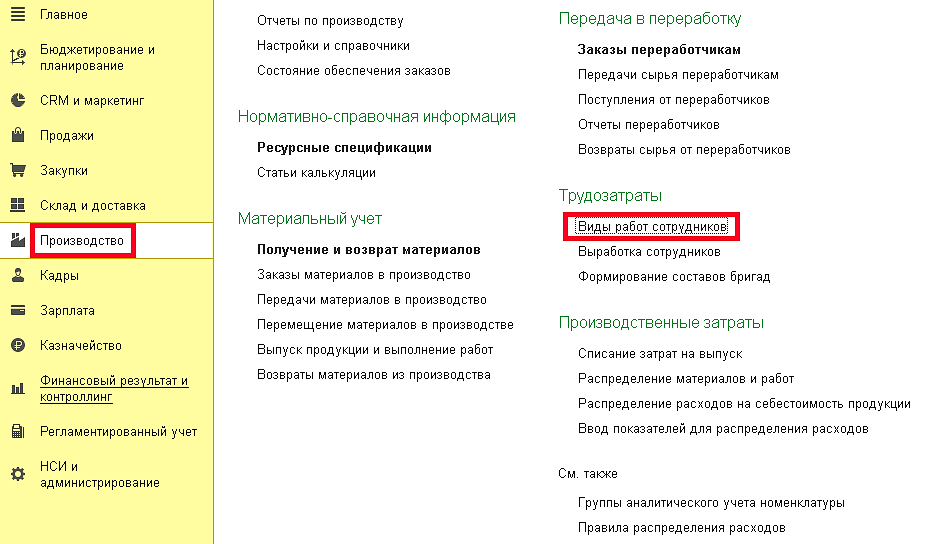
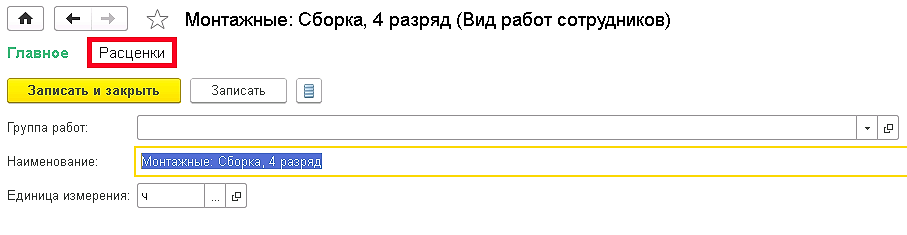
В карточке вида работ указываются наименование и единица измерения. Кнопка Расценки открывает стоимость вида работ в пересчёте на базовую единицу измерения.
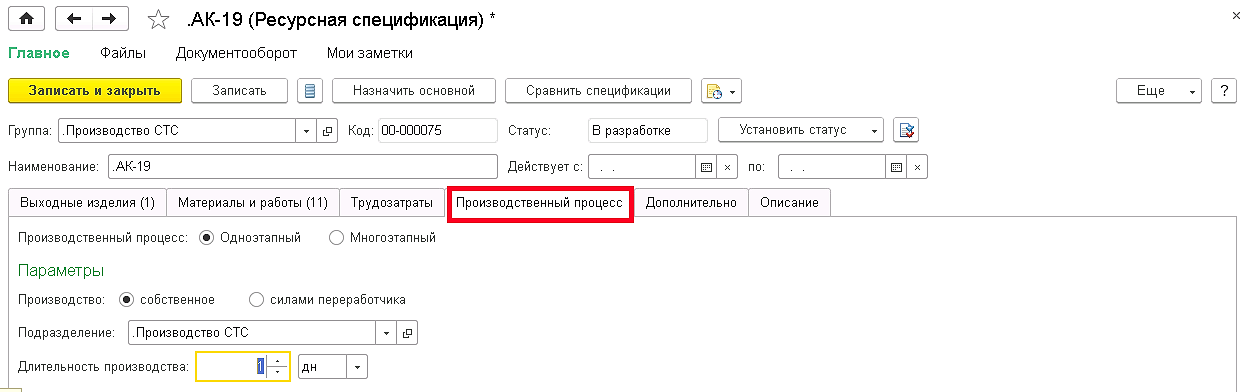
Закладка «Производственный процесс»
Здесь задаётся этапность и длительность производства. Производство бывает:
- одноэтапным — обычно внутри одного подразделения;
- многоэтапным — процесс проходит через несколько подразделений или один из этапов выполняет переработчик.
В настройках выберите производственное подразделение и укажите длительность производства. Чтобы подразделение было доступно для выбора, в его карточке должен быть установлен признак Производственное подразделение.
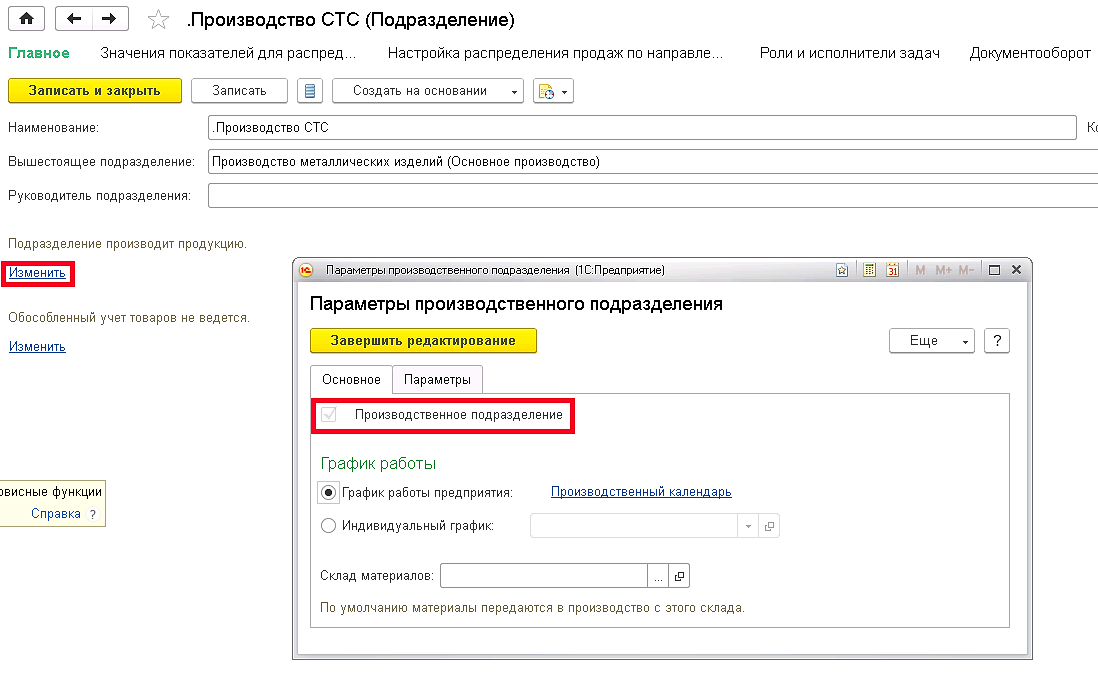
На этой же закладке выбираются график работы подразделения и склад материалов — по умолчанию материалы списываются в производство с этого склада.
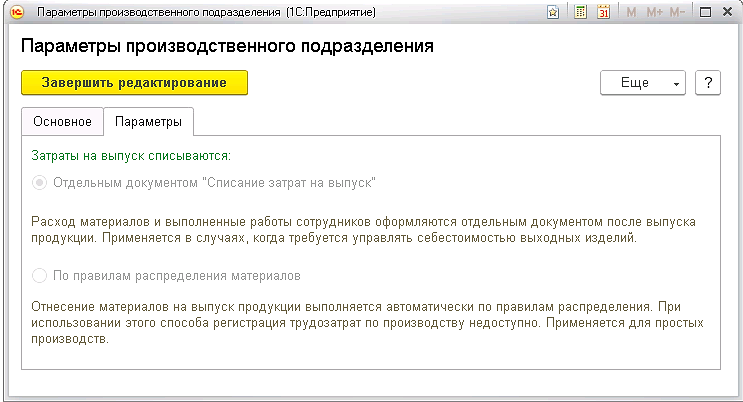
На второй закладке настраивается списание затрат подразделения на выпуск. В примере к затратам относятся и трудозатраты, поэтому выбран первый пункт.
Закладка «Дополнительно» и статус спецификации
На закладке Дополнительно указывается пользователь, ответственный за создание и изменение спецификации. На отдельной закладке можно добавить текстовое описание.
Чтобы спецификацию можно было использовать в документах производства, установите ей статус Действует.
Зачем нужны статьи калькуляции
Наряду со спецификациями в производственном учёте используются Статьи калькуляции — справочник открывается из раздела Производство.
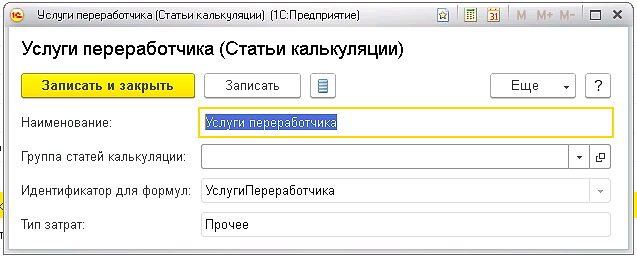
В карточке статьи два ключевых поля:
- Идентификатор для формул — нужен, чтобы использовать суммовые показатели по статье в формулах;
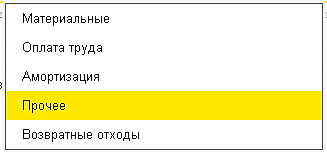
- Тип затрат — характер затрат по статье, выбирается из списка.
Как оформить производственный цикл документами: пошагово
Шаг 1. Сформировать «Заказ материалов в производство»
Документы Заказ материалов в производство фиксируют потребность производственных подразделений в материалах. Список — в разделе Производство.
Заказ можно заполнить вручную, но удобнее сформировать его автоматически на основании документа Заказ клиента: выбираете нужную ресурсную спецификацию, и программа заполняет табличную часть сама.
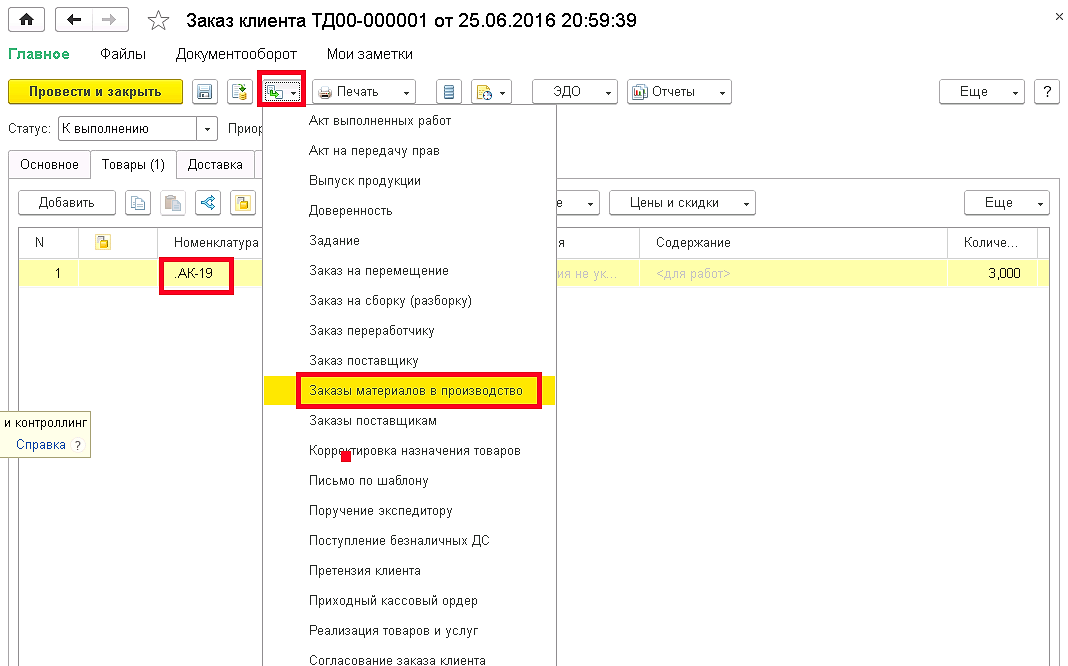
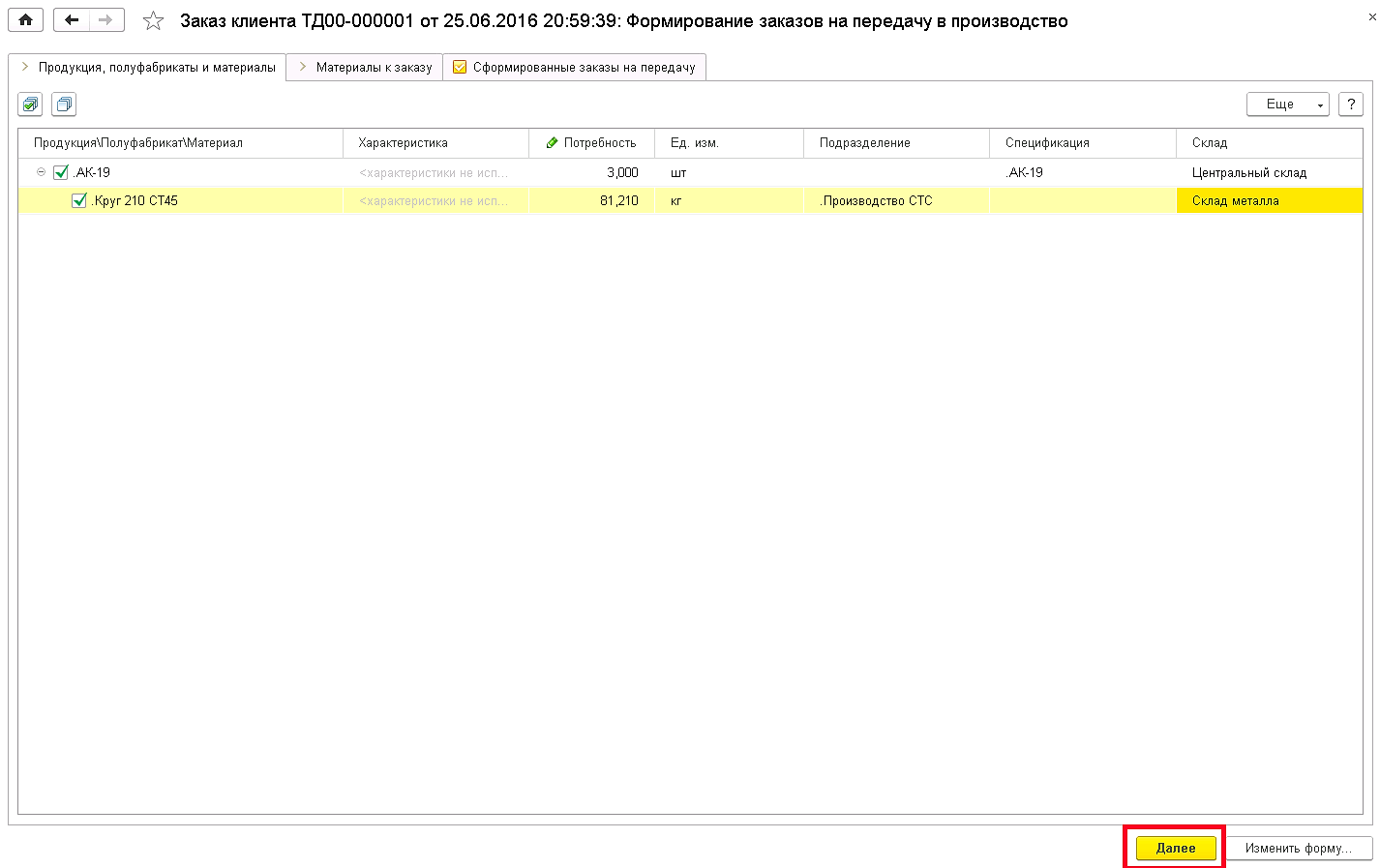
На первом шаге помощника показано выходное изделие, ниже — материалы для его производства (в примере материал один). Для продукции указывается склад, на который будет оформлен выпуск; для материалов — склад, с которого они списываются в производство. Перечень материалов заполнился потому, что для продукции заполнена спецификация. Нажмите Далее.
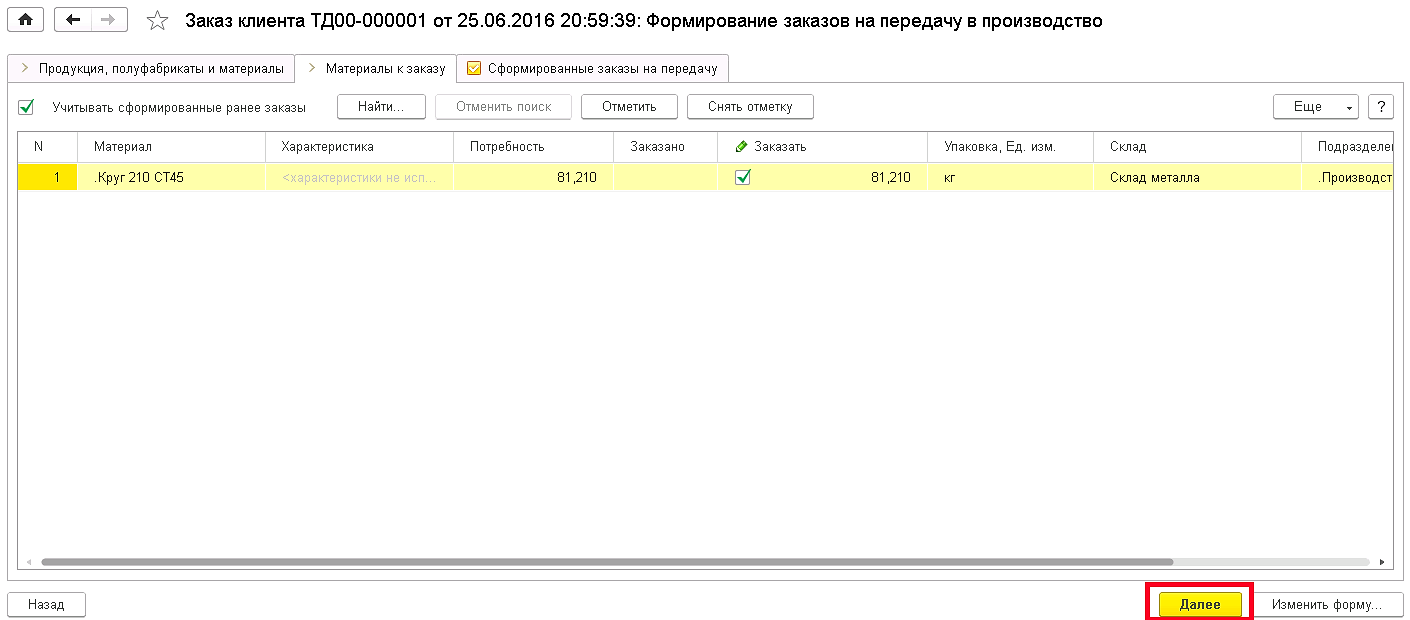
На второй закладке программа формирует список материалов для заказа с количеством. Если заказы частично формировались раньше, установите признак Учитывать сформированные ранее заказы — иначе программа создаст несколько заказов на одну и ту же потребность. Нажмите Далее.
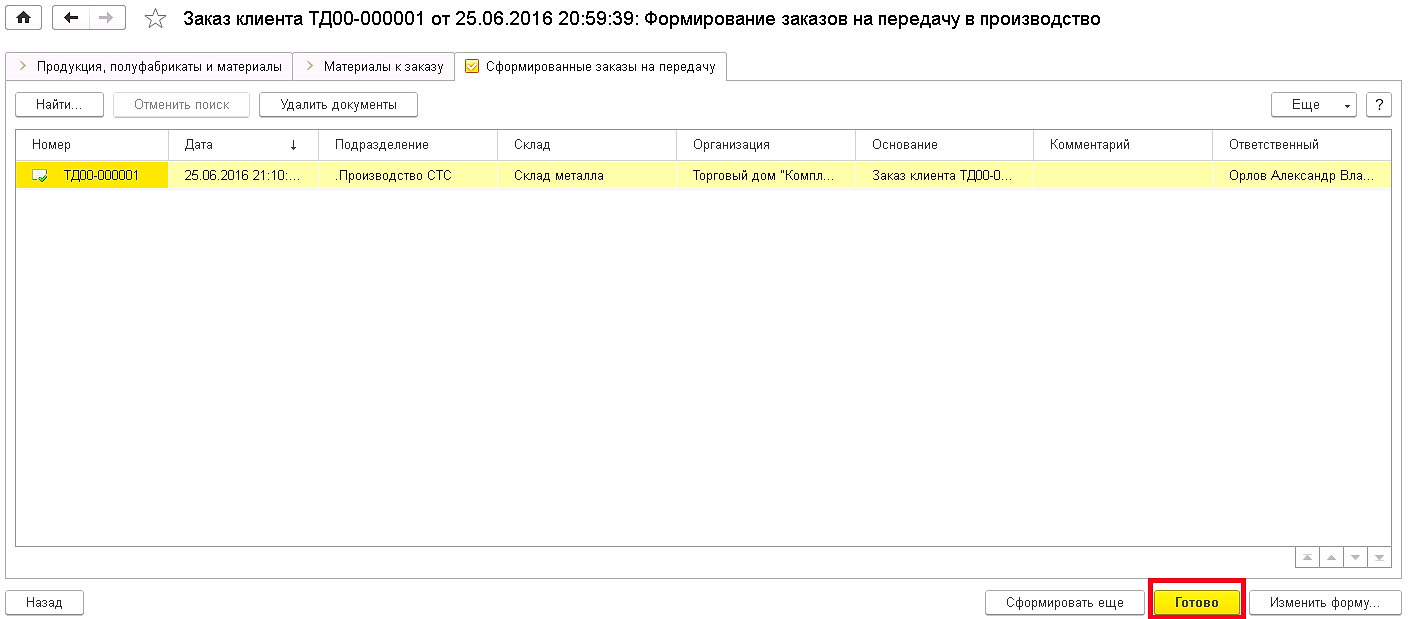
На третьей закладке показан сформированный заказ. Нажмите Готово.
Откройте созданный документ в списке Заказ материалов в производство.
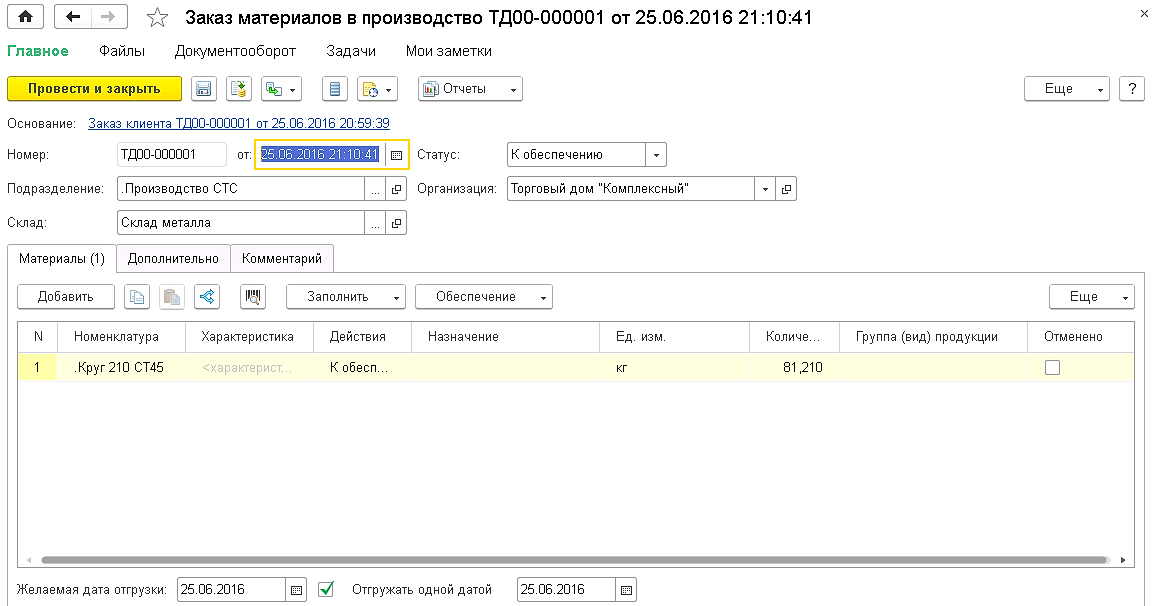
Документ заполнен — остаётся установить статус обеспечения товаров Отгрузить.
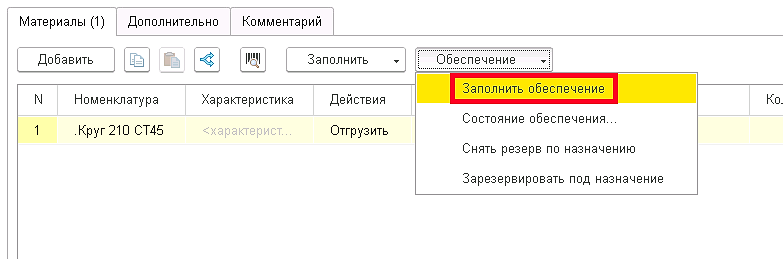
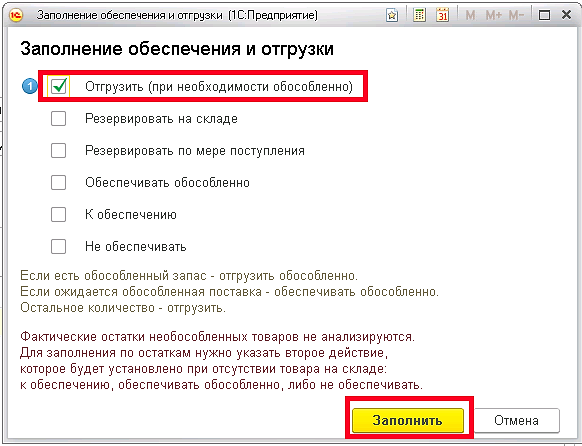
Установите статус документа К выполнению — без него нельзя оформить фактическую передачу материалов.
Для проведения документа с изменёнными статусами материалы должны быть в наличии на выбранном складе. Если материала не хватает, обеспечьте доступный остаток: сделайте перемещение или оформите приходную накладную на склад.
Шаг 2. Передать материалы в производство
На основании Заказа материалов в производство создайте документ Передача в производство. Он фиксирует факт передачи материальных ценностей в производство и формирует проводку Дт 20 Кт 10.
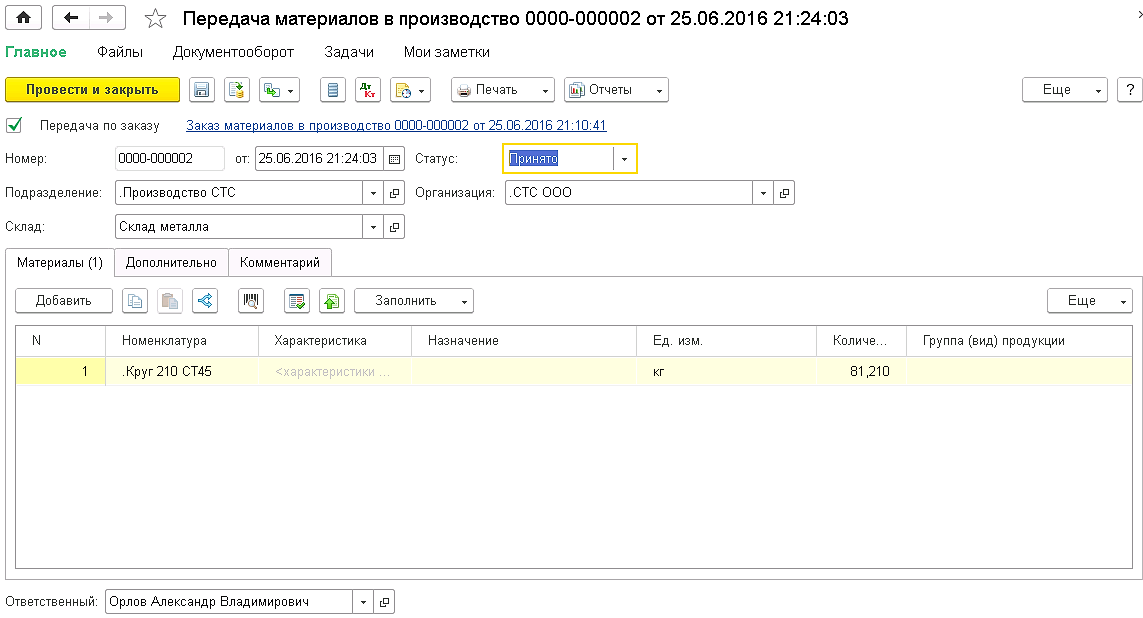
| Статус документа | Что фиксирует |
|---|---|
| Отгружено | Списание материалов со склада |
| Принято | Поступление материалов в производственное подразделение |
Из документа при необходимости печатается накладная М-11.
Шаг 3. Оформить выпуск продукции и списать затраты на выпуск
Выпуск оформляется документом Выпуск продукции и выполнение работ (раздел Производство). Тип номенклатуры в документе зависит от спецификации: если выходное изделие в ресурсной спецификации — номенклатура с типом Товар, в документе выпуска тоже будет «Товар»; в противном случае указывается номенклатура с типом Работа.
Документ можно создать «с нуля», но быстрее ввести его на основании исходного заказа клиента — тогда он заполнится автоматически.
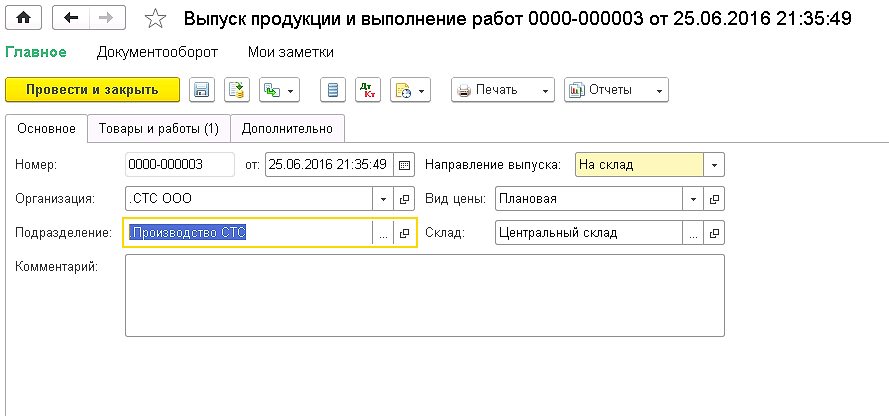
На первой закладке указаны организация, подразделение, склад и вид цены — по нему формируется предварительная себестоимость в бухгалтерской проводке. Здесь же выбирается Направление выпуска:
| Направление выпуска | Когда выбирать | Проводка |
|---|---|---|
| На склад | Факт выпуска нужно отразить в бухгалтерском учете | Формируется |
| В подразделение | Выпуск полуфабриката или работы, которые пойдут в производство другой продукции или будут переданы в другое подразделение | Не формируется |
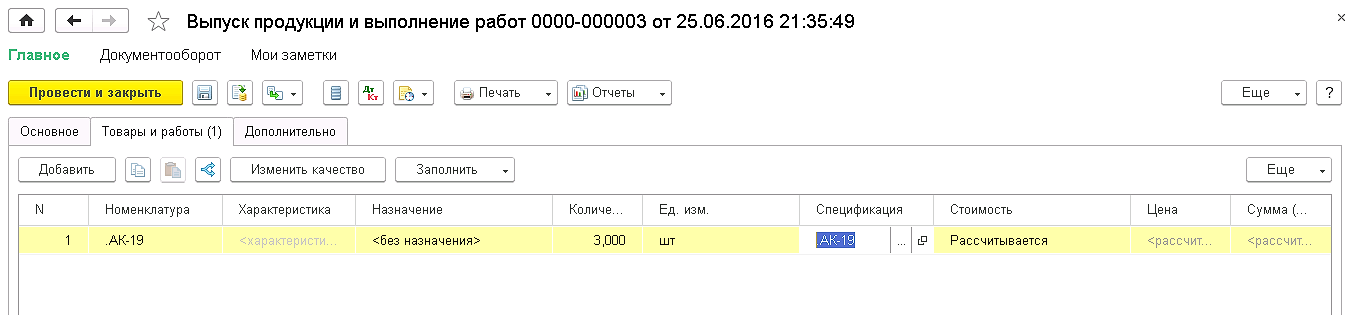
На закладке Товары и работы перечисляется выпускаемая продукция и работы с количеством, используемой спецификацией и вариантом определения стоимости выходного изделия.
Теперь материалы и работы нужно списать на себестоимость выпуска документом Списание затрат на выпуск.
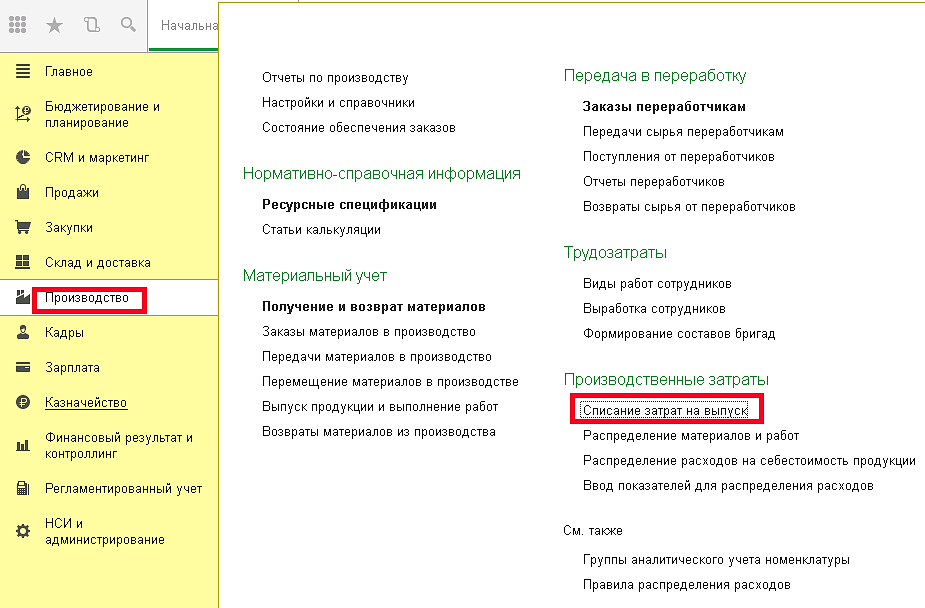
Откройте рабочее место списания затрат в разделе Производство.
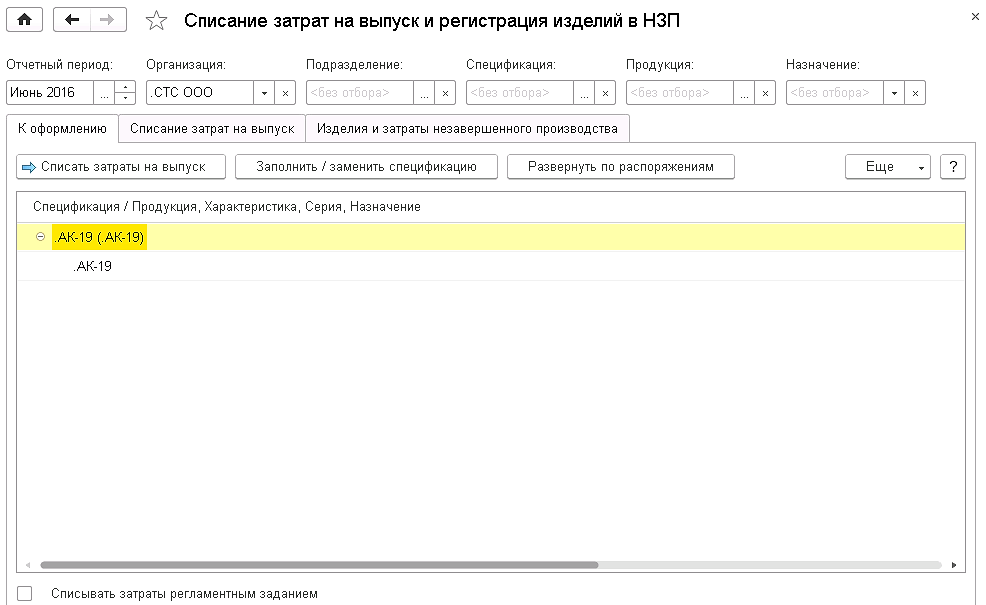
В форме показаны все спецификации, по которым был выпуск (в примере одна). В командной панели выберите Списать затраты на выпуск.
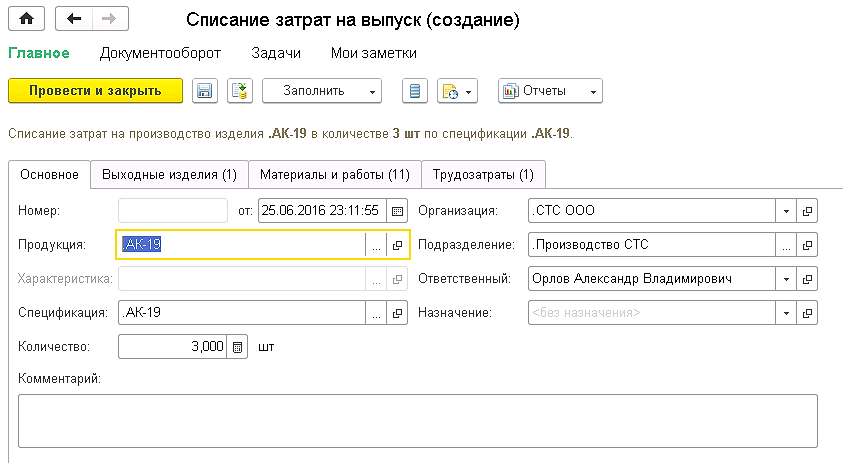
Откроется новый документ Списание затрат на выпуск с автоматически заполненными полями.
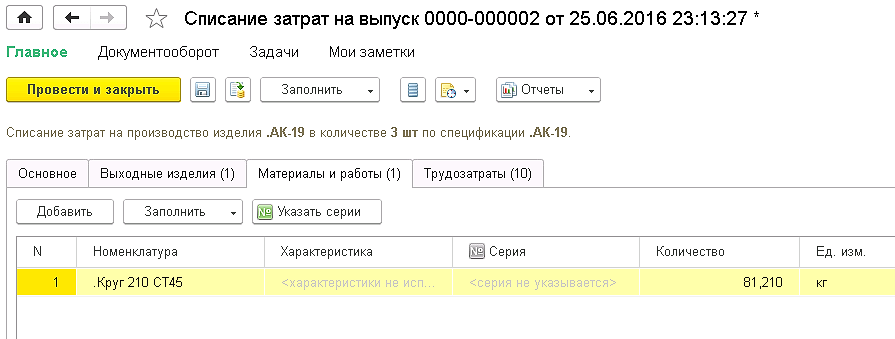
Проверьте закладки:
- Выходные изделия — продукция и количество выпуска;
- Материалы и работы — все материальные ценности и работы из ресурсной спецификации. При фактическом перерасходе относительно спецификации количество корректируется вручную;
- Трудозатраты — виды работ, которые войдут в себестоимость как расходы на оплату труда.
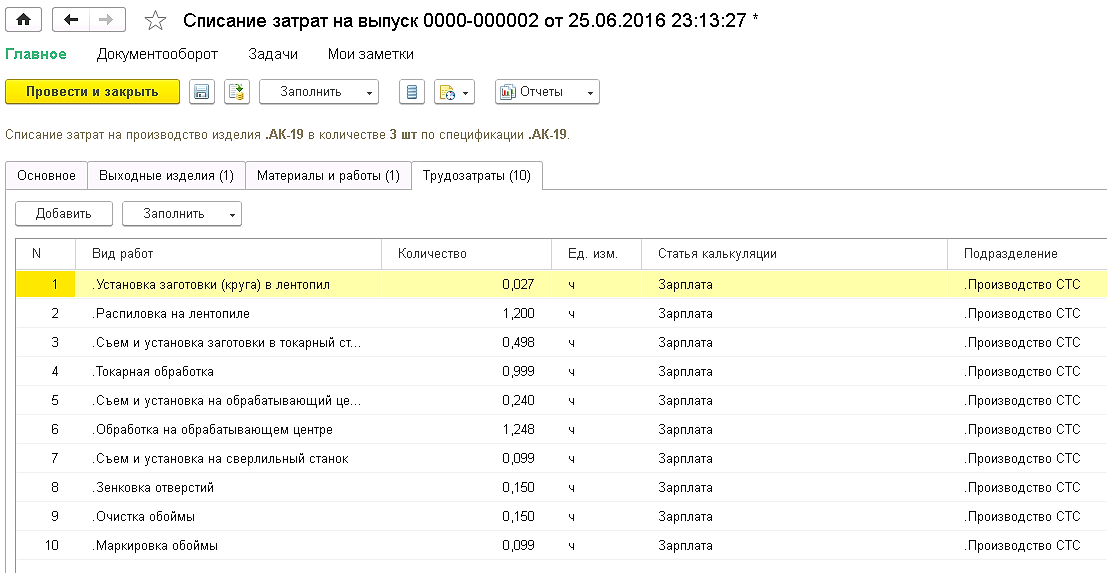
Проведите документ и закройте его.
Шаг 4. Распределить расходы на себестоимость продукции
Чтобы показать регистрацию дополнительных расходов, зафиксируем поступление услуг «Водоснабжение и электроэнергия».

Теперь распределим эти расходы на себестоимость.
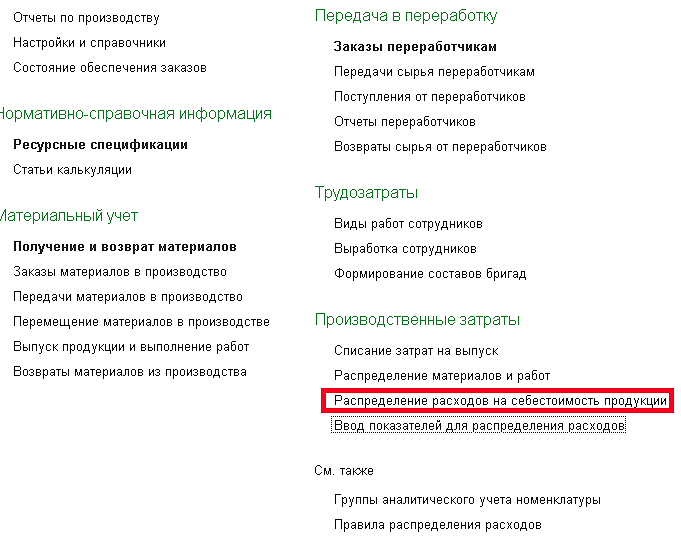
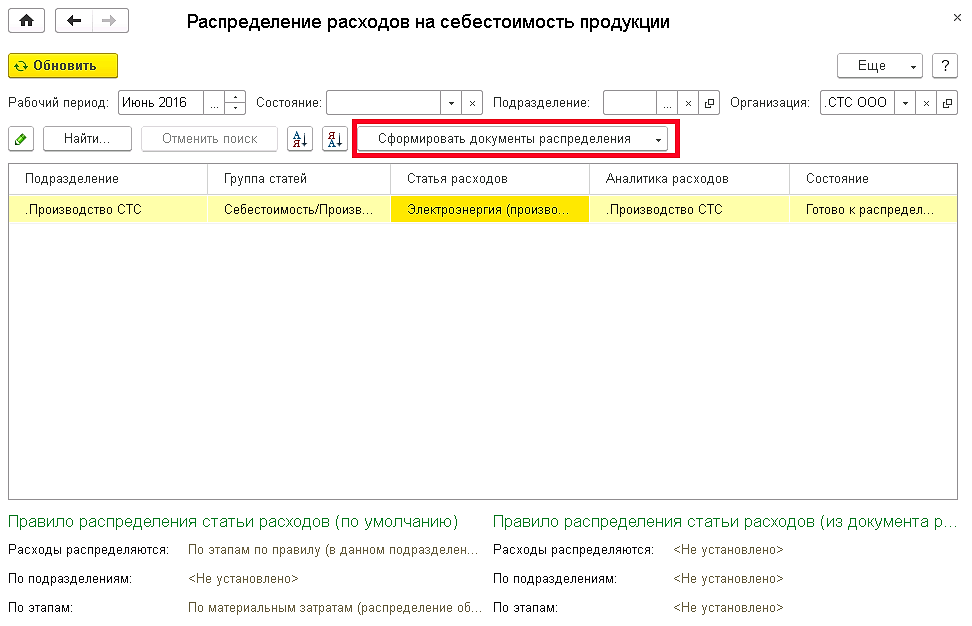
Клик по строке открывает документ Распределение расходов на себестоимость продукции.
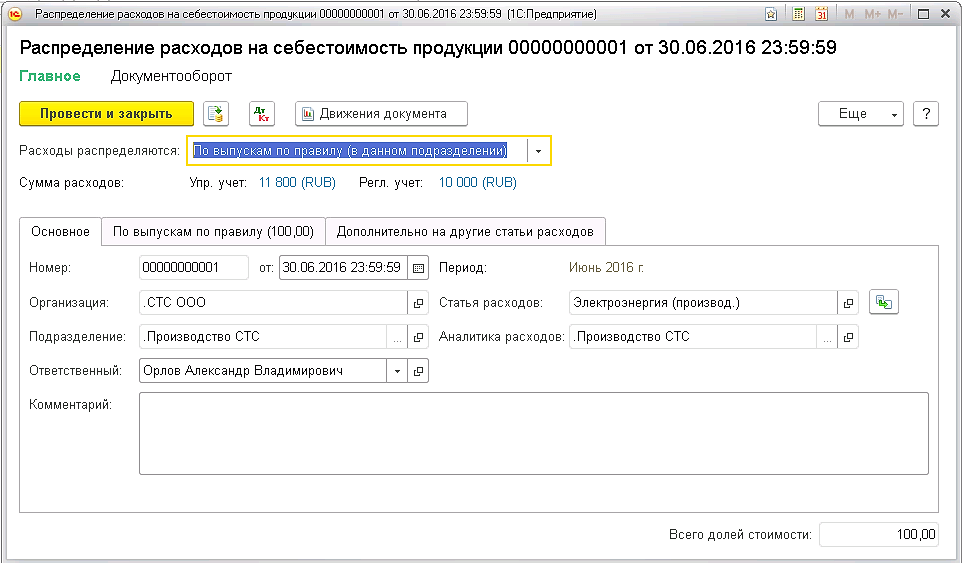
Документ позволяет распределить затраты по нескольким производственным подразделениям и на разные этапы. В примере подразделение одно — проводим документ и закрываем. Результаты распределения будут видны только после закрытия месяца.
Шаг 5. Отразить выработку сотрудников и начислить зарплату
Данные для выработки берём с закладки Трудозатраты ресурсной спецификации.
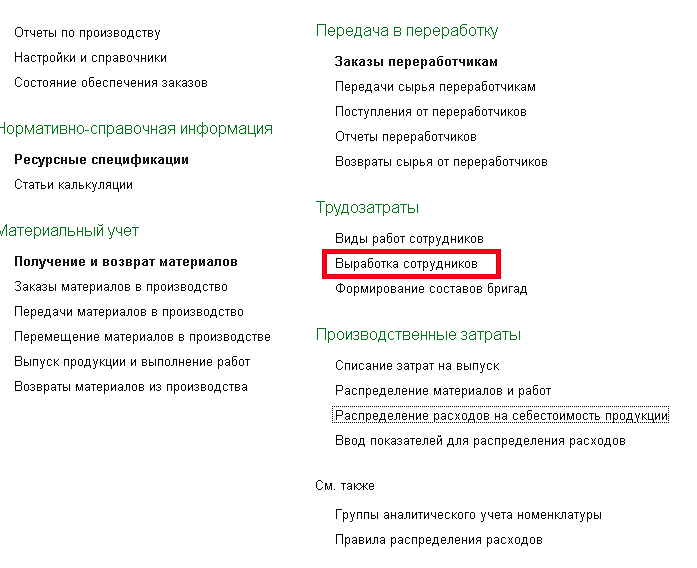
Создайте документ Выработка сотрудников.
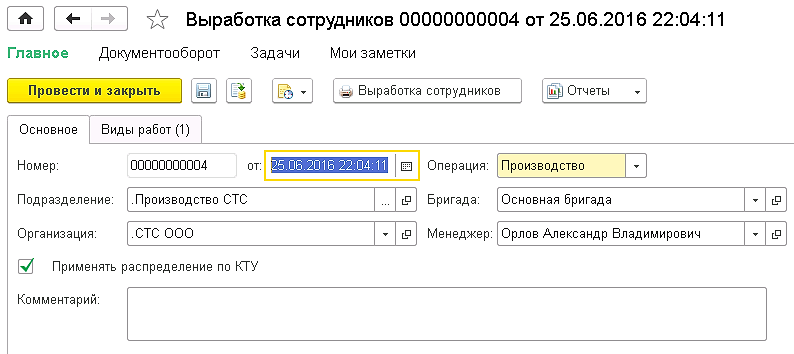
На первой закладке укажите организацию и подразделение. При необходимости включите распределение по КТУ — коэффициенту трудового участия сотрудников; он настраивается при формировании состава бригады одноимённым документом. Укажите бригаду, которая участвовала в производстве.
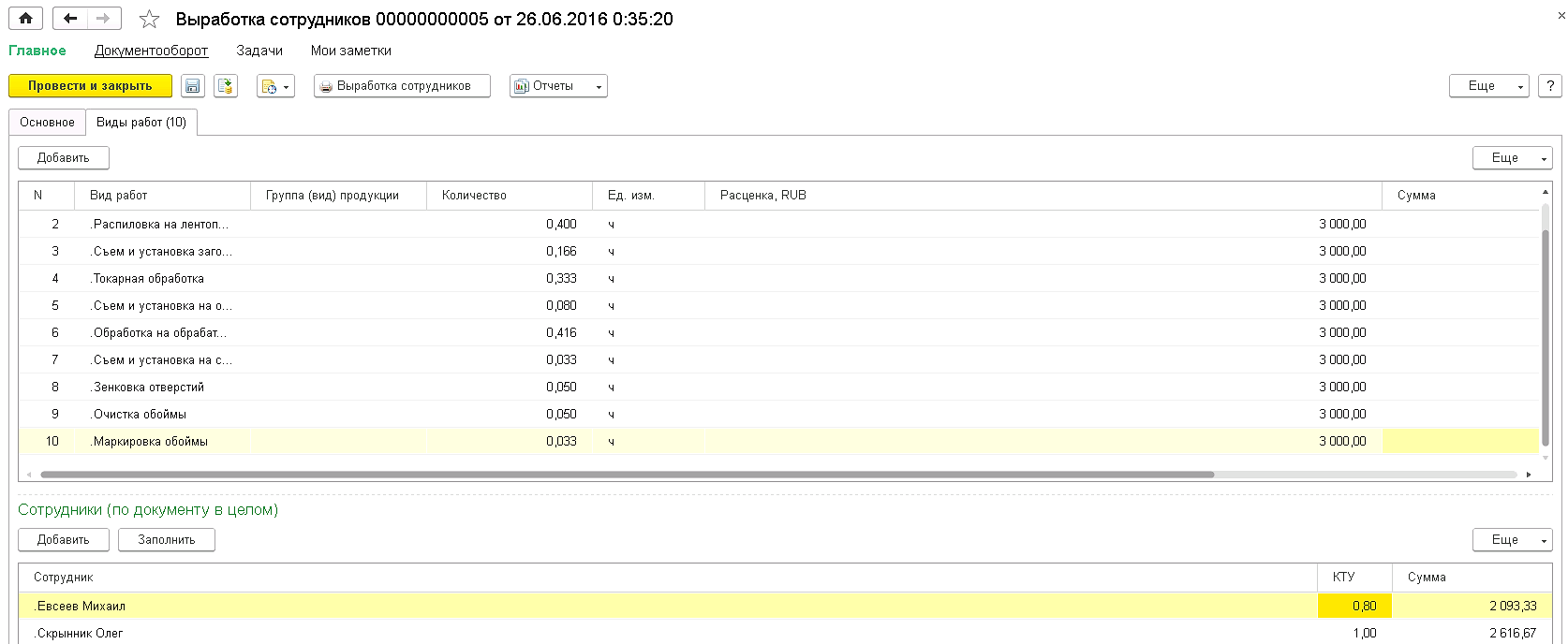
На закладке Виды работ перечислите виды работ из ресурсной спецификации. В нижней таблице — сотрудники согласно составу бригады; между ними общая сумма по всем видам работ распределяется согласно КТУ. Проведите документ и закройте.
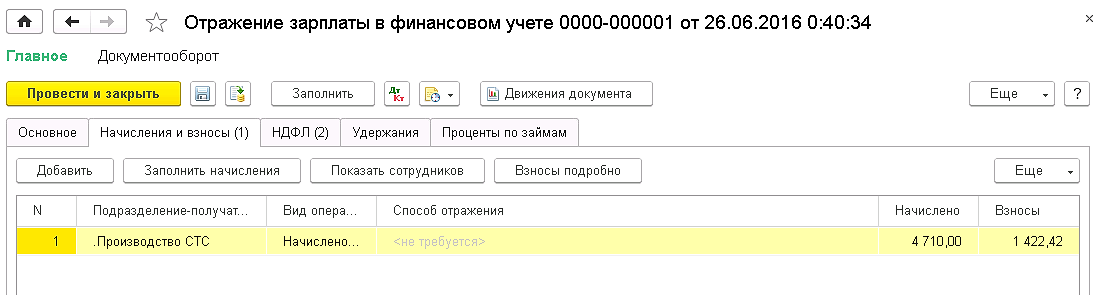
Чтобы выработка попала в себестоимость продукции, обязательно оформите начисление зарплаты сотрудникам по этой выработке. Как устроены начисления в КА 2 — в статье Виды начислений заработной платы в 1С:Комплексная автоматизация 2.
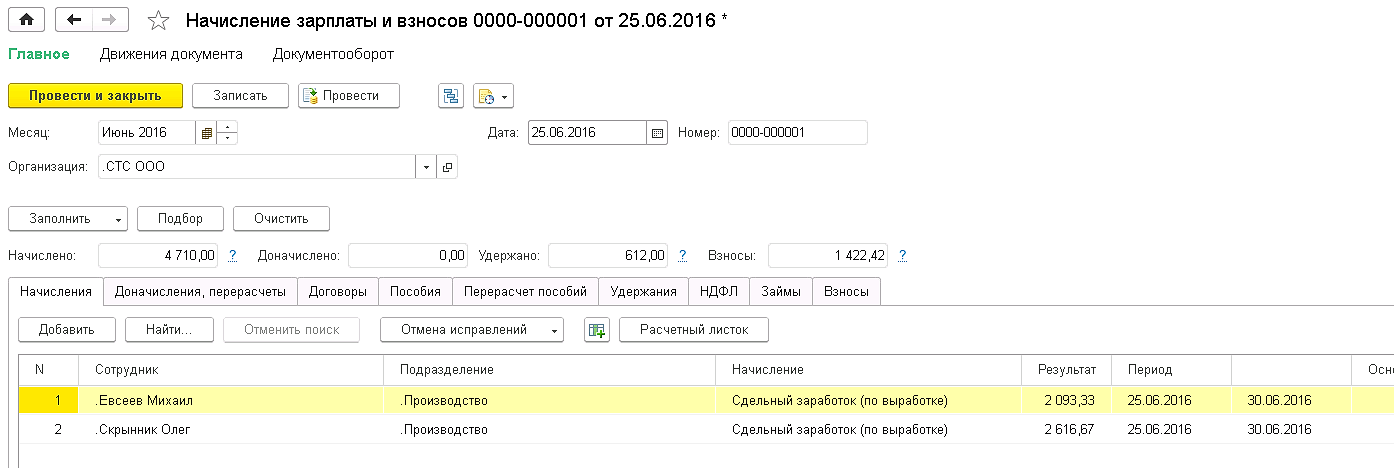
Оформите документ Отражение зарплаты в финансовом учете.
Если кадровый учет и зарплата в базе ещё не настроены, начните с статьи Настройка кадрового учета в Комплексной автоматизации.
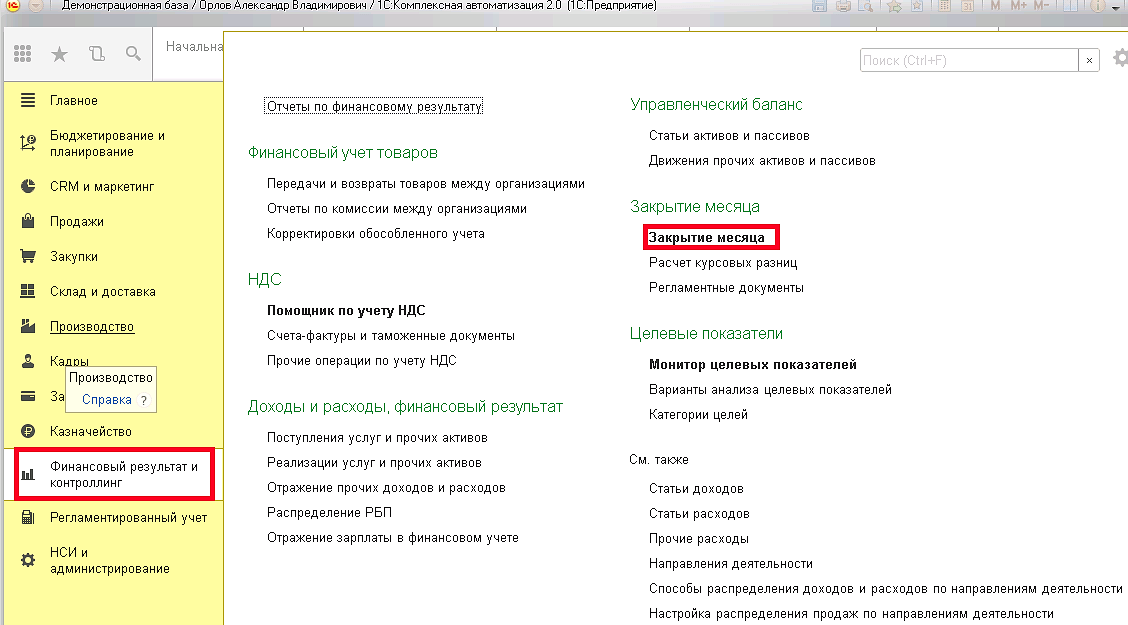
Шаг 6. Закрыть месяц и рассчитать себестоимость
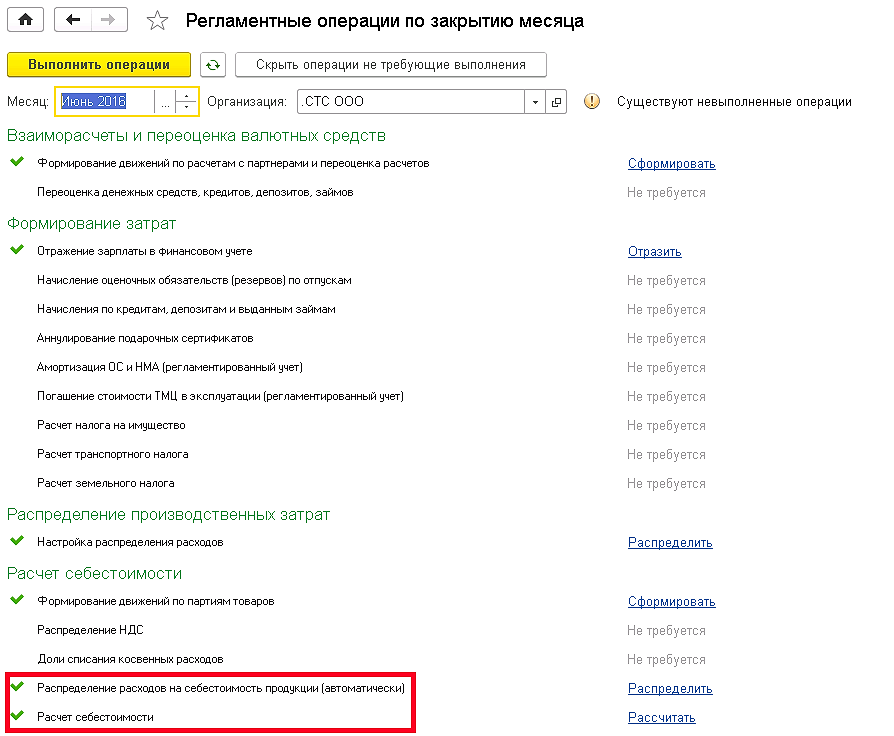
Откройте обработку закрытия месяца и нажмите Выполнить операции. После окончания убедитесь, что все необходимые операции выполнены успешно.
Как проверить результат
- В закрытии месяца все операции отмечены как выполненные, ошибок нет.
- Откройте Отчеты по производству → отчет Себестоимость выпущенной продукции. В нём видна фактическая себестоимость выпуска с учётом материалов, трудозатрат и распределённых расходов.
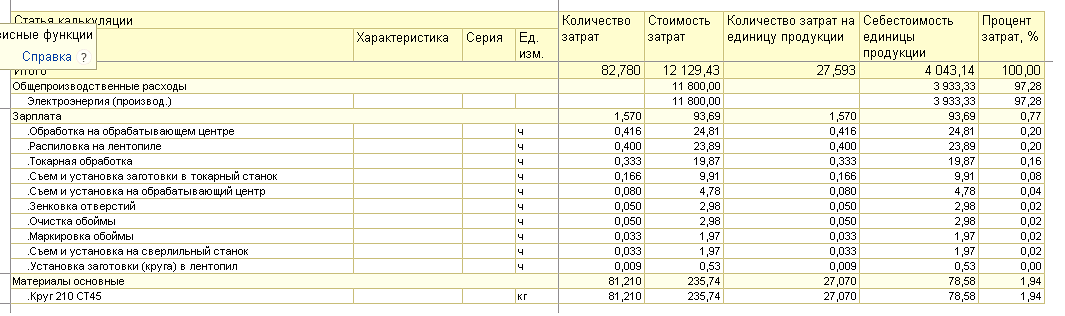
На этом учет производственного цикла завершён. Если типового отчёта недостаточно, нужные разрезы можно собрать универсальным отчетом.
Типичные ошибки
- Спецификация не выбирается в документах производства. Статус не «Действует» или истёк период действия. Переведите спецификацию в статус «Действует» и проверьте период.
- Спецификация открывается только на просмотр. Это нормальное поведение статуса «Действует». Для правок переведите её в «В разработке», отредактируйте и верните статус обратно.
- На закладке «Производственный процесс» не выбирается подразделение. В карточке подразделения не установлен признак «Производственное подразделение».
- «Заказ материалов в производство» не проводится в статусах «Отгрузить» / «К выполнению». На выбранном складе нет остатка материалов. Сделайте перемещение или оформите приходную накладную.
- Помощник создал несколько заказов на одну потребность. При повторном формировании не был установлен признак «Учитывать сформированные ранее заказы».
- По выпуску нет бухгалтерской проводки. В документе выпуска выбрано направление «В подразделение». Для отражения в бухучёте нужно направление «На склад».
- Трудозатраты не вошли в себестоимость. Оформлена только «Выработка сотрудников». Нужны также начисление зарплаты по выработке и «Отражение зарплаты в финансовом учете».
- Распределённые расходы не видны в себестоимости. Результаты распределения и фактическая себестоимость появляются только после закрытия месяца.
Если типовая схема производства не ложится на процессы предприятия (многоэтапное производство, переработчики, собственные отчёты), это решается доработкой — см. Доработка конфигурации 1С.
Источники
- 1С:Комплексная автоматизация 2 — страница продукта на сайте фирмы «1С»
- Документация «1С:Комплексная автоматизация 2», раздел «Производство» (ИТС)
См. также: Виды начислений заработной платы в 1С:Комплексная автоматизация 2, Настройка кадрового учета в Комплексной автоматизации 2.4, Доработка конфигурации 1С.
Частые вопросы
Чем учет производства в 1С:Комплексная автоматизация 2 отличается от 1С:ERP?
В Комплексной автоматизации нет заказов на производство, графика производства и учета по рабочим центрам (станки, машины, отдельные специалисты). Производство оформляется напрямую документами заказа материалов, передачи в производство, выпуска и списания затрат.
Почему ресурсную спецификацию нельзя редактировать?
Спецификация в статусе «Действует» открывается только на просмотр. Редактирование возможно в статусе «В разработке». При этом использовать спецификацию в документах производства можно только в статусе «Действует».
Почему не проводится документ «Заказ материалов в производство» после смены статуса?
Для статуса обеспечения «Отгрузить» и статуса документа «К выполнению» на выбранном складе должен быть остаток материалов. Если материала не хватает, оформите перемещение или приходную накладную на склад и проведите заказ повторно.
Когда в документе выпуска выбирать направление «На склад», а когда «В подразделение»?
«На склад» — если выпуск нужно отразить в бухгалтерском учете; формируется проводка. «В подразделение» — для полуфабриката или работы, которые пойдут в производство другой продукции или будут переданы в другое подразделение; бухгалтерская проводка в этом случае не формируется.
Почему трудозатраты не попали в себестоимость продукции?
Документа «Выработка сотрудников» недостаточно. Нужно оформить начисление зарплаты по этой выработке, провести «Отражение зарплаты в финансовом учете» и выполнить закрытие месяца — только после него расходы распределяются на себестоимость.
Теги: 1с