Как пользоваться универсальным отчётом в 1С
· Обновлено: · Администрирование
Коротко: универсальный отчёт открывается в разделе «Администрирование» и позволяет построить отчёт по любым данным базы: документам, справочникам и регистрам. Вы выбираете период, тип объекта и источник данных, нажимаете «Завершить и сформировать», а затем в расширенных настройках задаёте группировки на закладке «Структура», колонки на закладке «Поля и сортировка» и отборы. Готовую настройку сохраняют как вариант отчёта, чтобы не повторять её каждый раз.
Когда нужен универсальный отчёт
Типовых отчётов в конфигурации много, но регулярно возникает вопрос, на который ни один из них не отвечает: какие документы реализации ввели за месяц с разбивкой по организациям и контрагентам, какие затраты и по каким статьям прошли по счетам. Писать внешний отчёт для этого не обязательно — в типовых конфигурациях есть Универсальный отчёт, который строится по любому объекту базы: документу, справочнику или регистру.
Ниже на примере Бухгалтерии предприятия 3.0 построены два отчёта: по документам реализации (из данных документов) и по затратам предприятия (из проводок регистра бухгалтерии). Освоив эти два примера, вы сможете собирать произвольную информацию из базы в удобном виде.
Где найти универсальный отчёт и как он устроен
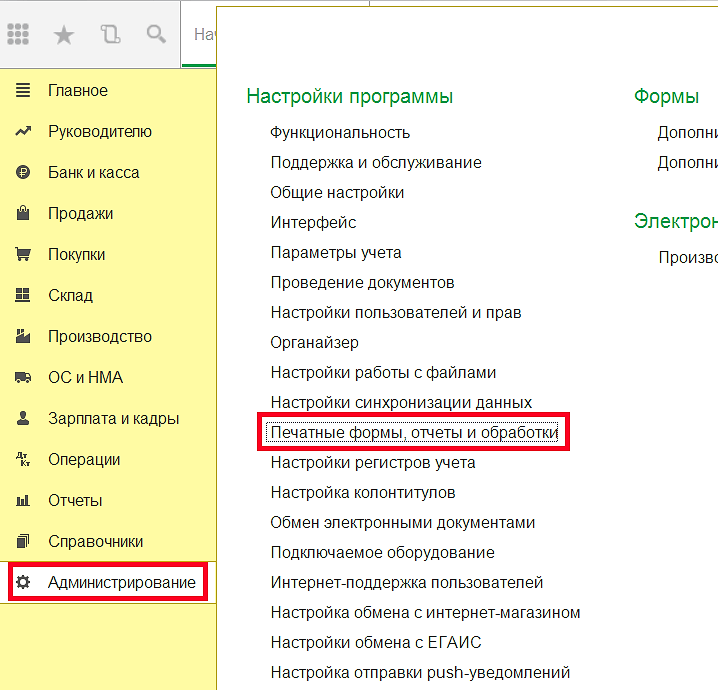
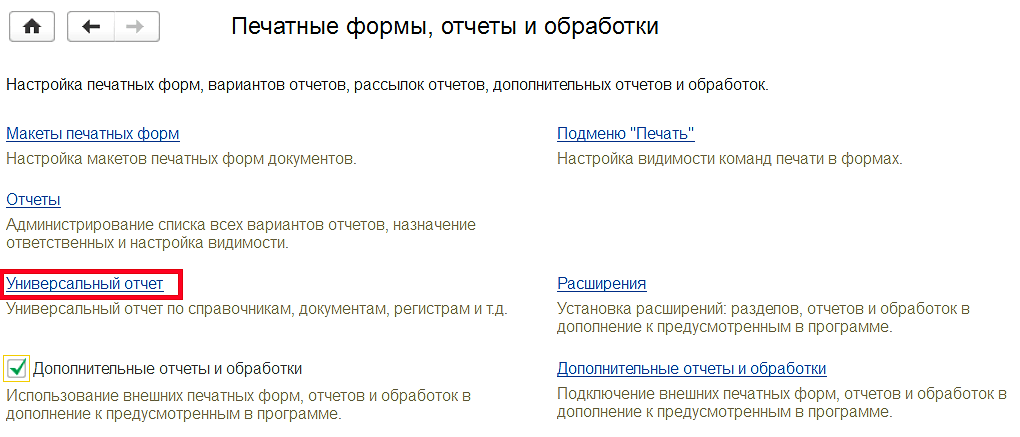
Откройте раздел Администрирование и найдите в нём Универсальный отчёт.
В верхней части формы находится панель настроек, в нижней — табличное поле для вывода данных.
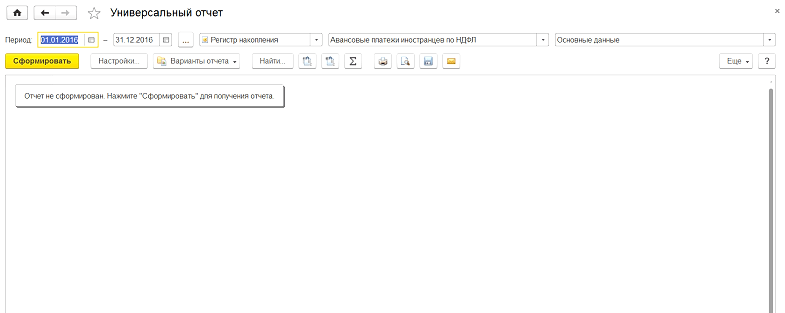
Общий порядок работы одинаков для любого отчёта: выбрать период и источник данных на панели настроек, сформировать отчёт, затем в расширенных настройках задать структуру группировок, состав колонок, сортировку и отборы, после чего сохранить вариант отчёта.
Как построить отчёт по документам реализации: пошагово
Первый отчёт — список документов реализации за период с группировкой по организациям и контрагентам и с данными о проданной номенклатуре.
Шаг 1. Выбрать период и источник данных
Укажите период отчёта.

В следующем поле укажите, что отчёт строится по документам.
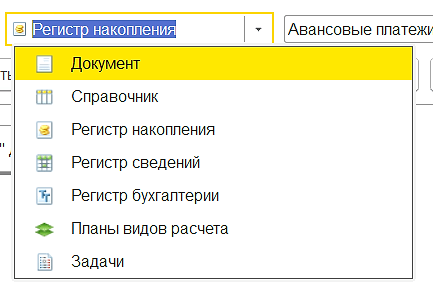
Выберите тип документов — реализацию.
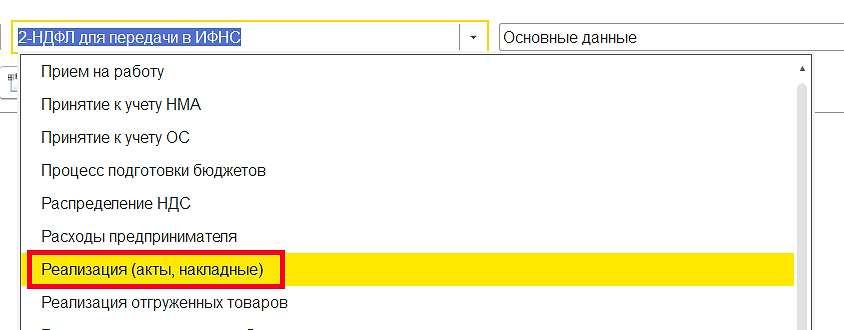
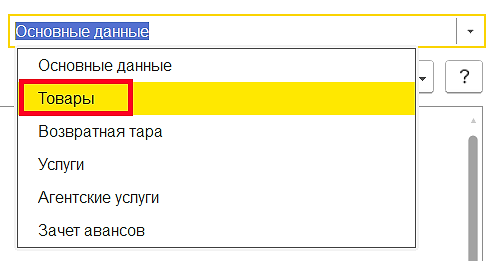
В следующем поле выберите источник данных в документе. В списке перечислены табличные части документа и пункт Основные данные — это реквизиты шапки. Для нашего отчёта нужна табличная часть Товары: так в отчёт попадут данные о проданной номенклатуре.
Нажмите внизу Завершить и сформировать.
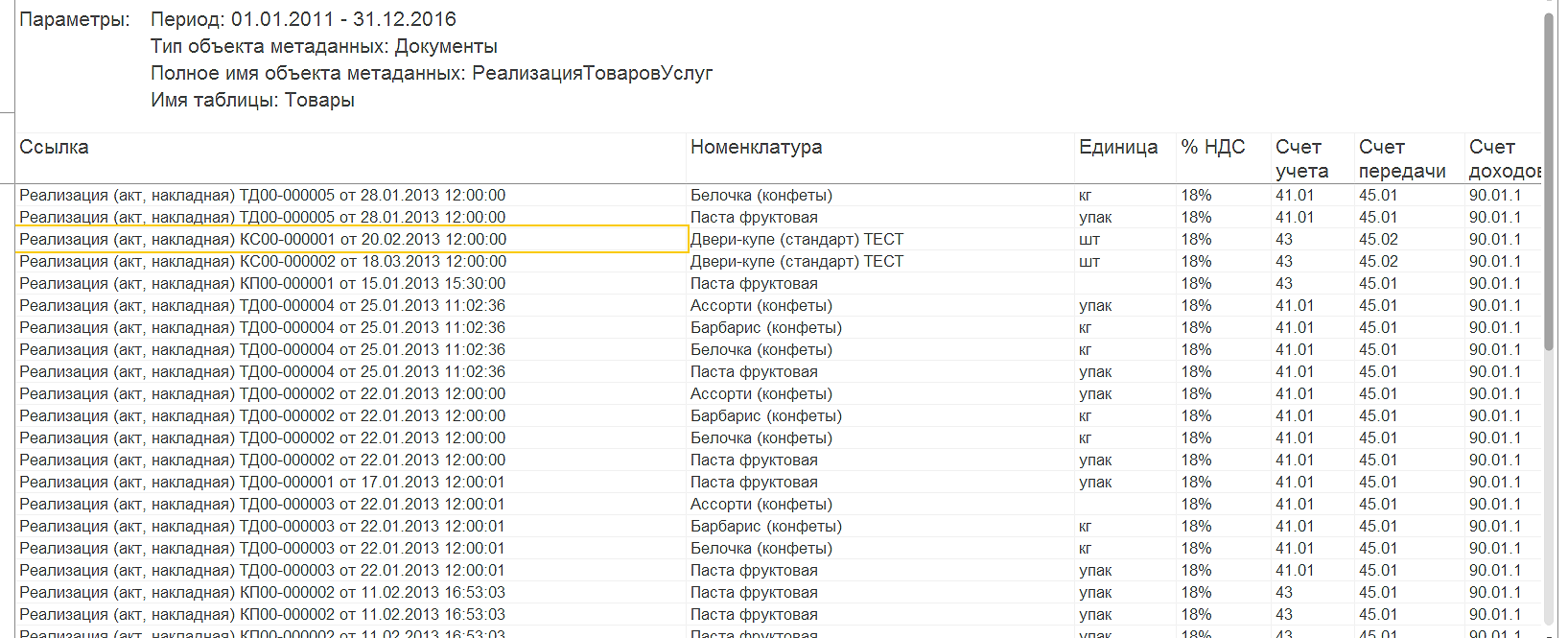
Получился линейный отчёт без группировок: каждая строка табличной части — отдельная строка отчёта.
Шаг 2. Добавить группировки по организации и контрагенту
Перейдите в Настройки.

Выберите расширенный вид настроек.
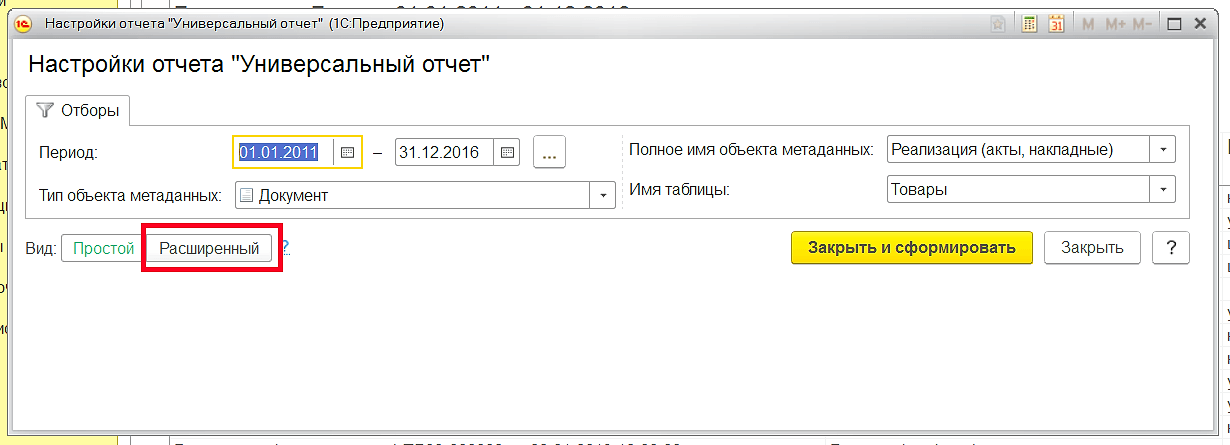
Откройте закладку Структура.
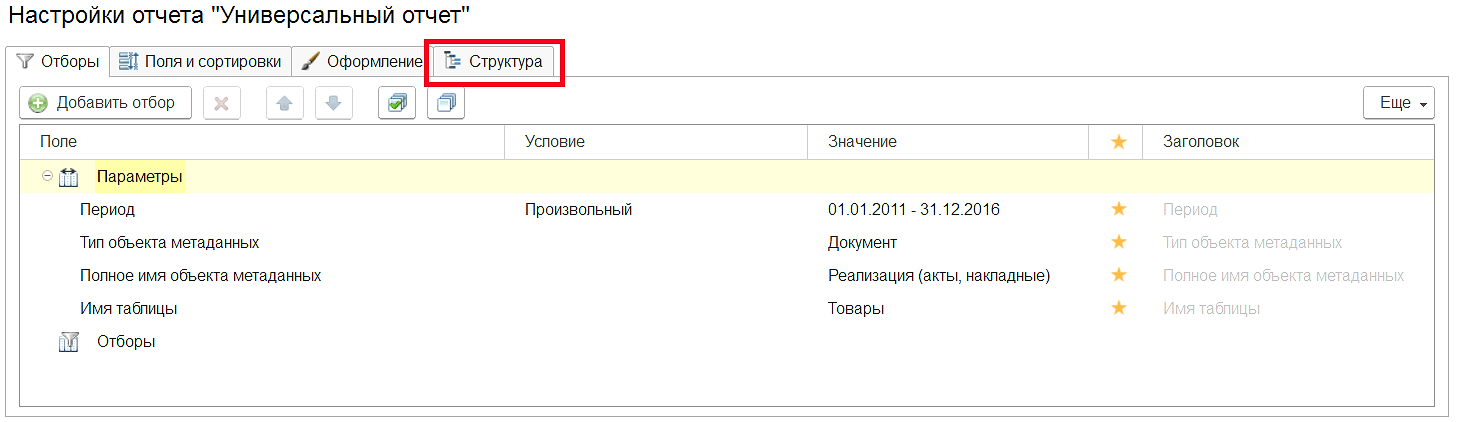
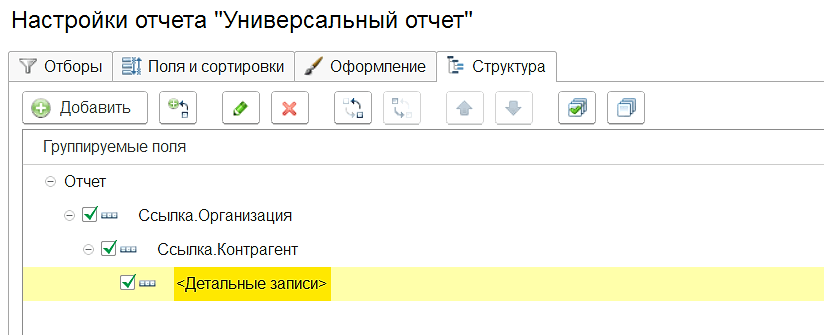
Здесь единственная группировка — Детальные записи. Именно в ней выводятся все данные отчёта.
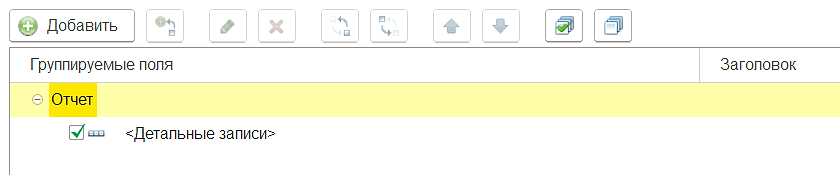
Дважды щёлкните по группировке и в открывшейся форме выберите поле организации. Организация — реквизит документа, а не табличной части Товары, поэтому поле выглядит как Ссылка.Организация.
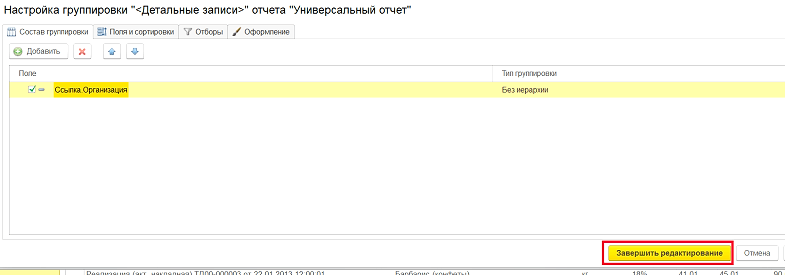
Нажмите Закрыть и сформировать.

Добавьте вложенную группировку по контрагентам: выделите группировку по организации, нажмите Добавить и выберите вложенное поле Контрагент у поля Ссылка.
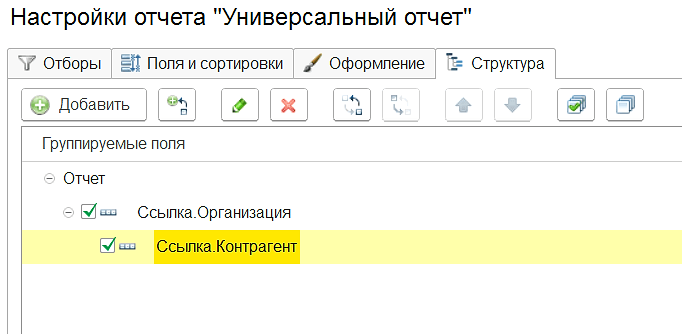
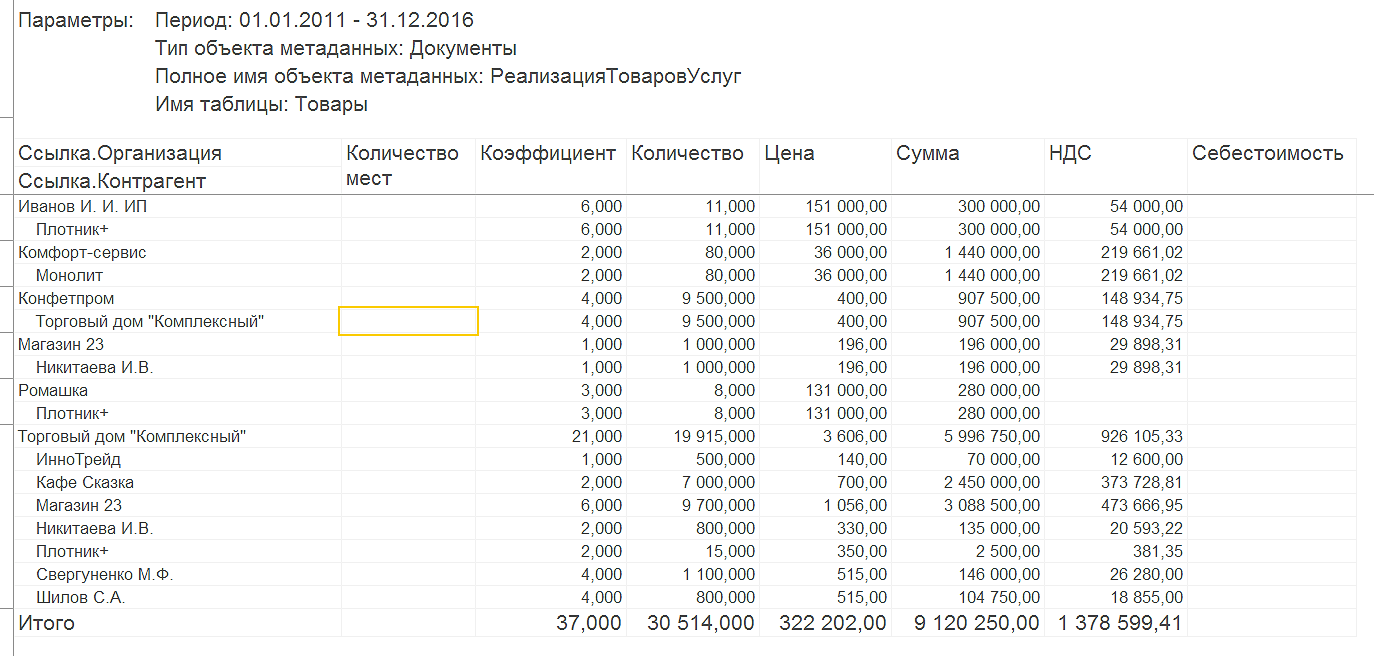
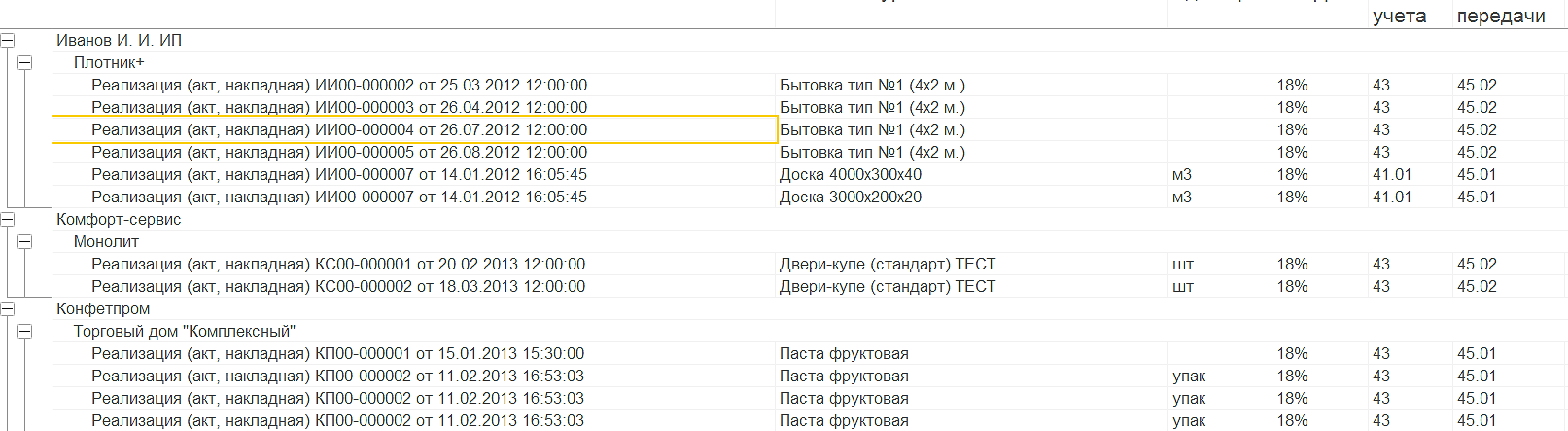
Из отчёта пропали данные о самих документах, номенклатуре, счетах учёта. Причина — мы заменили группировку Детальные записи своей. Добавьте Детальные записи к имеющимся группировкам вложенным уровнем.
Шаг 3. Настроить состав колонок
В настройках перейдите на закладку Поля и сортировка.
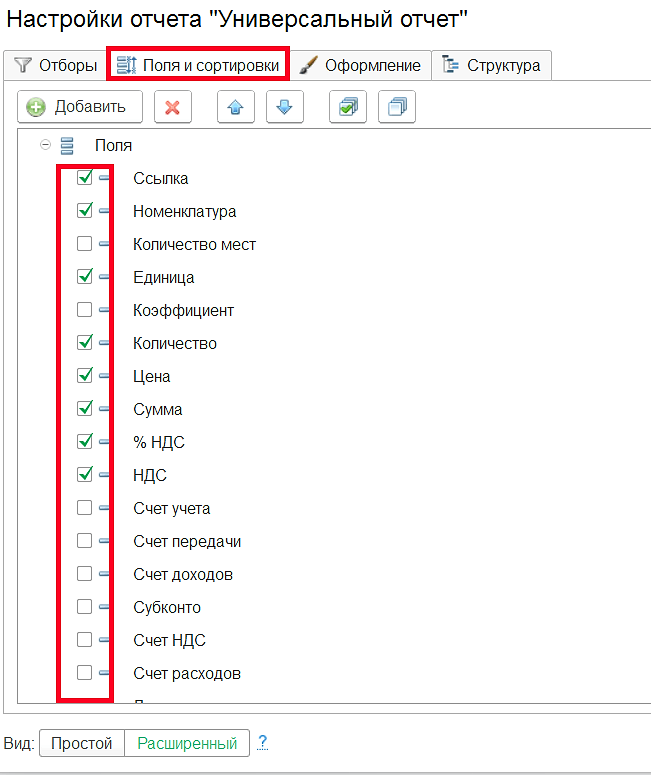
Снимите флажки у ненужных полей и переформируйте отчёт.
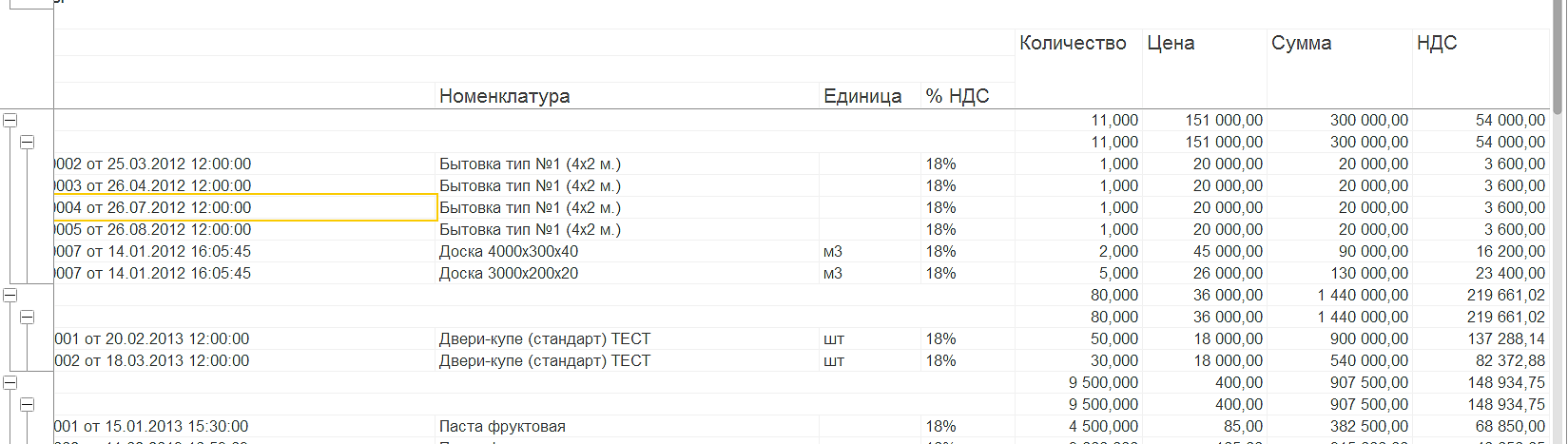
Число колонок уменьшилось. Как менять колонки, группировки и отборы в типовых отчётах, подробнее разобрано в статье Как добавлять колонки, группировки и отборы в отчёты.
Почему это не отчёт по продажам
Полученный отчёт — это список всех введённых документов продаж за период, и только. Полноценные отчёты в программе строят не по документам, а по регистрам — внутренним таблицам системы, в которые документы делают движения при проведении. Часть документов в нашем списке может быть не проведена или помечена на удаление, поэтому суммы по нему не отражают реальные продажи. Отчёт по регистру делаем во втором примере.
Как построить отчёт по затратам по регистру бухгалтерии: пошагово
Второй отчёт берёт данные не из документов, а из проводок. Для этого в качестве источника выбирается регистр бухгалтерии.
Шаг 1. Выбрать регистр и тип данных
На панели настроек выберите регистр бухгалтерии.

В левом поле программа предлагает тип данных регистра. Правило выбора:
Тип данных Когда выбирать Пример Остатки Отчёт показывает остатки на дату Товары на складах Обороты Отчёт показывает информацию за период Продажи за месяц, зарегистрированные затраты Остатки и обороты Нужны начальные и конечные остатки плюс обороты за период Ведомость по взаиморасчётам с контрагентами Для отчёта по затратам выбираем Обороты.
Шаг 2. Задать структуру, поля и сортировку
Перейдите в настройки на закладку Структура.
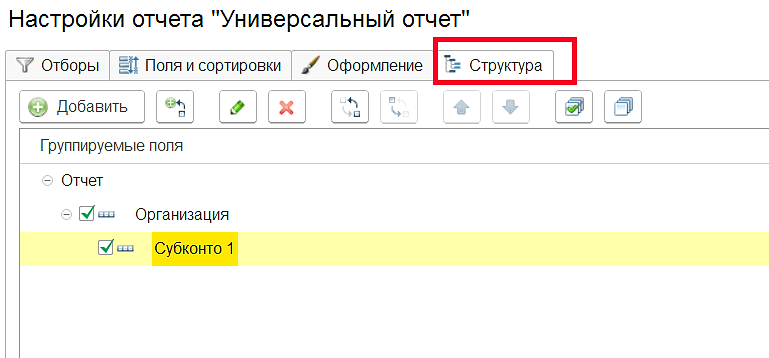
Добавьте верхнюю группировку по организации и подчинённую по Субконто1 — это будут статьи затрат.
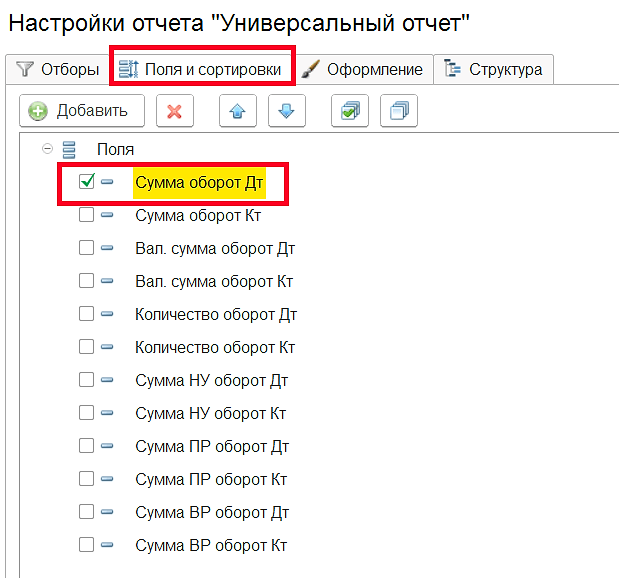
На закладке Поля и сортировка оставьте включённым только поле Субконто оборот Дт.
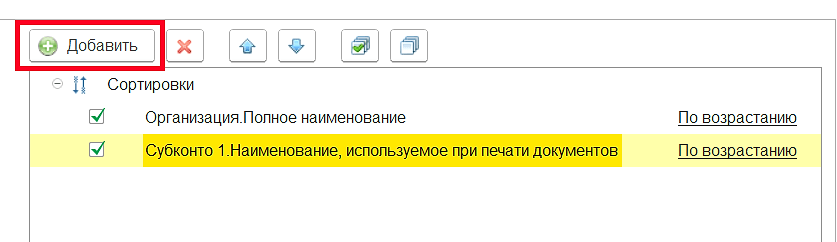
Справа, в таблице сортировки, нажмите Добавить и выберите наименование организации и Субконто1, тип сортировки — по возрастанию.
Шаг 3. Добавить отбор по счетам
На первой закладке настроек добавьте отбор по счетам учёта затрат.
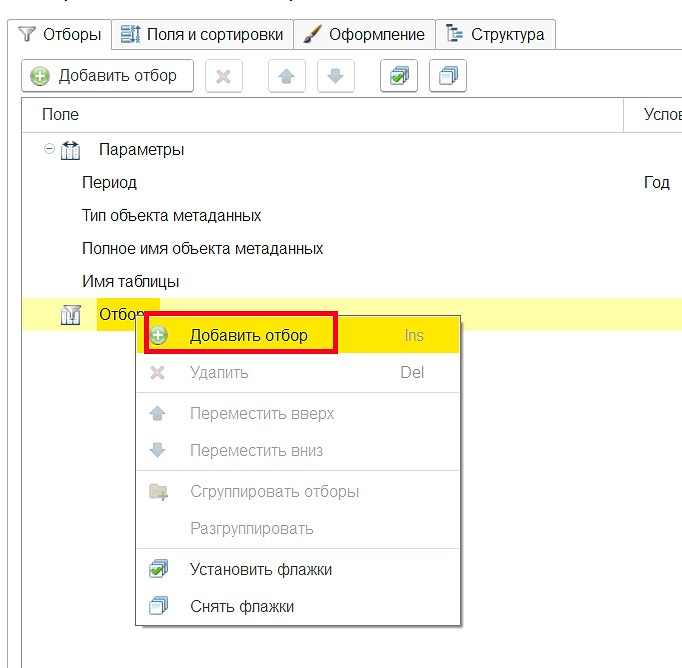

Нажмите Закрыть и сформировать.
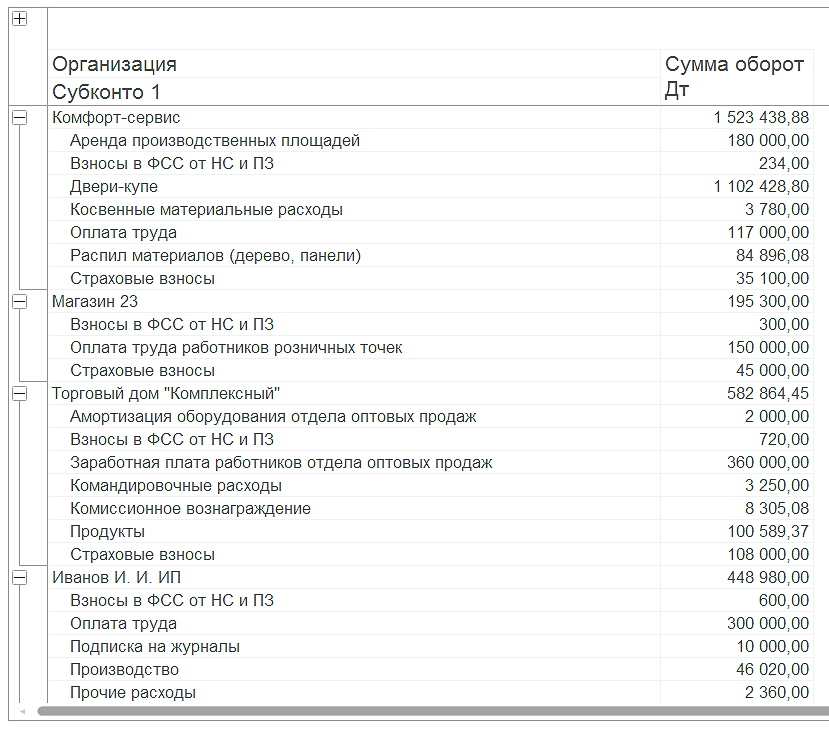
Получился отчёт по затратам: суммы оборотов по дебету выбранных счетов в разрезе организаций и статей затрат.
Как сохранить вариант отчёта
Чтобы пользоваться отчётом дальше и не настраивать его каждый раз заново, сохраните вариант отчёта.
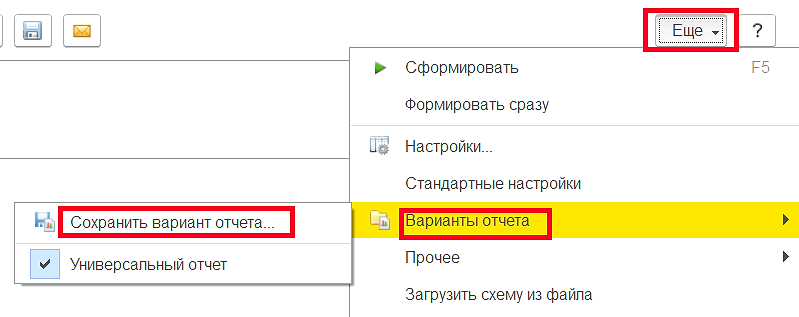
Сохранённых вариантов может быть сколько угодно: по одному на каждую задачу. Сохранённый вариант открывается из того же универсального отчёта, а при необходимости его можно отправлять по расписанию — см. Как сделать рассылку любых отчётов по почте.
Как проверить результат
- Сравните итог отчёта по затратам с оборотно-сальдовой ведомостью по тем же счетам за тот же период — обороты по дебету должны совпасть.
- Для отчёта по документам откройте один из документов из списка и убедитесь, что он относится к выбранному периоду и организации.
- Закройте и снова откройте универсальный отчёт: сохранённый вариант должен быть в списке вариантов и формироваться с теми же настройками.
Типичные ошибки
- Выбрали «Основные данные» вместо табличной части. В отчёте будут только реквизиты шапки документа; данных о номенклатуре не будет. Для строк документа выбирайте нужную табличную часть, например Товары.
- Поле организации не находится в списке полей табличной части. Реквизиты шапки доступны через поле Ссылка: Ссылка.Организация, Ссылка.Контрагент.
- После добавления группировки пропали строки с документами. Группировка Детальные записи заменена новой. Добавьте её вложенным уровнем к своим группировкам.
- Отчёт по документам принимают за отчёт по продажам. В него попадают непроведённые и помеченные на удаление документы. Для сумм продаж и затрат используйте регистры.
- Для оборотов за период выбрали тип «Остатки». Остатки показывают состояние на дату, а не движение за период. Для затрат и продаж нужны Обороты.
- Не сохранили вариант отчёта. После закрытия формы настройки придётся повторять. Сохраняйте вариант сразу, как только отчёт заработал.
Если универсального отчёта не хватает — нужны сложные вычисления, несколько источников данных или своя печатная форма, — такой отчёт разрабатывается отдельно: Доработка конфигурации 1С. Как подключить готовый внешний отчёт в базу — в статье Добавление внешнего отчёта в базу.
Источники
- Документация 1С:Предприятие 8.3, Руководство разработчика — глава «Система компоновки данных»
- Документация Библиотеки стандартных подсистем (БСП) — подсистема «Варианты отчетов», отчёт «Универсальный отчет»
- Документация «1С:Бухгалтерия предприятия 3.0» — раздел «Отчеты»
См. также: Как добавлять колонки, группировки и отборы в отчёты, Как сделать рассылку любых отчётов по почте, Доработка конфигурации 1С.
Частые вопросы
Где находится универсальный отчёт в 1С?
В разделе «Администрирование». Форма состоит из панели настроек сверху и табличного поля для вывода данных снизу.
По каким данным можно построить универсальный отчёт?
По документам (реквизиты шапки — пункт «Основные данные» — или любая табличная часть), справочникам и регистрам, в том числе регистру бухгалтерии — то есть по проводкам.
Что выбрать для регистра — «Остатки», «Обороты» или «Остатки и обороты»?
«Остатки» — если нужны остатки на дату (например, товары на складах). «Обороты» — если нужна информация за период (продажи за месяц, затраты). «Остатки и обороты» — для ведомостей вроде взаиморасчётов с контрагентами, где нужны начальные и конечные остатки плюс обороты.
Почему после добавления группировки из отчёта пропали данные документов?
Потому что группировка «Детальные записи» была заменена новой. Добавьте «Детальные записи» вложенной группировкой к имеющимся — строки с документами, номенклатурой и счетами вернутся.
Можно ли считать отчёт по документам реализации отчётом по продажам?
Нет. Отчёт по документам показывает все введённые документы за период, включая непроведённые и помеченные на удаление. Отчёты о продажах и затратах строят по регистрам.
Теги: 1с