Как подключить расширение конфигурации в 1С 8.3
· Обновлено: · Администрирование
Коротко: расширение подключается пользователем с полными правами одним из двух способов. В пользовательском режиме: НСИ и администрирование → Печатные формы, отчеты и обработки → Расширения → Добавить из файла, затем снять флажок Безопасный режим и перезапустить программу. В конфигураторе: Конфигурация → Расширения конфигурации → Создать, после чего загрузить файл расширения в созданное пустое расширение командой Загрузить конфигурацию из файла. Нужна платформа не ниже 8.3.6.
Когда это нужно
Расширение конфигурации — способ добавить в типовую конфигурацию 1С свою функциональность (обработки, отчёты, печатные формы, доработки механизмов) без снятия конфигурации с поддержки. Основная конфигурация остаётся типовой и обновляется штатно, а доработки живут в отдельном файле расширения .cfe.
Обычно расширение приходит от разработчика в архиве. Перед установкой:
- Скачайте и распакуйте архив с расширением.
- Убедитесь, что в архиве есть файл для вашей конфигурации.
- Зайдите в базу пользователем с полными правами (правами администратора): установка расширений доступна только ему.
- Выберите время, когда в базе нет других пользователей: устанавливать разработки рекомендуется монопольно.
Подключить расширение можно двумя способами: в пользовательском режиме (режим «1С:Предприятие») или через конфигуратор. Первый проще и подходит в большинстве случаев. На скриншотах ниже — Управление торговлей 11.
Подключение расширений доступно на платформе, релиз которой не ниже 8.3.6. Если у вас более ранний релиз, перед подключением расширений обновите платформу.
Как подключить расширение в пользовательском режиме: пошагово
Порядок действий: открыть список расширений, добавить файл, снять флажок Безопасный режим, перезапустить программу.
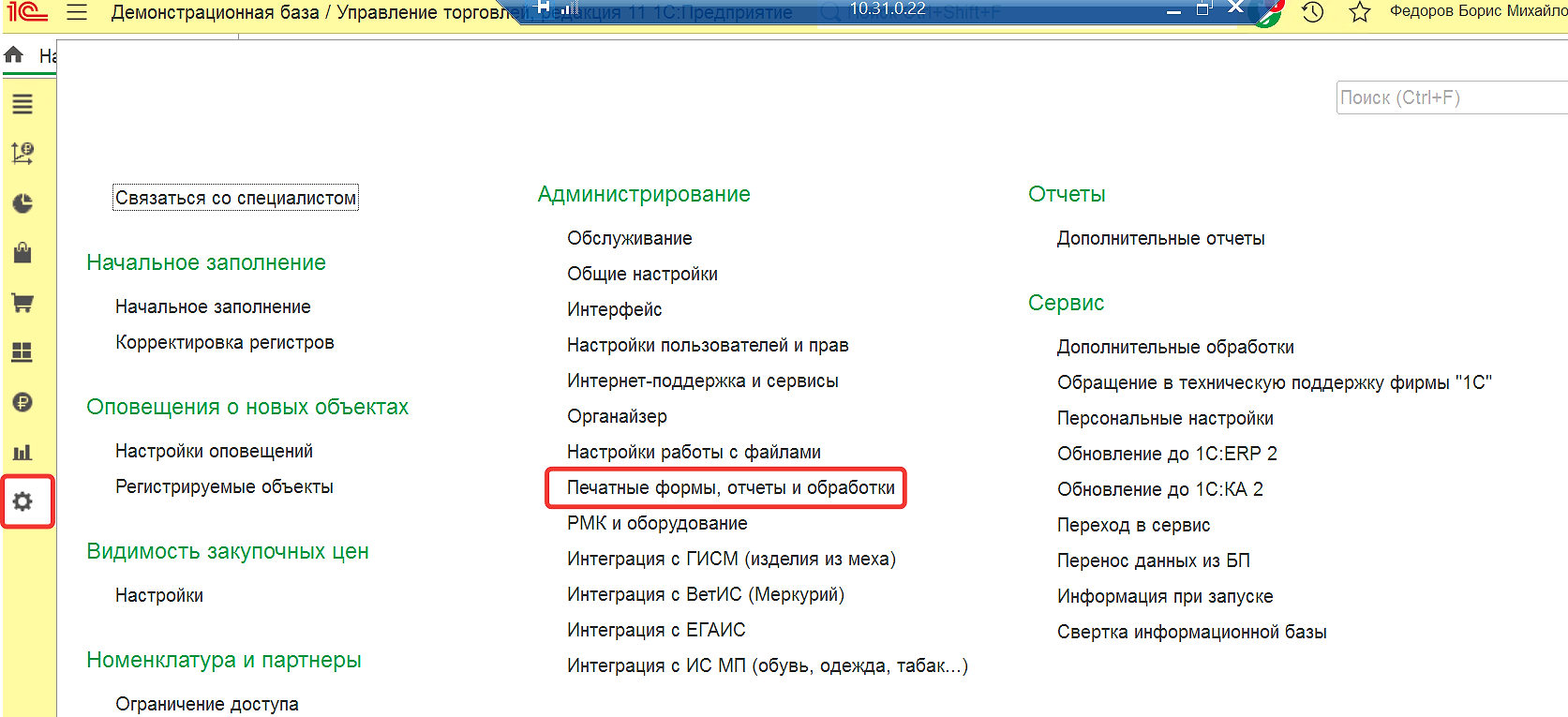
Откройте раздел НСИ и администрирование → Печатные формы, отчеты и обработки.
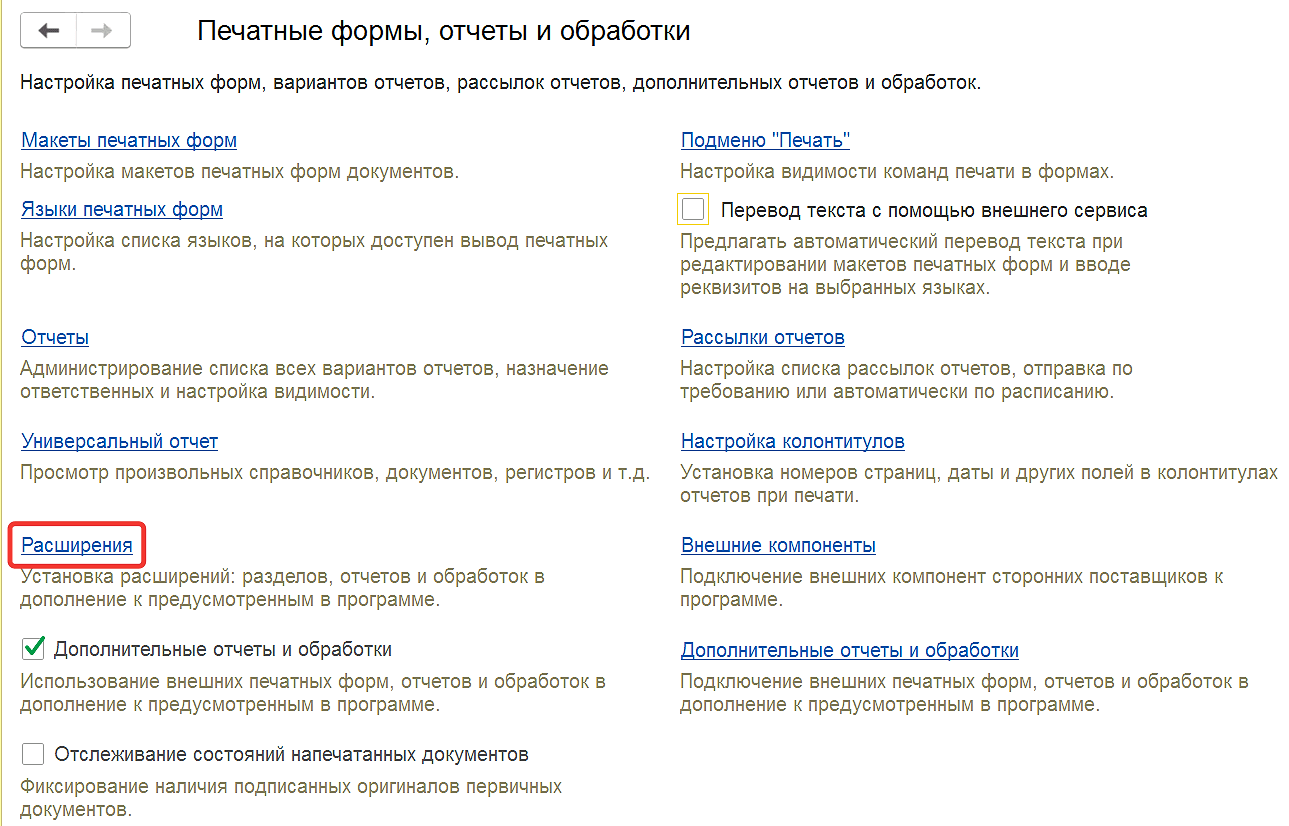
Перейдите по ссылке Расширения.
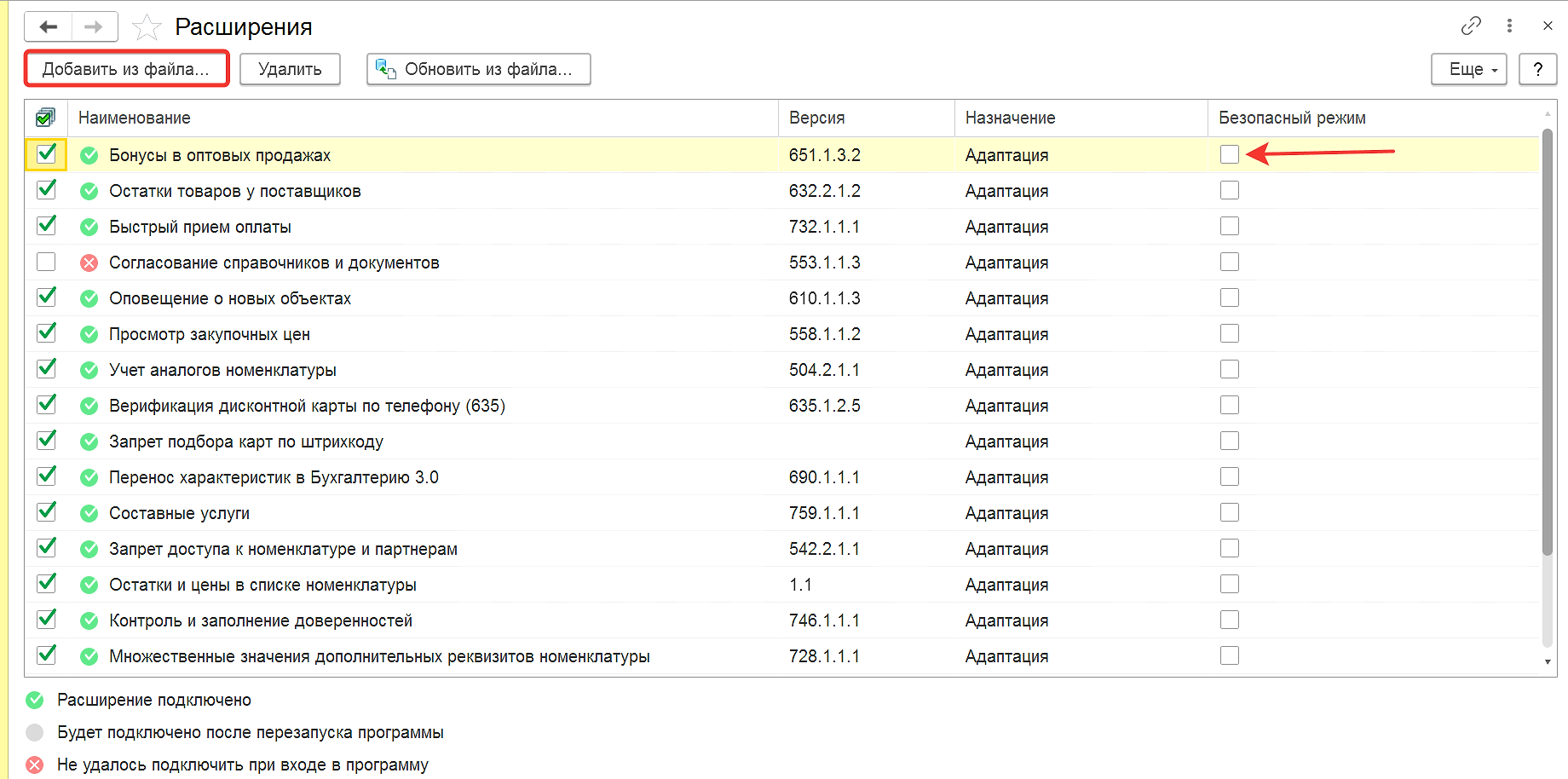
Откроется окно со списком всех расширений, установленных в базу.
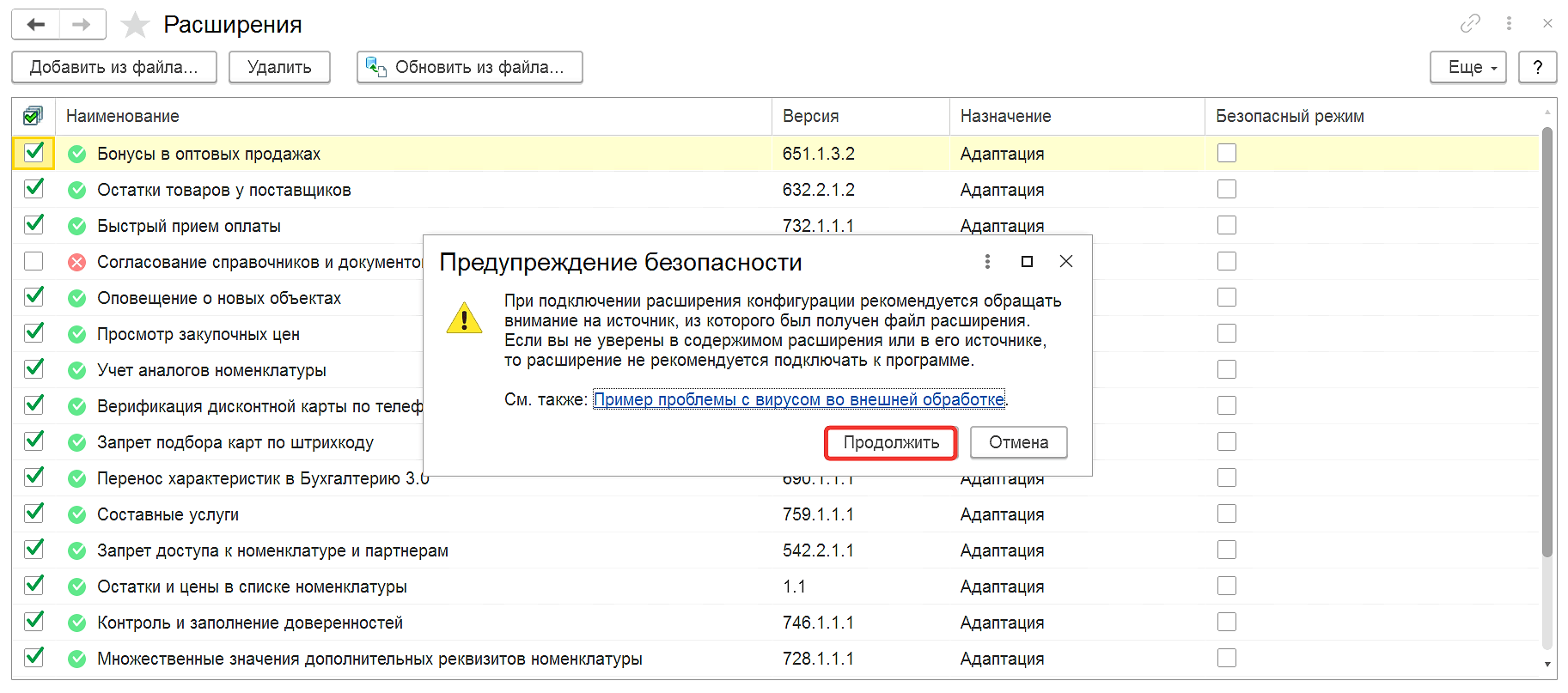
Нажмите Добавить из файла. В окне Предупреждение безопасности нажмите Продолжить.
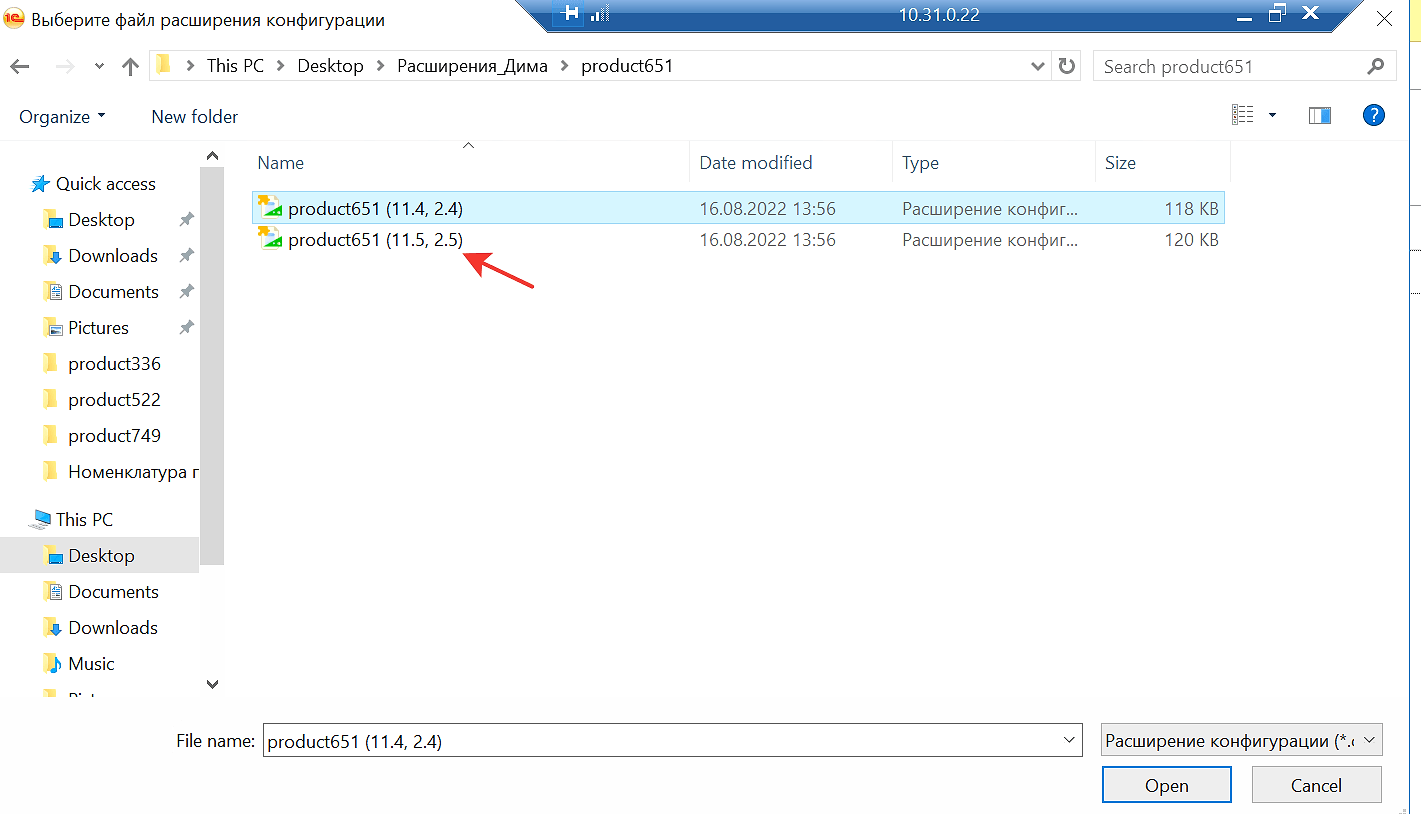
Выберите файл расширения, соответствующий конфигурации вашей базы.
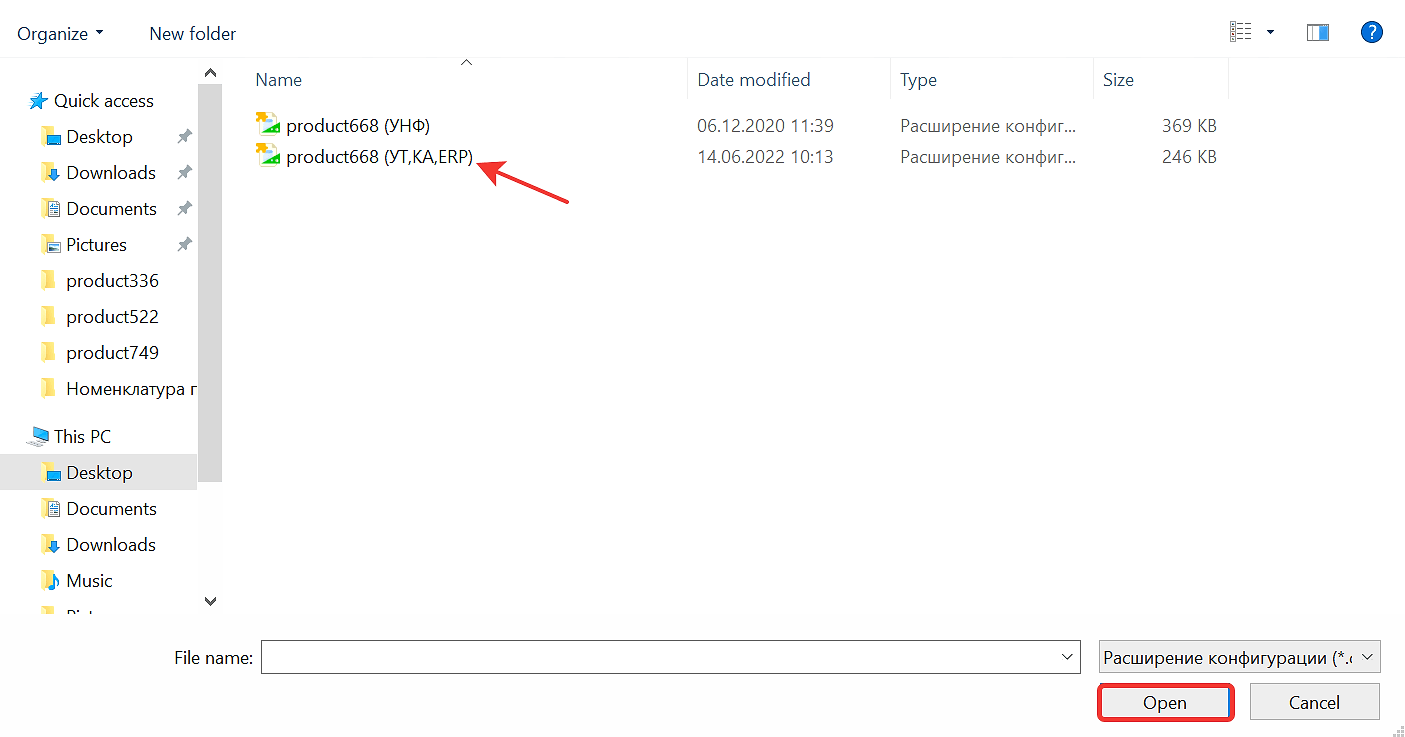
Разработчики обычно поставляют в одном архиве файлы для нескольких конфигураций и обозначают их сокращениями:
Сокращение в имени файла Конфигурация УТ Управление торговлей КА Комплексная автоматизация ERP ERP Управление предприятием УНФ Управление нашей фирмой БП Бухгалтерия предприятия В скобках может быть указана версия конфигурации, для которой собран файл.
После загрузки файла расширение появится в списке. Снимите у него флажок Безопасный режим — без этого расширение может работать некорректно.
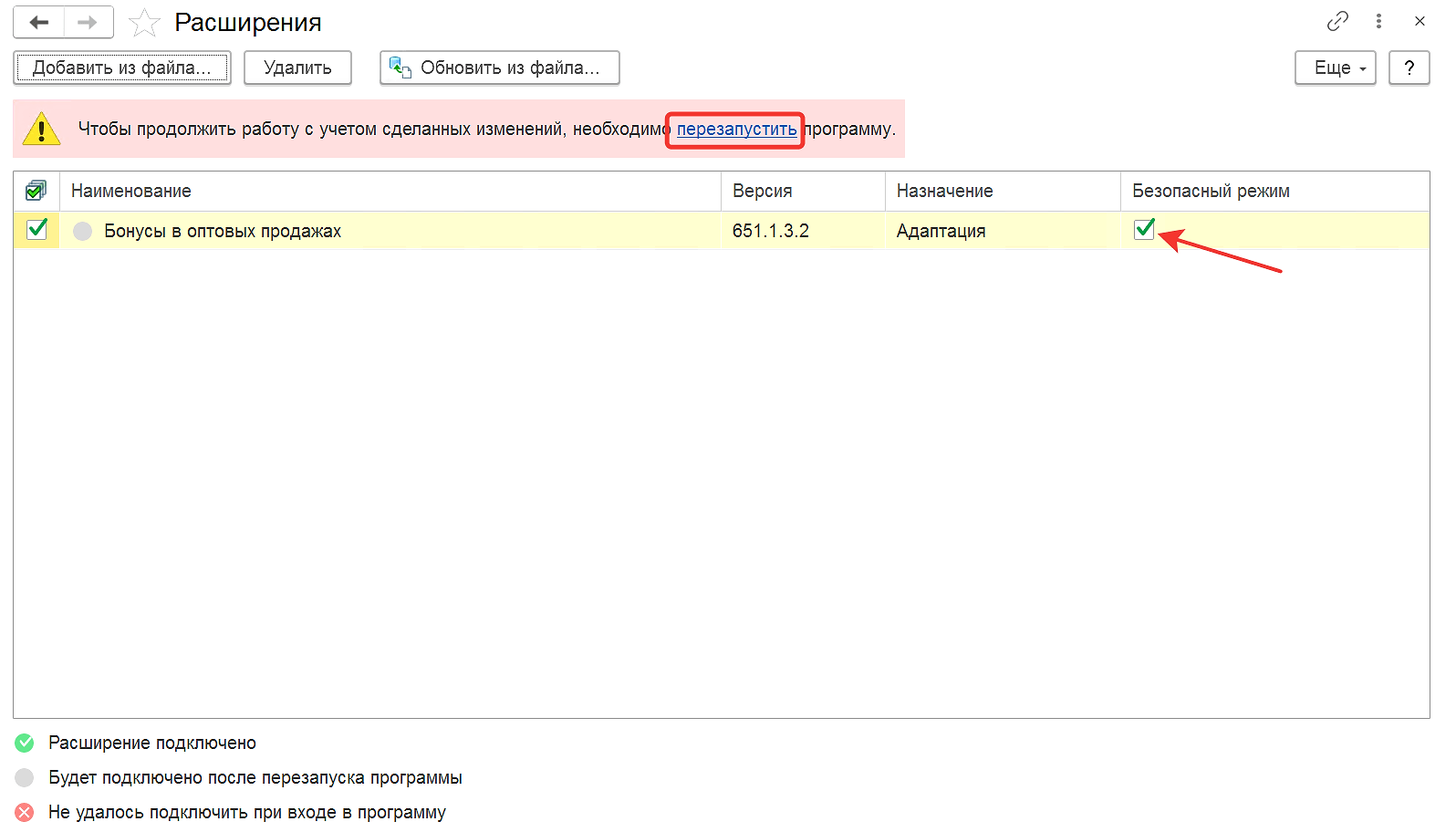
Перезапустите программу.
Как проверить, что расширение подключено
После перезапуска снова откройте список расширений. О том, что расширение подключено без ошибок, говорит зелёный кружок с галкой напротив его названия.
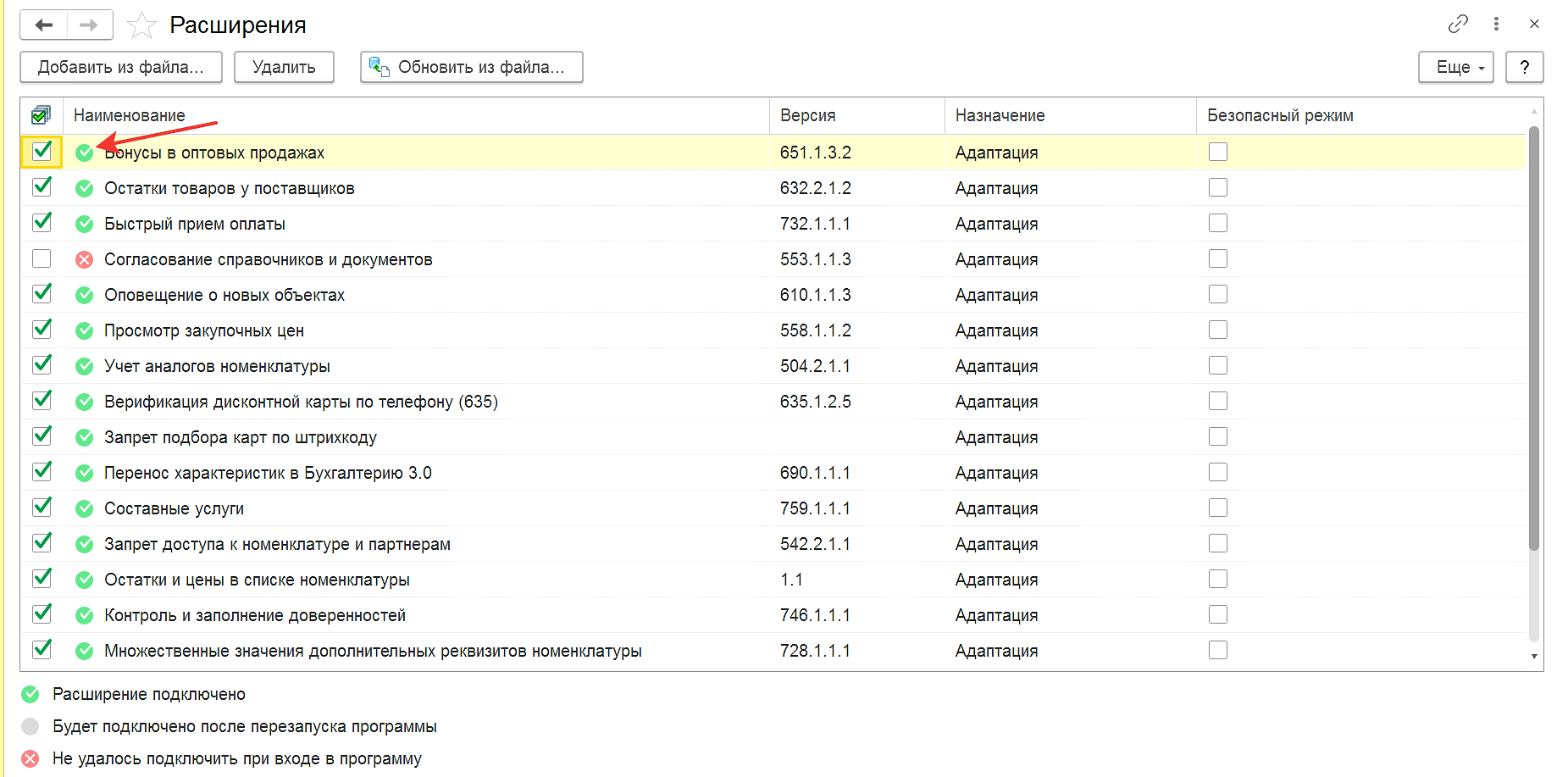
Если вместо галки отображается предупреждение, расширение не применилось. Чаще всего причина в том, что файл собран для другой конфигурации или другой версии конфигурации — см. раздел «Типичные ошибки».
Как подключить расширение через конфигуратор: пошагово
Этот способ даёт тот же результат, но выполняется в конфигураторе. Идея: создать в базе пустое расширение и загрузить в него файл .cfe.
Скачайте и распакуйте архив с расширением.
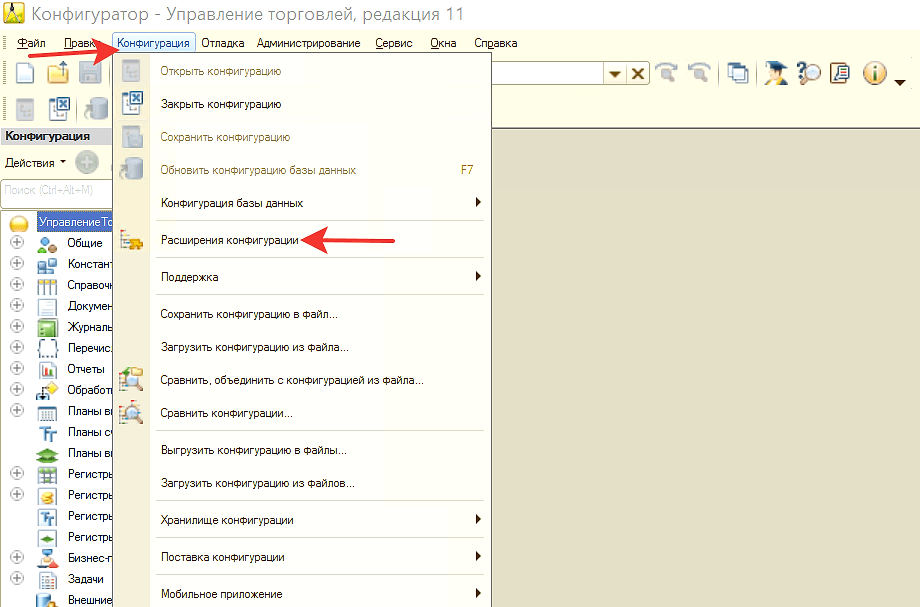
В конфигураторе выберите Конфигурация → Расширения конфигурации.
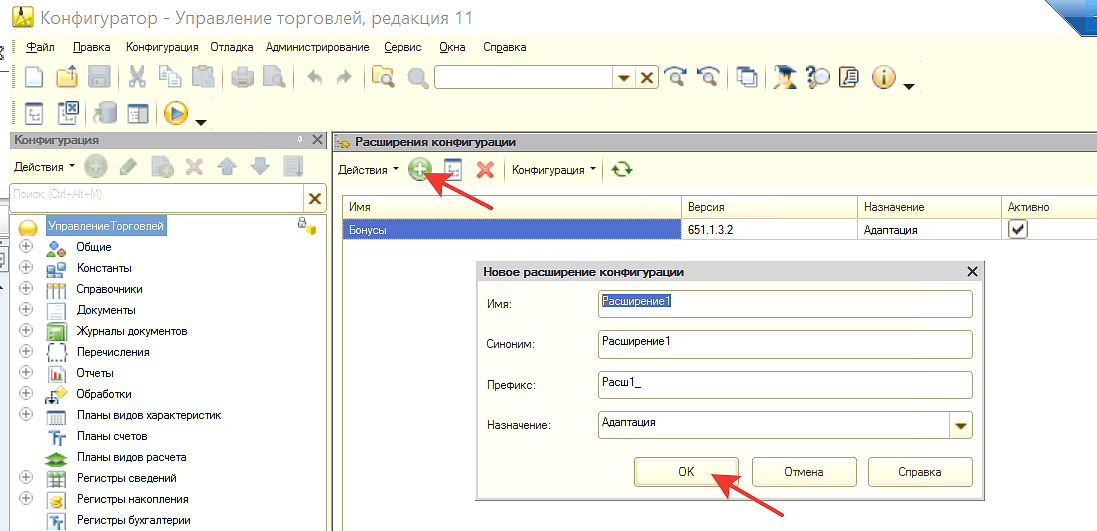
Нажмите Создать и в окне параметров нового расширения нажмите ОК.
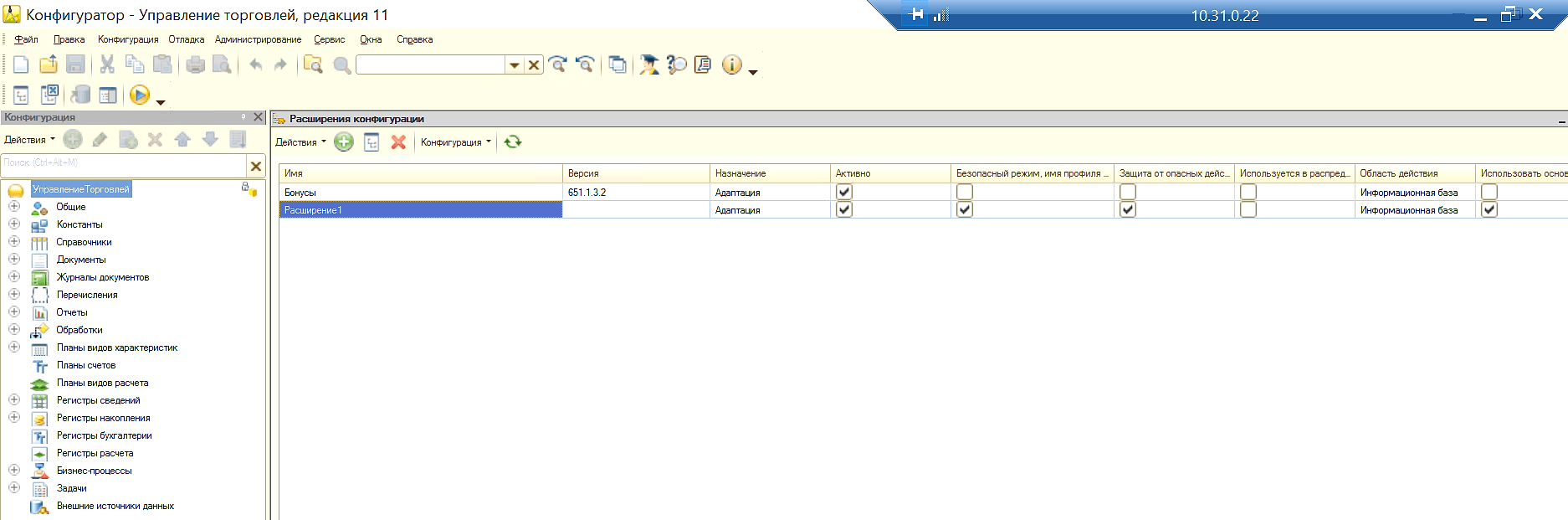
В списке появится пустое расширение. Выделите его.
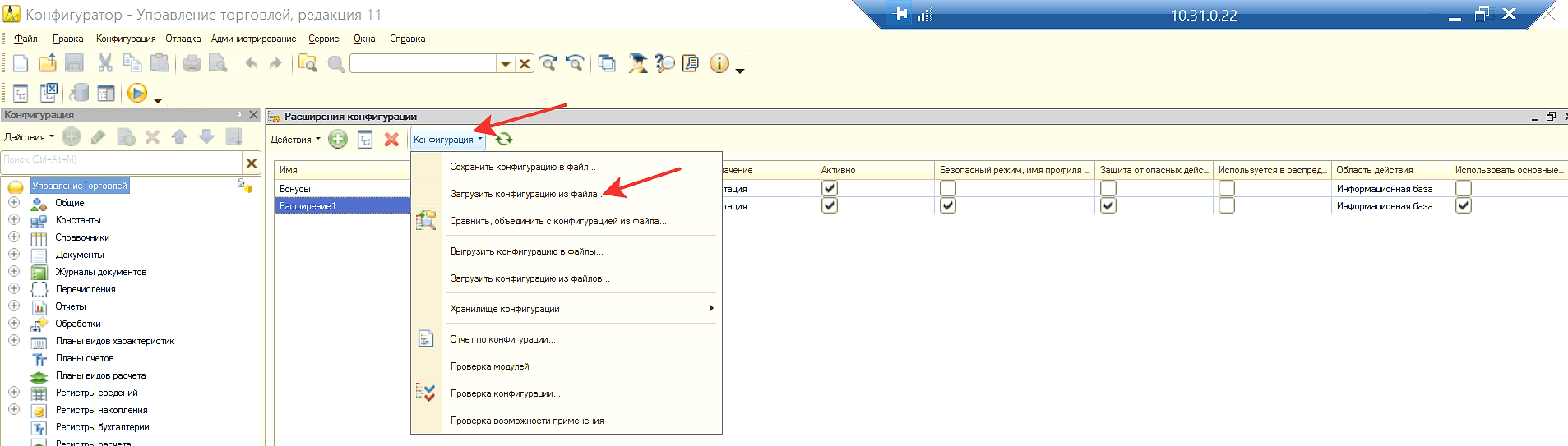
Выберите Конфигурация → Загрузить конфигурацию из файла.
Укажите файл расширения для вашей конфигурации.
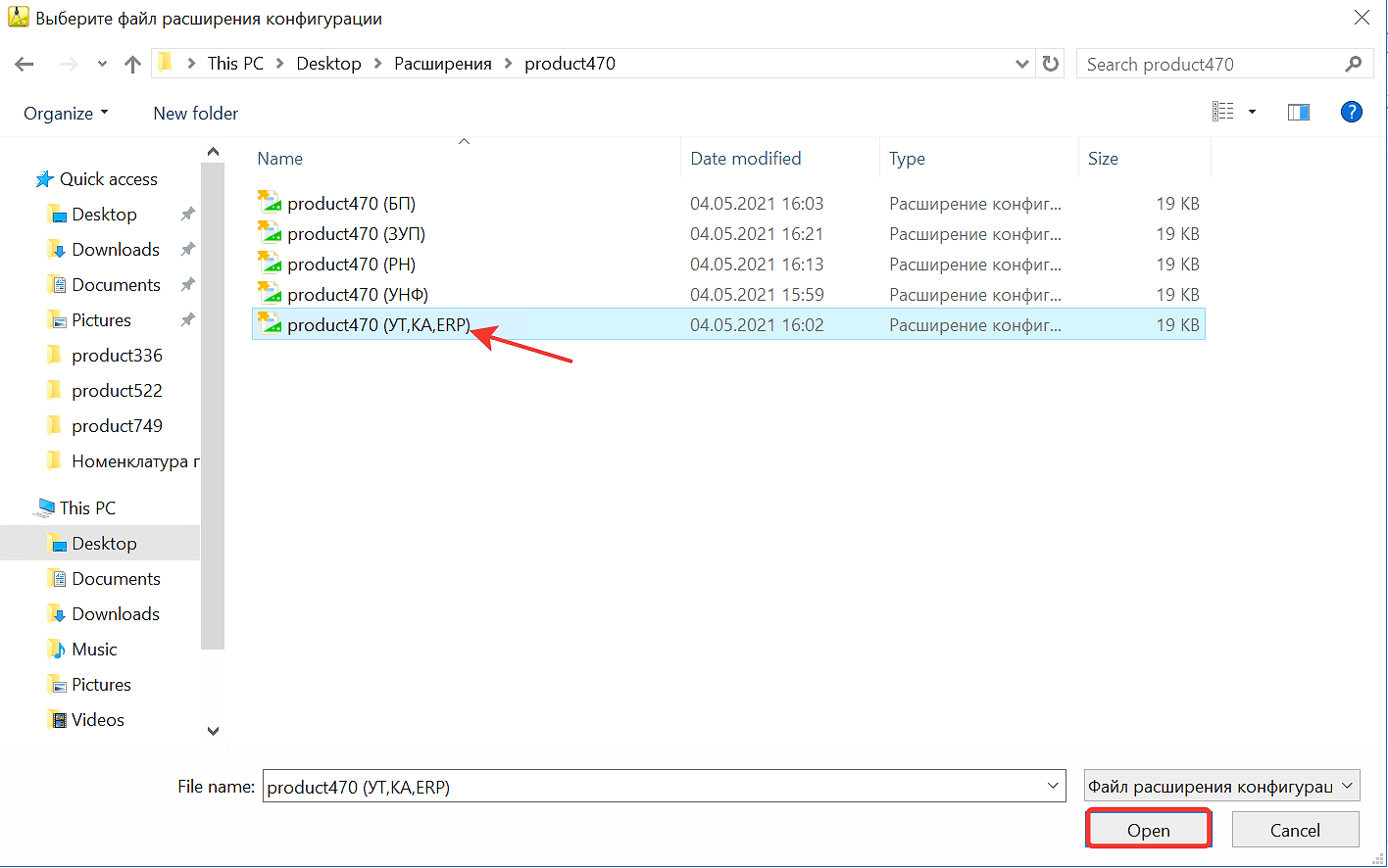
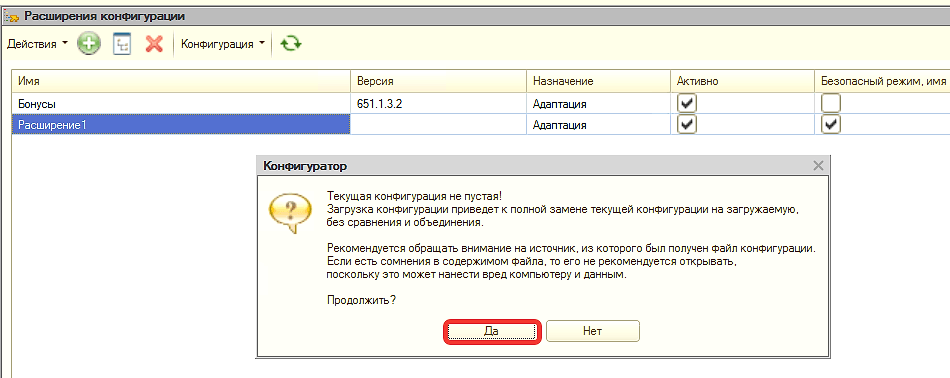
Конфигуратор предупредит, что загружаемая конфигурация расширения не пустая, и попросит подтвердить загрузку. Подтвердите. После загрузки появится сообщение о том, что выполнена полная загрузка конфигурации.
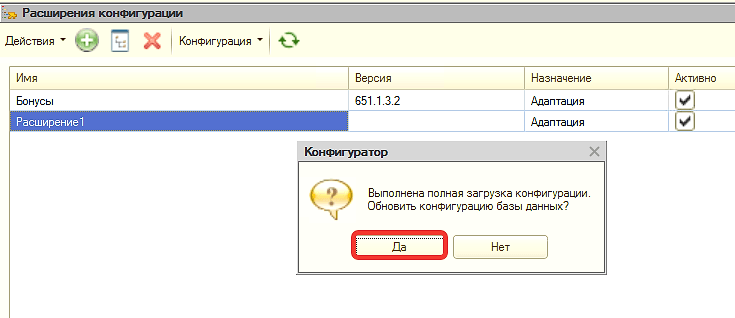
В списке расширений конфигурации снимите у загруженного расширения флажки Безопасный режим и Защита от опасных действий.
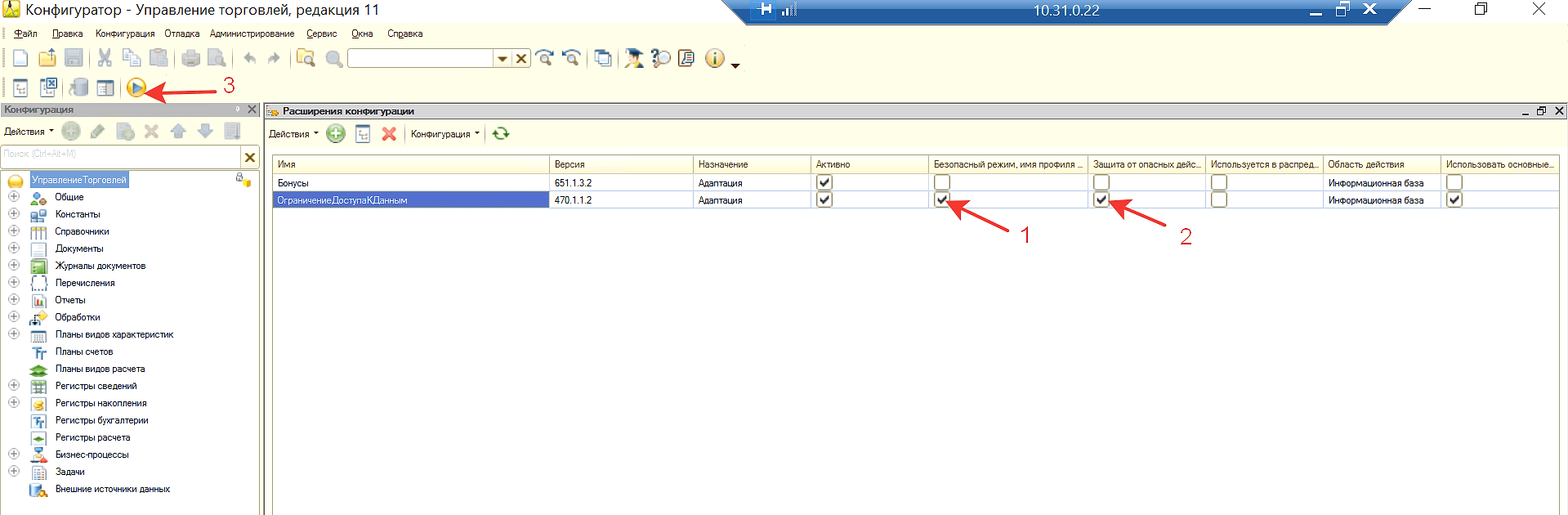
Запустите отладку (Отладка → Начать отладку). Программа откроется в пользовательском режиме уже с подключённым расширением.
Проверка та же, что и для первого способа: в списке расширений в режиме «1С:Предприятие» напротив расширения должен быть зелёный кружок с галкой.
Типичные ошибки
- Расширение не применилось, в списке предупреждение вместо зелёной галки. Проверьте, что файл выбран для нужной конфигурации (УТ, КА, ERP, УНФ, БП) и подходящей версии — она указывается в скобках в имени файла. Файл от другой конфигурации или версии не применится.
- Расширение подключилось, но работает с ошибками. Не снят флажок Безопасный режим. Снимите его в списке расширений и перезапустите программу. В конфигураторе дополнительно снимите флажок Защита от опасных действий.
- Нет пункта «Расширения» или кнопка «Добавить из файла» недоступна. Вы зашли пользователем без полных прав. Установку расширений выполняет пользователь с правами администратора.
- Расширения не поддерживаются платформой. Механизм доступен начиная с релиза 8.3.6. На более ранней платформе сначала обновите её.
- Установка при работающих пользователях. Устанавливайте разработки монопольно — пользователей в базе быть не должно. Перед установкой на рабочую базу сделайте резервную копию, например выгрузку в .dt через ibcmd.
Если нужна не готовая разработка, а доработка типовой конфигурации под ваши задачи, расширение — предпочтительный способ: конфигурация остаётся на поддержке и обновляется штатно. Такие работы выполняю в рамках услуги Доработка конфигурации 1С.
Источники
- Документация 1С:Предприятие 8.3, Руководство разработчика — глава «Расширения конфигурации»
- Документация 1С:Предприятие 8.3, Руководство администратора — раздел «Безопасный режим» и «Защита от опасных действий»
См. также: Добавление внешней обработки в 1С, Добавление внешнего отчета в базу, Доработка конфигурации 1С.
Частые вопросы
Какие права нужны для установки расширения в 1С?
Полные права (права администратора). Пользователь с обычными правами список расширений не откроет или не сможет добавить файл.
Зачем снимать флажок «Безопасный режим» у расширения?
В безопасном режиме платформа ограничивает возможности кода расширения, и оно может работать некорректно. После добавления расширения снимите флажок Безопасный режим и перезапустите программу.
Как понять, что расширение подключилось без ошибок?
В списке расширений напротив него отображается зелёный кружок с галкой. Если вместо него предупреждение — откройте его и прочитайте текст ошибки.
На какой версии платформы работают расширения?
Подключение расширений доступно на платформе 1С:Предприятие 8.3.6 и выше. Если релиз ниже, сначала обновите платформу.
Можно ли устанавливать расширение при работающих пользователях?
Разработки рекомендуется устанавливать монопольно — пользователей в базе быть не должно. Выберите время, когда все вышли из программы.
Теги: 1с