Как добавить колонки, группировки и отборы в типовые отчёты 1С
· Обновлено: · Настройка 1С
Коротко: состав колонок, группировок и отборов типового отчёта меняется в его настройках — кнопка Показать настройки в командной панели отчёта. Новая колонка добавляется на закладке Дополнительные поля с размещением В отдельных колонках, группировка — на закладке Группировка, отбор — на закладке Отбор. В списке доступных полей можно раскрыть справочник (например, Контрагенты) и выбрать любой его реквизит, после чего нажать Сформировать.
Когда это нужно
Типовой отчёт показывает не всё, что нужно: в оборотно-сальдовой ведомости по счёту 62 хочется видеть рядом с контрагентом признак «юридическое или физическое лицо», сгруппировать обороты по этому признаку или оставить только физических лиц. Дорабатывать отчёт в конфигураторе для этого не нужно — у типовых отчётов есть пользовательские настройки, где можно менять состав колонок, группировок и отборов.
Разберём три задачи на примере отчёта Оборотно-сальдовая ведомость по счету в конфигурации 1С:Бухгалтерия предприятия 3.0. В других конфигурациях порядок действий аналогичный. Если задача шире — собрать произвольный отчёт по любому регистру — посмотрите статью Как пользоваться универсальным отчётом.
Как добавить колонку в отчёт: пошагово
Колонка с реквизитом справочника добавляется на закладке Дополнительные поля в настройках отчёта. Для примера добавим колонку Признак юр/физлицо — это реквизит справочника Контрагенты.
Сформируйте оборотно-сальдовую ведомость по счёту 62.
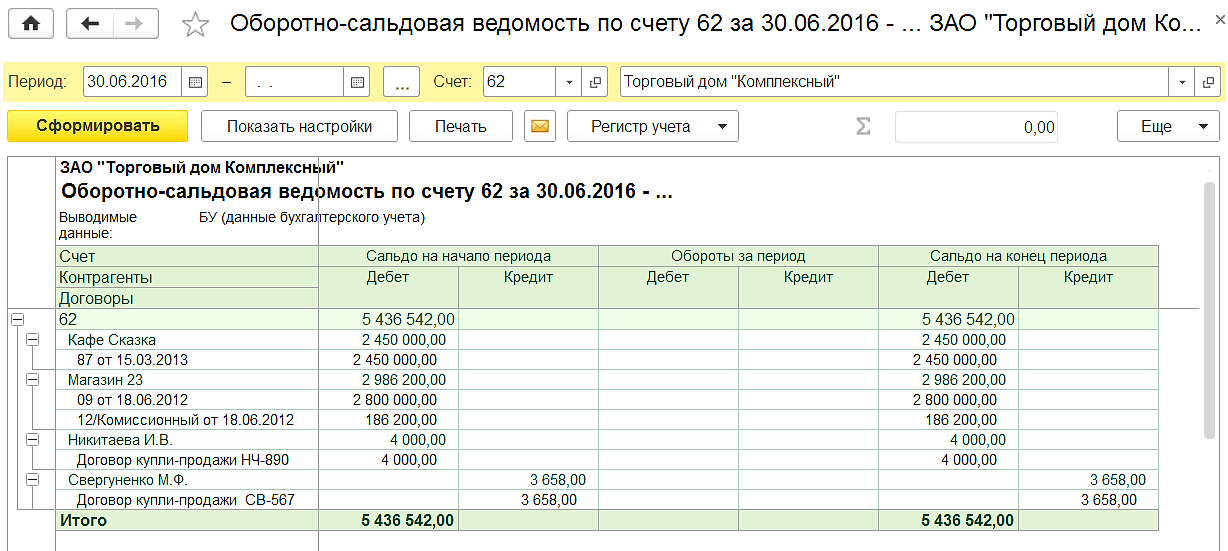
В командной панели отчёта нажмите Показать настройки.
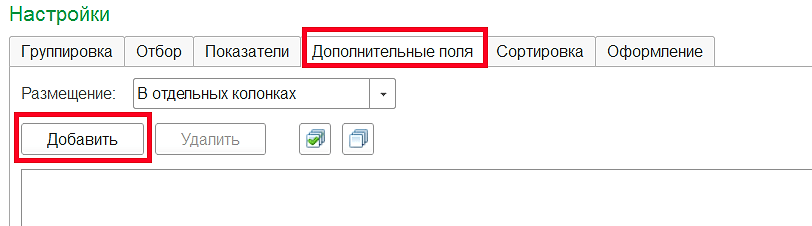
Перейдите на закладку Дополнительные поля. В поле Размещение выберите В отдельных колонках — при другом варианте новый признак добавится в ячейку с названием контрагента, а не отдельной колонкой. Нажмите Добавить.
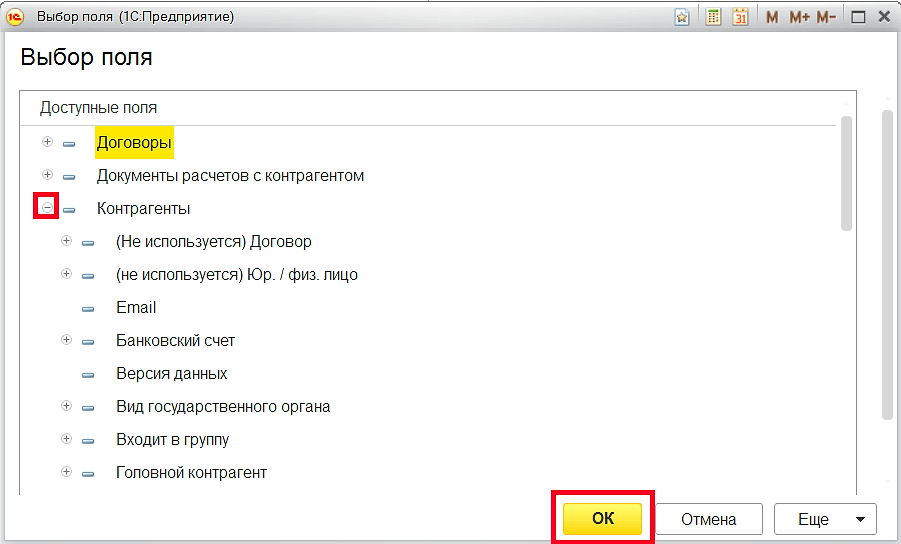
В открывшемся списке полей раскройте поле Контрагенты (нужен именно реквизит этого справочника), выберите Юридическое/Физическое лицо и нажмите ОК.
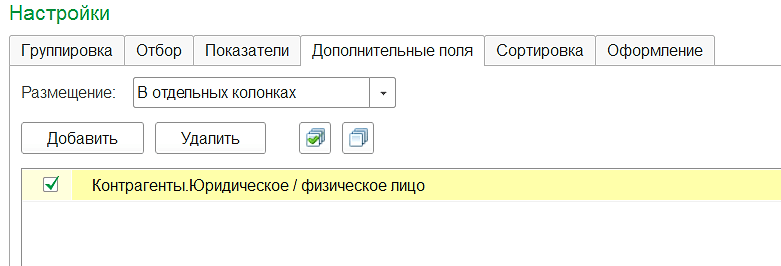
В таблице дополнительных полей появилась строка с новой колонкой. Если колонок нужно несколько, снова нажмите Добавить и повторите выбор.
Нажмите Сформировать. В отчёте рядом с контрагентом появилась новая колонка.
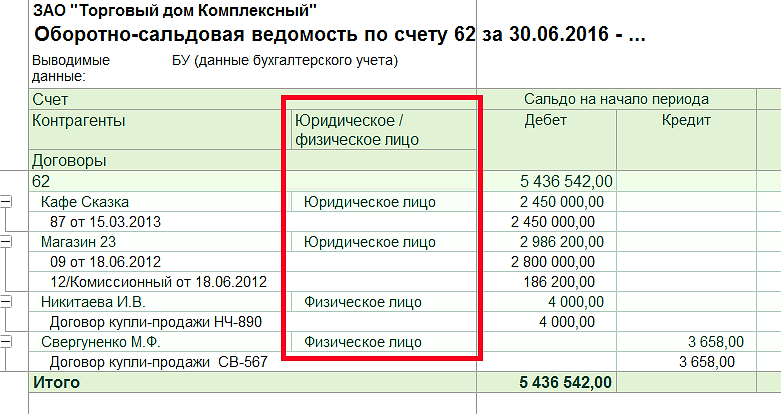
Как добавить группировку в отчёт: пошагово
Группировки задаются на закладке Группировка. Тот же признак «юридическое/физическое лицо» вынесем в группировку, а из дополнительных полей удалим, чтобы не дублировать.
В командной панели отчёта нажмите Показать настройки.
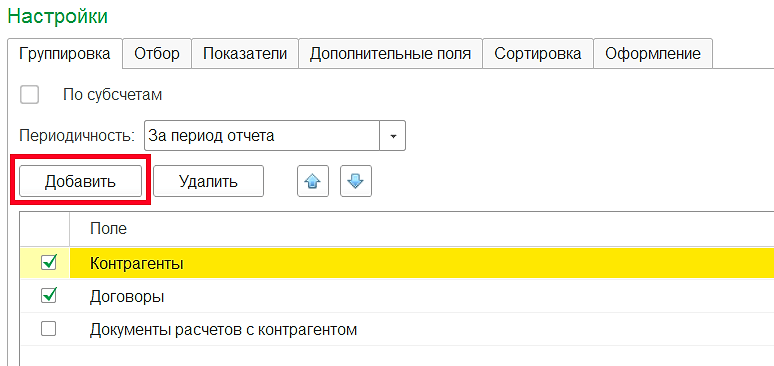
На закладке Группировка показана таблица с преднастроенными группировками. Нажмите Добавить — откроется тот же список полей, что и при добавлении колонки.
Раскройте Контрагенты, выберите Юридическое/Физическое лицо и нажмите ОК.
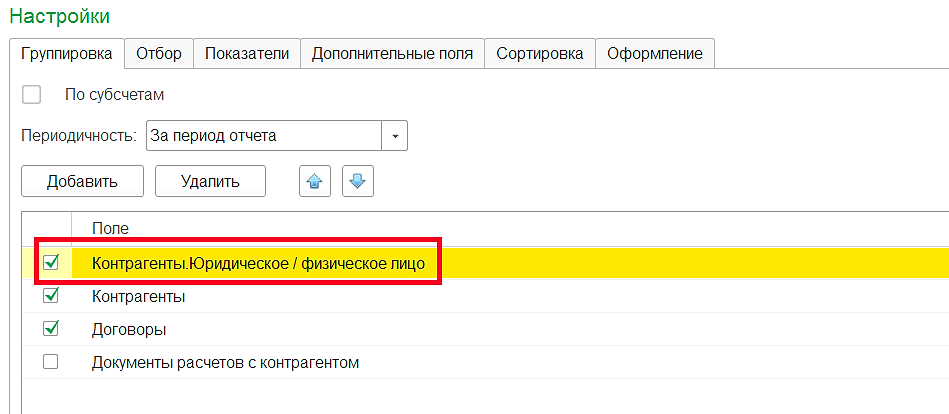
Новая группировка добавилась в таблицу. Синими стрелками в командной панели таблицы переместите её на нужный уровень: порядок строк — это порядок вложенности группировок в отчёте.
Нажмите Сформировать. Обороты по счёту 62 теперь сгруппированы по признаку юридическое/физическое лицо, а внутри — по контрагентам.
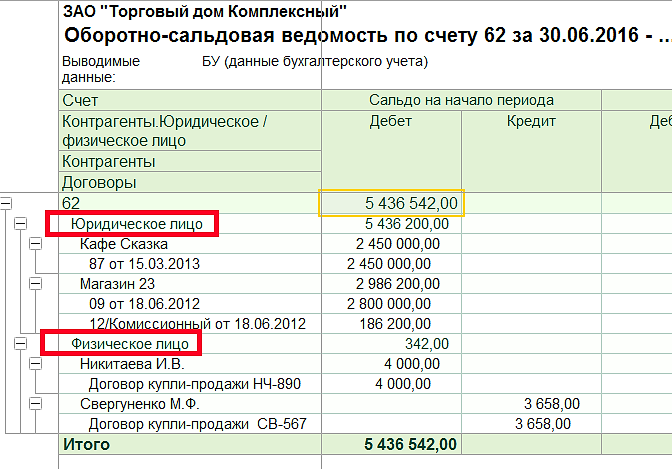
Как добавить отбор в отчёт: пошагово
Отборы задаются на закладке Отбор. Добавим отбор по признаку Юр/Физлицо, чтобы в ведомости остались, например, только физические лица.
Откройте настройки отчёта кнопкой Показать настройки.
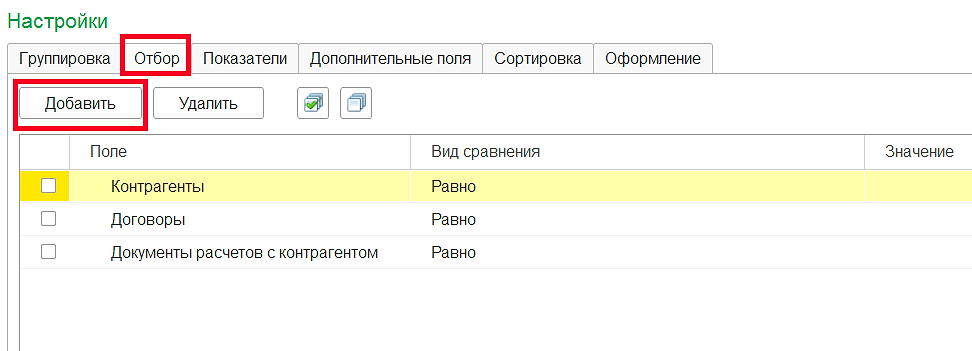
На закладке Отбор нажмите Добавить и выберите поле так же, как в первых двух разделах: раскройте Контрагенты, выберите Юридическое/Физическое лицо, нажмите ОК.
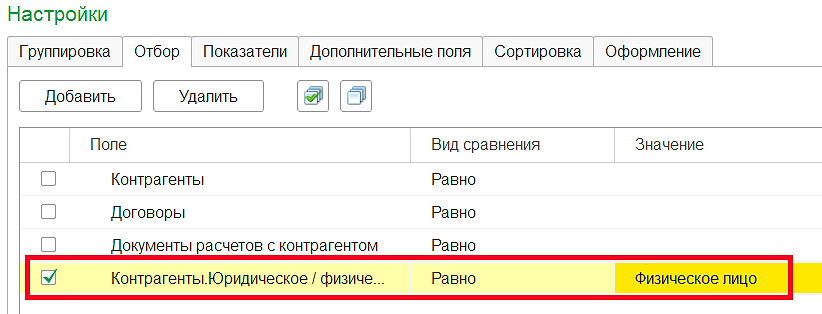
В таблице отборов появилась новая строка. В левой колонке установите флаг использования, в правой выберите значение, по которому нужно отфильтровать данные.
Нажмите Сформировать. В отчёте остались только контрагенты с выбранным признаком.
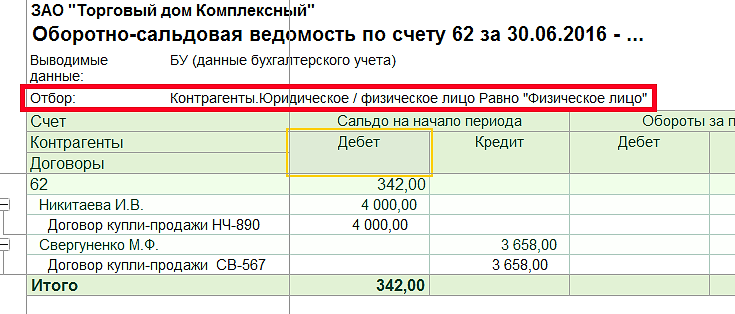
Как проверить результат
- После каждого изменения настроек нажимайте Сформировать — отчёт не перестраивается сам.
- Колонка: в шапке отчёта появился новый заголовок, значения заполнены для каждого контрагента.
- Группировка: строки отчёта вложены в нужном порядке; если порядок не тот, вернитесь на закладку Группировка и переместите строку стрелками.
- Отбор: в отчёте нет контрагентов с другим значением признака, а итоги по счёту уменьшились относительно отчёта без отбора.
Типичные ошибки
- Поле попало в ячейку с контрагентом, а не в отдельную колонку. На закладке Дополнительные поля в поле Размещение выбран не тот вариант. Поставьте В отдельных колонках и сформируйте отчёт заново.
- Выбрали поле не из того списка. Реквизиты контрагента находятся внутри поля Контрагенты — его нужно раскрыть. На верхнем уровне списка лежат поля самого отчёта, а не справочника.
- Отбор не работает. У строки отбора не установлен флаг использования в левой колонке или не выбрано значение в правой. Проверьте оба.
- Признак выводится дважды. Поле одновременно добавлено в Дополнительные поля и в Группировка. Если признак нужен как группировка, удалите его из дополнительных полей.
- Нужного реквизита нет в списке полей. Через пользовательские настройки добавляются только поля, которые отчёт уже умеет получать. Если данных в списке нет, потребуется доработка отчёта или внешний отчёт.
Настроенный отчёт удобно отправлять коллегам по расписанию — как это сделать штатным механизмом, описано в статье Как сделать рассылку любых отчётов по почте.
Источники
- Документация 1С:Бухгалтерия предприятия 3.0 — раздел о стандартных бухгалтерских отчётах и их настройке
- Документация 1С:Предприятие 8.3, Руководство разработчика — глава «Система компоновки данных» (пользовательские настройки отчётов)
См. также: Как пользоваться универсальным отчётом, Как сделать рассылку любых отчётов по почте, Доработка конфигурации 1С.
Частые вопросы
Можно ли вывести в оборотно-сальдовую ведомость реквизит справочника, которого нет в стандартных колонках?
Да. В настройках отчёта на закладке Дополнительные поля нажмите Добавить, раскройте в списке поле нужного справочника (например, Контрагенты) и выберите его реквизит. Так в ОСВ по счёту 62 добавляется колонка «Юридическое/Физическое лицо».
Почему новое поле появилось не отдельной колонкой, а внутри ячейки с контрагентом?
На закладке Дополнительные поля в поле Размещение выбран не тот вариант. Чтобы поле выводилось своей колонкой, укажите В отдельных колонках; при других вариантах значение добавляется в ячейку с названием контрагента.
Как изменить порядок группировок в отчёте?
На закладке Группировка выделите строку и переместите её синими стрелками в командной панели таблицы. Порядок строк в таблице — это порядок вложенности группировок в отчёте.
Отбор добавлен, но отчёт не фильтруется. Что проверить?
В таблице отборов у строки должен быть установлен флаг использования в левой колонке и выбрано значение в правой. Без флага отбор не применяется. После изменения настроек нажмите Сформировать ещё раз.
Подходит ли инструкция для других конфигураций?
Да. Пример разобран на оборотно-сальдовой ведомости по счёту в 1С:Бухгалтерия предприятия 3.0, но порядок действий в других типовых конфигурациях аналогичный: настройки отчёта, закладки с полями, группировками и отборами.
Теги: 1с