Как настроить обмен между конфигурациями 1С на примере УТ 11 и Бухгалтерии 3.0
· Обновлено: · Администрирование
Коротко: обмен между Управлением торговлей 11 и Бухгалтерией предприятия 3.0 настраивается штатным мастером синхронизации данных без программирования. В УТ создаётся новая синхронизация с Бухгалтерией, настраиваются подключение (прямое к базе или через файл), префиксы баз и правила отправки и получения данных, затем выполняется начальная выгрузка. В Бухгалтерии настройка завершается сопоставлением объектов, после чего базы синхронизируются кнопкой Синхронизировать в любой из программ.
Когда нужен обмен между УТ и Бухгалтерией
Типичная схема учёта в торговой компании: менеджеры работают в Управлении торговлей 11 (далее — УТ), бухгалтерия ведёт регламентированный учёт в Бухгалтерии предприятия 3.0 (далее — БУХ). Чтобы не вводить документы дважды, между базами настраивают типовой обмен справочниками и документами — он встроен в обе конфигурации и настраивается мастером без программирования.
Ниже разобраны два варианта подключения: прямое подключение к базе БУХ, расположенной на том же компьютере или в локальной сети, и обмен через файл, когда базы друг другу недоступны. Если нужен обмен между копиями одной конфигурации (филиалы, удалённые склады), используйте другой механизм — распределённые информационные базы (РИБ).
Что подготовить перед настройкой обмена
Перед запуском мастера в обеих базах должно быть готово следующее:
- Введены организации, по которым будет передаваться информация. Реквизиты организаций (наименование, ИНН, КПП и т. д.) в УТ и БУХ должны совпадать.
- Для этих организаций настроена учётная политика бухгалтерского и налогового учёта — в обеих базах.
- В БУХ заполнена информация о счетах учёта номенклатуры и счетах учёта расчётов с контрагентами: без неё документы из УТ не отразятся в учёте правильно.
- Сделаны резервные копии обеих баз. Мастер предлагает создать копию прямо в ходе настройки; если базы клиент-серверные, подойдёт и выгрузка в .dt через ibcmd без отключения пользователей.
Как настроить обмен через прямое подключение к базе: пошагово
Порядок действий: создать новую синхронизацию в УТ, настроить подключение к базе БУХ, задать правила отправки и получения, выполнить начальную выгрузку, затем в БУХ сопоставить и загрузить данные.
Шаг 1. Создать новую синхронизацию в УТ
Откройте раздел НСИ и администрирование → Настройка интеграции → Синхронизация данных.

Установите флаг Синхронизация данных и перейдите по ссылке Настройки синхронизации данных.

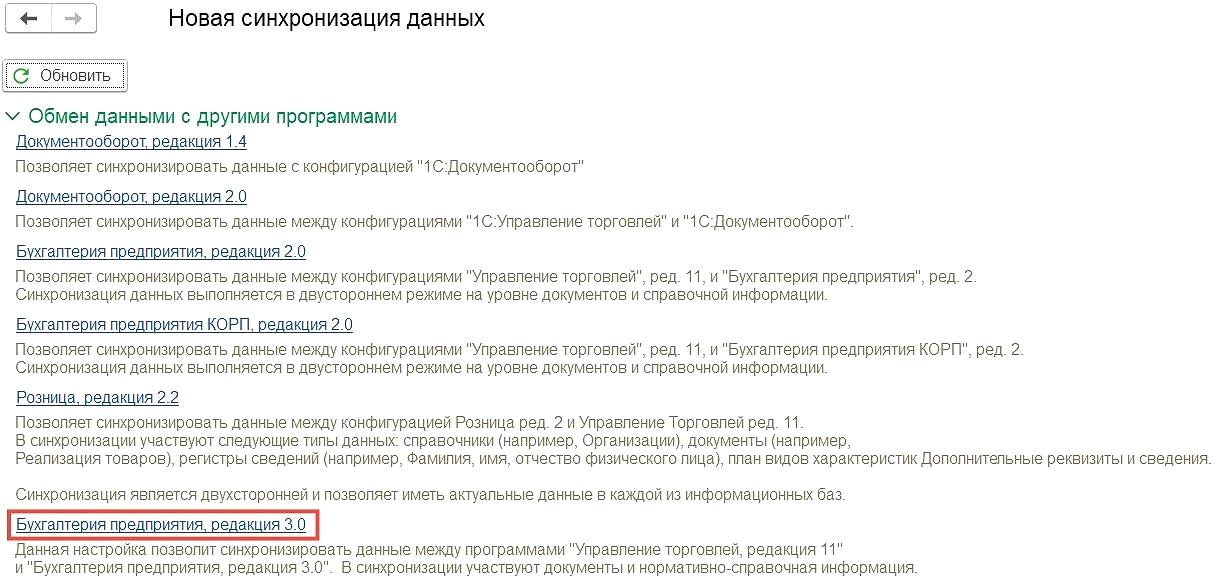
Нажмите Новая синхронизация данных и в списке выберите Бухгалтерия предприятия, редакция 3.0.
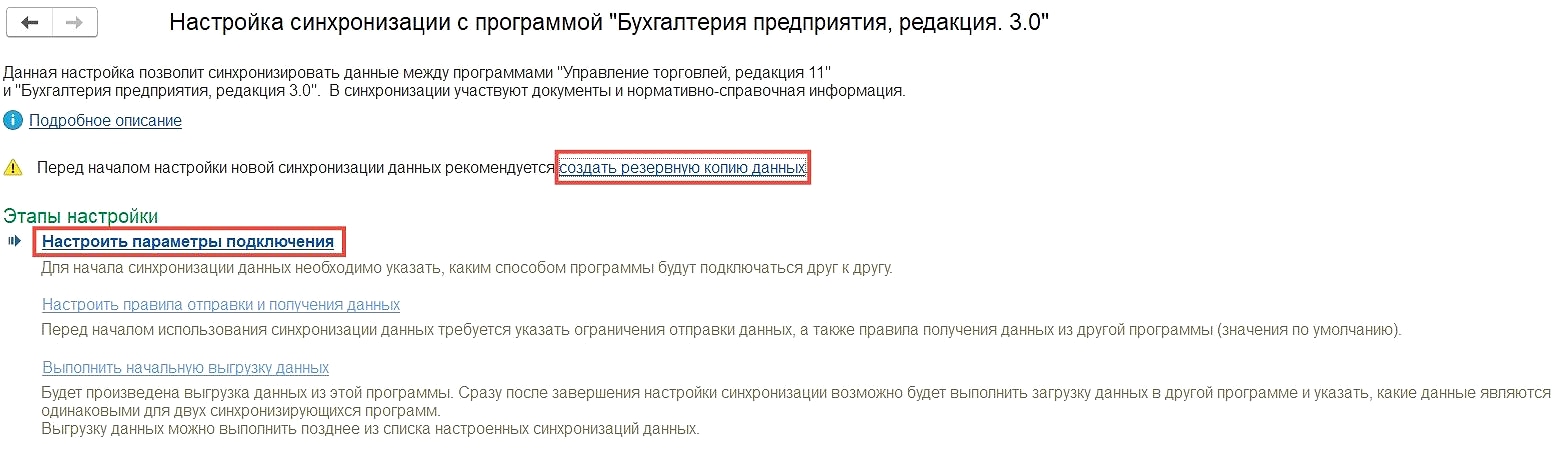
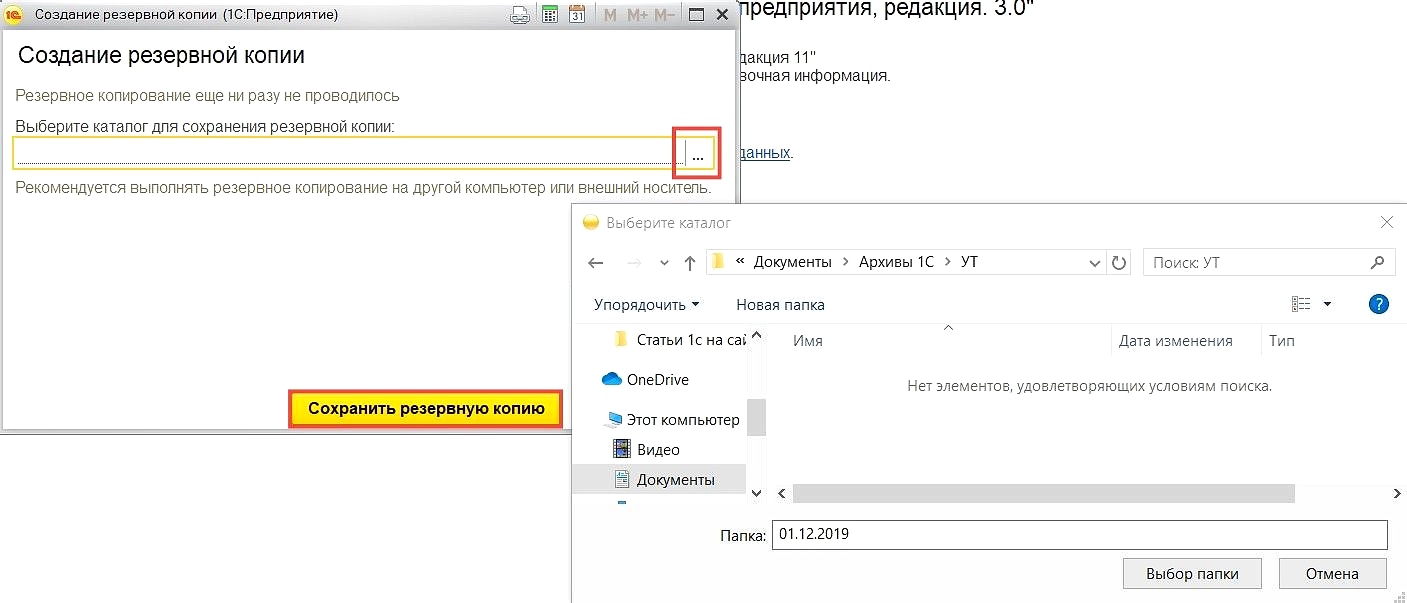
Мастер предложит сделать резервную копию — нажмите Создать резервную копию данных, выберите папку и нажмите Создать архивную копию. Создание копии может занять несколько минут.
Шаг 2. Настроить параметры подключения
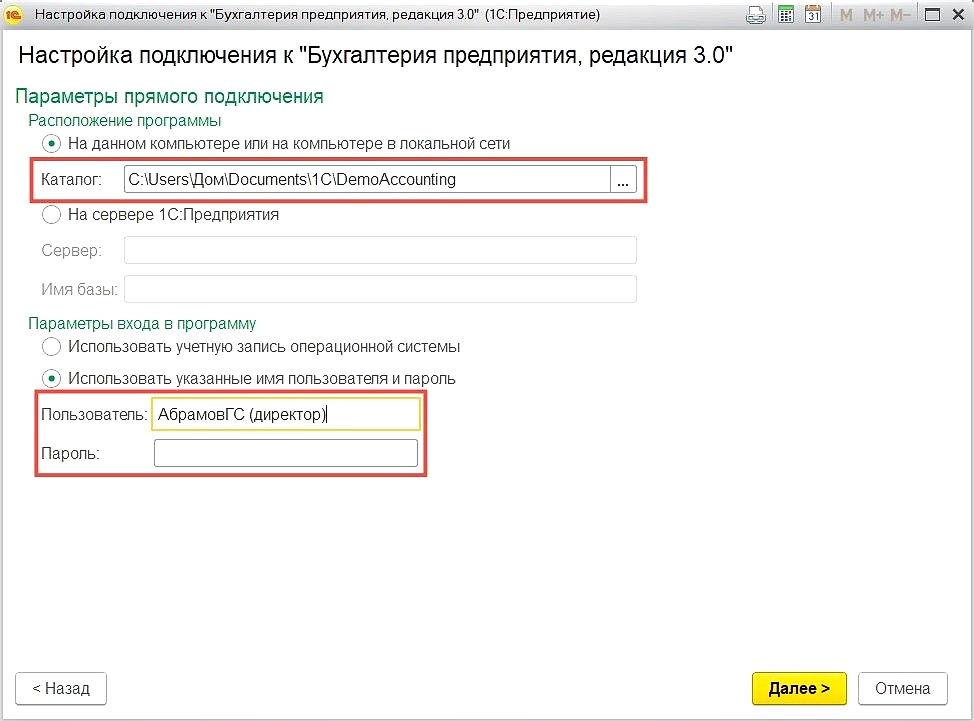
После создания копии перейдите по ссылке Настроить параметры подключения. Мастер предлагает три варианта подключения; здесь рассматривается первый — база БУХ находится на этом же компьютере или доступна по локальной сети. Выберите его и нажмите Далее.
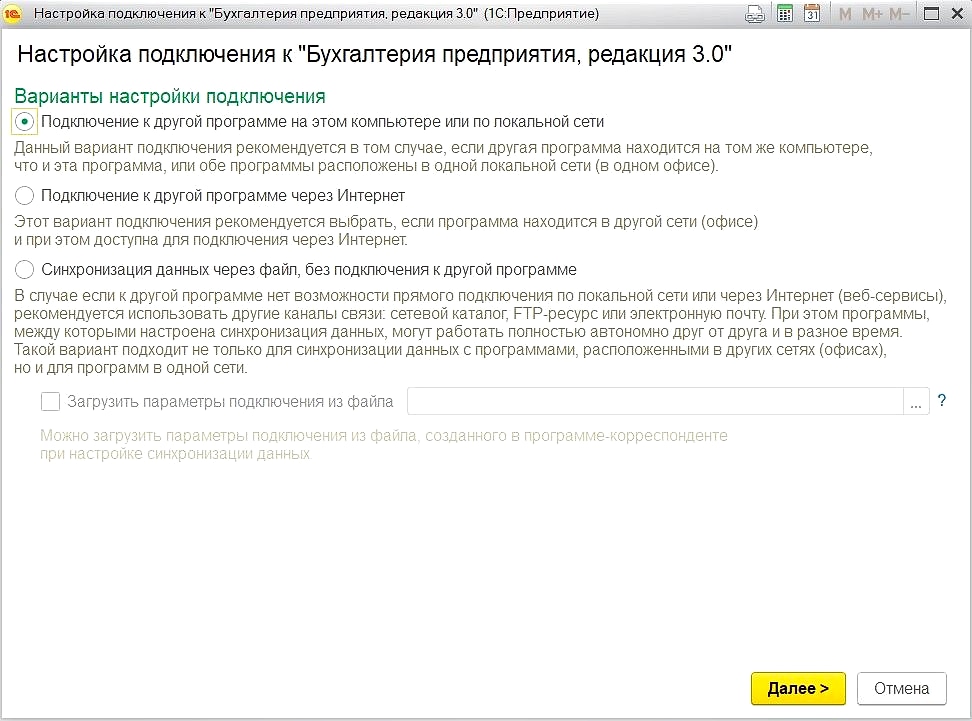
Укажите каталог с базой БУХ и параметры входа в программу (пользователь и пароль), нажмите Далее.
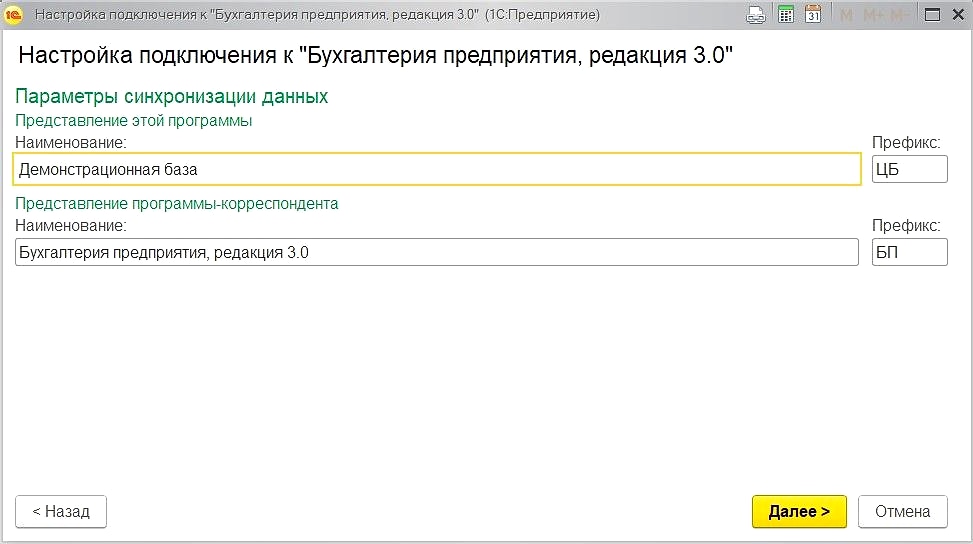
После проверки подключения откроется окно с представлениями программ. Задайте префиксы информационных баз — они нужны, чтобы номера документов и коды справочников из разных баз не конфликтовали при переносе. Перейдите к следующему шагу.
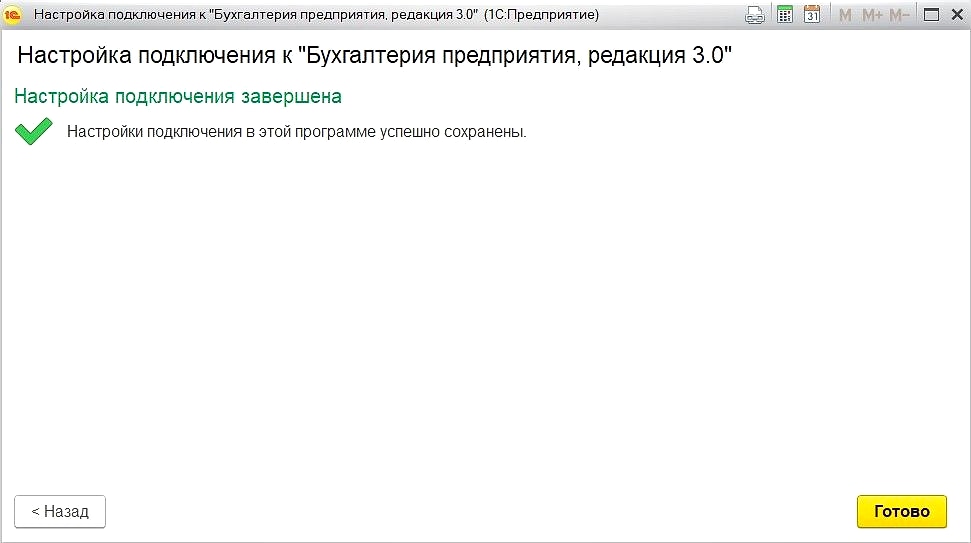
Если всё настроено верно, мастер сообщит об успешной настройке подключения. Нажмите Готово.
Шаг 3. Настроить правила отправки и получения данных
Следующий этап мастера — Настроить правила отправки и получения данных. Перейдите по ссылке.
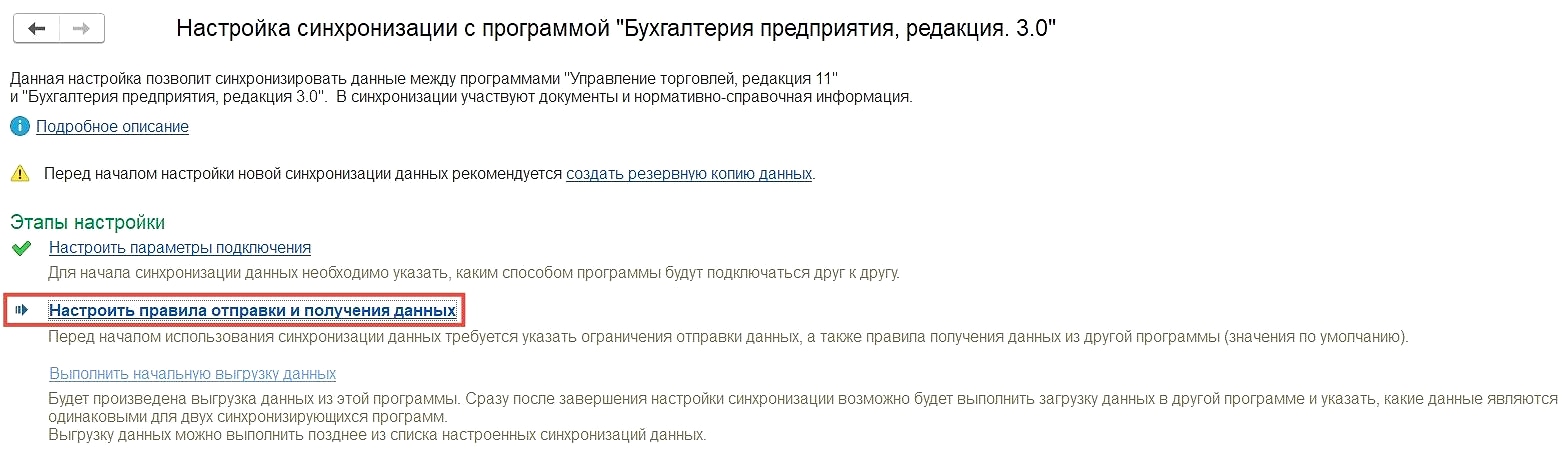
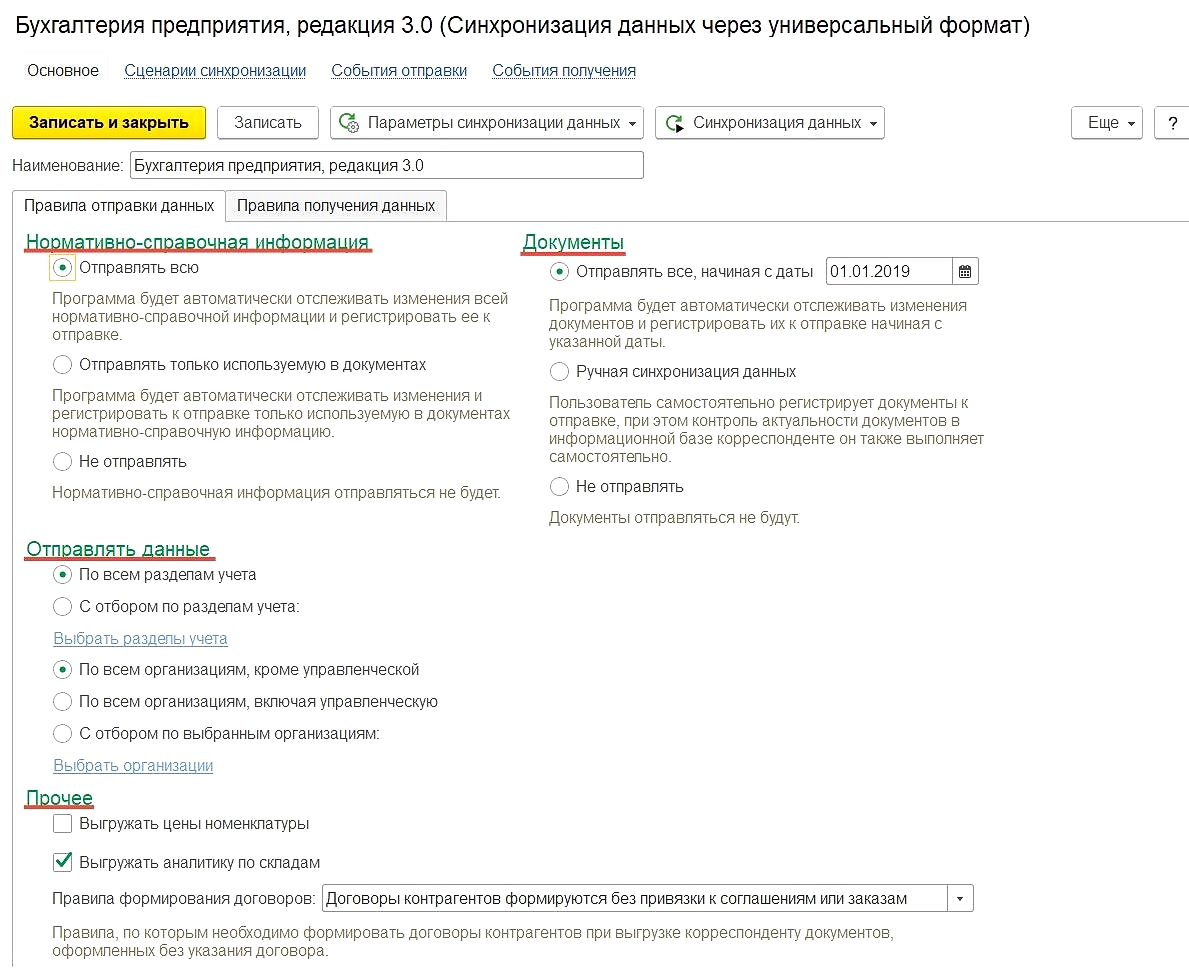
Внимательно проверьте настройки правил и укажите дату, начиная с которой документы будут синхронизироваться (или выберите другой вариант отбора документов).
Синхронизация идёт на уровне документов и справочников. При передаче документов из УТ в БУХ не переносится информация, нужная только для оперативного учёта (например, ордера на товары), но автоматически добавляется информация для правильного отражения документов в бухгалтерском и налоговом учёте: счета учёта товаров, счета учёта расчётов с контрагентами и т. д.
Шаг 4. Выполнить начальную выгрузку данных
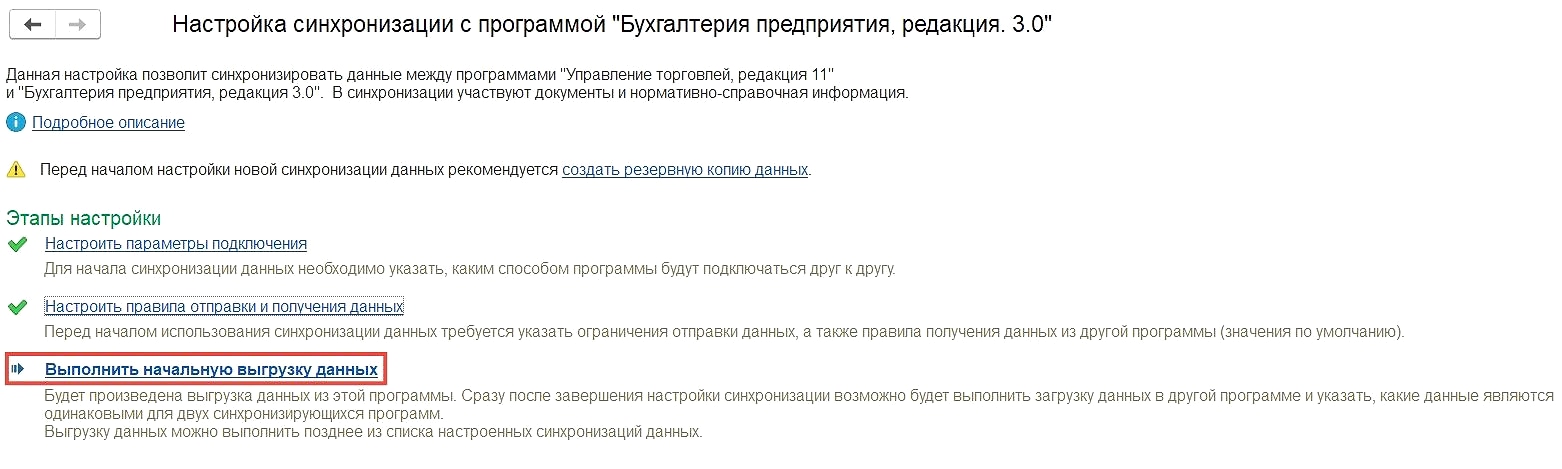
Заключительный этап настройки в УТ — начальная выгрузка данных для сопоставления. Нажмите соответствующую команду мастера.
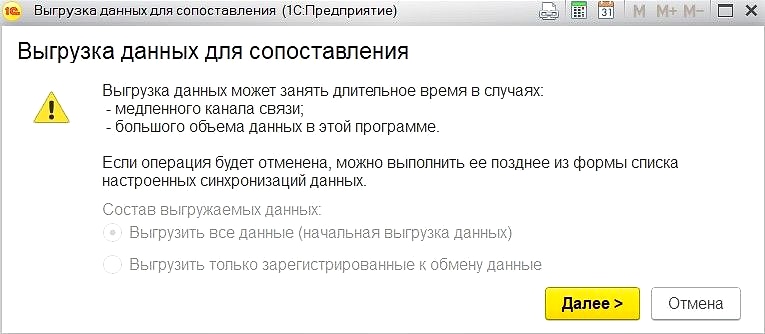
Мастер предупредит, что выгрузка может занять длительное время. Нажмите Далее.
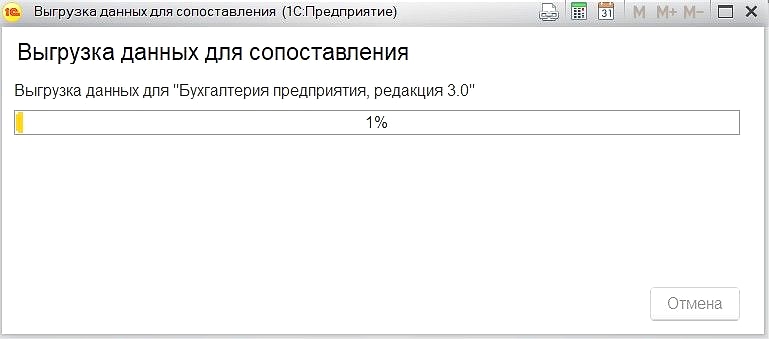
Дождитесь окончания выгрузки — ход показывается в процентах.
После успешного выполнения нажмите Готово.
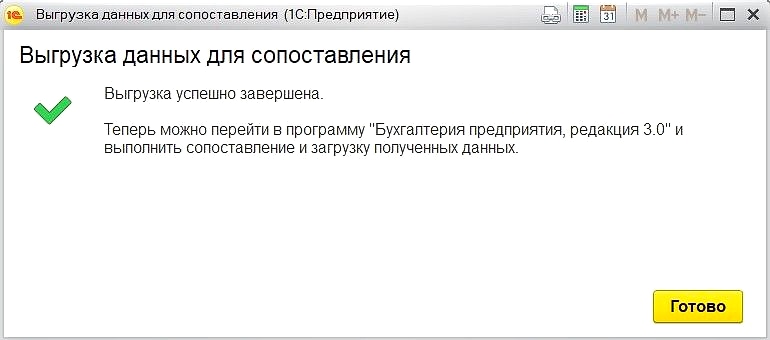
Шаг 5. Завершить настройку в Бухгалтерии и сопоставить данные
Перед продолжением сделайте резервную копию базы БУХ.
В БУХ откройте Администрирование → Синхронизация данных.
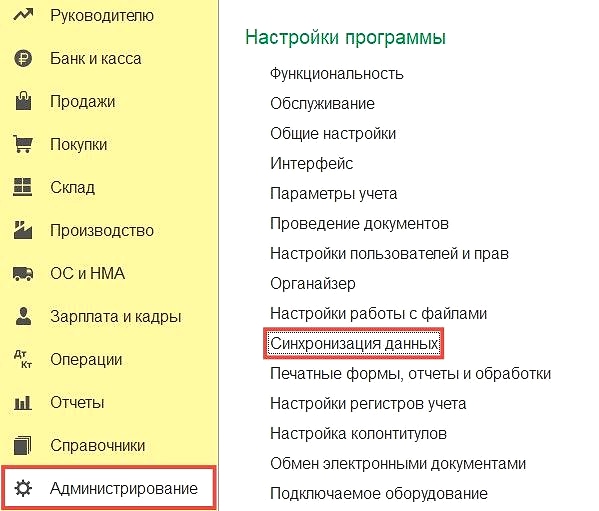
Как и в УТ, установите флаг Синхронизация данных и перейдите по ссылке Настройки синхронизации данных.

В открывшемся окне нажмите Настроить.

Появится то же окно мастера, что и в УТ. Нажмите Настроить правила отправки и получения данных и заполните правила со стороны БУХ.
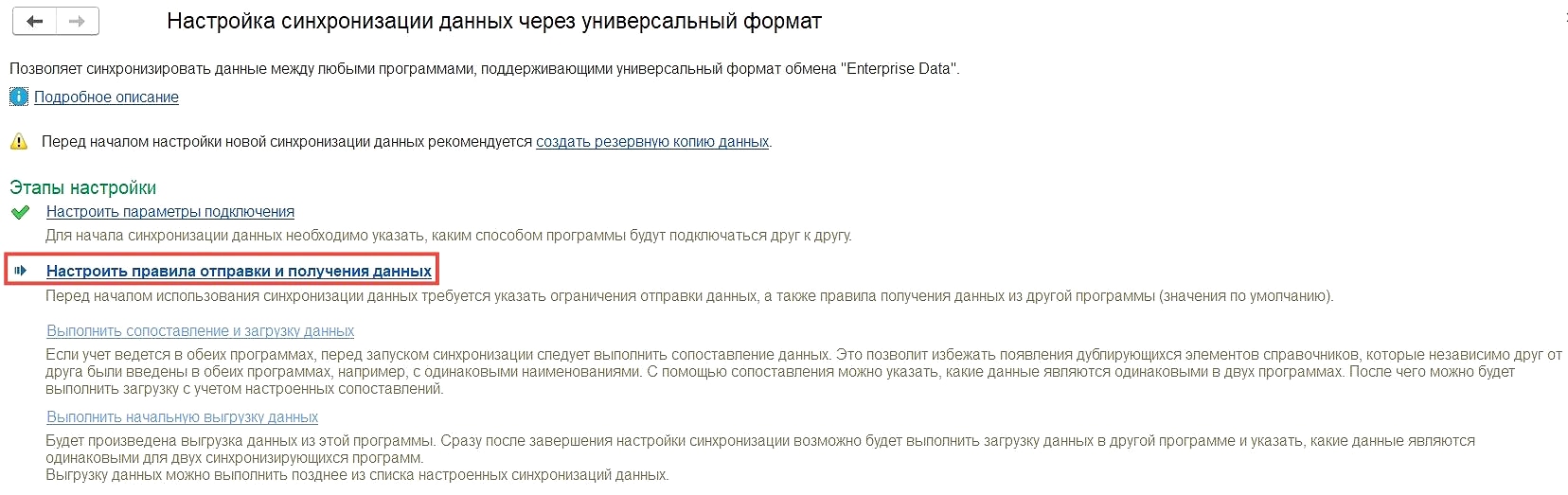
Нажмите Выполнить сопоставление данных. Программа проанализирует выгруженные данные и покажет список сопоставляемых объектов.
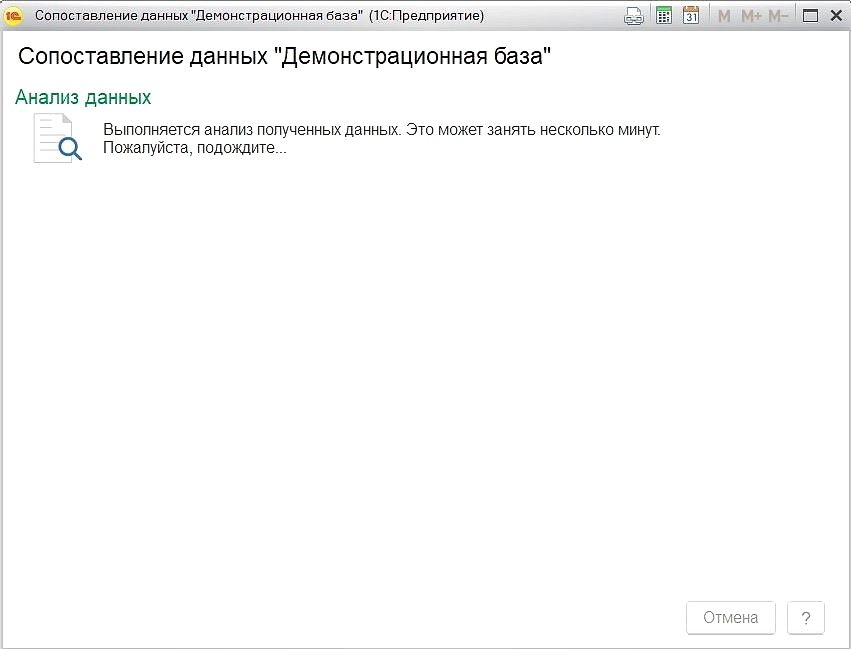
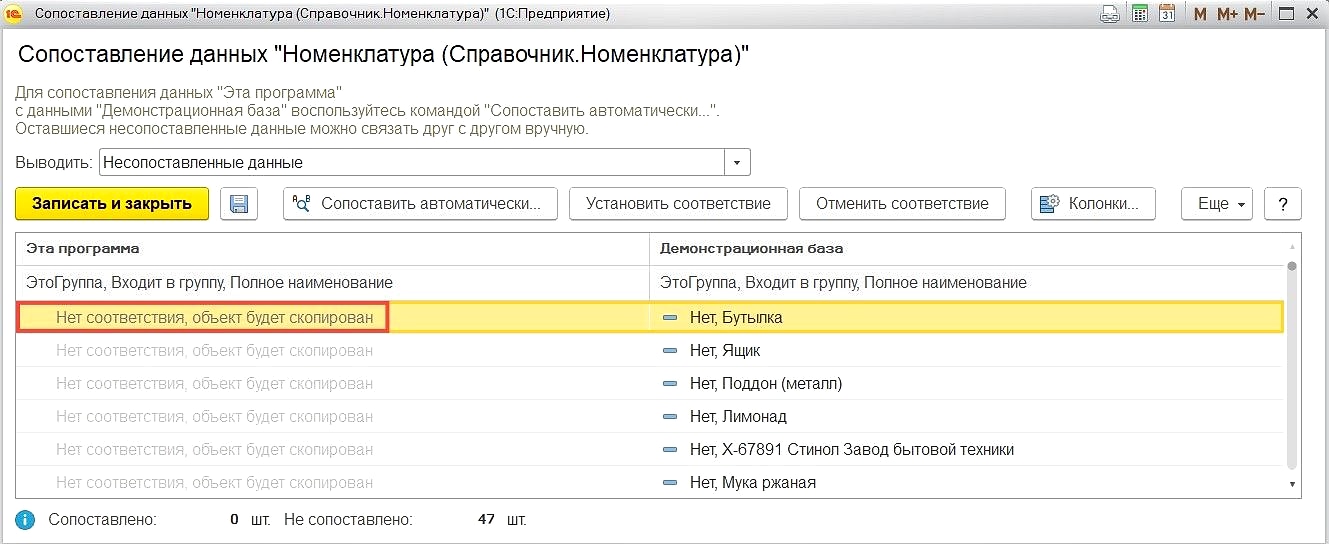
Сопоставление выполняется автоматически. Все несопоставленные объекты будут загружены в базу как новые.
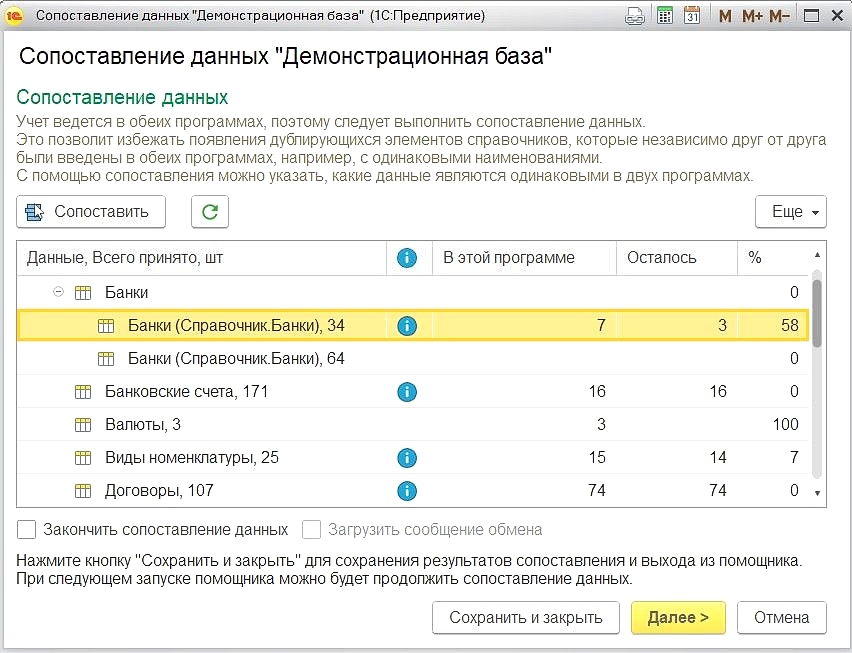
При необходимости откройте строку с нужными данными и сопоставьте позиции вручную — так вы избежите дублей в справочниках.
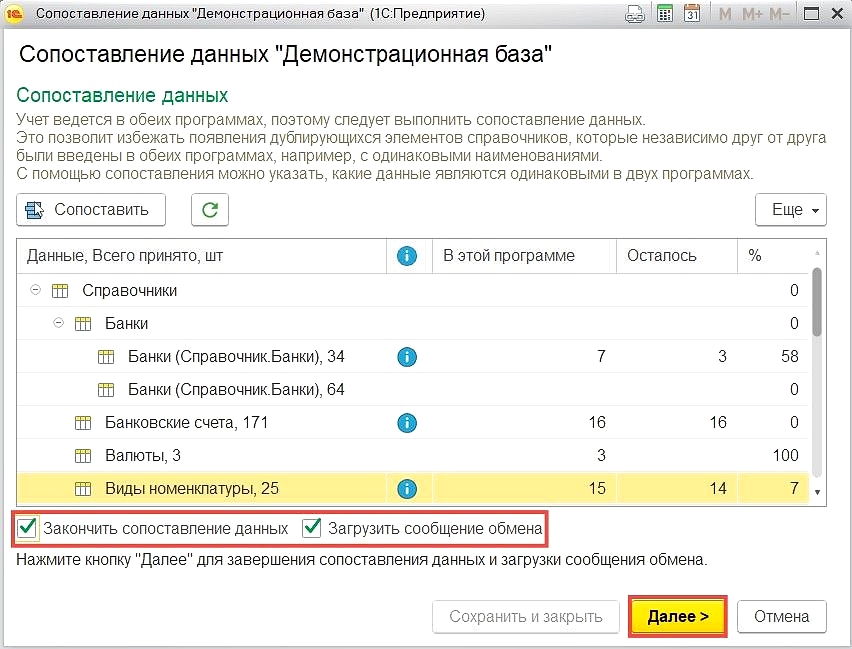
Установите флаг Закончить сопоставление данных и нажмите Далее.
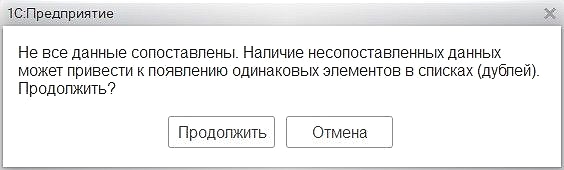
Поскольку сопоставлены не все данные и часть объектов будет загружена как новые, программа выдаст предупреждение. Нажмите Продолжить.
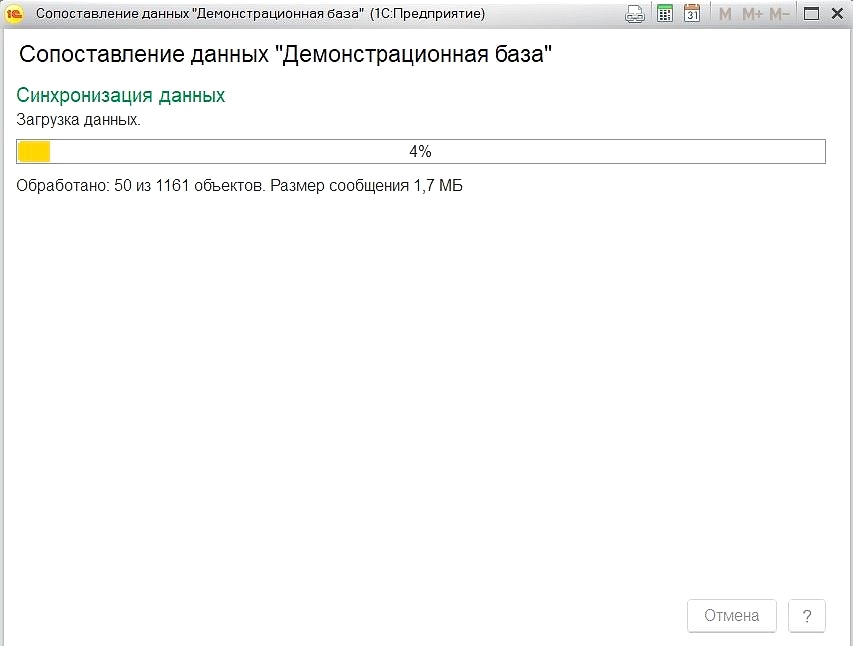
Дождитесь загрузки данных — в окне показываются объём данных и процент выполнения.
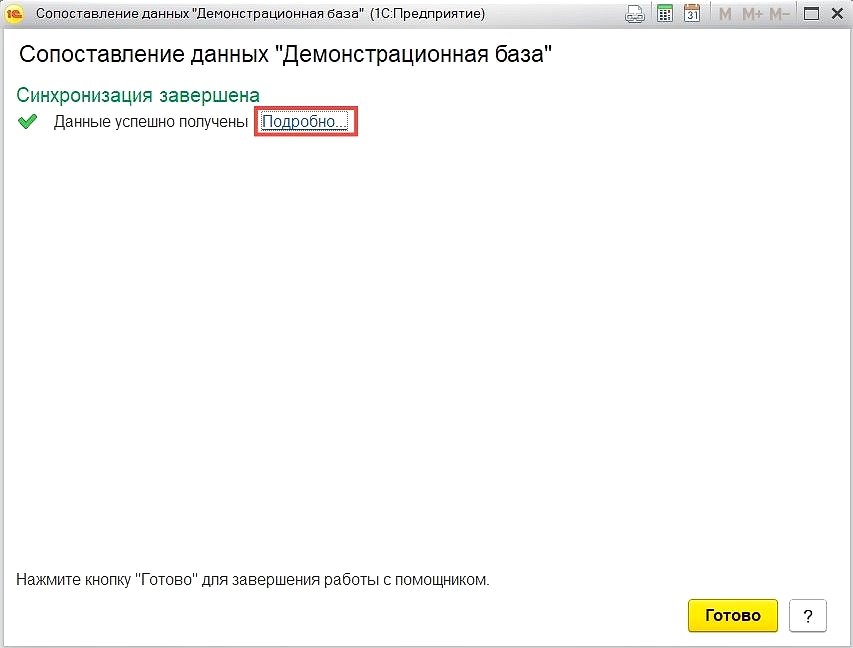
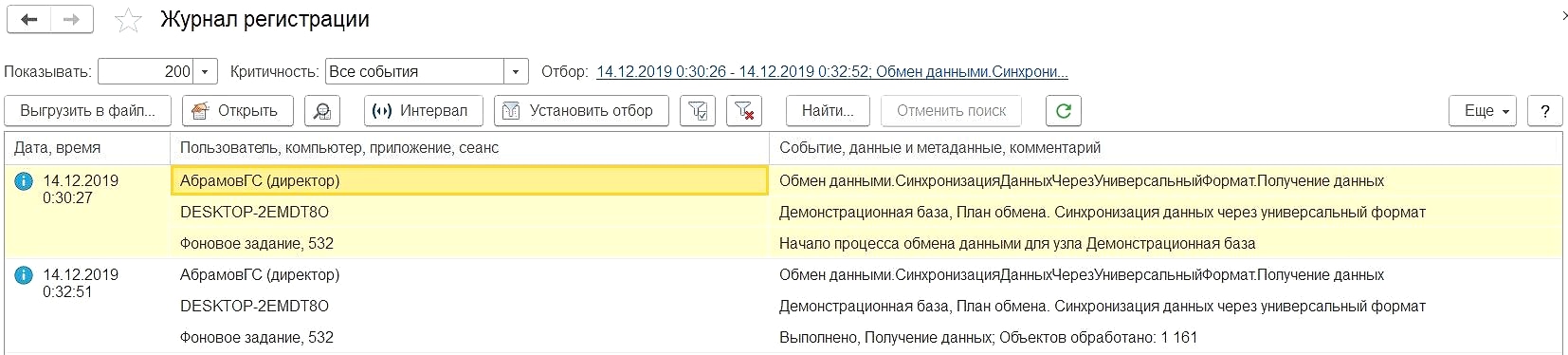
После успешной загрузки можно перейти по ссылке Подробно — откроется журнал регистрации с технической информацией. Если настройка прошла без ошибок, этот шаг не обязателен.
Настройка синхронизации завершена.
Как запускать обмен и смотреть ошибки
Чтобы синхронизировать базы, в любой из программ зайдите в настройки синхронизации и нажмите Синхронизировать. Обмен может идти довольно долго — зависит от объёма данных.

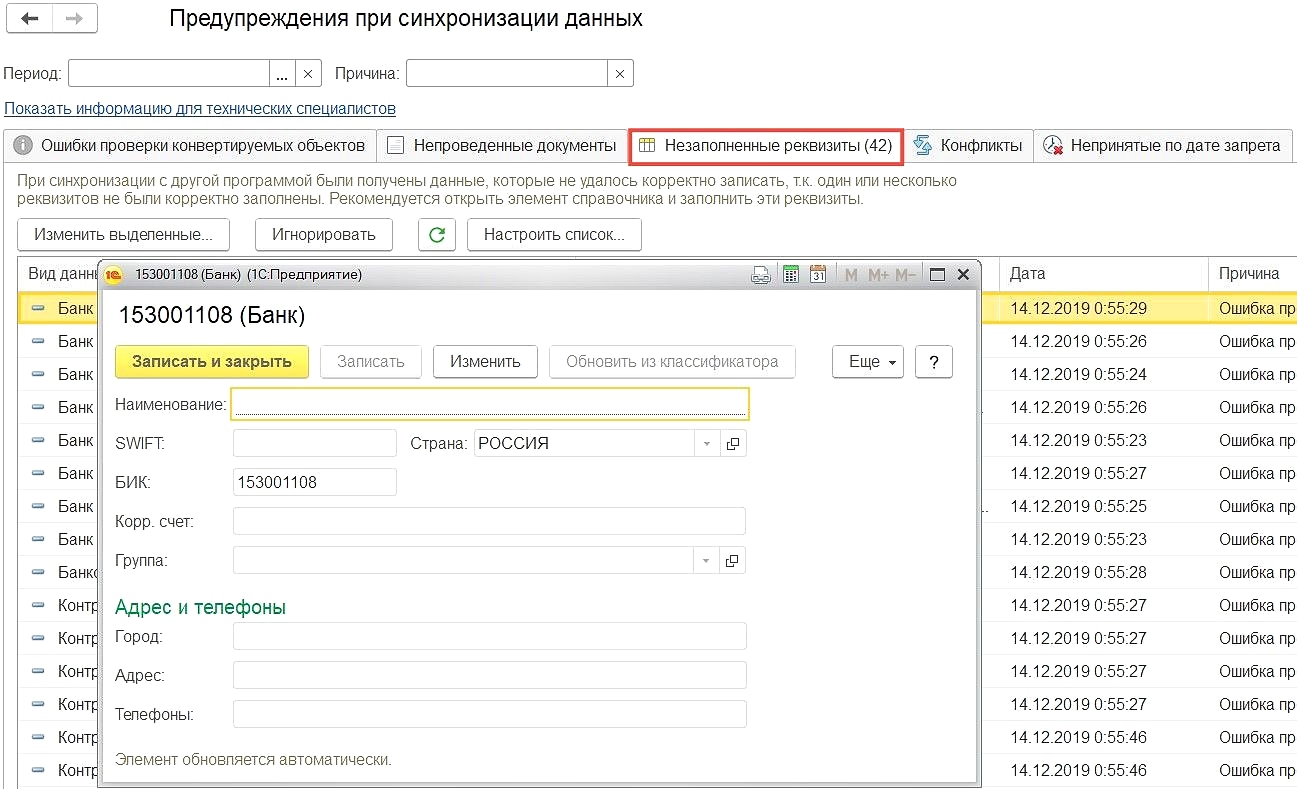
Ошибки обмена смотрите по ссылке Предупреждения.

Предупреждения расположены на разных закладках в зависимости от типа. Например, на закладке с незаполненными реквизитами щёлкните по строке — откроется проблемный объект, в котором нужно исправить данные, после чего повторить синхронизацию.
Перед каждой синхронизацией сохраняйте архивные копии: в случае непредвиденной ситуации данные можно будет восстановить.
Как настроить обмен через файл XML
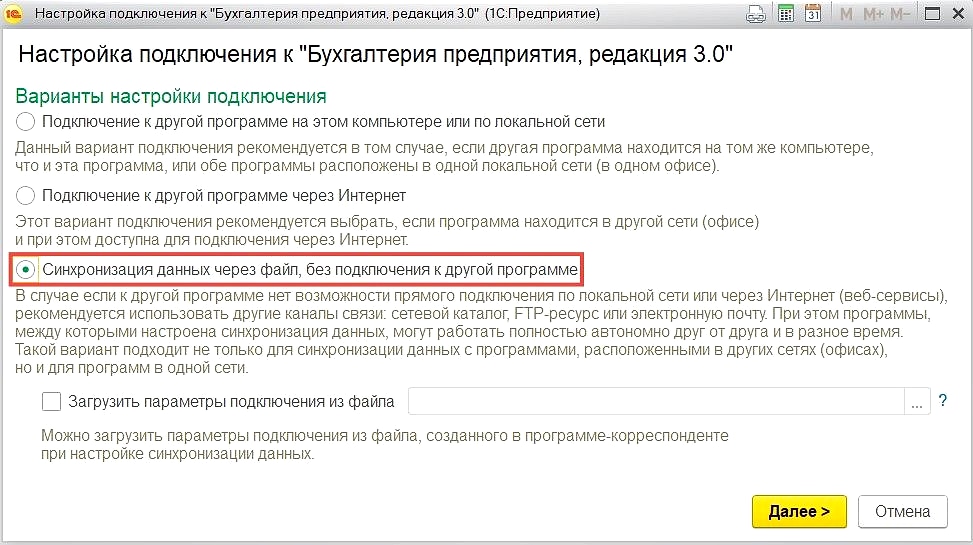
Второй вариант подключения — синхронизация через файл, без подключения к другой программе. Он подходит, когда базы находятся на разных компьютерах и не видят друг друга по сети.
В УТ в настройках подключения выберите вариант синхронизации через файл и нажмите Далее.
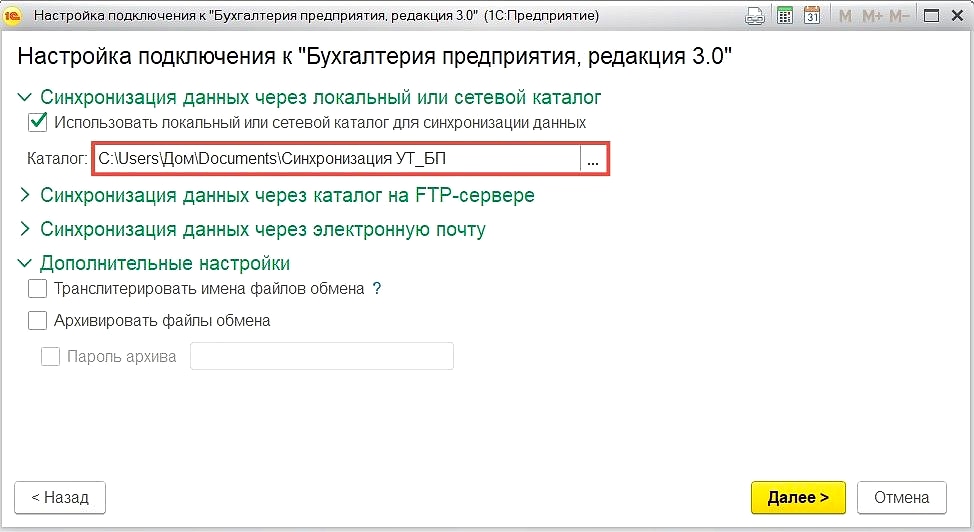
Укажите каталог обмена — папку на компьютере, через которую будут передаваться файлы.
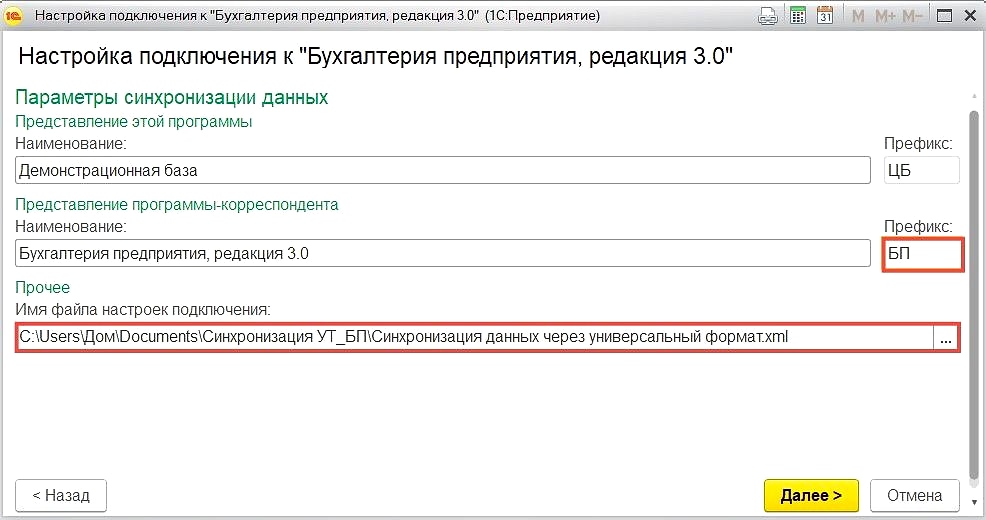
Задайте префиксы информационных баз и проверьте путь к файлу настроек подключения. Файл и его имя мастер создал автоматически на предыдущем шаге — остаётся только сверить путь.
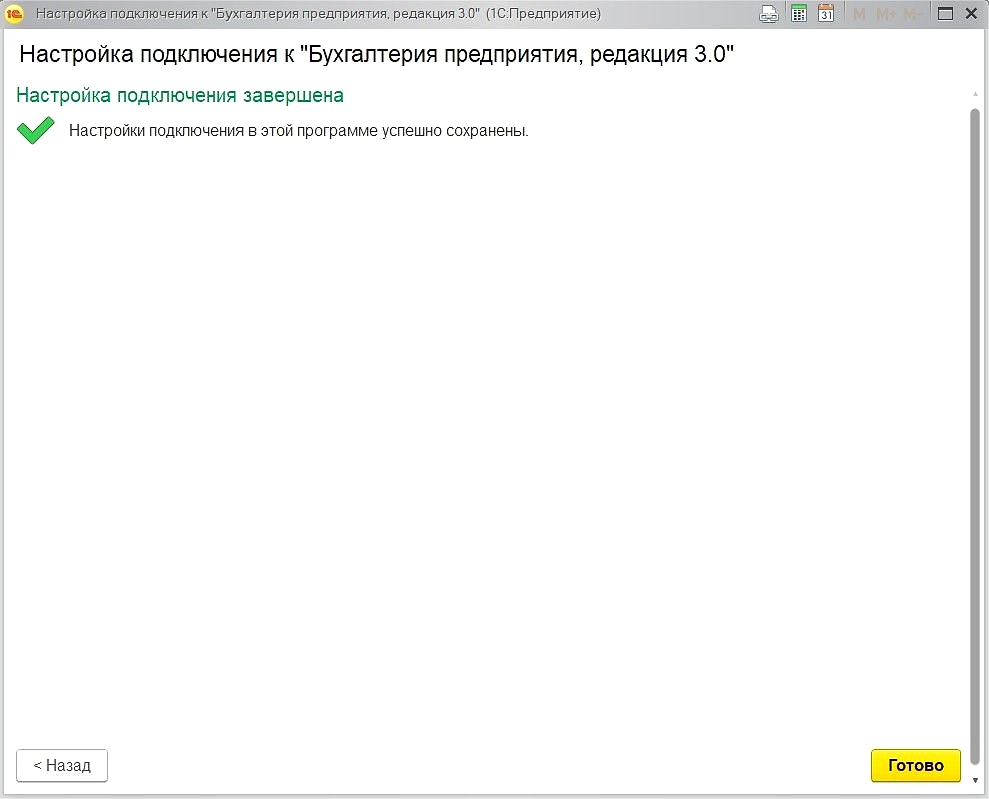
На следующем шаге сохраните настройки подключения.
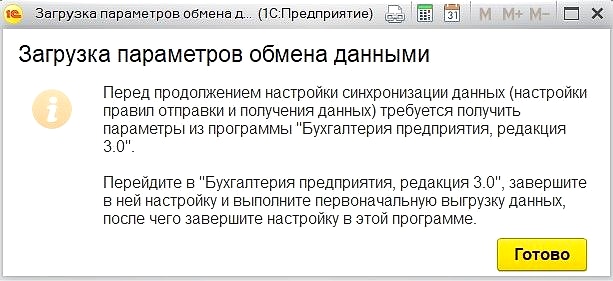
Перейдите в БУХ и завершите настройку. Она выполняется так же, как в УТ, но на шаге загрузки параметров обмена укажите тот файл настроек, который был создан в УТ.
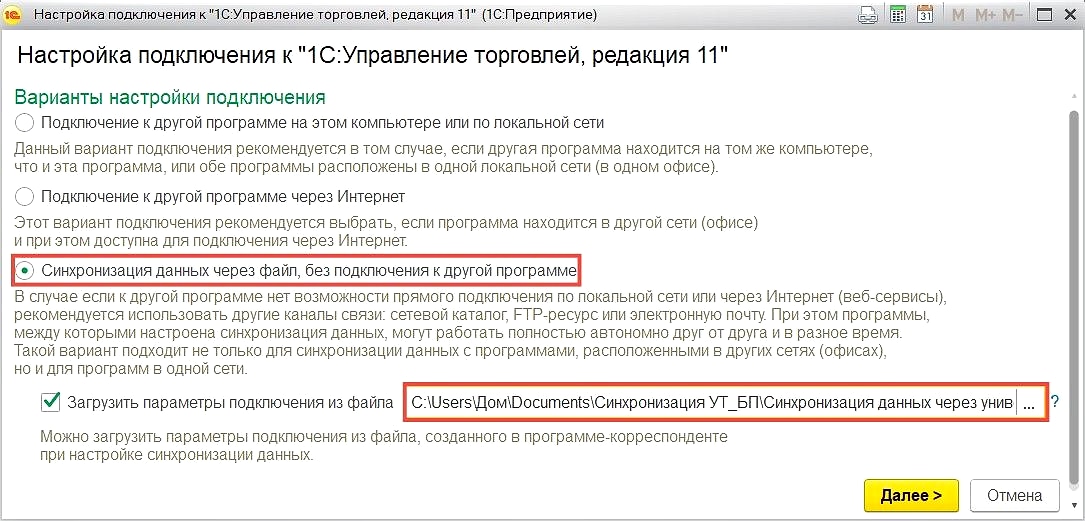
Пройдите оставшиеся шаги помощника — настройка подключения будет выполнена.
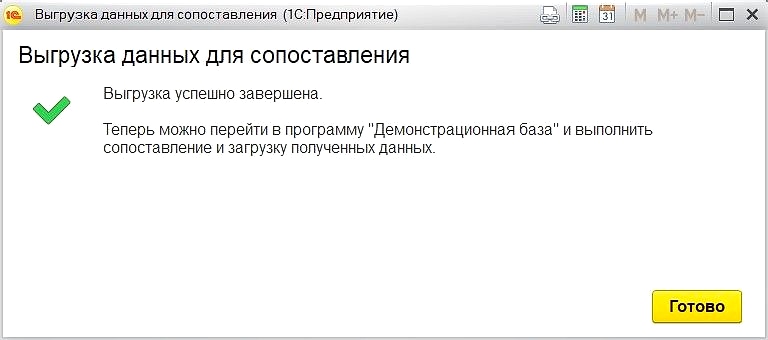
Когда подключение настроено в обеих базах, переходите к правилам отправки и получения данных — они настраиваются так же, как в варианте с прямым подключением (шаг 3 выше). Единственное отличие при обмене через файл: синхронизацию нужно запускать последовательно — сначала нажать Синхронизировать в настройках синхронизации УТ (НСИ и администрирование → Синхронизация данных), затем такую же кнопку в БУХ. Каждая база по очереди выгружает свои данные в каталог обмена и загружает файл, подготовленный другой базой.
Как проверить результат
- В настройках синхронизации обеих баз убедитесь, что настройка обмена с программой-корреспондентом присутствует, а по ссылке Предупреждения нет ошибок.
- Выполните тестовую синхронизацию и откройте в БУХ справочники контрагентов и номенклатуры: объекты из УТ должны появиться без дублей.
- Откройте в БУХ документы, пришедшие из УТ, за выбранный период: в них должны быть заполнены счета учёта номенклатуры и расчётов с контрагентами, документы должны проводиться.
- Проверьте, что документы с датой раньше указанной даты начала синхронизации в обмен не попали.
Типичные ошибки
- Организации в базах заведены по-разному. Если наименование, ИНН или КПП организации в УТ и БУХ отличаются, объекты не сопоставятся и в БУХ появится дубль организации. Сверьте реквизиты до настройки.
- Не заполнены счета учёта в БУХ. Без счетов учёта номенклатуры и расчётов с контрагентами документы из УТ придут с ошибками в предупреждениях и не отразятся в учёте. Заполните счета учёта и повторите синхронизацию.
- Пропущено ручное сопоставление. Несопоставленные объекты загружаются как новые — в справочниках появляются дубли контрагентов и номенклатуры. Проверьте список сопоставления до установки флага Закончить сопоставление данных.
- Одинаковые или пустые префиксы баз. Префиксы нужны, чтобы номера документов и коды справочников из двух баз не конфликтовали. Задайте разные префиксы для УТ и БУХ.
- Нет резервных копий. Начальная загрузка меняет большой объём данных. Делайте копии обеих баз перед настройкой и перед синхронизациями; если копии приходится делать регулярно, их удобно вынести на абонентское обслуживание.
- Не исправлены объекты из предупреждений. Документ с незаполненным реквизитом так и не будет загружен, пока его не поправить в базе-источнике и не повторить обмен.
Типовой обмен покрывает стандартные справочники и документы. Если нужно передавать доработанные реквизиты, нетиповые документы или подключить сайт, CRM и маркетплейсы, потребуется настройка интеграций и обменов под задачу. Чтобы перенести в отдельную базу данные только одной организации, используйте другой способ — выгрузку по организации через РИБ с фильтрами.
Источники
- Документация 1С:ИТС — «Синхронизация данных между 1С:Управление торговлей 11 и 1С:Бухгалтерия предприятия 3.0»
- Документация Библиотеки стандартных подсистем (БСП) — подсистема «Обмен данными», помощник настройки синхронизации
- Руководство пользователя 1С:Бухгалтерия предприятия 3.0 — раздел «Синхронизация данных»
См. также: Распределённые информационные базы РИБ, Как выгрузить данные по организации в отдельную базу, Интеграции и обмены.
Частые вопросы
Что нужно подготовить перед настройкой обмена между УТ и Бухгалтерией?
В обеих базах должны быть введены организации, по которым пойдёт обмен, с одинаковыми реквизитами (наименование, ИНН, КПП) и настроенной учётной политикой бухгалтерского и налогового учёта. В Бухгалтерии должны быть заполнены счета учёта номенклатуры и счета учёта расчётов с контрагентами. Перед настройкой сделайте резервные копии обеих баз.
Можно ли настроить обмен, если базы находятся на разных компьютерах без общей сети?
Да. В параметрах подключения выберите вариант синхронизации через файл: укажите каталог обмена, префиксы баз и файл настроек подключения, который мастер создаёт автоматически. Затем в Бухгалтерии загрузите этот файл настроек и завершите мастер.
Все ли документы из Управления торговлей переносятся в Бухгалтерию?
Обмен идёт на уровне документов и справочников. Данные, нужные только для оперативного учёта (например, ордера на товары), не передаются; при этом к документам автоматически добавляется информация для бухгалтерского и налогового учёта — счета учёта товаров и расчётов с контрагентами. Период передачи документов задаётся датой начала синхронизации в правилах отправки.
Что делать, если при сопоставлении данных не все объекты сопоставились?
Несопоставленные объекты загружаются в базу как новые. Чтобы избежать дублей, откройте строку с объектом в окне сопоставления и сопоставьте позиции вручную до того, как установить флаг Закончить сопоставление данных.
Как посмотреть ошибки обмена?
В настройках синхронизации перейдите по ссылке Предупреждения. Проблемы сгруппированы по закладкам в зависимости от типа; по строке с незаполненными реквизитами открывается проблемный объект, в котором нужно исправить данные.
Теги: 1с