Как настроить распределённую информационную базу (РИБ) в 1С на примере УТ 11
· Обновлено: · Настройка 1С
Коротко: РИБ — штатный механизм обмена между базами с одинаковой конфигурацией: один центральный узел и один или несколько периферийных, обмен идёт файлами сообщений через каталог, FTP или почту. В УТ 11 РИБ настраивается в разделе «НСИ и администрирование → Синхронизация данных»: указываете каталог обмена и префиксы, создаёте начальный образ периферийной базы, затем в новой базе завершаете настройку мастером. Обмен запускается кнопкой «Синхронизировать» в каждой базе; конфликты изменений решаются в пользу центральной базы, решение можно пересмотреть.
Что такое РИБ и когда он нужен
Механизм распределённых информационных баз (РИБ) позволяет настроить обмен данными между двумя и более базами с идентичной конфигурацией — например, УТ 11 и УТ 11. Он нужен, когда базы разделены территориально и других способов синхронизации нет или интернет нестабилен. Пользователи работают в каждой базе независимо, а обмен выполняется файлами сообщений: их можно передавать через общий каталог, FTP, электронную почту или даже на съёмных носителях.
Распределённая база состоит из одного центрального (главного) узла и одного или нескольких периферийных. Чаще всего задача сводится к выгрузке данных из периферийных узлов в центральную базу.
Если конфигурации в базах разные, РИБ не подойдёт — используйте обмен между конфигурациями. Если нужно разово выделить данные одной организации в отдельную базу, удобнее вариант РИБ с фильтрами.
Ниже — настройка РИБ на примере 1С:Управление торговлей 11.
Как создать центральный узел РИБ в УТ 11: пошагово
Порядок действий: открыть настройку синхронизации, сделать резервную копию, задать параметры подключения (каталог обмена и префиксы), создать начальный образ периферийной базы.
Шаг 1. Выбрать вариант синхронизации
Откройте раздел НСИ и администрирование → Синхронизация данных → Настройка синхронизации данных → кнопка Новая синхронизация данных.
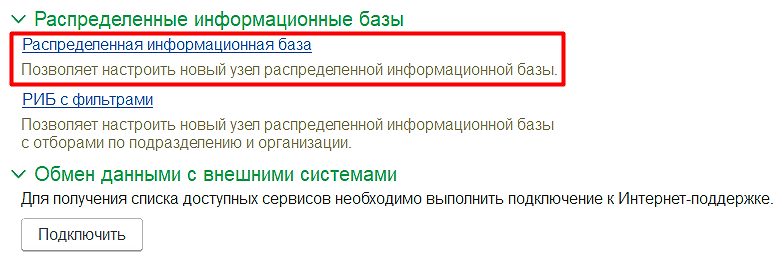
Выберите вариант настройки. Их два:
- Распределённая информационная база — создание нового узла РИБ со обменом всеми данными;
- РИБ с фильтрами — когда обмениваться нужно не по всем организациям и/или подразделениям базы.
В примере выбран первый вариант — Распределённая информационная база.
Шаг 2. Создать резервную копию
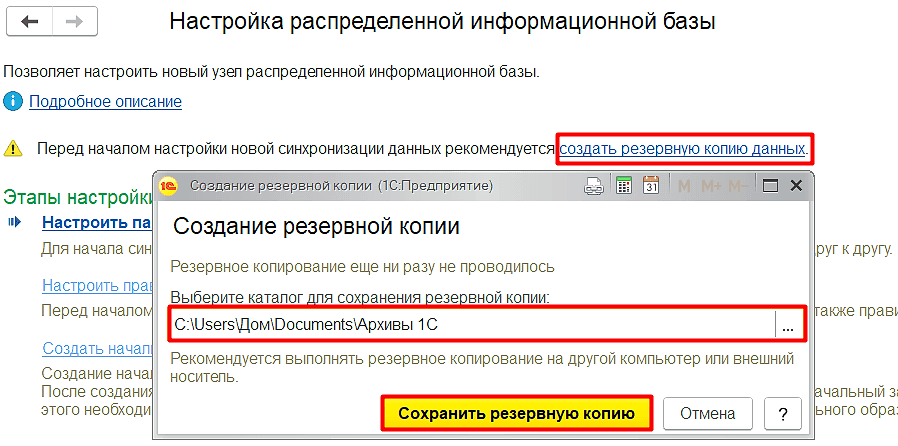
В открывшемся окне мастера первым делом создайте архивную копию базы: нажмите Создать резервную копию, выберите путь и нажмите Сохранить резервную копию. Через некоторое время копия будет создана по указанному пути, и можно переходить к настройке.
Шаг 3. Настроить параметры подключения
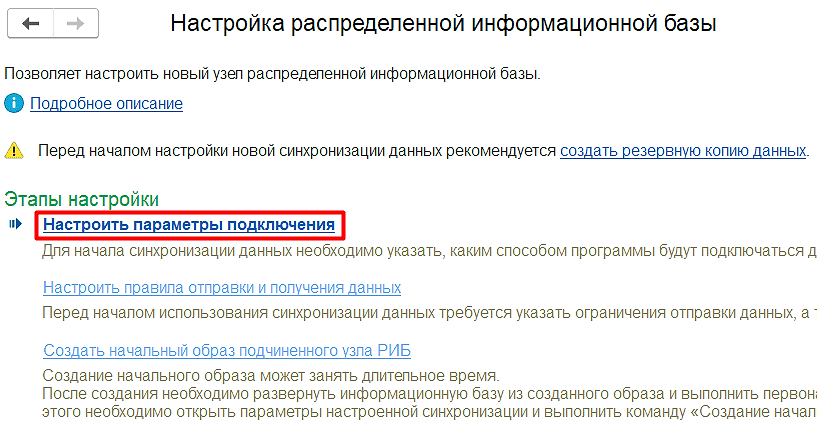
Перейдите по ссылке Настроить параметры подключения.
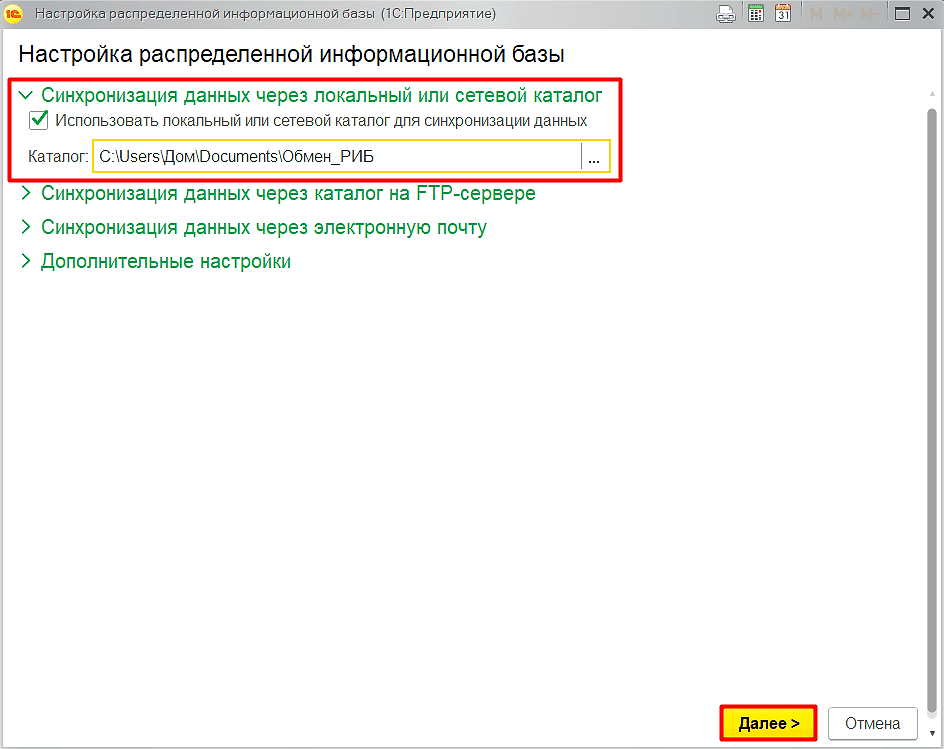
Выберите способ передачи данных: локальный или сетевой каталог, FTP-сервер или электронная почта. В примере — использовать локальный или сетевой каталог для синхронизации данных. Именно в этот каталог будут сохраняться файлы выгрузки и загрузки. Нажмите Далее.
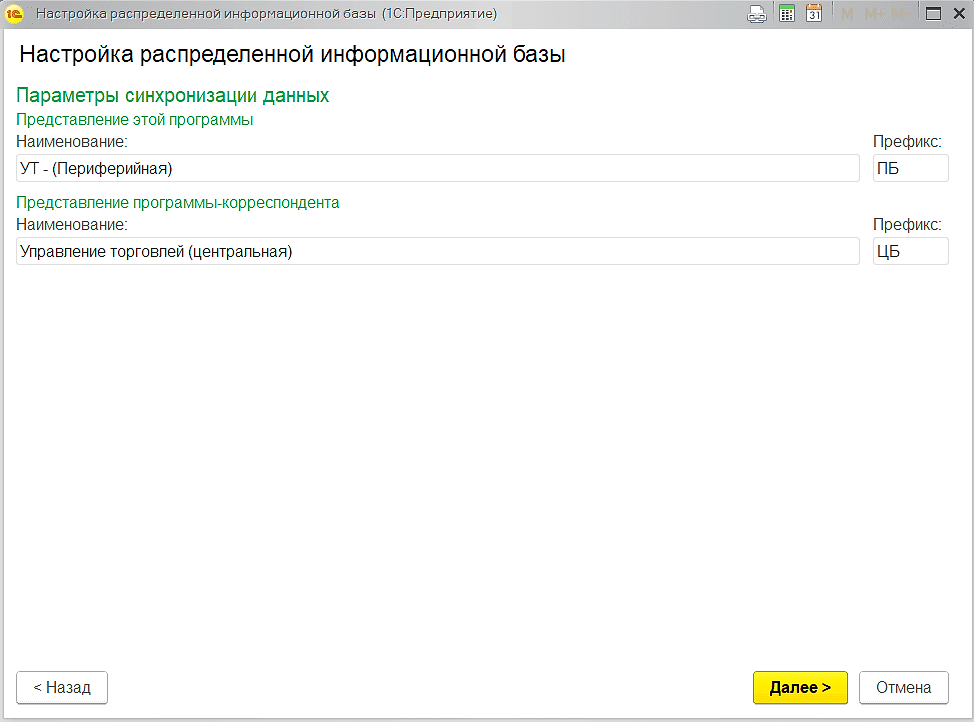
Укажите наименование программы-корреспондента и её префикс. В примере — ПБ. Префиксы центральной и периферийной баз должны различаться: они подставляются в номера документов, чтобы номера из разных узлов не пересекались. Нажмите Далее.
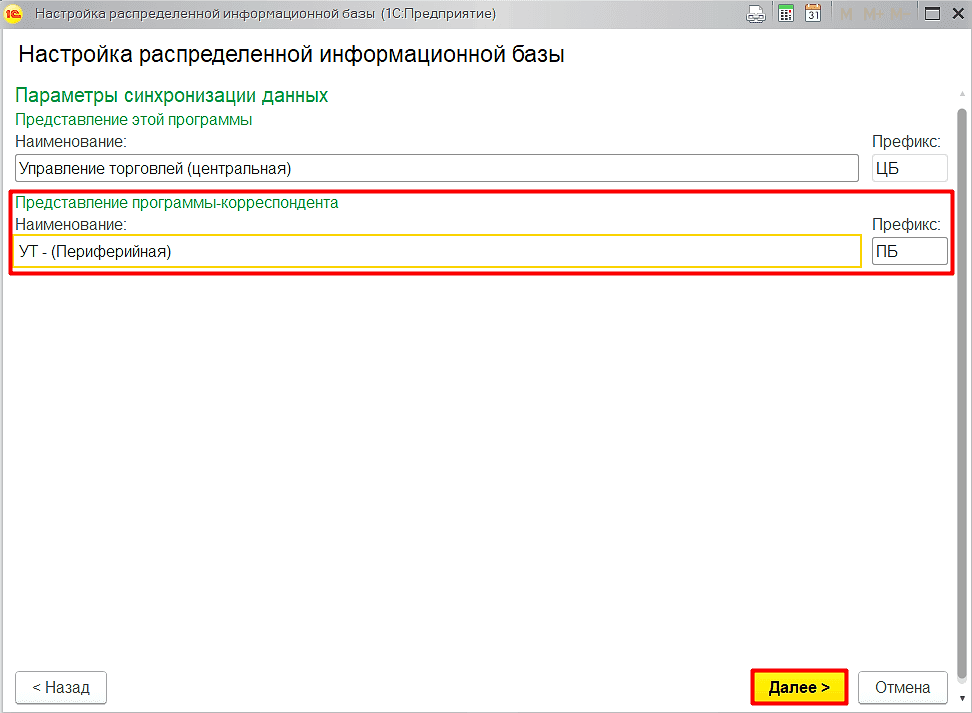
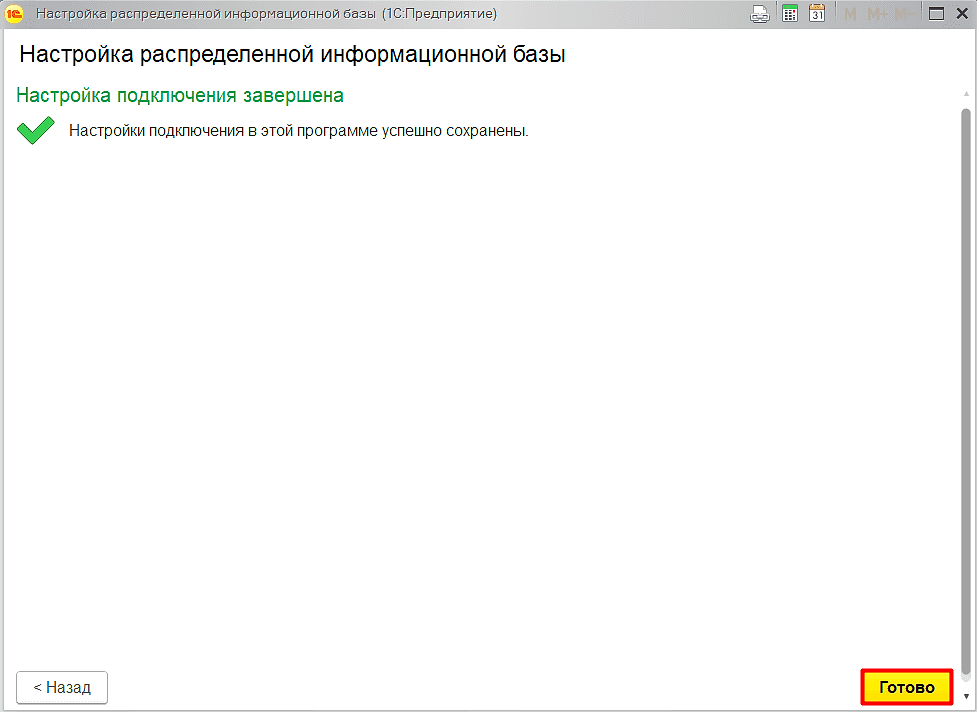
Настройки подключения для этой программы завершены — нажмите Готово.
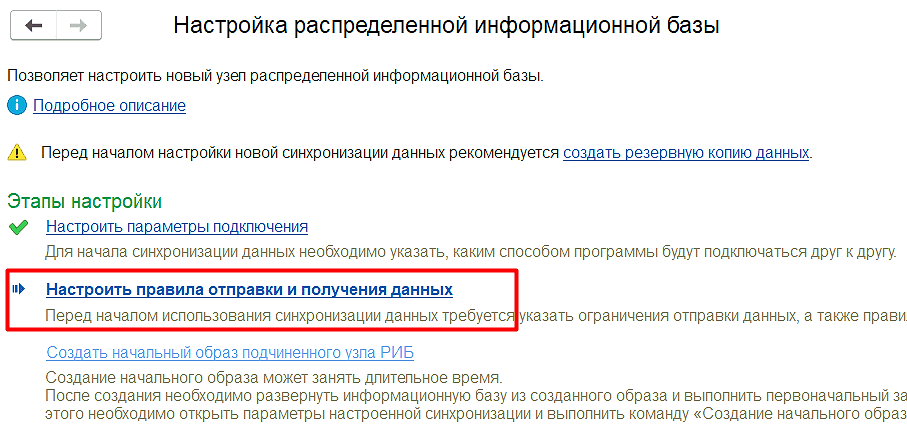
Шаг 4. Создать начальный образ периферийной базы
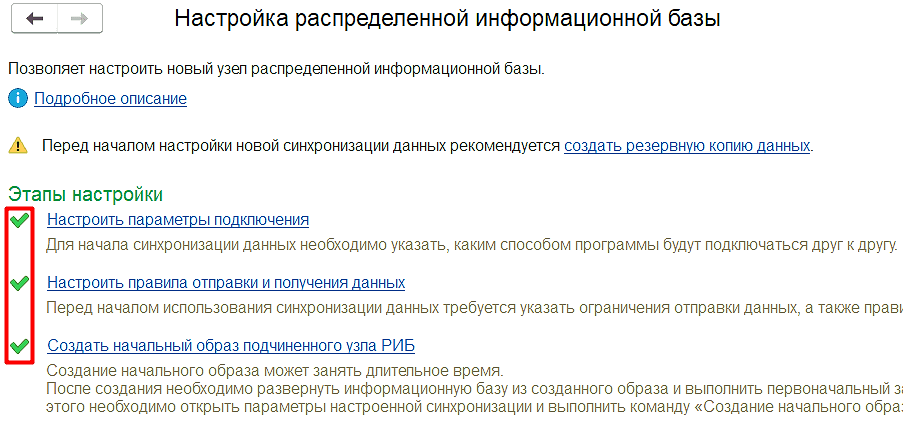
Перейдите к следующему этапу — Настроить правила отправки и получения данных.
На этом этапе создаётся начальный образ периферийной программы. Нажмите Создание начального образа с файлами и укажите каталог, в котором будет создана периферийная база. Имя файла базы —
1Cv8.1CD, расширение программа поставит автоматически. Нажмите Создать начальный образ.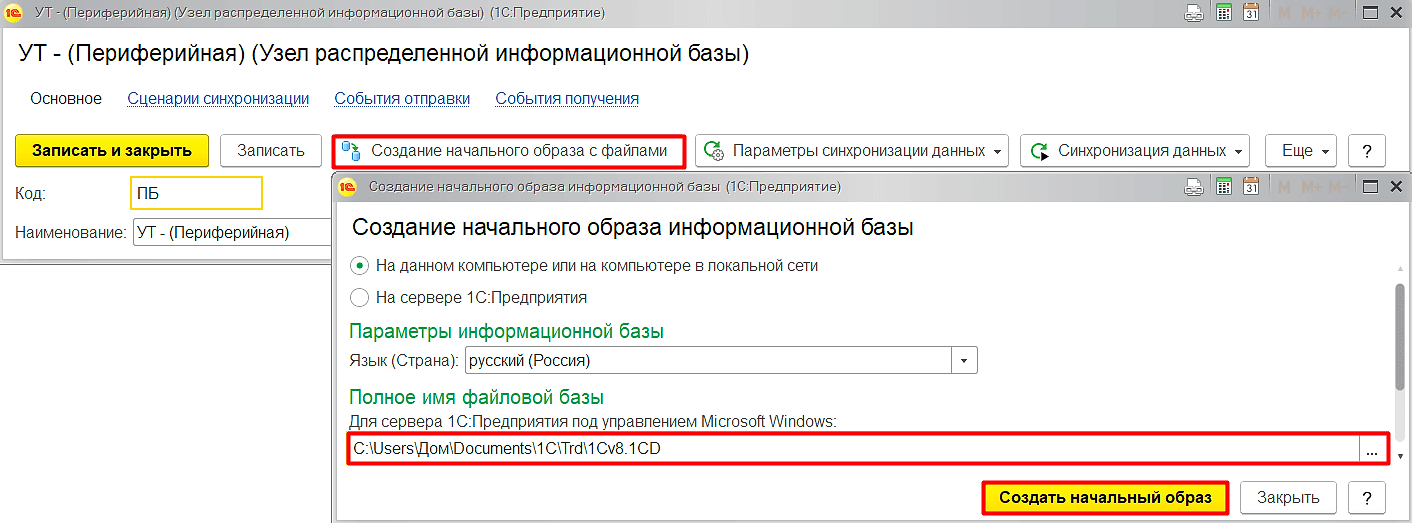
Откроется окно создания начального образа. Дождитесь завершения.
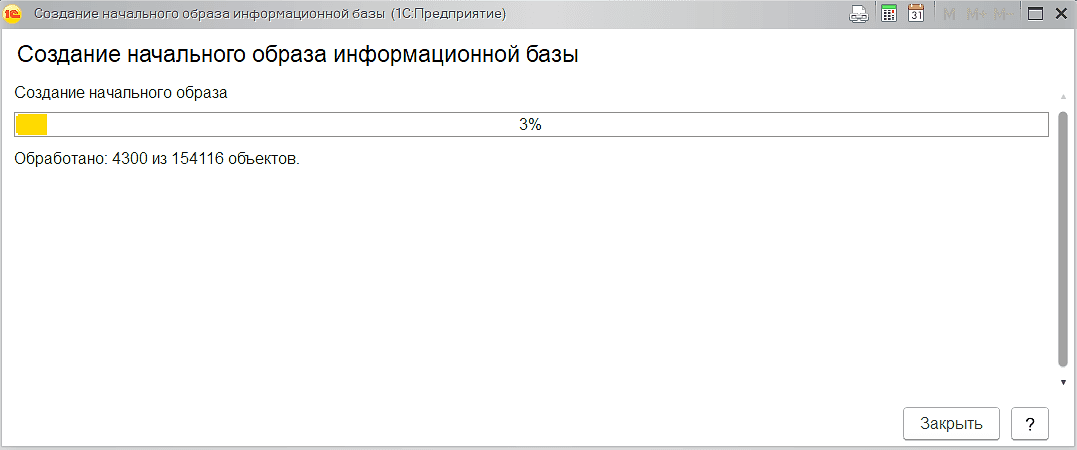
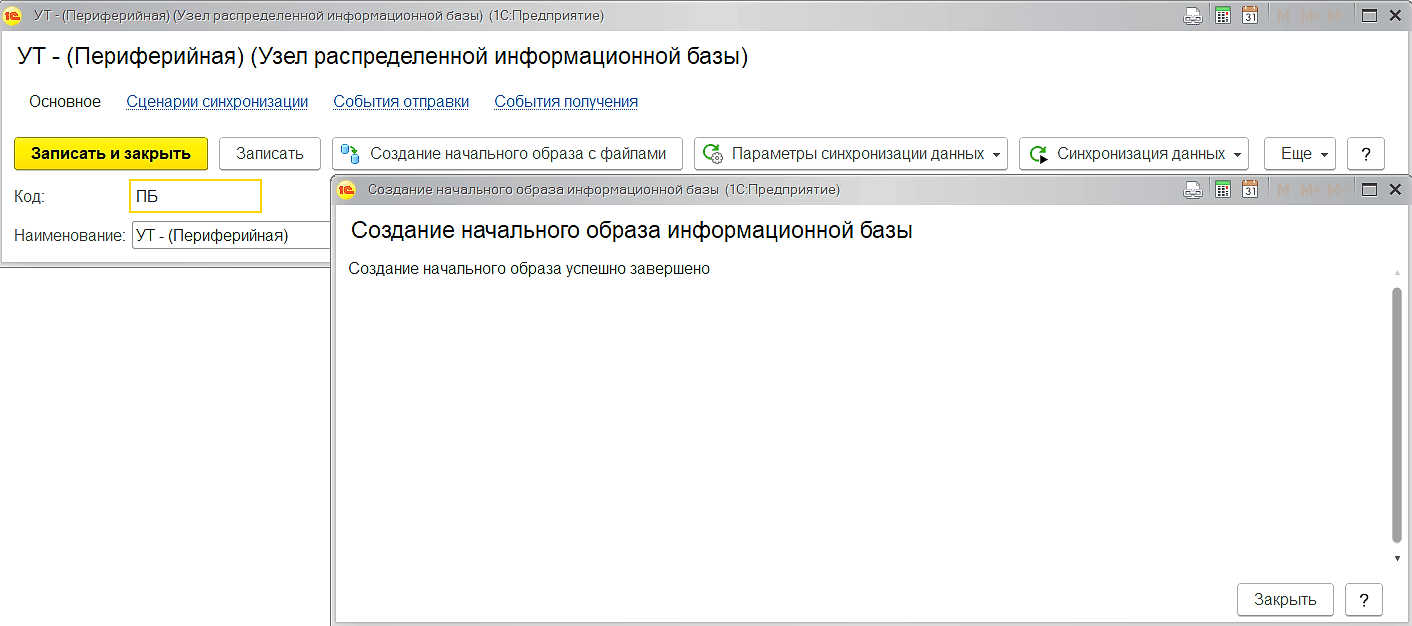
Все этапы настройки РИБ для центральной базы завершены.
Как завершить настройку в периферийной базе
Начальный образ — это уже готовая периферийная база. Остаётся добавить её в список баз, запустить и пройти помощник синхронизации с той же стороны.
В стартовом окне 1С добавьте новую базу, указав каталог начального образа, и зайдите в неё.
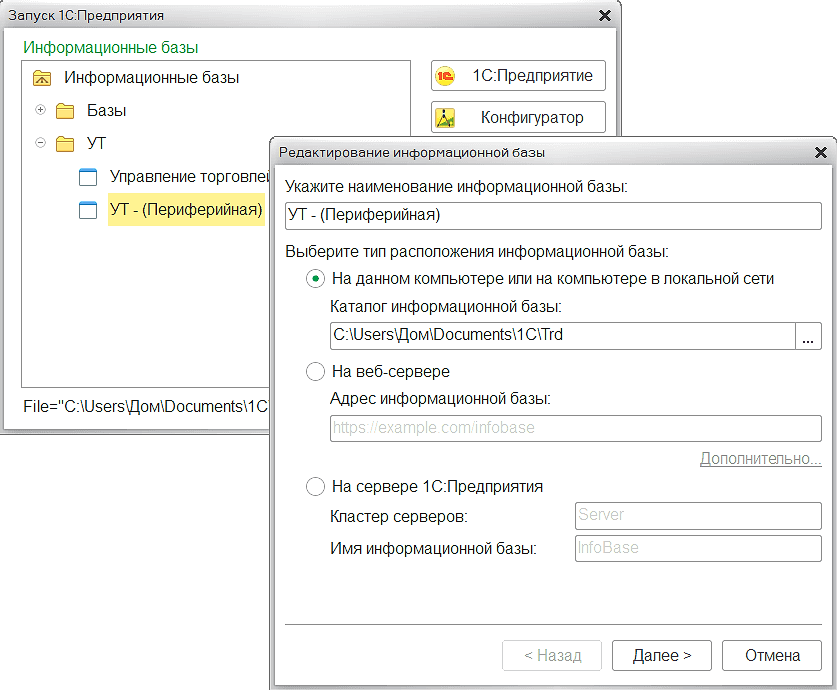
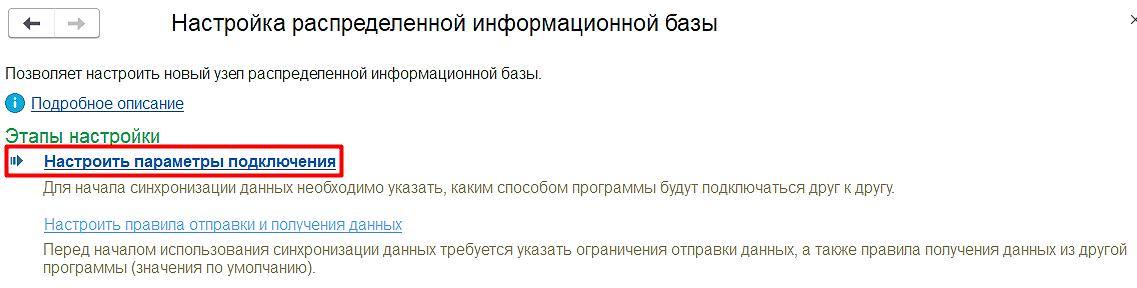
После входа автоматически откроется помощник синхронизации данных. Если он закрыт, настройки открываются так же: НСИ и администрирование → Синхронизация данных → Настройка синхронизации данных → Новая синхронизация данных → Распределённая информационная база. Нажмите Настроить параметры подключения.
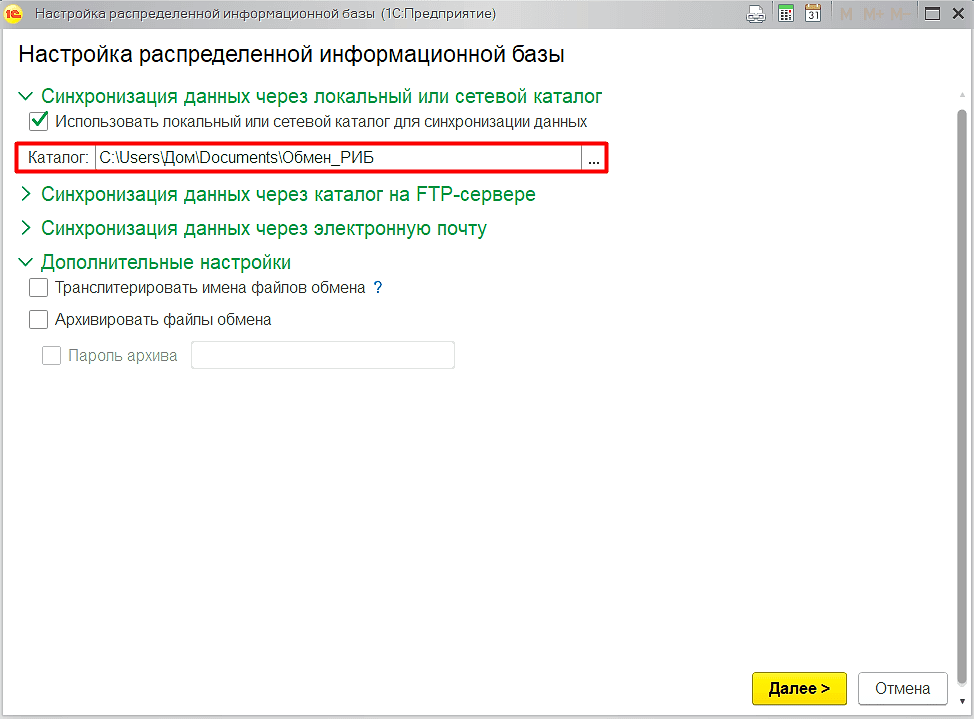
Выберите тот же каталог обмена и нажмите Далее.
Проверьте представления программ и префиксы — они уже заполнены из центральной базы. Нажмите Далее: настройки подключения второй базы сохранены.
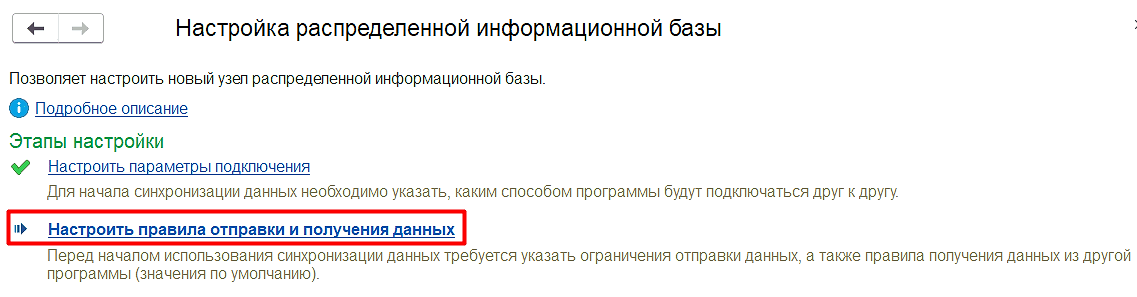
Нажмите Настроить правила отправки и получения данных.
Запишите и закройте настройки. Настройка РИБ завершена.

Как выполнить обмен и что происходит при конфликте изменений
Обмен запускается вручную в каждой базе: НСИ и администрирование → Синхронизация данных → Настройка синхронизации данных → кнопка Синхронизировать. Действие выполняется поочерёдно во всех базах РИБ.
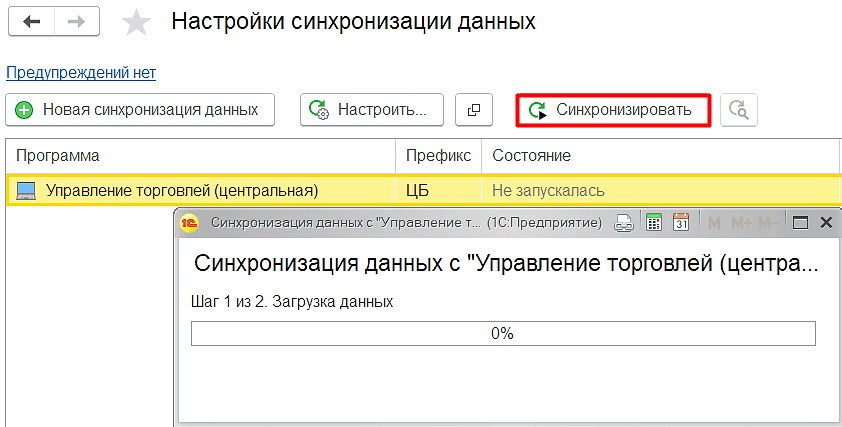
При синхронизации данные записываются в файлы в каталоге, указанном при настройке. Именно этими файлами обмениваются удалённые рабочие места: если общего каталога нет, файлы переносят вручную или по почте.
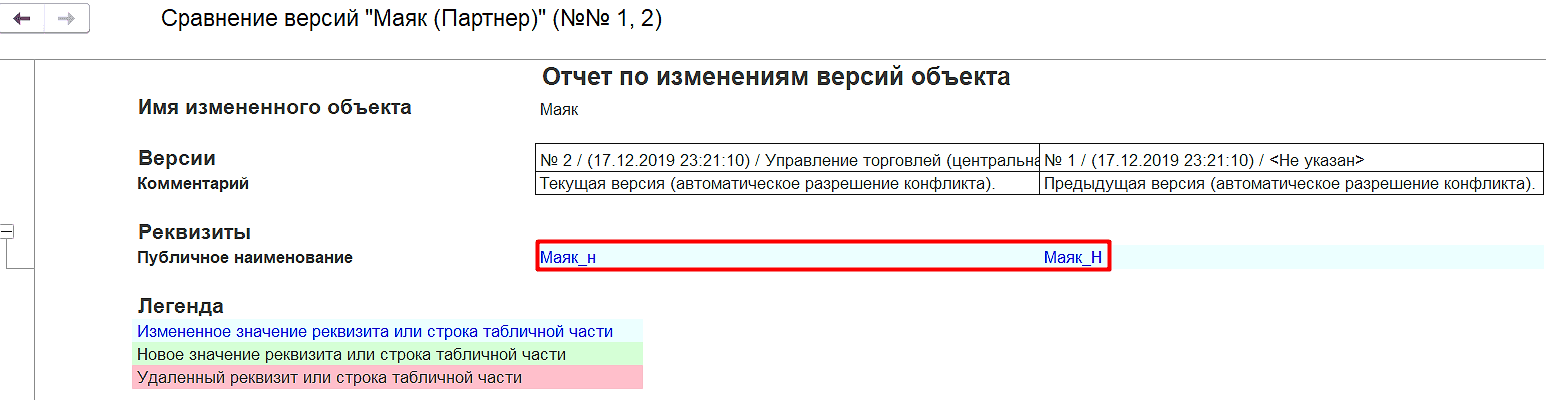
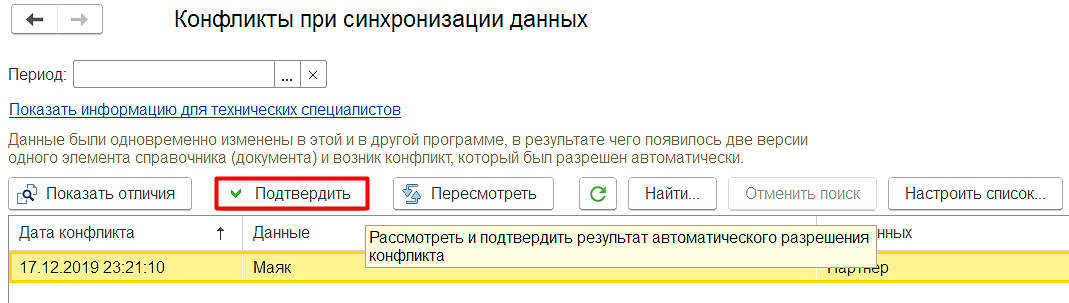
Разберём совместную работу на примере. Пользователи в обеих базах открыли карточку одного контрагента и изменили наименование: в центральной базе «Маяк» переименовали в «Маяк_Н», в периферийной — в «Маяк-н». Затем в обеих базах выполнили синхронизацию.

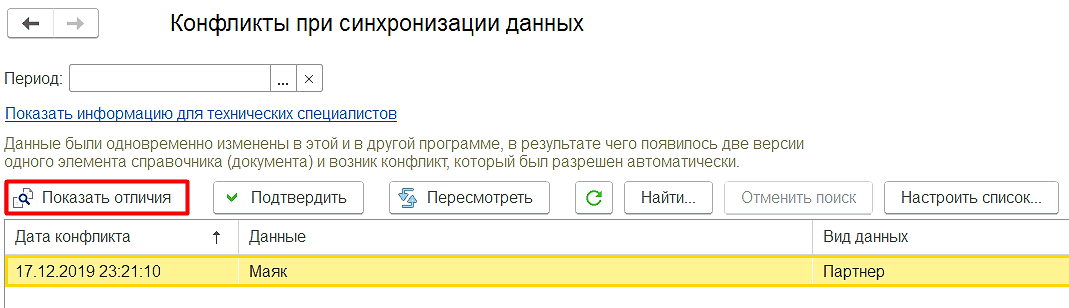
После синхронизации появилось одно предупреждение.

Щёлкните по предупреждению — откроется окно анализа конфликтов синхронизации. Нажмите Показать отличия.
Отчёт показывает, как изменился объект в каждой из версий.
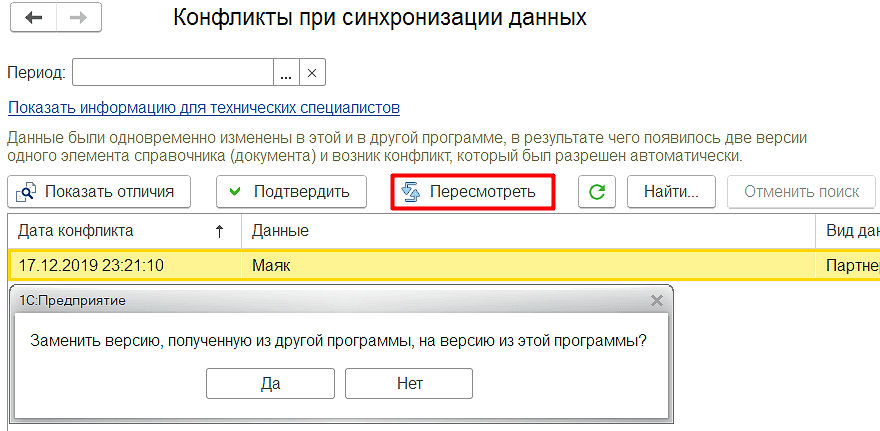
Программа автоматически разрешила конфликт в пользу центральной базы: центральная база имеет преимущество перед периферийной. Кнопка Пересмотреть меняет решение на противоположное — остаётся вариант периферийной базы.
Кнопка Подтвердить закрепляет разрешение конфликта, и он исчезает из списка предупреждений.
Совместная работа в РИБ приводит к коллизиям, когда одни и те же данные одновременно меняют в разных узлах. Чтобы этого избежать, настройте права доступа так, чтобы одни и те же данные нельзя было изменять в разных узлах: например, периферийный узел ведёт только свои документы, а справочники правит центральная база.
Как проверить результат
- В каталоге обмена после синхронизации появились файлы сообщений обмена.
- В списке предупреждений синхронизации нет неразобранных конфликтов.
- В каждой базе в настройке синхронизации видна дата последнего успешного обмена, а изменённые в одной базе данные появились в другой после обмена с обеих сторон.
- Документы, созданные в разных узлах, имеют разные префиксы в номерах.
Типичные ошибки
Конфигурация узла распределённой ИБ не соответствует ожидаемой
Ошибка возникает, как правило, из-за аварийного завершения программы во время обмена: конфигурация в подчинённом узле осталась не той, что ожидает центральная база. Порядок исправления:
Создайте архивные копии всех баз.
В конфигураторе центральной базы сохраните конфигурацию в файл (Конфигурация → Сохранить конфигурацию в файл).
В подчинённой базе отключите главный узел специальной обработкой — без этого конфигурация подчинённого узла закрыта для изменения. То же делает одна строка кода в консоли кода или внешней обработке:
ПланыОбмена.УстановитьГлавныйУзел(Неопределено);Откройте конфигуратор подчинённой базы и снимите конфигурацию с поддержки (Конфигурация → Поддержка → Настройка поддержки → Снять с поддержки).
Загрузите конфигурацию из файла, сохранённого из центральной базы (Конфигурация → Загрузить конфигурацию из файла).
Примените изменения к базе данных — F7 (обновление конфигурации базы данных).
После реструктуризации зайдите в режим 1С:Предприятие и той же обработкой снова установите главный узел — узел центральной базы. Программно это
ПланыОбмена.УстановитьГлавныйУзел(<УзелЦентральнойБазы>).Исправление завершено, обмен должен работать штатно.
Как подключить внешнюю обработку в типовой конфигурации — в статье Добавление внешней обработки в 1С.
Номер сообщения меньше либо равен ранее принятому
Чаще всего ошибка появляется, если одну из баз восстановили из архивной копии: счётчики сообщений в узлах разошлись. Их нужно выровнять:
- Сделайте архивные копии всех баз.
- Откройте типовую обработку Регистрация изменений для обмена.
- Нажмите гиперссылку с номерами сообщений или кнопку Изменить номера сообщений.
- В открывшемся окне обнулите номера сообщений и нажмите Записать.
Конфликты изменений после каждого обмена
Если предупреждения о конфликтах появляются регулярно, одни и те же объекты правят в нескольких узлах. Разделите ответственность между узлами правами доступа, как описано выше, а не разбирайте конфликты вручную после каждой синхронизации.
Нет резервной копии перед настройкой или исправлением
Создание начального образа, перенос конфигурации и сброс номеров сообщений выполняются без отката. Делайте копии всех баз до начала работ — мастер синхронизации предлагает это первым шагом не случайно. Регулярное резервное копирование и контроль обменов входят в абонентское обслуживание; нестандартные схемы обмена настраиваются в рамках услуги Интеграции и обмены.
Источники
- Документация 1С:Предприятие 8.3, Руководство разработчика — глава «Механизм распределенных информационных баз»
- Синтакс-помощник 1С:Предприятие 8.3 —
ПланыОбменаМенеджер.УстановитьГлавныйУзел() - Документация Библиотеки стандартных подсистем (БСП) — подсистема «Обмен данными», настройка РИБ и разрешение конфликтов
См. также: Как выгрузить из базы данные по одной организации (РИБ с фильтрами), Как настроить обмен между конфигурациями 1С, Интеграции и обмены.
Частые вопросы
Чем РИБ отличается от обычного обмена между конфигурациями?
РИБ работает только между базами с полностью одинаковой конфигурацией (например, УТ 11 и УТ 11) и передаёт все данные целиком, вместе с изменениями конфигурации из центрального узла. Для баз разных конфигураций используется другой механизм — см. статью «Как настроить обмен между конфигурациями 1С».
Когда выбирать вариант «РИБ с фильтрами» вместо «Распределённая информационная база»?
«РИБ с фильтрами» нужен, когда периферийная база должна получать данные не по всем организациям и подразделениям, а только по выбранным. Если обмениваться нужно всеми данными, выбирайте «Распределённая информационная база».
Что происходит, если один и тот же объект изменили в двух узлах?
После синхронизации появится предупреждение о конфликте. Программа автоматически разрешает его в пользу центральной базы; в окне предупреждения можно посмотреть отличия версий, пересмотреть решение в пользу периферийной базы или подтвердить его.
Почему появляется ошибка «Конфигурация узла распределенной ИБ не соответствует ожидаемой»?
Как правило, из-за аварийного завершения программы во время обмена. Лечится переносом конфигурации из центральной базы в подчинённый узел через сохранение и загрузку файла конфигурации с временным отключением главного узла.
Что делать с ошибкой «Номер сообщения меньше либо равен ранее принятому»?
Чаще всего она возникает после восстановления одной из баз из резервной копии. Нужно сделать копии всех баз и обнулить номера сообщений в обработке «Регистрация изменений для обмена».
Теги: 1с