Как оценить активность пользователей в базе 1С: отчёты администратора
· Обновлено: · Администрирование
Коротко: статистику работы пользователей дают два типовых отчёта из раздела Администрирование → Поддержка и обслуживание → Отчеты администратора. «Активность пользователя» показывает по одному пользователю, какие именно документы и элементы справочников он ввёл и изменил по датам. «Анализ активности пользователей» показывает по всем пользователям (или группе) количество подключений, часы работы, количество введённых и изменённых объектов, ошибок и предупреждений, а также максимальное число одновременно работавших пользователей по дням.
Когда нужна статистика активности пользователей
Типичные вопросы руководителя или администратора базы: кто из сотрудников сколько документов вводит и правит, кто реально работает в программе, а кто только числится, сколько человек одновременно сидят в базе в пиковые дни и хватает ли лицензий, у кого чаще всего возникают ошибки. Писать для этого свой отчёт не нужно — в типовых конфигурациях есть два готовых отчёта администратора.
Из этой статьи вы узнаете, как получить:
- кто из пользователей сколько создал и изменил документов и справочников (и какие конкретно);
- сколько времени человек проработал в программе в определённый день;
- количество ошибок и предупреждений, показанных пользователям;
- количество одновременно работающих пользователей в определённые дни.
Пример — Бухгалтерия предприятия 3.0. В других типовых конфигурациях на той же библиотеке (Управление торговлей 11, Зарплата и управление персоналом 3.1, Комплексная автоматизация 2 и подобных) всё делается аналогично. Отчёты строятся по журналу регистрации, поэтому данные есть только за тот период, который в журнале сохранён.
Где находятся отчёты администратора
Откройте раздел Администрирование и выберите Поддержка и обслуживание.
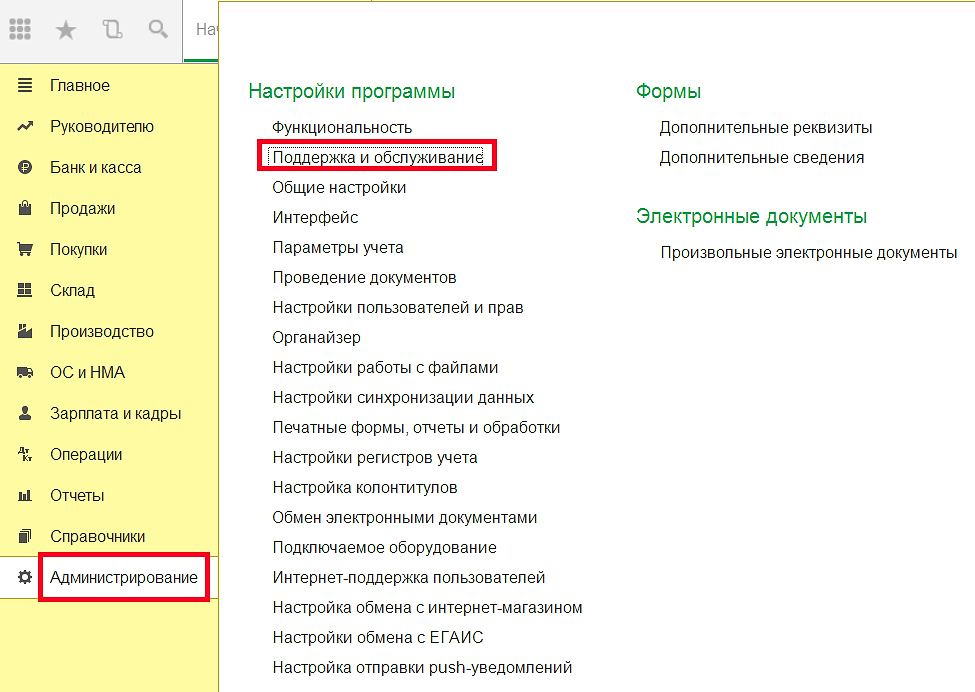
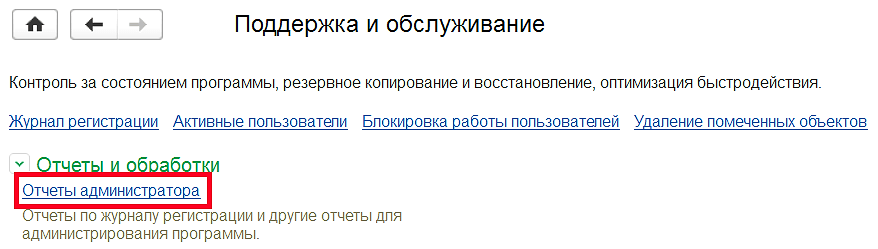
Разверните группу Отчеты и обработки и нажмите ссылку Отчеты администратора.
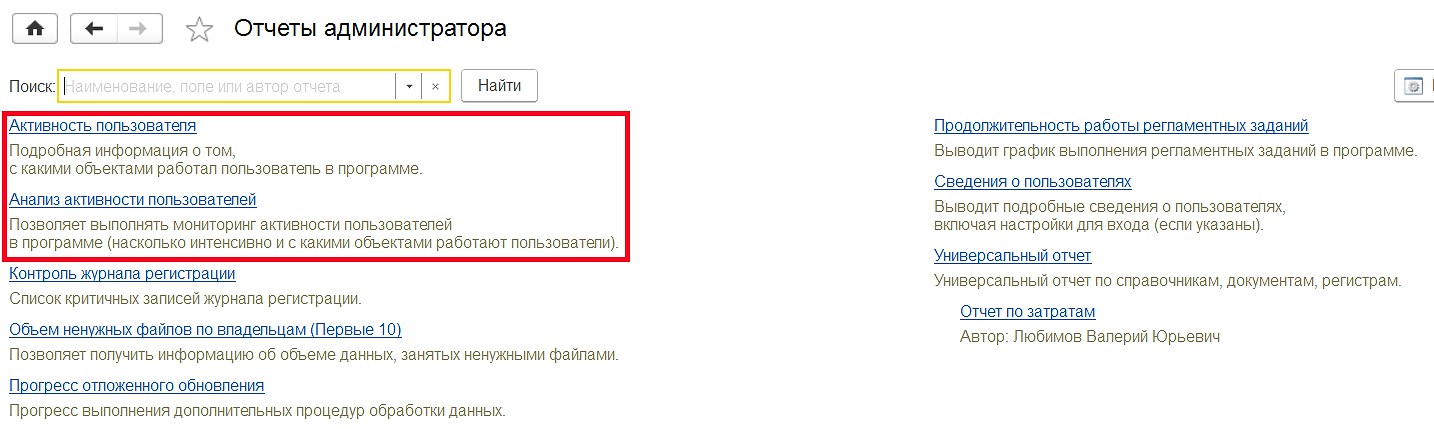
В списке нужны два отчёта: Активность пользователя (подробно, с какими объектами работал пользователь) и Анализ активности пользователей (насколько интенсивно и с какими объектами работают пользователи).
Как посмотреть, какие объекты ввёл и изменил конкретный пользователь
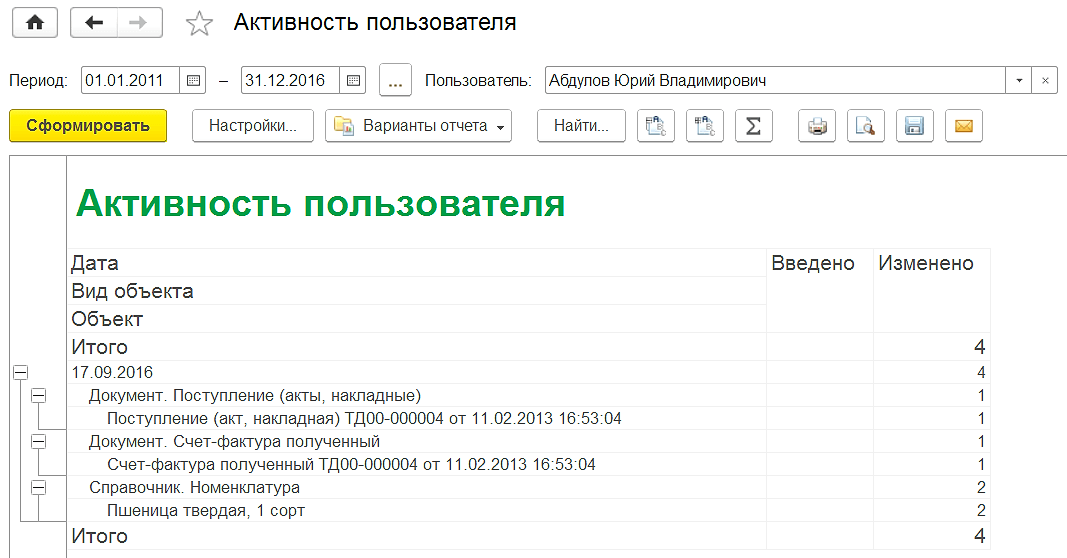
Отчёт Активность пользователя отвечает на вопрос «что именно делал этот человек». В шапке отчёта выбираются период и конкретный пользователь, после чего нажимается Сформировать.
- Откройте отчёт Активность пользователя.
- Укажите период, за который нужна статистика, и выберите пользователя.
- Нажмите Сформировать.
В верхней части отчёта — таблица введённых и изменённых объектов в разрезе дат и видов объектов. Группировки раскрываются до конкретного документа или элемента справочника: например, «Документ. Поступление (акты, накладные)» → «Поступление (акт, накладная) ТД00-000004 от 11.02.2013». Колонки Введено и Изменено показывают, сколько раз объект был создан или перезаписан.
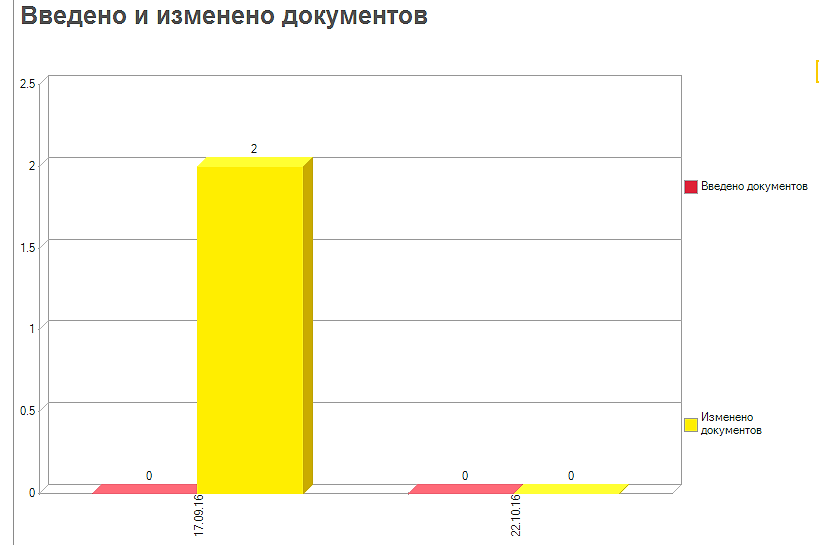
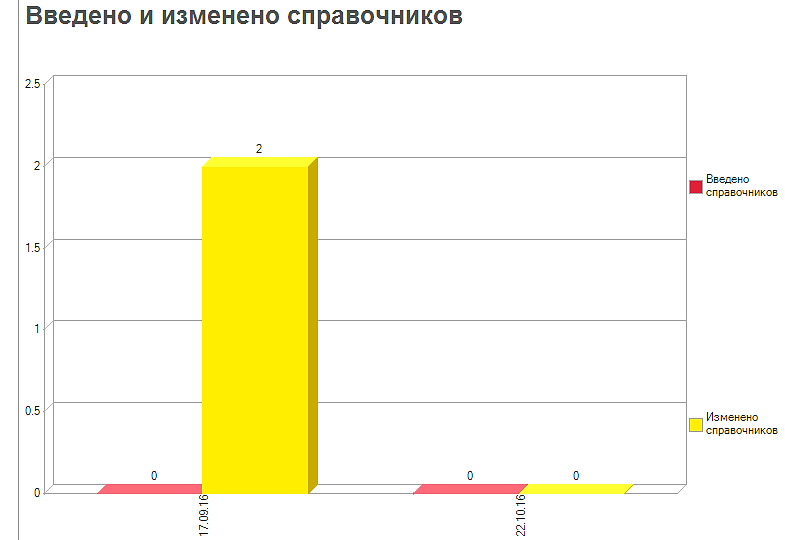
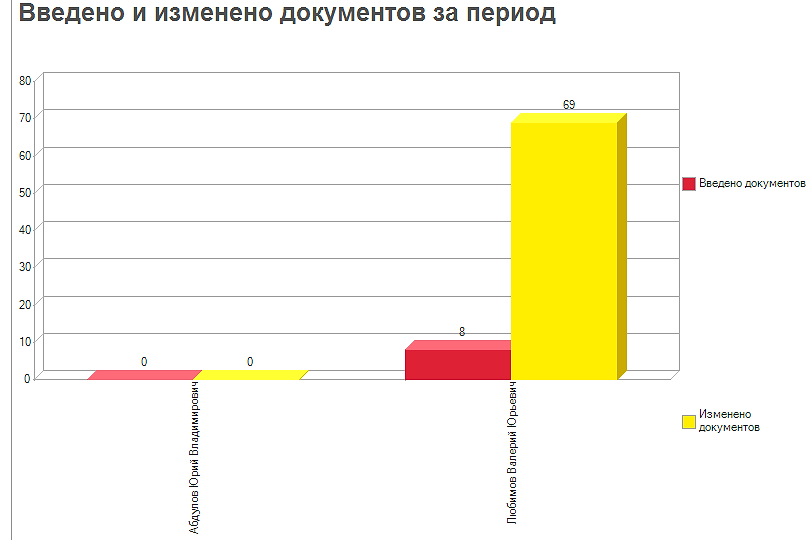
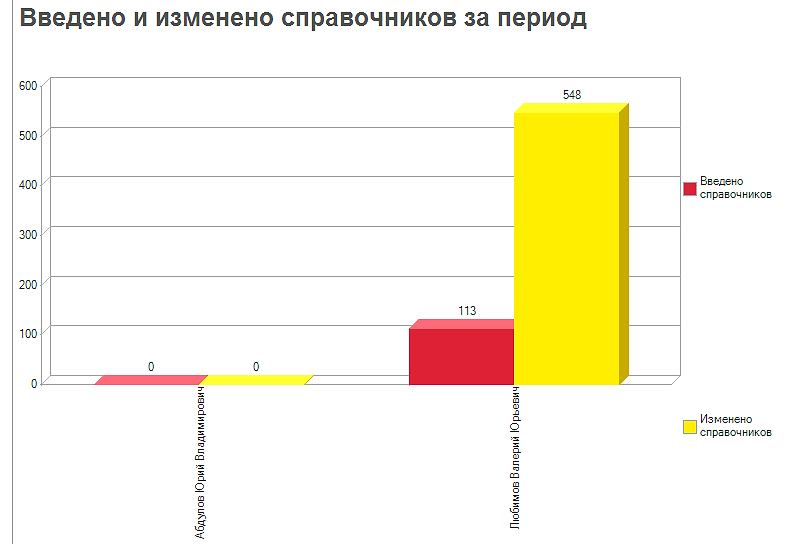
Ниже те же данные выводятся в виде двух диаграмм — отдельно по документам и по справочникам.
Как оценить интенсивность работы всех пользователей
Отчёт Анализ активности пользователей отвечает на вопросы «кто сколько работает» и «сколько человек в базе одновременно». Он открывается из той же формы через меню Варианты отчета либо отдельной ссылкой в списке отчётов администратора.
В открытом отчёте «Активность пользователя» нажмите Варианты отчета и выберите Анализ активности пользователей.
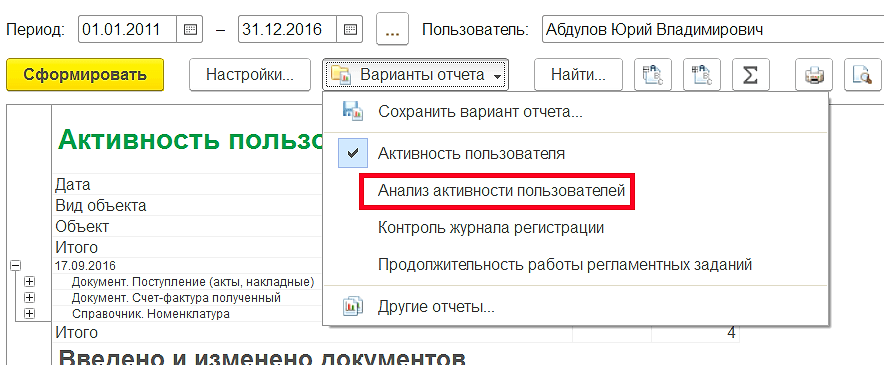
Укажите период. В отличие от предыдущего отчёта, здесь можно отобрать данные не только по пользователю, но и по группе пользователей.
Нажмите Сформировать.
Информация здесь другого рода: ссылок на конкретные объекты нет, только количества, зато добавлено время работы каждого пользователя. По каждому пользователю выводятся:
| Колонка | Что показывает |
|---|---|
| Подключений за период | Сколько раз пользователь входил в программу |
| Часов работы | Общее время работы в программе |
| Документы: введено / изменено | Количество созданных и изменённых документов |
| Справочники: введено / изменено | Количество созданных и изменённых элементов справочников |
| Ошибок | Сколько ошибок было показано пользователю |
| Предупреждений | Сколько предупреждений было показано пользователю |
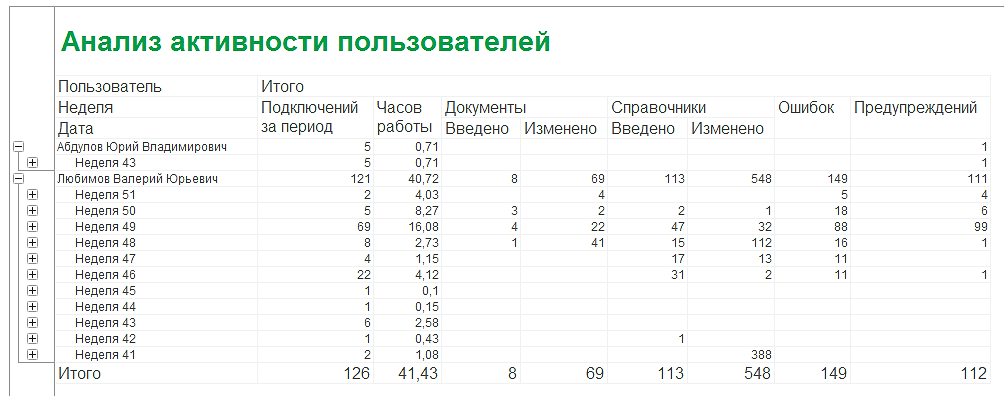
Данные группируются по пользователю и неделям. Чтобы увидеть их по дням, разверните группировки отчёта до третьего уровня.
Сколько пользователей работало одновременно
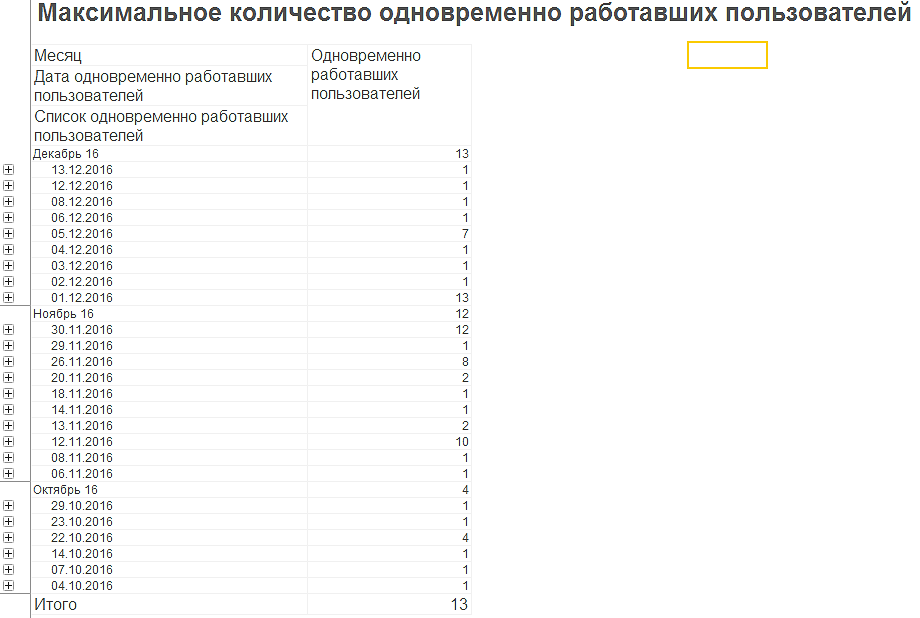
Ниже основной таблицы выводится таблица Максимальное количество одновременно работавших пользователей: по месяцам и датам показано пиковое число сеансов, а каждую дату можно раскрыть до списка одновременно работавших пользователей. Эта таблица помогает понять реальную нагрузку на базу и необходимое количество лицензий.
В конце отчёта те же данные по документам и справочникам выводятся в виде диаграмм в разрезе пользователей.
Как проверить результат
- Сформируйте «Активность пользователя» по себе за сегодняшний день: созданные и записанные вами документы должны появиться в таблице с нужными датами.
- Сформируйте «Анализ активности пользователей» за тот же период: число подключений и часов работы по вам не должно быть нулевым, а в таблице одновременно работавших пользователей за сегодня должен быть хотя бы один сеанс.
- Если нужны другие группировки или отборы (например, по виду документа), настройте их стандартными средствами — как описано в статье Как добавлять колонки, группировки и отборы в отчёты.
Типичные ошибки
- Отчёт пустой или данных нет за старые периоды. Отчёты строятся по журналу регистрации. Если журнал был очищен или сокращён, статистику за удалённый период восстановить нельзя. Перед очисткой журнала сформируйте и сохраните нужные отчёты.
- Ожидали увидеть конкретные документы в «Анализе активности пользователей». Этот отчёт показывает только количества. Список конкретных объектов есть в «Активности пользователя», который формируется по одному пользователю.
- Нужна разбивка по дням, а видны только недели. Разверните группировки отчёта «Анализ активности пользователей» до третьего уровня — под неделей появятся даты.
- Не видно раздела «Администрирование» или отчётов администратора. Нужны права администратора. Обычному пользователю эти отчёты недоступны.
- Нужен регулярный контроль. Отчёты можно отправлять по расписанию на почту — см. Как сделать рассылку любых отчётов по почте.
Если нужна статистика, которой в типовых отчётах нет (например, по конкретным реквизитам документов или в разрезе подразделений), её можно собрать универсальным отчётом или заказать отдельный отчёт в рамках абонентского обслуживания.
Источники
- Документация Библиотеки стандартных подсистем (БСП) — подсистема «Пользователи», отчёты «Активность пользователя» и «Анализ активности пользователей»
- Документация 1С:Предприятие 8.3, Руководство администратора — глава «Журнал регистрации»
См. также: Как пользоваться универсальным отчётом, Как сделать рассылку любых отчётов по почте, Абонентское обслуживание.
Частые вопросы
Где в 1С найти отчёты по активности пользователей?
В Бухгалтерии предприятия 3.0: раздел Администрирование → Поддержка и обслуживание → группа Отчеты и обработки → Отчеты администратора. Там лежат отчёты «Активность пользователя» и «Анализ активности пользователей». В других типовых конфигурациях путь аналогичный.
Как узнать, какие именно документы создал или изменил конкретный пользователь?
Сформируйте отчёт «Активность пользователя», указав период и пользователя. В таблице отчёта по датам и видам объектов перечислены конкретные документы и элементы справочников с колонками «Введено» и «Изменено».
Как посмотреть, сколько часов пользователь проработал в программе?
Откройте отчёт «Анализ активности пользователей» (через меню Варианты отчета). В нём по каждому пользователю выводятся количество подключений за период и часы работы — по неделям, а при раскрытии группировок до третьего уровня — по дням.
Можно ли узнать, сколько пользователей работало в базе одновременно?
Да. В нижней части отчёта «Анализ активности пользователей» есть таблица «Максимальное количество одновременно работавших пользователей» по месяцам и датам; каждую дату можно раскрыть до списка пользователей.
Чем отличаются отчёты «Активность пользователя» и «Анализ активности пользователей»?
Первый отбирается только по одному пользователю и показывает ссылки на конкретные объекты. Второй можно отобрать и по группе пользователей, но он показывает только количества объектов, зато добавляет время работы, число ошибок и предупреждений и число одновременных сеансов.
Теги: 1с