Как принять входящий документ по ЭДО в 1С — УПД, накладную, акт
· Настройка 1С
Коротко: откройте «Текущие дела ЭДО» и нажмите «Отправить и получить». Программа загрузит входящие документы и, если номенклатура поставщика сопоставлена, сама создаст документ учёта, например «Поступление (акты, накладные)». Проверьте его, нажмите «Утвердить», затем «Подписать и отправить». Документ с ошибками не подписывайте, а отклоните кнопкой «Отклонить» с указанием причины. Документы от нового контрагента придут, только когда вы примете его приглашение к обмену.
Что значит «принять документ по ЭДО» в 1С
Принять входящий документ по ЭДО — значит получить его в 1С, отразить в учёте и подписать ответной подписью, если поставщик её запросил. Для УПД, накладной или акта ответная подпись — это ваше подтверждение, что товары или услуги приняты. Пока вы не подписали документ, у поставщика он висит неподписанным, а у вас нет закрытой первички.
Вся работа идёт в рабочем месте «Текущие дела ЭДО». Его можно открыть из подраздела «Сервис» в разделах «Покупки» или «Продажи». Инструкция подходит для программ на управляемых формах с сервисом 1С-ЭДО: 1С:Бухгалтерии 3.0, 1С:Управления торговлей 11 и других типовых конфигураций.
Что нужно, чтобы входящие документы приходили
Документы от контрагента приходят, только когда между вашими организациями настроен обмен: одна сторона отправила приглашение, вторая его приняла. Если поставщик пригласил вас первым, примите приглашение:
- Откройте «Текущие дела ЭДО» и нажмите «Отправить и получить».
- Найдите приглашение в группе «Приглашения».
- Нажмите «Принять».
После этого настройка появится в «Настройках ЭДО», и документы от этого контрагента начнут загружаться. Если пригласить нужно вас самих, порядок описан в статье Как отправить приглашение контрагенту в ЭДО из 1С.
Для ответной подписи нужен действующий сертификат электронной подписи, добавленный в учётную запись ЭДО.
Как принять входящий документ: пошагово
Порядок одинаковый для УПД, накладной и акта.
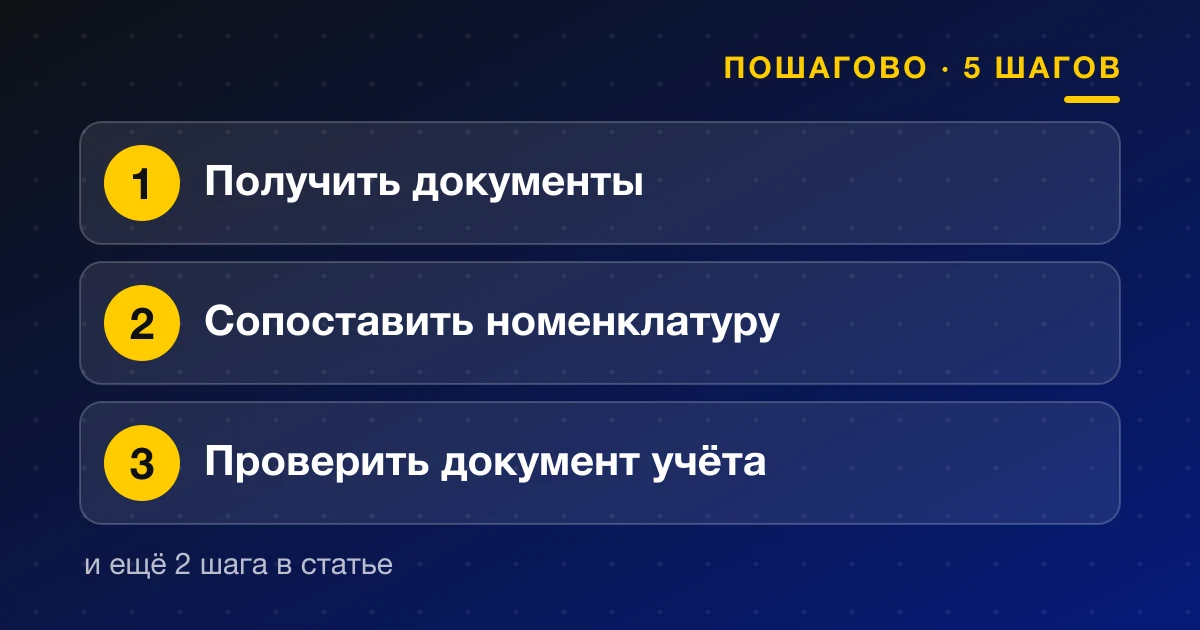
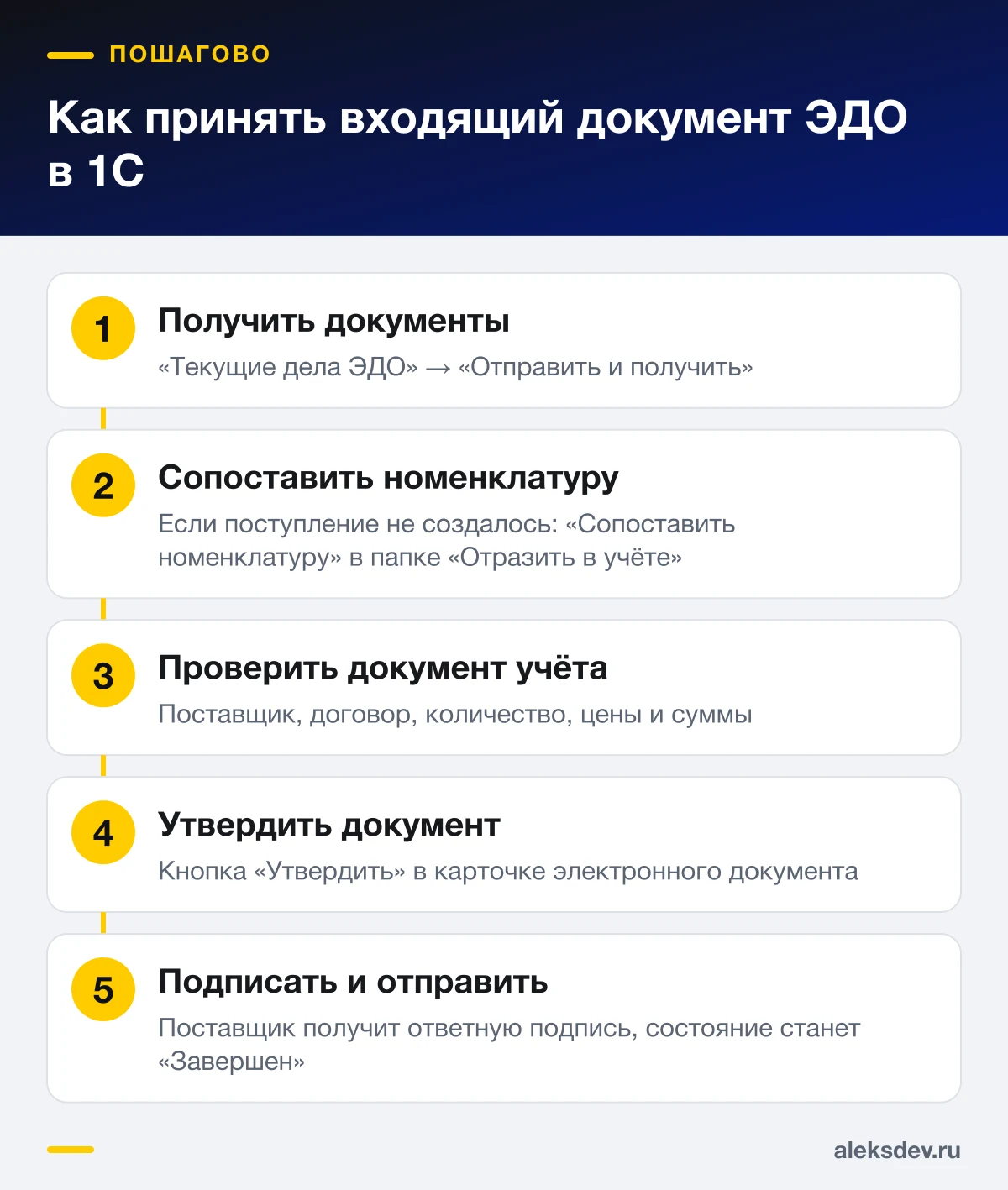
- Получите документы. В «Текущих делах ЭДО» нажмите «Отправить и получить». Новые документы появятся среди входящих. Если включена опция «Отправлять входящие документы на утверждение», они попадут в папку «Утвердить».
- Откройте документ. Двойной щелчок по строке открывает форму просмотра электронного документа. На её закладках видны подписи, статусы и сопроводительная записка, если поставщик её приложил.
- Проверьте документ учёта. Если номенклатура поставщика сопоставлена с вашей или в документе только услуги, программа сама создаёт документ учёта — для УПД и накладной это поступление. Откройте его по гиперссылке в строке «Документ учета» и сверьте поставщика, договор, количество, цены и суммы.
- Если поступление не создалось, сопоставьте номенклатуру (см. следующий раздел) или создайте документ вручную ссылкой «Создать документы» в разделе «Входящие». Если поступление вы уже ввели сами, нажмите «Подобрать» и выберите его в списке.
- Утвердите документ. Нажмите «Утвердить». После этого станет доступна кнопка «Подписать и отправить».
- Подпишите. Нажмите «Подписать и отправить» и выберите сертификат. Поставщику уйдёт ваша ответная подпись — информация получателя.
Если УПД ещё не отражён в учёте, при попытке его обработать программа предложит заполнить недостающие данные для информации получателя. Подробно про подпись, пароль сертификата и маршруты подписания — в статье Как подписать документ ЭДО в 1С.
Как сопоставить номенклатуру поставщика
Когда вы впервые покупаете товар у этого продавца, программа не знает, какой позиции вашего справочника он соответствует, и поступление автоматически не создаёт. Документ лежит в папке «Отразить в учёте» с гиперссылкой «Сопоставить номенклатуру». Сопоставление делается один раз, дальше программа заполняет документы сама.
- Нажмите «Сопоставить номенклатуру» в папке «Отразить в учёте» или гиперссылку «Несопоставленная» в форме просмотра документа.
- Для каждой строки поставщика укажите вашу номенклатуру. Программа сама предлагает варианты по наименованию.
- Если такой позиции у вас нет, выделите строку и нажмите «Создать по данным контрагента» — карточка заполнится данными поставщика.
- Нажмите «Сохранить и закрыть», затем создайте или подберите документ учёта.
Если в документе только услуги, поступление создастся автоматически, но поле «Номенклатура» останется пустым. Его заполняют тем же сопоставлением.
Как отклонить документ с ошибкой
Если в документе неверное количество, цена или реквизиты, не подписывайте его — отклоните. Сделать это можно только до приёмки, то есть до утверждения и подписания.
- В «Текущих делах ЭДО» выделите документ и нажмите «Отклонить».
- Укажите причину и снова нажмите «Отклонить».
Поставщик получит уведомление об уточнении с вашей причиной. Документ перейдёт в папку «На контроле» с состоянием «Ожидается исправление». Когда придёт исправленный экземпляр, программа сама подберёт к нему созданное ранее поступление, а отклонённый документ уйдёт в «Архив ЭДО» с состоянием «Закрыт с отклонением». Обновите поступление: откройте новый документ, нажмите «Ещё» и выберите «Перезаполнить текущий».
Как проверить, что документ принят
Смотрите состояние ЭДО в форме электронного документа, в самом поступлении или в «Архиве ЭДО». Обновляются состояния кнопкой «Отправить и получить».
| Состояние ЭДО | Что оно означает |
|---|---|
| Требуется утверждение | Документ загружен, его нужно проверить и утвердить |
| Требуется подписание | Документ утверждён, но ответная подпись не отправлена |
| Ожидается исправление | Вы отклонили документ, ждёте исправленный от поставщика |
| Завершен | Ответная подпись отправлена, документооборот закончен |
Типичные ошибки
- «Не удалось распаковать пакет электронных документов. Не настроена связь с контрагентом». Приглашение ещё не в статусе «Присоединен». Дождитесь смены статуса — пакет распакуется сам. Если статус долго не меняется, возможна проблема с роумингом между операторами: обратитесь в техподдержку 1С-ЭДО.
- Документ пришёл, а поступления нет. Не сопоставлена номенклатура. Откройте папку «Отразить в учёте» и сопоставьте позиции.
- В поступлении не тот товар. Ошибка в сопоставлении. Исправьте её в папке «Сопоставить» по кнопке «Номенклатура контрагентов» и перезаполните документ командой «Перезаполнить текущий».
- Нет кнопки «Подписать и отправить». Документ не утверждён. Сначала нажмите «Утвердить».
- Подписали документ с ошибкой. Отклонить его уже нельзя. Поставщик должен прислать исправительный или корректировочный документ, а документ, подписанный обеими сторонами, можно аннулировать.
- Документ в формате PDF, Word или Excel. Из неформализованного документа поступление создаётся только вручную. Введите его сами, затем в электронном документе нажмите «Подобрать» и выберите созданный документ.
Источники
- 1С-ЭДО: Как получить электронный документ
- 1С-ЭДО: Отражение электронных документов в учёте
- 1С-ЭДО: Сопоставление номенклатуры
- 1С-ЭДО: Отклонение электронного документа
- 1С-ЭДО: Получение и принятие приглашения от контрагента
- 1С-ЭДО: ЭДО в маркировке и прослеживаемости
- 1С-ЭДО: Не удалось распаковать пакет электронных документов. Не настроена связь с контрагентом
См. также: Как отправить УПД контрагенту по ЭДО из 1С, Интеграции и обмены, Абонентское обслуживание.
Частые вопросы
Почему не приходят документы от поставщика, хотя он их отправил?
Чаще всего не принято приглашение к обмену. Нажмите «Отправить и получить» и посмотрите группу «Приглашения» в «Текущих делах ЭДО»: входящее приглашение нужно принять кнопкой «Принять». Если в папке «Распаковать» лежат пакеты с ошибкой «Не настроена связь с контрагентом», дождитесь, пока приглашение перейдёт в статус «Присоединен».
Почему программа не создала поступление автоматически?
Номенклатура поставщика не сопоставлена с вашей. Так бывает при первой покупке товара у этого продавца. Сопоставьте номенклатуру по гиперссылке «Сопоставить номенклатуру» в папке «Отразить в учёте» — один раз, дальше поступления будут создаваться сами.
Можно ли принимать приглашения от контрагентов автоматически?
Да. В «Администрирование → Обмен электронными документами», вкладка «Обмен с контрагентами», установите флаг «Принимать приглашения к ЭДО автоматически». Там же есть флаг «Создавать контрагентов автоматически» — контрагенты будут создаваться при получении документов и приглашений.
Как принять УПД на маркированный товар, например пиво?
Так же, как обычный УПД: получить, проверить, утвердить и подписать. Разница в том, что для маркированных товаров передача права собственности фиксируется именно через УПД по ЭДО: через оператора ЭДО коды из документа попадают в систему маркировки «Честный знак». Поэтому такой УПД нужно принимать по ЭДО, а не только на бумаге.
Что делать, если в принятом документе неверно подобрался товар?
Исправьте сопоставление в папке «Сопоставить» по кнопке «Номенклатура контрагентов». Затем откройте электронный документ из документа учёта командой «ЭДО → Просмотреть электронный документ», нажмите «Ещё» напротив документа учёта и выберите «Перезаполнить текущий».
Теги: 1с