Как сохранить отчёт из 1С в файл Excel, PDF или Word
· Настройка 1С
Коротко: сформируйте отчёт кнопкой «Сформировать», затем нажмите на панели отчёта кнопку с дискетой (или Ctrl+S, или «Файл → Сохранить как» в главном меню). В окне сохранения выберите папку, имя файла и тип: для Excel — «Лист Excel 2007-… (*.xlsx)». Так же сохраняются PDF, Word (docx), ODS и HTML.

Как сохранить отчёт из 1С в файл
Любой сформированный отчёт в 1С 8.3 — это табличный документ, и платформа умеет записать его в файл. Команда одна для всех типовых конфигураций (Бухгалтерия 3.0, ЗУП, УТ, ERP): кнопка с дискетой на панели отчёта, сочетание клавиш Ctrl+S или пункт «Файл → Сохранить как» в главном меню программы. Формат файла выбирается в окне сохранения.
Сохранять нужно именно сформированный отчёт. Если окно отчёта пустое или вы поменяли период и не нажали «Сформировать», в файл попадёт пустая таблица или старые данные.
Как сохранить отчёт в Excel: пошагово
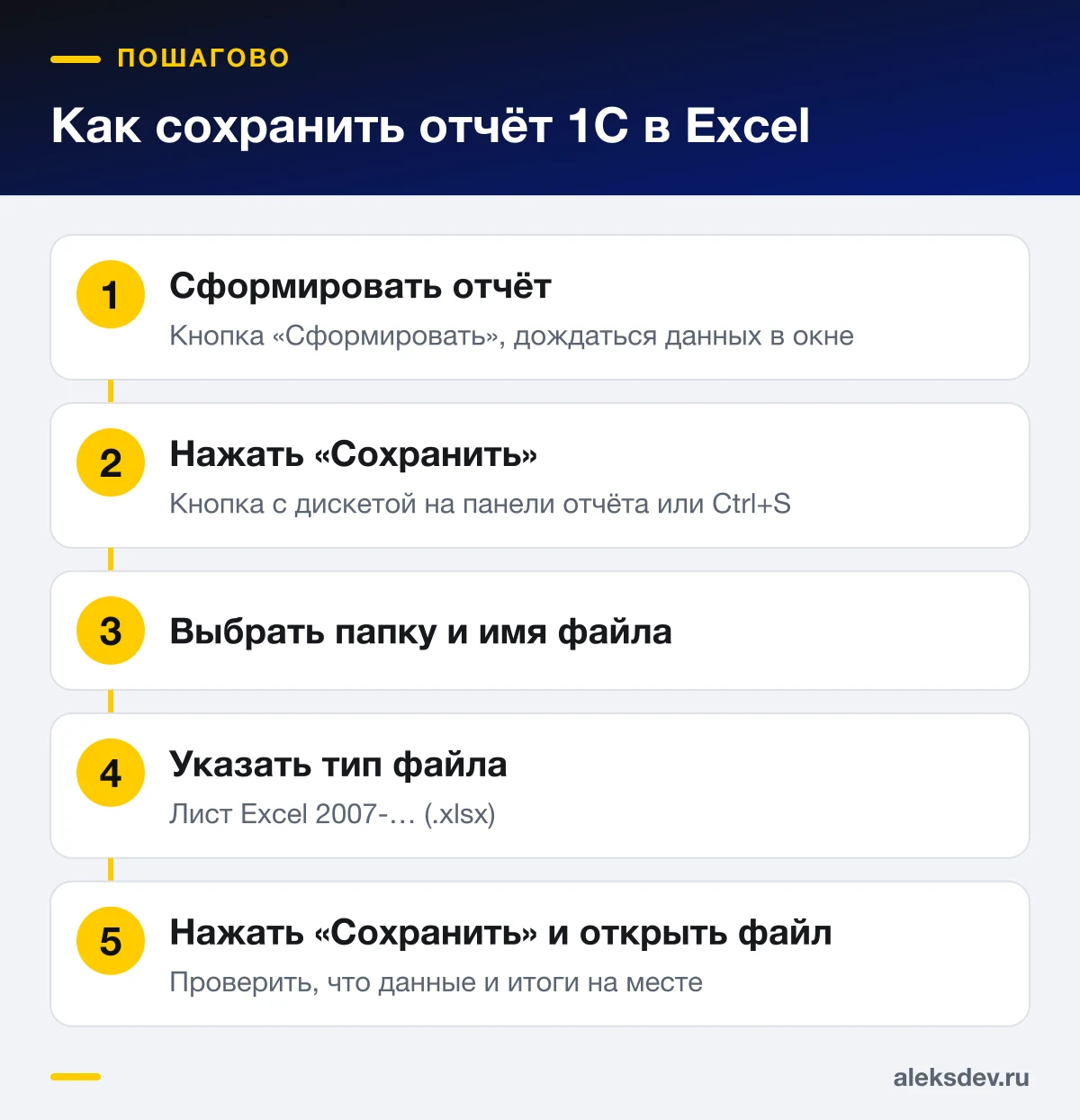
- Откройте отчёт, задайте период и отборы, нажмите «Сформировать». Дождитесь, пока данные появятся в окне.
- Щёлкните мышью в любом месте таблицы отчёта, чтобы активным было именно окно отчёта.
- Нажмите кнопку с дискетой на панели отчёта. Если её не видно, нажмите Ctrl+S или откройте главное меню и выберите «Файл → Сохранить как».
- В окне сохранения выберите папку и введите имя файла.
- В поле «Тип файла» выберите «Лист Excel 2007-… (*.xlsx)». Старый формат «Лист Excel (*.xls)» берите, только если файл будут открывать в очень старой версии Excel.
- Нажмите «Сохранить».
В веб-клиенте последовательность та же, но файл сохраняет браузер — ищите его в папке загрузок.
В какие форматы можно сохранить отчёт
Платформа 1С:Предприятие 8.3 записывает табличный документ в несколько форматов. Выбирайте по тому, что будете делать с файлом дальше.
| Тип файла | Расширение | Когда выбирать |
|---|---|---|
| Лист Excel 2007-… | .xlsx |
Нужно считать, фильтровать, строить сводные таблицы |
| Лист Excel 97 | .xls |
Получатель работает в старой версии Excel |
| Электронная таблица ODF | .ods |
Получатель работает в LibreOffice или OpenOffice |
| Adobe PDF | .pdf |
Отправить отчёт «как есть», без правок |
| PDF/A-1 | .pdf |
Нужен архивный PDF, например для долгого хранения |
| Документ Word 2007 | .docx |
Отчёт вставят в текстовый документ |
| Веб-страница HTML | .htm |
Опубликовать отчёт на сайте или во внутреннем портале |
| Табличный документ | .mxl |
Файл будут открывать в 1С |
Для бухгалтерских и управленческих отчётов в большинстве случаев подходит xlsx: числа остаются числами, по ним можно считать.
Как проверить результат
Откройте сохранённый файл в Excel или другой программе для таблиц и сверьте с окном 1С:
- период и название отчёта в шапке совпадают с тем, что вы формировали;
- итоговые суммы равны итогам в 1С;
- последняя строка отчёта на месте — особенно если строк много и вы сохраняли в xls;
- суммы в ячейках выравниваются по правому краю и попадают в автосумму, то есть Excel видит их как числа.
Если файл не открывается или открывается с ошибкой, проверьте его расширение: чаще всего отчёт случайно сохранили в mxl.
Типичные ошибки
- Сохранили до формирования. Изменили настройки, но не нажали «Сформировать» — в файл ушли старые данные. Сформируйте отчёт заново и сохраните ещё раз.
- Выбран формат mxl. Это внутренний формат 1С, Excel его не открывает. Пересохраните отчёт с типом xlsx.
- Обрезан длинный отчёт в xls. В формате Excel 97 на листе не больше 65 536 строк. Для больших оборотно-сальдовых ведомостей и выгрузок используйте xlsx.
- Активным было не то окно. Ctrl+S сохраняет текущую форму. Если перед этим вы щёлкнули по другому окну, сохранится не отчёт. Щёлкните в таблицу отчёта и повторите.
- Нужна часть отчёта, а сохраняют весь. Сохранение всегда выгружает отчёт целиком. Для фрагмента выделите ячейки, скопируйте через Ctrl+C и вставьте в Excel.
- Путают с «Сохранить вариант отчёта». Эта команда сохраняет настройки отчёта в базе, а не файл с данными.
Если отчёт нужно регулярно отправлять в Excel коллегам или руководителю, сохранять его вручную каждый раз не обязательно — настройте рассылку отчётов по почте. А чтобы в файл попали только нужные колонки, сначала настройте колонки, группировки и отборы в отчёте.
Источники
- Руководство пользователя 1С:Предприятие 8.3, глава 3 «Работа с табличными документами» — сохранение в mxl, docx, xls/xlsx, htm, pdf, ods
- Бухэксперт: как из 1С выгрузить в Excel отчёты, документы, таблицы
См. также: Как пользоваться универсальным отчётом в 1С, Как сделать рассылку отчётов по почте из 1С.
Частые вопросы
Нужен ли установленный Microsoft Excel, чтобы сохранить отчёт в xlsx?
Нет. Файл формирует сама платформа 1С. Excel или другая программа для таблиц нужна только чтобы открыть готовый файл.
Чем отличается xls от xlsx?
Это разные версии формата Excel. xls — старый формат Excel 97, в нём не больше 65 536 строк на лист. xlsx — современный формат, его и выбирайте по умолчанию.
Почему Excel не открывает сохранённый файл?
Скорее всего, отчёт сохранён в формате «Табличный документ (*.mxl)». Это внутренний формат 1С, его открывает 1С:Предприятие. Сохраните отчёт ещё раз и выберите тип xlsx.
Как сохранить не весь отчёт, а только часть?
Выделите нужные ячейки, нажмите Ctrl+C и вставьте их в Excel через Ctrl+V. Сохранение в файл всегда выгружает отчёт целиком.
Это то же самое, что «Сохранить вариант отчёта»?
Нет. «Сохранить вариант отчёта» запоминает настройки (отборы, группировки, колонки) внутри базы, а файл с данными не создаёт. Чтобы получить файл, используйте кнопку с дискетой или Ctrl+S.
Теги: 1с