Как бесплатно установить учебную версию 1С:Предприятие 8.3
· Обновлено: · Настройка 1С
Коротко: учебная версия платформы 1С:Предприятие 8.3 распространяется бесплатно на сайте фирмы «1С» online.1c.ru — раздел «1С:Предприятие 8. Версия для обучения программированию». Заполните форму, получите письмо со ссылкой, скачайте архив и запустите autorun.exe → Быстрая установка. Ключи и лицензии не нужны, но вести реальный учёт в учебной версии нельзя: она только для обучения программированию и знакомства с типовыми конфигурациями.
Что такое учебная версия 1С и кому она подходит
Учебная версия — бесплатный комплект «1С:Предприятие 8. Версия для обучения программированию». В него входят платформа 1С:Предприятие 8.3, «Практическое пособие разработчика» и учебные версии типовых конфигураций. Платформа работает без ключей и лицензий — её можно поставить на домашний компьютер и за полчаса начать изучать встроенный язык 1С или типовые решения.
Главное ограничение: учебную версию нельзя использовать для реального ведения учёта. Она предназначена только для изучения программирования и знакомства с функционалом конфигураций. Для рабочей базы нужна коммерческая платформа и лицензии.
Комплект подходит начинающим программистам 1С (пособие разработчика, эксперименты в конфигураторе), бухгалтерам и менеджерам, которые хотят посмотреть Бухгалтерию предприятия или УНФ до покупки, а также студентам и преподавателям.
Как скачать учебную версию 1С: пошагово
Откройте сайт фирмы «1С» online.1c.ru.
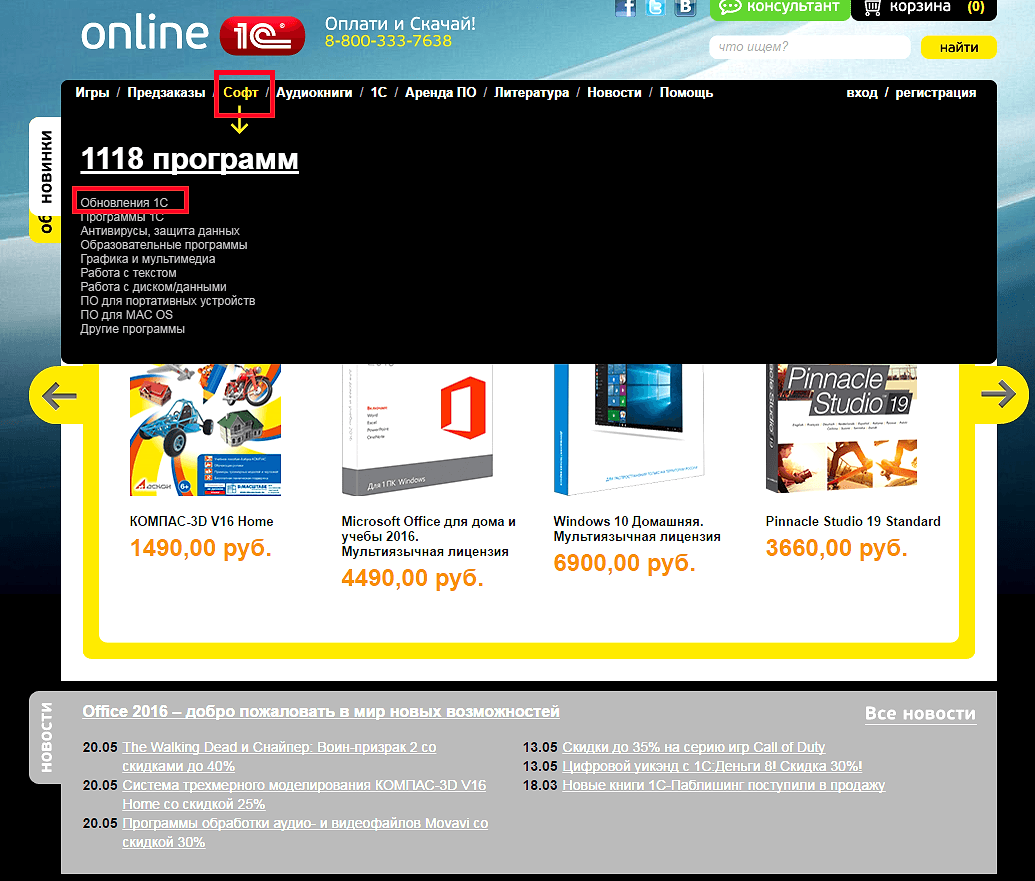
В верхнем меню выберите Софт → Обновления 1С.
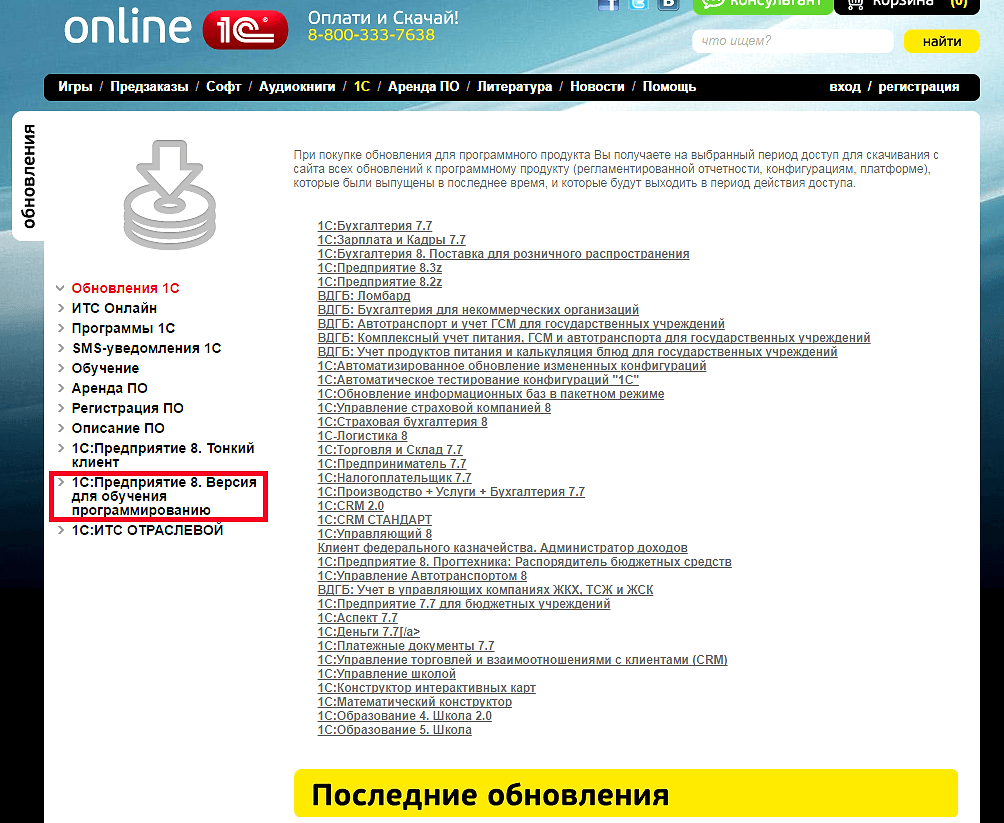
В левом меню выберите 1С:Предприятие 8. Версия для обучения программированию.
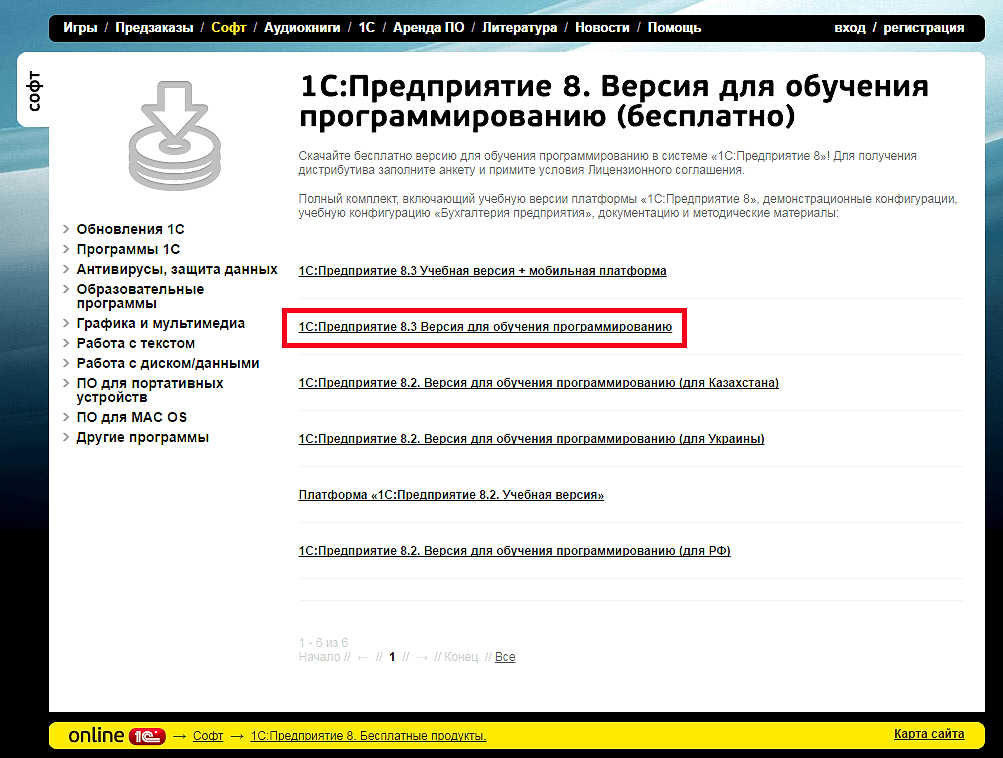
В списке продуктов выберите вторую строчку — учебную версию платформы 8.3.
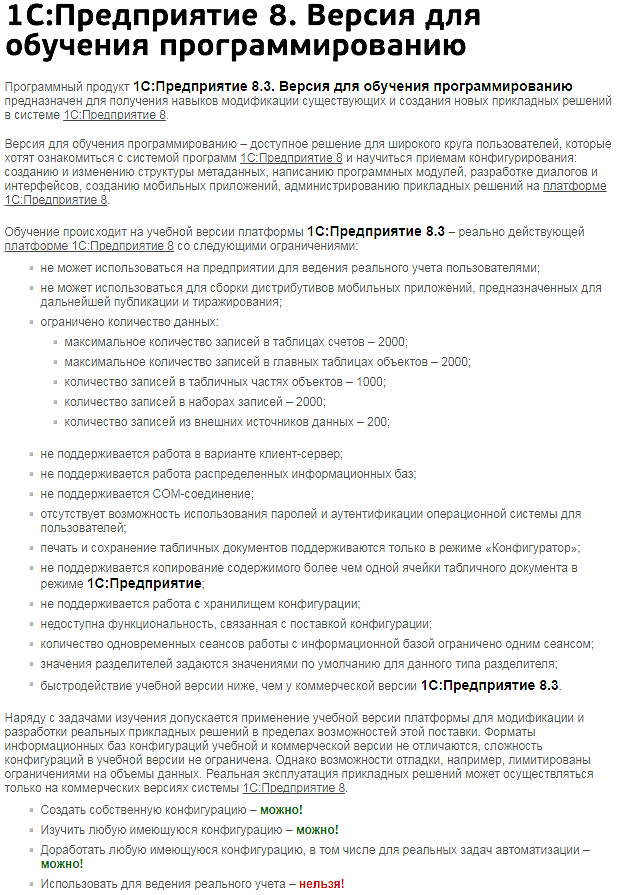
Прочитайте описание. Страница предупреждает: учебную версию нельзя использовать для реального учёта, она только для изучения программирования и знакомства с типовыми конфигурациями. Ниже — состав комплекта: платформа 1С:Предприятие 8.3, практическое пособие разработчика, учебные версии Бухгалтерии предприятия и Управления небольшой фирмой.
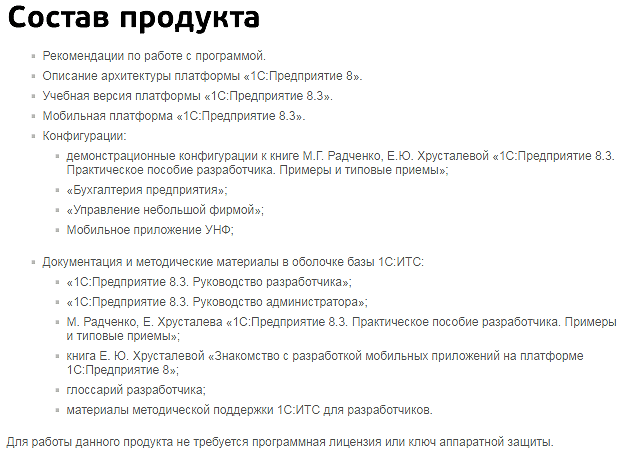
В верхней части страницы нажмите Получить продукт бесплатно.
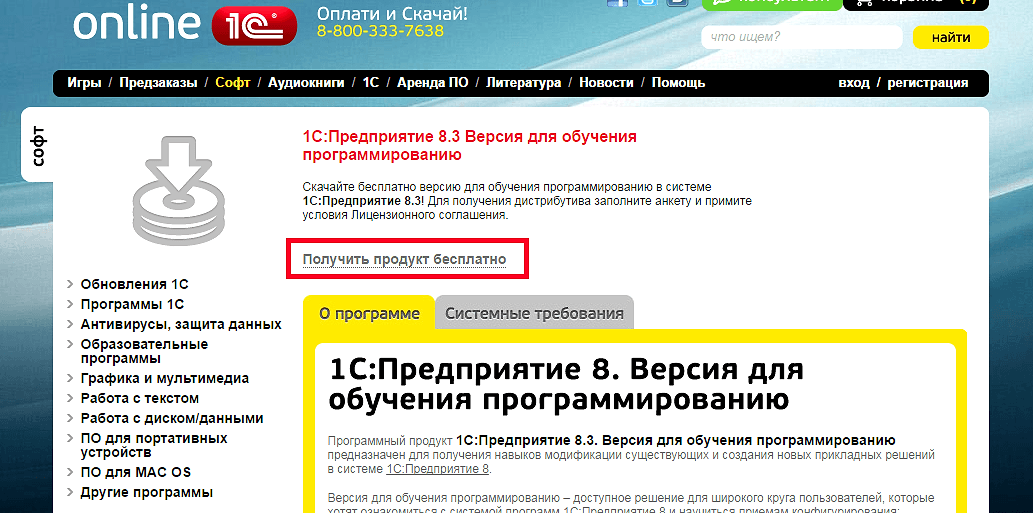
Заполните форму своими данными и нажмите Отправить.
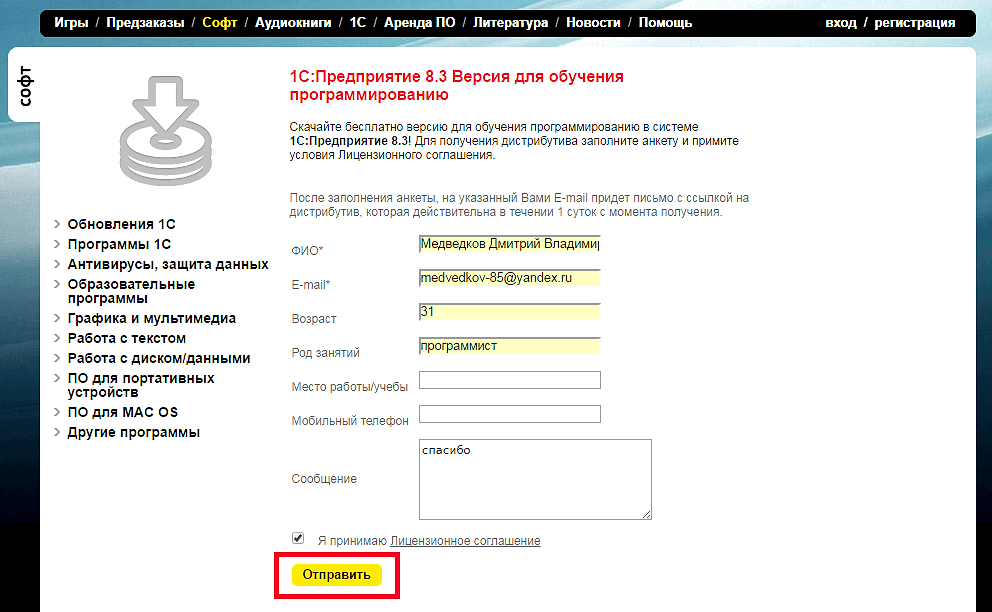
На указанную почту придёт письмо со ссылкой на архив.
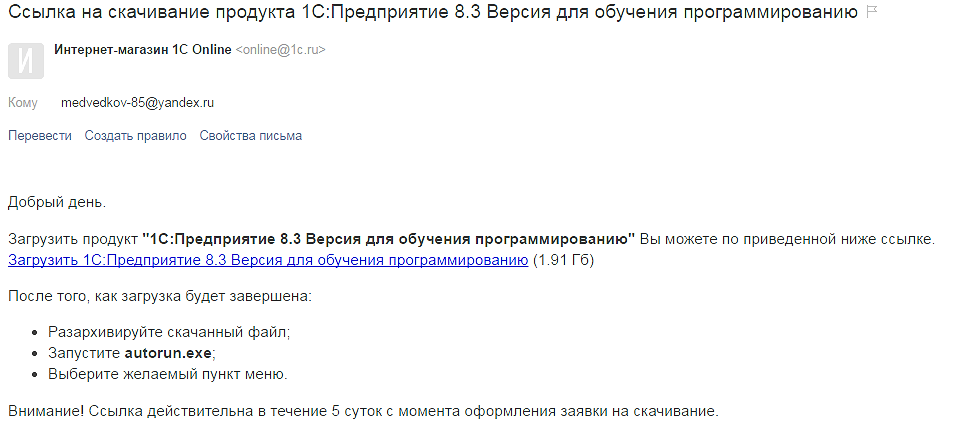
Как установить учебную версию 1С
Перейдите по ссылке из письма, скачайте архив с учебной версией и распакуйте его.
Запустите файл autorun.exe из распакованной папки.
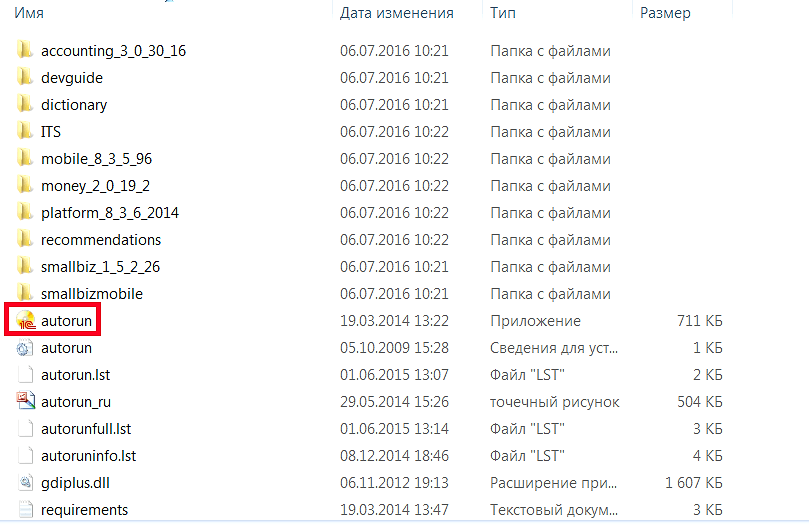
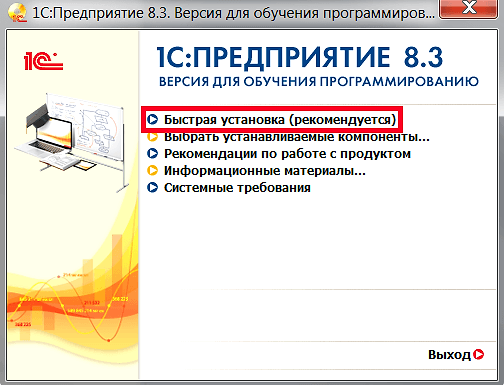
В стартовом окне выберите Быстрая установка — установятся платформа и шаблоны учебных конфигураций. Если нужно поставить только часть комплекта, выберите Выбрать устанавливаемые компоненты.
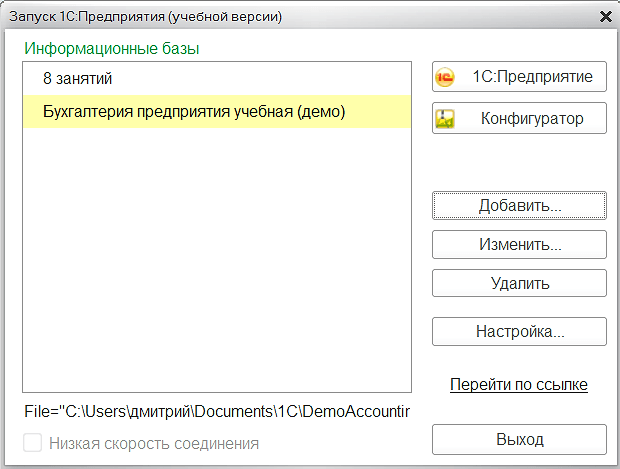
Дождитесь окончания установки. На рабочем столе появится ярлык 1С:Предприятие. Запустите его — откроется окно запуска со списком информационных баз.
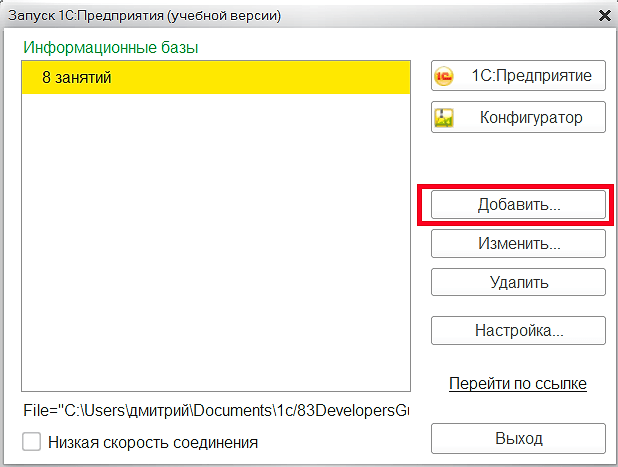
По умолчанию в списке уже есть база с занятиями по программированию из практического пособия. Пустую базу или базу с учебной типовой конфигурацией нужно добавить вручную.
Как создать базу с учебной конфигурацией
В окне запуска нажмите Добавить и выберите Создание новой информационной базы.
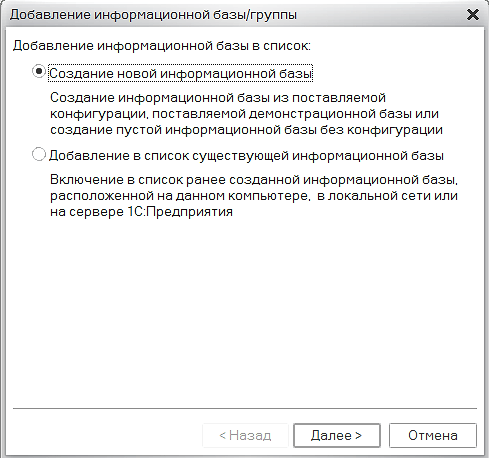
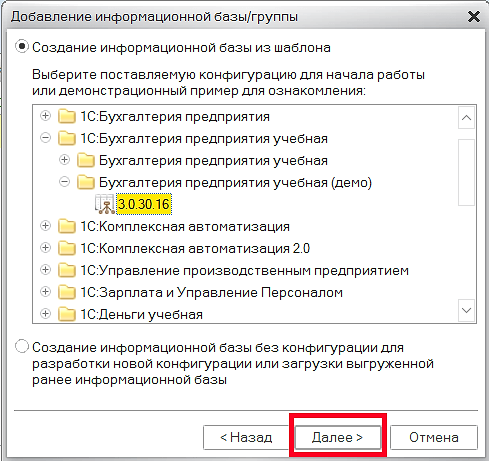
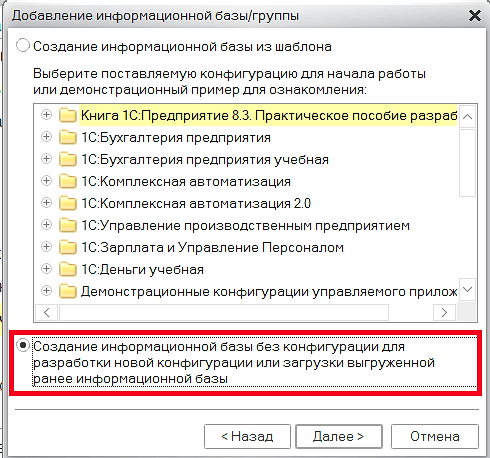
Выберите Создание информационной базы из шаблона и укажите нужную конфигурацию. В списке будут только те учебные конфигурации, которые установлены из комплекта, — у вас он может быть короче, чем на скриншоте. У каждой конфигурации обычно два варианта: пустая база и база с демонстрационными данными. Нажмите Далее.
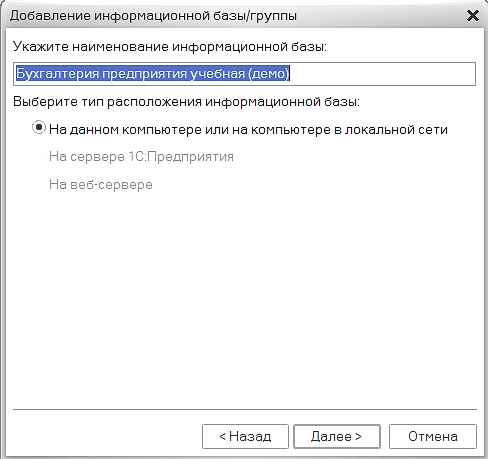
Задайте произвольное имя базы — так она будет называться в окне запуска. Нажмите Далее.
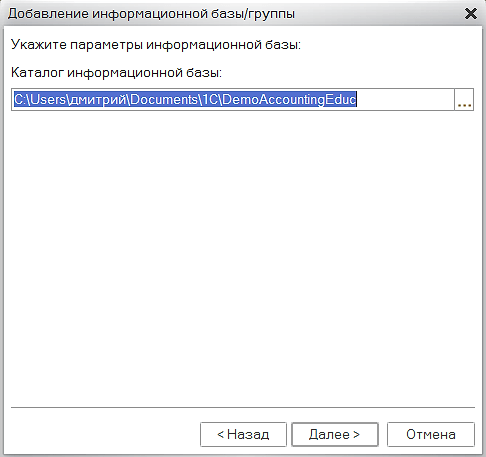
Укажите папку, где будут храниться файлы базы, или оставьте предложенный путь. Нажмите Далее.
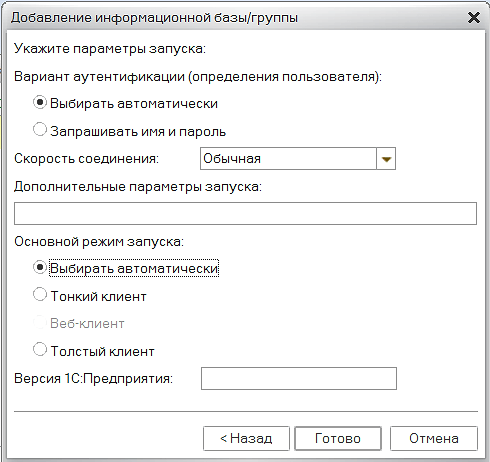
На экране параметров запуска ничего менять не нужно — нажмите Готово.
Чтобы создать полностью пустую базу без конфигурации (например, для своих экспериментов в конфигураторе), алгоритм тот же. Отличается только первый экран: вместо шаблона выберите Создание информационной базы без конфигурации.
Можно ли установить в учебную версию другие конфигурации
Да. В учебную платформу можно загрузить и типовые конфигурации, которых нет в комплекте: Управление торговлей 11, Комплексную автоматизацию 2, ERP. Платформа не потребует ключей и лицензий. Ограничения учебной версии при этом сохраняются, поэтому такая база годится только для ознакомления с функционалом — вести в ней учёт нельзя.
Учебная база — удобный полигон, чтобы без риска потренироваться в типовых операциях: подключить расширение конфигурации, добавить внешнюю обработку или разобраться с универсальным отчётом.
Типичные ошибки
- Попытка вести в учебной версии реальный учёт. Это запрещено лицензионным соглашением, а технические ограничения учебной платформы (в том числе лимит на количество записей в таблицах базы) остановят работу на реальных объёмах данных. Для рабочей базы покупайте коммерческую платформу и лицензии.
- Письмо со ссылкой не пришло. Проверьте папку «Спам» и правильность адреса в форме. При необходимости отправьте запрос ещё раз.
- В списке шаблонов нет нужной конфигурации. Шаблоны появляются только для тех компонентов, что были выбраны при установке. Запустите
autorun.exeповторно и установите недостающие учебные конфигурации. - Ожидание обновлений для учебных конфигураций. Учебные конфигурации распространяются вместе с комплектом. Обновления типовых конфигураций фирма «1С» предоставляет по подписке ИТС для коммерческих продуктов.
Если после знакомства с учебной версией вы решили внедрять 1С в компании, помогу с доработкой конфигурации под ваши задачи и возьму базу на абонентское обслуживание.
Источники
- Сайт фирмы «1С» для разработчиков и партнёров: online.1c.ru — раздел «1С:Предприятие 8. Версия для обучения программированию»
- Описание продукта «1С:Предприятие 8.3. Версия для обучения программированию» на сайте фирмы «1С»
См. также: Как подключить расширение конфигурации, Добавление внешней обработки в 1С, Доработка конфигурации 1С.
Частые вопросы
Сколько стоит учебная версия 1С?
Ничего. Фирма «1С» раздаёт комплект «1С:Предприятие 8. Версия для обучения программированию» бесплатно на сайте online.1c.ru. Нужно только заполнить форму с контактными данными — ссылка на архив придёт на почту.
Можно ли вести в учебной версии бухгалтерию своей фирмы?
Нет. Лицензионное соглашение запрещает использовать учебную версию для реального учёта, а технические ограничения (например, лимит на количество записей в таблицах базы) не дадут работать с реальными объёмами данных. Для работы нужна коммерческая платформа и лицензии.
Нужен ли ключ или лицензия для учебной версии 1С?
Нет. Учебная версия платформы запускается без аппаратных ключей и программных лицензий. Это касается и учебных конфигураций из комплекта, и других типовых конфигураций, которые вы установите в неё для ознакомления.
Какие конфигурации входят в учебный комплект?
Платформа 1С:Предприятие 8.3, «Практическое пособие разработчика» и учебные версии типовых конфигураций. В комплекте, который показан в статье, были Бухгалтерия предприятия и Управление небольшой фирмой. Состав комплекта меняется — актуальный список смотрите на странице продукта.
Можно ли открыть в учебной версии другую типовую конфигурацию, например УТ 11?
Да, учебная платформа открывает любые конфигурации 1С без запроса лицензии. Но ограничения учебной версии сохраняются, поэтому использовать такую базу можно только для ознакомления с функционалом.
Теги: 1с