Как загрузить файл в 1С 8.3: XML, Excel, выписка банка, копия базы
· Администрирование
Коротко: способ загрузки зависит от того, что это за файл. XML с данными другой базы загружают внешней обработкой «Выгрузка и загрузка данных XML»: «Файл» → «Открыть», кнопка «Загрузить данные», выбрать файл. Таблицу Excel и выписку банка загружают кнопкой «Загрузить» в соответствующем списке программы, а копию базы .dt — через конфигуратор. Перед любой загрузкой сделайте резервную копию.

Какой способ загрузки выбрать для вашего файла
В 1С нет одной кнопки «загрузить файл»: способ зависит от того, что в файле и что вы хотите получить в базе. Сначала определите тип файла по расширению и происхождению, затем выберите инструмент по таблице. Файл с данными, выгруженный из 1С, всегда загружают тем же инструментом, которым он был создан.
| Что за файл | Чем загружать | Что получится |
|---|---|---|
| XML с данными, выгруженный обработкой «Выгрузка и загрузка данных XML» | Той же обработкой в базе-приёмнике | Справочники, документы и регистры из файла появятся в базе |
| XML, выгруженный по правилам обмена (конвертации) | Обработкой «Универсальный обмен данными в формате XML» или настроенной синхронизацией | Данные загрузятся по правилам, в том числе в другую конфигурацию |
| XML электронного документа (УПД, накладная из ЭДО) | В 1С:Бухгалтерии 3.0 — кнопкой «Загрузить» → «Из файла» в списке документов поступления | Создастся документ поступления |
Таблица Excel (.xls, .xlsx) |
Кнопкой «Загрузить» в списке, для которого загрузка предусмотрена | Элементы справочника или строки документа |
| Выписка банка (текстовый файл из клиент-банка) | Кнопкой «Загрузить» в списке банковских выписок | Документы поступления и списания денег |
Копия базы .dt |
В конфигураторе: «Администрирование» → «Загрузить информационную базу» | База целиком заменится содержимым файла |
Внешняя обработка или отчёт (.epf, .erf) |
«Файл» → «Открыть» | Обработка запустится, данные не меняются |
| Скан, договор, любой документ «для хранения» | Присоединением к карточке объекта | Файл хранится при документе или элементе справочника |
По трём строкам таблицы есть отдельные инструкции: как запустить внешнюю обработку, как прикрепить внешний файл к документу или справочнику и как загрузить отчёт маркетплейса или ОФД. Ниже — пошаговая загрузка XML и коротко про Excel и .dt.
Как понять, что за XML-файл у вас в руках
XML — это только формат записи, внутри могут быть совсем разные данные. Откройте файл в текстовом редакторе или браузере и посмотрите на начало. Спросите у того, кто передал файл, чем он выгружен — это самый надёжный способ.
- Корневой элемент
ФайлОбмена— файл создан по правилам обмена. Его загружают обработкой «Универсальный обмен данными в формате XML» или через настроенную синхронизацию данных. - Имя файла начинается с
ON_NSCHFDOPPR— это электронный УПД или счёт-фактура в формате ФНС. Его загружают как документ поступления. - Файл получен обработкой «Выгрузка и загрузка данных XML» — в нём объекты базы в том виде, как они хранятся в 1С. Загружается только этой же обработкой в базу той же конфигурации.
Обработка «Выгрузка и загрузка данных XML» умеет сохранять данные и в формате FastInfoSet (расширения .fi, .finf). Это тот же XML в двоичном виде: в редакторе его не прочитать, но загружается он так же.
Как загрузить XML-файл в 1С 8.3: пошагово
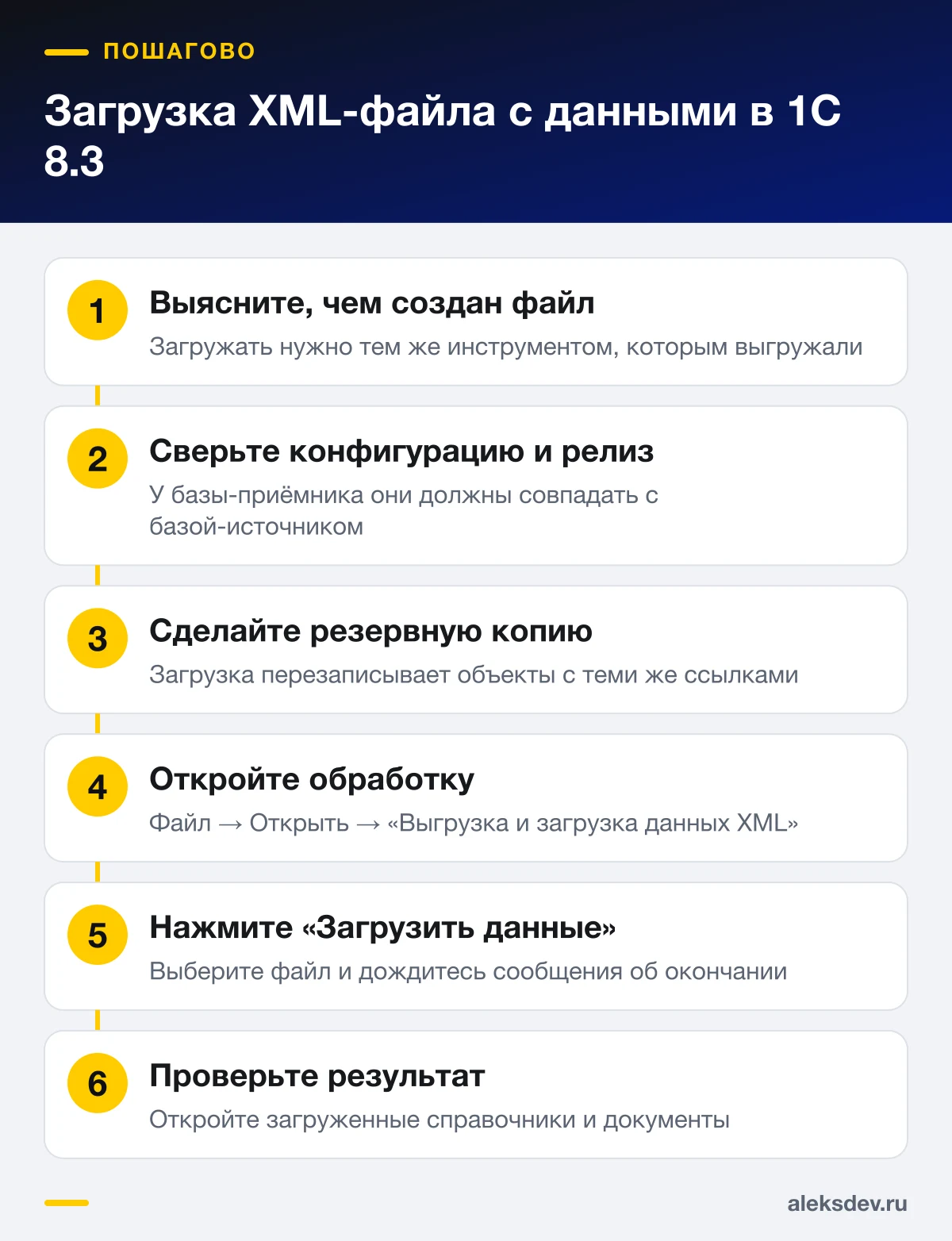
Данные, выгруженные из другой базы обработкой «Выгрузка и загрузка данных XML», загружают этой же обработкой. Её берут с диска или сайта ИТС. Обработка рассчитана на идентичные конфигурации: база-приёмник должна быть того же релиза, что и база, из которой выгружали. Как получить такой файл, описано в статье как выгрузить данные из 1С в формате XML.
- Сверьте конфигурацию и релиз. В обеих базах откройте окно «О программе» и сравните название и номер версии конфигурации. Если релизы разные, сначала обновите отстающую базу.
- Сделайте резервную копию базы-приёмника. Объекты с теми же ссылками обработка перезаписывает без вопросов.
- Попросите пользователей выйти из базы на время загрузки, если файл большой или в нём есть документы.
- Откройте обработку. В 1С:Предприятии в главном меню выберите «Файл» → «Открыть» и укажите файл обработки (
.epf). На предупреждение безопасности ответьте согласием. - Нажмите «Загрузить данные». В открывшемся окне выберите XML-файл и нажмите «Открыть».
- Дождитесь окончания. О завершении загрузки программа сообщит в служебных сообщениях внизу окна. Не закрывайте программу, пока сообщения нет.
Обработка записывает объекты как есть, без проведения документов. Если загружали документы и нужны движения по регистрам, которые в файл не попали, перепроведите документы после загрузки.
Как загрузить файл Excel в 1С
В типовых конфигурациях загрузка из таблиц встроена в отдельные списки. В 1С:Бухгалтерии 3.0 кнопка «Загрузить» есть, например, в справочнике «Номенклатура» и в списке документов поступления. Порядок везде похожий:
- Откройте список, в который загружаете данные, и нажмите «Загрузить».
- Выберите файл. Программа покажет его содержимое в виде таблицы.
- Укажите, какая колонка файла соответствует какому реквизиту, и уберите лишние строки — шапку, итоги.
- Проверьте, что программа нашла в базе, а что создаст заново, и запустите загрузку.
Файл подготовьте заранее: одна строка — одна запись, без объединённых ячеек. Если поставщик присылает накладные в своём формате каждый день, ручное сопоставление колонок быстро надоедает — такой поток автоматизируют отдельной обработкой, пример разобран в кейсе про загрузку накладных из Excel.
Как загрузить файл .dt
Файл .dt — выгрузка информационной базы целиком, его загружают только через конфигуратор. Загрузка необратимо заменяет текущую базу, поэтому безопаснее загружать .dt в новую пустую базу, а не поверх рабочей.
- Создайте новую пустую информационную базу в окне запуска 1С или выберите ту, содержимое которой можно заменить.
- Откройте её в режиме «Конфигуратор». Других пользователей в базе быть не должно.
- Выберите «Администрирование» → «Загрузить информационную базу» и укажите файл
.dt. - Подтвердите загрузку и дождитесь сообщения о завершении. Конфигуратор предложит перезапуститься.
Как проверить результат
- XML с данными. Откройте несколько загруженных справочников и документов. Реквизиты должны быть заполнены, в полях не должно быть надписи «<Объект не найден>». Сравните количество элементов или отчёт за период с базой-источником.
- Excel. Отберите в списке только что созданные записи и сверьте две-три строки с файлом: наименования, количество, цены. Проверьте, не появились ли дубли уже существовавших позиций.
- Файл
.dt. Запустите базу в режиме 1С:Предприятие, войдите под пользователем из исходной базы и откройте последние документы.
Типичные ошибки
| Ошибка | Что происходит | Как исправить |
|---|---|---|
| XML загружают не тем инструментом | Обработка сообщает об ошибке формата или ничего не загружает | Выясните, чем выгружен файл, и загружайте тем же средством |
| Разные релизы конфигураций | Загрузка прерывается или данные загружаются не полностью | Обновите базу-приёмник до релиза источника |
| При выгрузке не включили связанные данные | В документах пустые ссылки «<Объект не найден>» | Выгрузите заново вместе с данными по ссылке и загрузите повторно |
| Загрузка в рабочую базу без копии | Существующие объекты перезаписаны, вернуть нечем | Сначала резервная копия и пробная загрузка в копию базы |
.dt загружен поверх рабочей базы |
Прежние данные полностью утеряны | Восстановите базу из резервной копии; .dt загружайте в пустую базу |
| В Excel объединённые ячейки, шапка, итоги | Колонки не сопоставляются, создаются мусорные записи | Приведите файл к простой таблице и повторите |
Если файл приходит регулярно — от поставщика, с сайта, из другой программы — разовая ручная загрузка превращается в рутину. Такие задачи решаются настроенным обменом или собственной обработкой загрузки: это делается в рамках услуги «Интеграции и обмены».
Источники
- Выгрузка в 1С из XML: как выгрузить данные из 1С и загрузить в 1С 8.3 — buhexpert8.ru
- Документация 1С:Предприятие 8.3, «Руководство администратора»: выгрузка и загрузка информационной базы
См. также: Как выгрузить данные из 1С 8.3 в формате XML, Как настроить обмен между конфигурациями 1С, Доработка конфигурации 1С.
Частые вопросы
Как загрузить XML-файл в 1С 8.3?
Если файл выгружен из другой базы обработкой «Выгрузка и загрузка данных XML», откройте эту же обработку в базе-приёмнике через «Файл» → «Открыть», нажмите «Загрузить данные» и выберите файл. Конфигурация и релиз обеих баз должны совпадать. XML из ЭДО и XML, выгруженный по правилам обмена, загружаются другими средствами.
Можно ли загрузить в 1С файл Excel?
Да. В типовых конфигурациях для этого есть кнопка «Загрузить» в списках — например, в справочнике «Номенклатура» и в документах поступления в 1С:Бухгалтерии 3.0. Программа показывает таблицу из файла и просит сопоставить колонки с реквизитами. Если нужного списка среди поддерживаемых нет, пишут отдельную обработку загрузки.
Чем загрузка файла .dt отличается от загрузки XML?
Файл .dt — это выгрузка всей информационной базы. При загрузке через конфигуратор он полностью заменяет и данные, и конфигурацию текущей базы. XML-файл с данными добавляет или перезаписывает только те объекты, которые в нём есть.
Нужно ли делать резервную копию перед загрузкой файла?
Да, особенно если база рабочая и не пустая. Загрузка XML перезаписывает объекты с теми же ссылками без предупреждения, а загрузка .dt заменяет базу целиком. Вернуть прежнее состояние можно только из копии.
Почему пункта «Файл» → «Открыть» нет или обработка не открывается?
У пользователя нет права открывать внешние отчёты и обработки, либо программа блокирует файл из соображений безопасности. Загрузку данных выполняйте под пользователем с полными правами.
Теги: 1с