Как настроить отчёты в 1С:ЗУП 3.1: варианты, загрузка и сохранение настроек
· Настройка 1С
Коротко: отчёты в 1С:ЗУП 3.1 настраиваются без программиста. Откройте отчёт, нажмите Настройки и переключите окно в режим Расширенный, чтобы менять поля, группировки и отборы. Готовый результат сохраните как свой вариант: Еще → Варианты отчета → Сохранить как, указав название, кому он доступен и в каком разделе появится. Чужие настройки из XML-файла загружаются через Еще → Настройки для технического специалиста → Еще → Загрузить настройки.
Что можно настроить в отчётах ЗУП без программиста
В 1С:Зарплата и управление персоналом 3.1 типовые отчёты можно перестраивать в пользовательском режиме: добавлять колонки, группировки, отборы и сортировку, а результат сохранять как отдельный вариант отчёта. Код конфигурации при этом не меняется, обновления проходят без проблем.
Типичные задачи бухгалтера по зарплате и кадровика:
- вывести в Анализ зарплаты по сотрудникам только нужные начисления и удержания;
- сгруппировать данные по подразделениям или месяцам;
- сохранить такой отчёт, чтобы не настраивать его заново каждый месяц;
- загрузить готовые настройки, которые прислал коллега или консультант, например расчётную ведомость на основе «Анализа зарплаты по сотрудникам».
Найти отчёт проще всего через ссылку Все отчеты, которая есть на любой панели отчётов в разделах программы.
Как изменить настройки отчёта: пошагово
Все изменения делаются в форме Настройки самого отчёта. В простом режиме доступны основные параметры и отборы, в режиме Расширенный — полная структура отчёта.
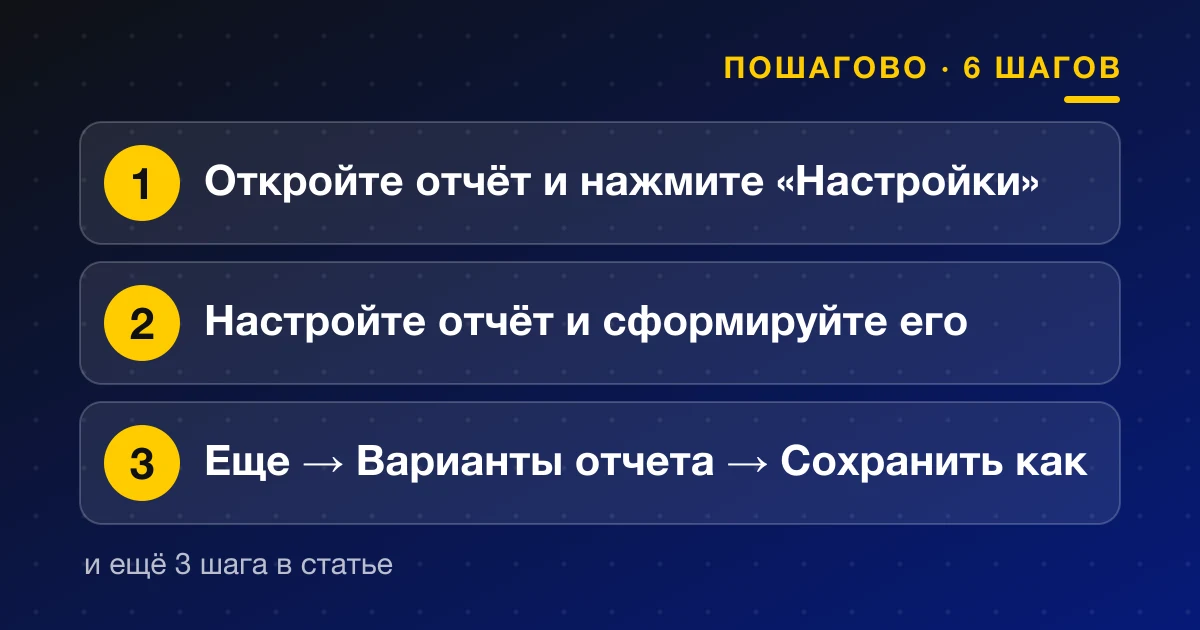
- Откройте нужный отчёт, например Анализ зарплаты по сотрудникам.
- Укажите период и организацию в шапке отчёта.
- Нажмите Настройки.
- Переключите окно в режим Расширенный.
- Добавьте поля, группировки и отборы. Логика та же, что в других типовых конфигурациях: подробно с примерами — в статье Как добавить колонки, группировки и отборы в типовые отчёты 1С.
- Нажмите Сформировать и проверьте результат.
Если такой отчёт нужен регулярно или его будут открывать коллеги, сохраните настройки как отдельный вариант.
Как сохранить настроенный отчёт как свой вариант
Вариант отчёта — это сохранённый набор настроек под своим названием. Его можно оставить только себе или открыть другим пользователям и вывести в нужный раздел программы.
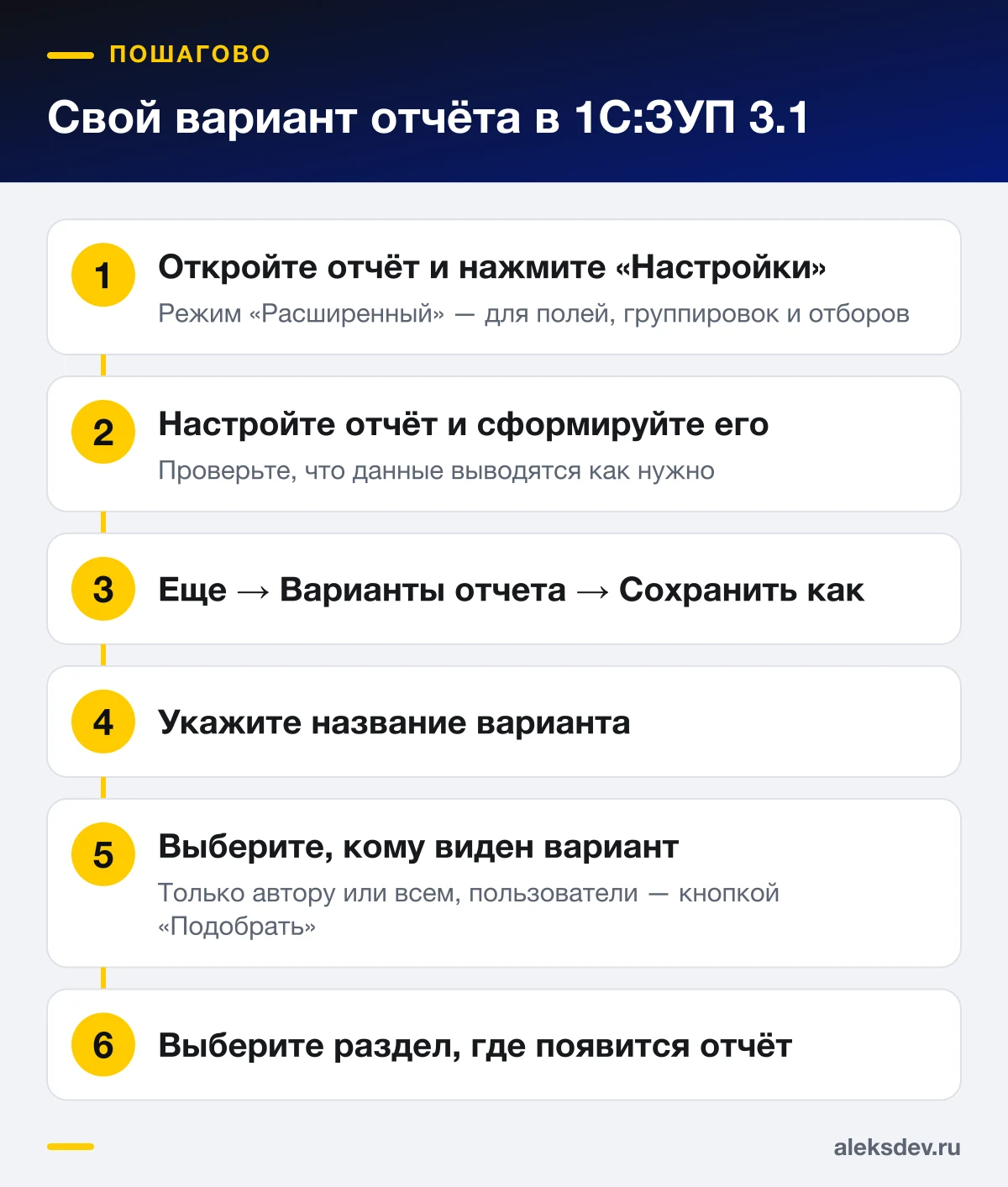
- Настройте отчёт и сформируйте его.
- Нажмите Еще → Варианты отчета → Сохранить как (или кнопку Сохранить как на командной панели отчёта).
- В форме Сохранение варианта отчета введите понятное название, например «Свод по премиям по подразделениям».
- Выберите видимость: только автору или Всем. Для варианта «Всем» подберите пользователей кнопкой Подобрать.
- Укажите раздел, в котором вариант будет появляться на панели отчётов.
- Сохраните.
Открыть сохранённый вариант можно через Еще → Варианты отчета в форме отчёта или с панели отчётов того раздела, который вы указали.
Как загрузить готовые настройки отчёта из файла
Готовые настройки передают XML-файлом. Важно знать, из какого отчёта они сделаны: загружать их нужно именно в него.
- Если файл пришёл в архиве, распакуйте его.
- Откройте исходный отчёт, на котором сделаны настройки, например Анализ зарплаты по сотрудникам или Универсальный отчет (Администрирование → Отчеты администратора).
- Нажмите Настройки и переключите окно в режим Расширенный.
- Внизу формы нажмите Еще → Настройки для технического специалиста. Откроется форма Изменение варианта отчета.
- В верхнем меню формы нажмите Еще → Загрузить настройки, выберите файл и нажмите Открыть.
- Нажмите Завершить редактирование.
- Сохраните результат как свой вариант — см. раздел выше.
Чтобы самому передать настройки коллеге, в той же форме Настройки для технического специалиста выберите Еще → Сохранить настройки. Программа сохранит XML-файл. Вместе с файлом сообщите, из какого отчёта он сделан.
Как изменить название, раздел и доступ к варианту
Параметры сохранённого варианта меняются в справочнике Отчеты.
- На любой панели отчётов нажмите ссылку Все отчеты — откроется список вариантов. Второй способ — Сервис и настройки → Перейти по ссылке и адрес
e1cib/list/Справочник.ВариантыОтчетов. - Выберите вариант и нажмите Изменить.
- Поменяйте название, раздел или список пользователей с доступом.
Убрать отчёт с панели без удаления можно в режиме настройки панели: кнопка Настройка, затем снимите флажок у отчёта. Там же отчёт можно перенести в Быстрый доступ.
Как проверить результат
- Закройте отчёт и откройте его снова: в Еще → Варианты отчета должен быть ваш вариант с введёнными настройками.
- Если вариант сохранён «Всем», попросите коллегу открыть панель отчётов указанного раздела — вариант должен там появиться.
- Сверьте итоги варианта с исходным отчётом за тот же период без дополнительных отборов. Если суммы расходятся, ищите лишний отбор.
Типичные ошибки
- Настройки загружены не в тот отчёт. XML-файл привязан к структуре конкретного отчёта. Загрузка в другой отчёт даёт пустой результат или ошибки полей.
- Не найден пункт «Изменить вариант отчета». В новых релизах ЗУП 3.1 этот путь заменён на Настройки → Еще → Настройки для технического специалиста.
- Изменили типовой вариант вместо создания своего. Используйте Сохранить как — так исходный вариант остаётся нетронутым.
- Коллега не видит отчёт. При сохранении оставлена видимость «только автору» или пользователь не добавлен в список. Исправьте в справочнике Отчеты.
- Помеченный вариант всё ещё в базе. Пометка на удаление не удаляет объект. Запустите Удаление помеченных объектов.
Если данных, которые нужны, в отчёте нет совсем, поможет внешний отчёт или доработка конфигурации. Готовый вариант удобно получать по почте по расписанию — см. рассылку отчётов.
Источники
- БухЭксперт8: Загрузка настроек отчетов и работа с донастроенными отчетами в ЗУП 3.1
- БухЭксперт8: Расчетная ведомость на основе отчета «Анализ зарплаты по сотрудникам»
См. также: Как пользоваться универсальным отчётом, Как сохранить отчёт из 1С в Excel, PDF или Word, Доработка конфигурации 1С.
Частые вопросы
Испортятся ли типовые отчёты ЗУП, если я поменяю настройки?
Нет. Пользовательские настройки не меняют конфигурацию. Если сохранить результат как новый вариант через Сохранить как, исходный вариант отчёта остаётся без изменений.
Как сделать, чтобы мой вариант отчёта видели коллеги?
При сохранении варианта в форме Сохранение варианта отчета выберите видимость Всем и подберите пользователей кнопкой Подобрать. Изменить список позже можно в справочнике Отчеты.
Где в ЗУП 3.1 загрузить настройки отчёта из файла?
Откройте исходный отчёт, нажмите Настройки, внизу формы — Еще → Настройки для технического специалиста. В открывшейся форме в верхнем меню Еще выберите Загрузить настройки и укажите XML-файл. В старых релизах путь был через «Изменить вариант отчета», теперь он перенесён.
Как удалить ненужный вариант отчёта?
Пометьте его на удаление в справочнике Отчеты. Физически помеченные объекты удаляются в разделе Администрирование → Обслуживание → Удаление помеченных объектов.
Что делать, если нужного показателя нет в списке полей?
Через настройки можно вывести только те данные, которые отчёт уже умеет получать. Если показателя нет, нужен другой отчёт (например, Универсальный отчет) или доработка.
Теги: 1с